

兄弟们,我想问问,你们电脑里的文件是不是也跟我一样,时间一长就乱成一锅粥?“最终版”、“最终版2”、“打死不改版”……这些名字看得自己都脑瓜子疼。更别说碰上什么项目需要归档,给每份文件后面加个“已审核”,或者在名字中间塞个版本号了。要是一个一个手动改,手非得抽筋不可,而且数据一多,眼睛看花了,还特容易出错。
今天这篇文章,就是专门来解决这个痛点的。咱们聊的,就是“怎么批量在文件名中加字符?”这个问题。我保证,看完这篇文章,你不仅能把一堆乱糟糟的文件名整得明明白白,还能找到一套一看就会、用了就回不去的“懒人神器”。
废话不多说,直接上干货。下面我给大伙儿推荐几个接地气的法子,尤其是第一种,强烈建议先看,专门为给文件名中间加字符、后面加文字而生的。

方法一:亲测好用的“汇帮批量重命名”软件(核心方案,强烈推荐)
说实话,用过那么多软件,论“怎么批量在文件名中加字符?”这个需求,还得是专业工具来得快。我用的这款叫“汇帮批量重命名”,它最大的好处就是操作特别傻瓜,而且能一次性搞定“中间插字符”和“后面加文字”这种复杂操作,不用来回折腾。
推荐指数:★★★★★
优点:功能全,能指定位置,预览清晰,处理万儿八千个文件跟玩儿一样,效率太高了。
缺点:需要下载个软件,不过也就你手机一个app大小的事儿,值!
怎么操作?看下面这5步,包你学会:
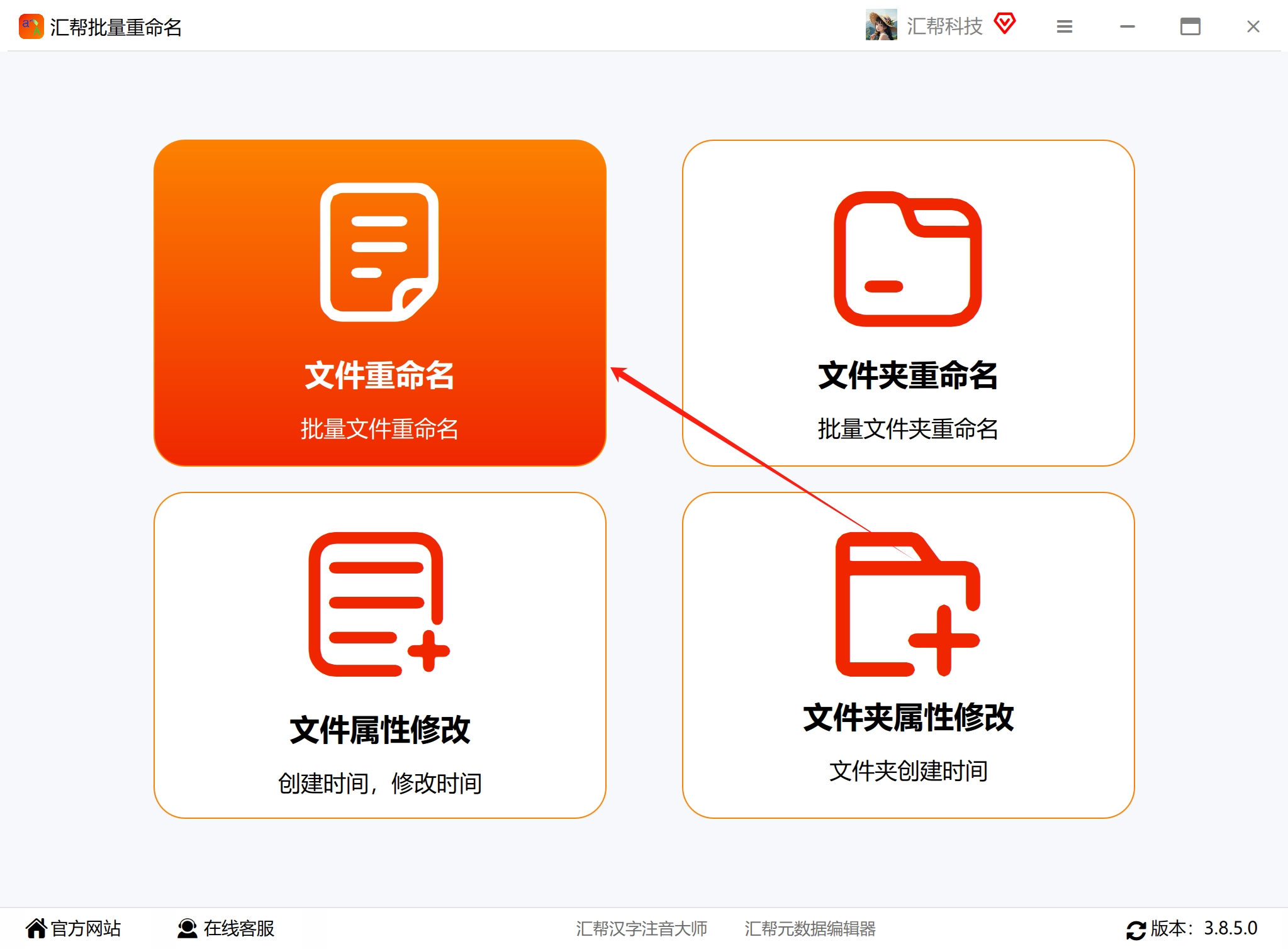
第一步:打开软件,选对功能先把咱们的“汇帮批量重命名”软件打开,界面超简洁。一眼就能看到,咱就选“文件重命名”这个功能,因为我今天主要想改文件。
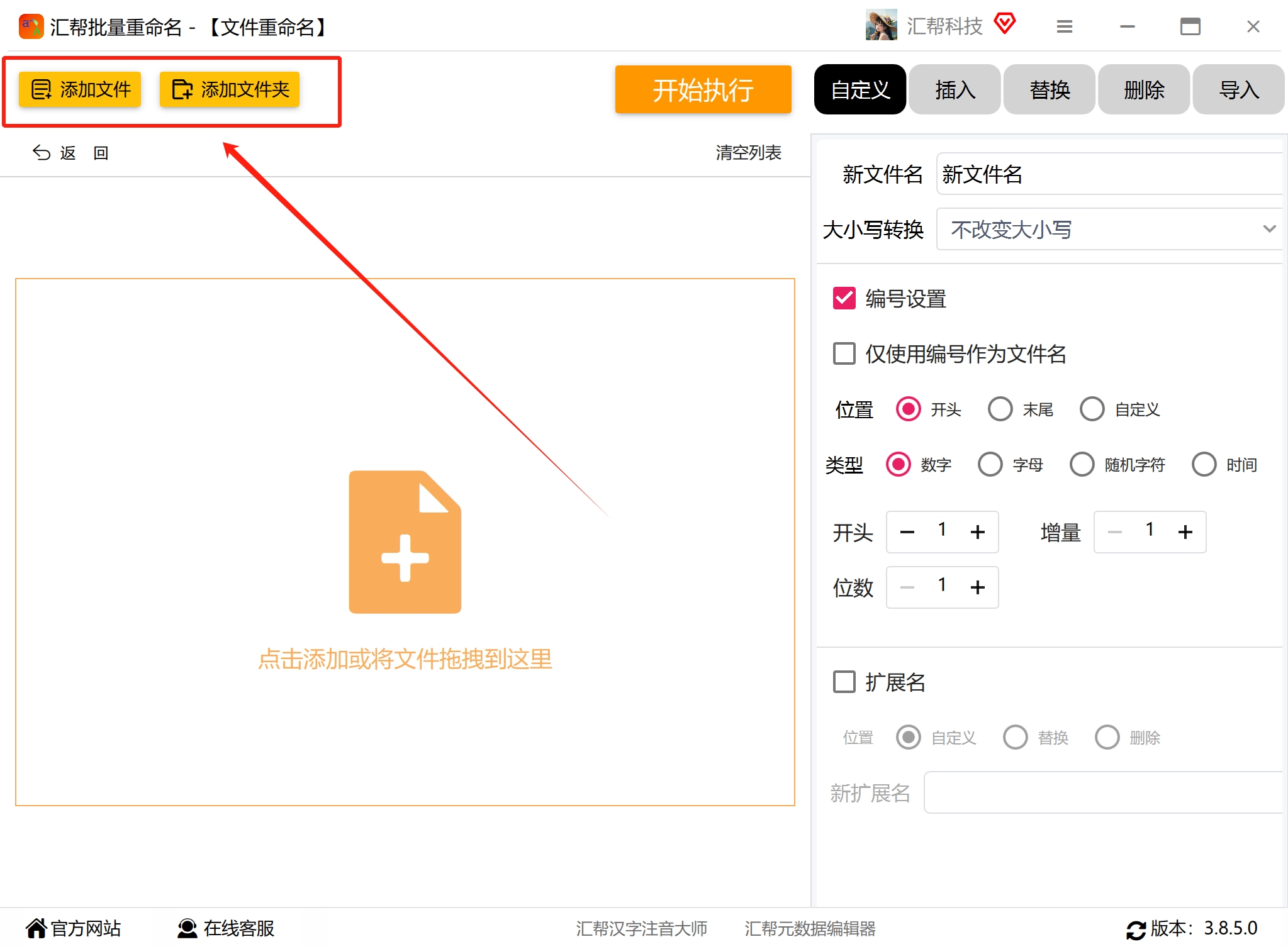
 第二步:把文件“请”进来接下来,就是把你要改名的那些文件,一股脑儿全拖进软件窗口里。不管是Word、图片、PDF还是啥,它都照单全收,不限制数量。你也可以点那个“添加文件”按钮,一个个选也行。反正,总之一句话,把文件都集合到这里来。
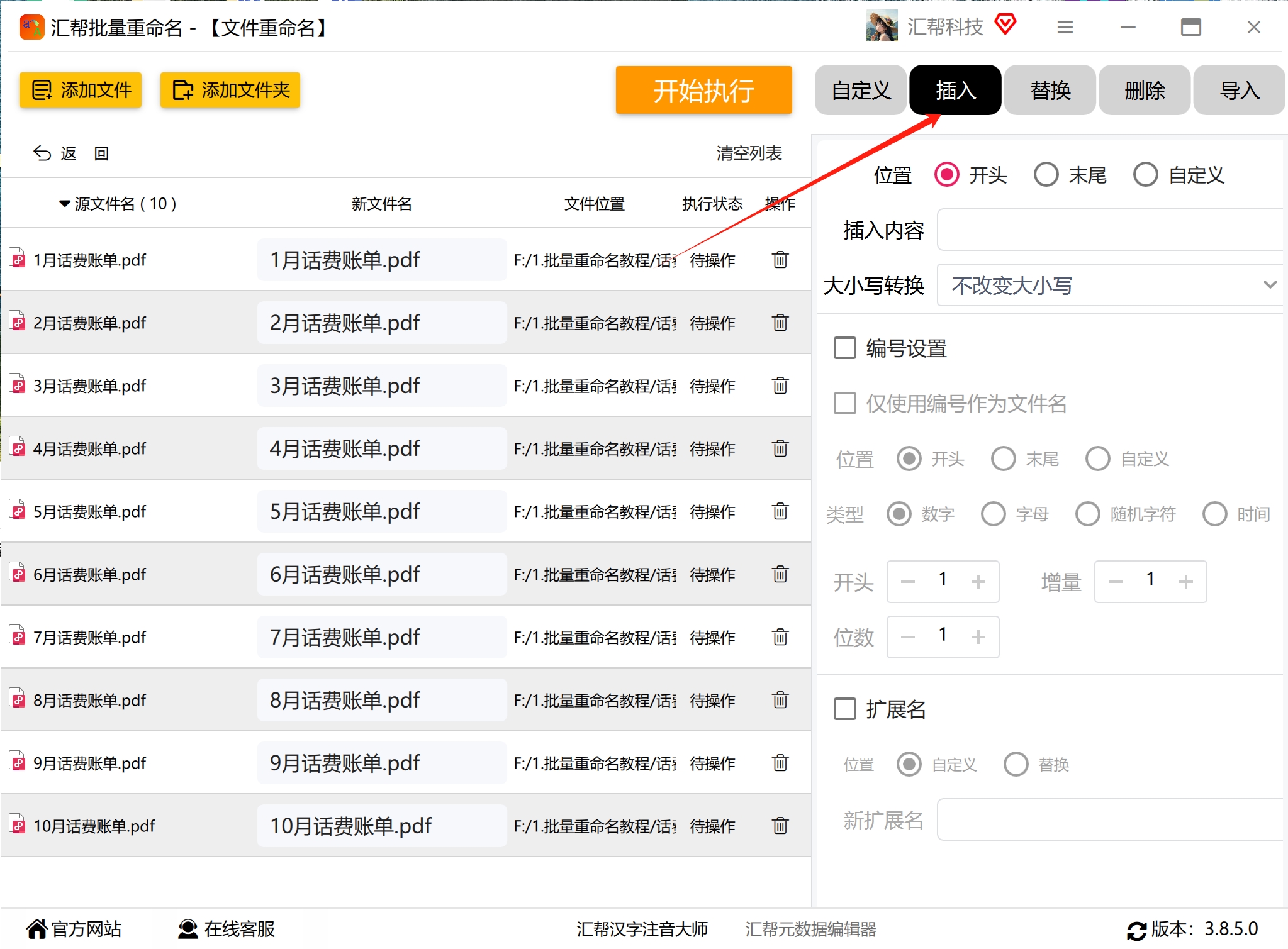
 第三步:选择“插入”模式文件加进来以后,咱们要去右边的设置面板里找操作方式。因为咱们既要在中间插字符,又要在末尾添文字,所以这里要选“插入”模式。看准了,点一下“插入”就行。
 第四步:分两次操作,轻松搞定这一步是关键,因为咱们要干两件事,所以需要分两步走。你别觉得麻烦,其实也就是点两下的事。
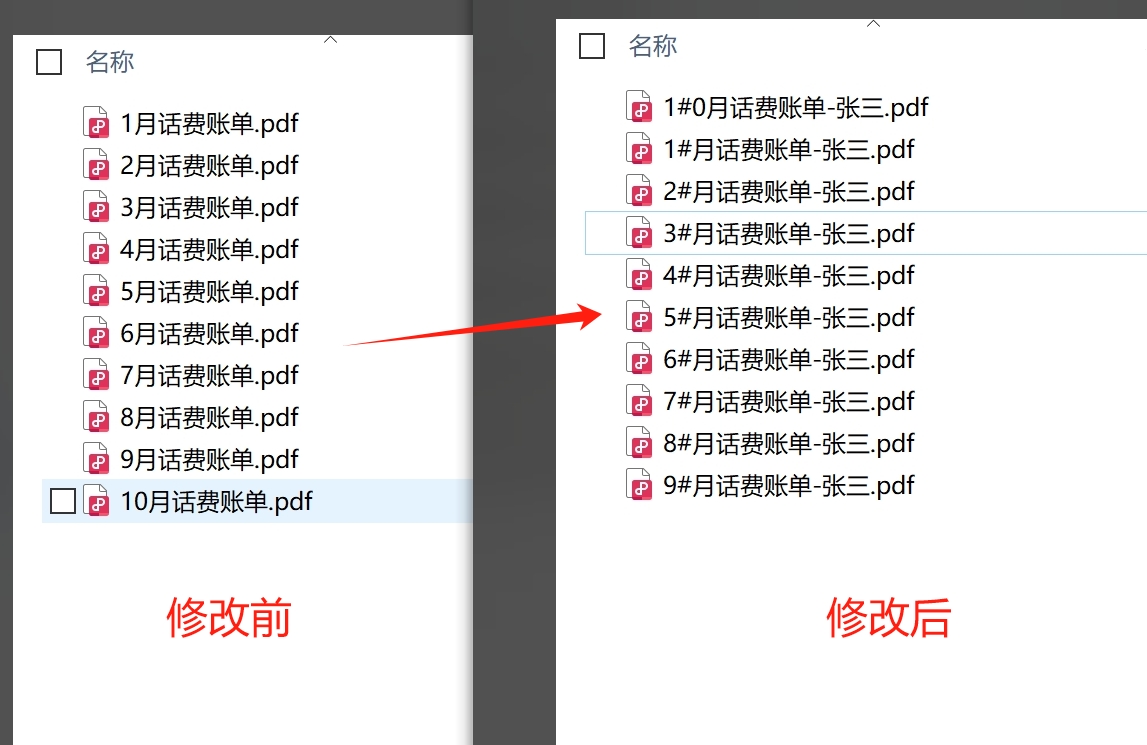
① 先给文件名中间插字符:在“插入”设置里,有个“位置”选项,咱们选“自定义”。比如你想在文件名的第3个字符后面插入一个“-”符号,那就在位置里填“3”,在“插入内容”里输入“-”。你看左边立马就能看到预览效果,是不是特别直观?满意了,直接点“开始执行”。
 ② 再给文件名后面加文字:上一步搞定,紧接着咱们再执行第二次。这次把“位置”选成“末尾”,然后在“插入内容”里输入你想加的文字,比如“_已审核”。你看,左边预览里文件名末尾瞬间就多了一段文字,特别靠谱。
 预览没问题,再点一下“开始执行”。
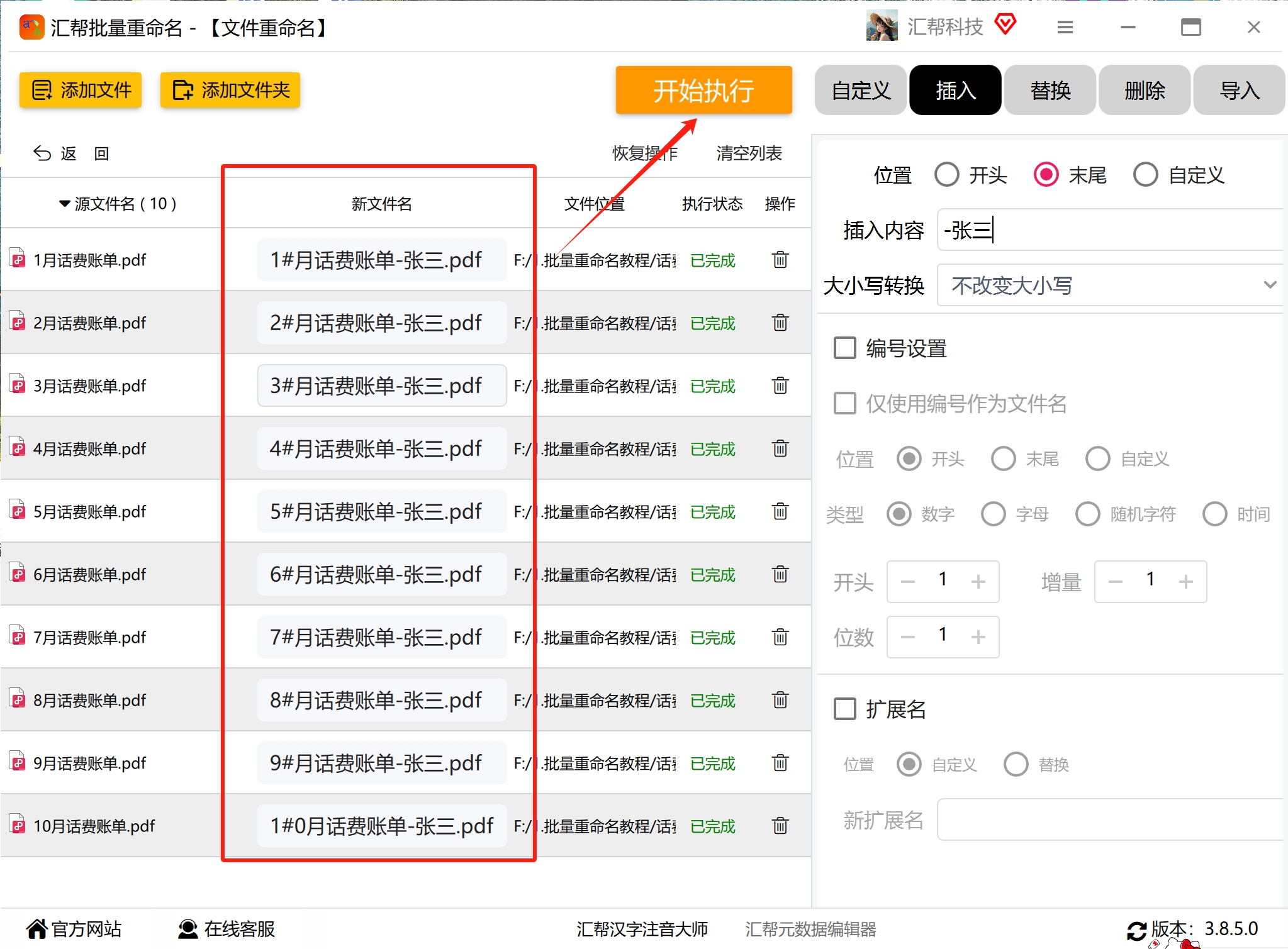 第五步:验收成果,大功告成操作完成后,咱们去文件夹里看一眼,是不是所有的文件名都规规矩矩地加上了你想要的字符和文字?我这儿只是拿几个文件做个演示,你要是真有几千个文件,操作过程也是一模一样的,绝对稳!
方法二:Windows自带的PowerShell命令(适合技术佬)
如果你不想下载任何软件,对自己也有点信心,可以试试Windows自带的PowerShell。这个法子优点是系统自带,0成本,但缺点就是得敲代码,得懂点命令行。
推荐指数:★★★☆☆
操作步骤:
-
在你要改名的文件夹里,按住键盘上的
Shift键,再点鼠标右键,选择“在此处打开 PowerShell 窗口”。 -
比如你想在所有文件夹名称末尾加上 “_complete”,那你就复制粘贴下面这行命令进去,然后按回车:
Get-ChildItem -Directory | Rename-Item -NewName { $_.Name + ‘_complete’ } -
搞定,瞬间所有文件夹名字后面都加上了“_complete”。
方法三:BAT批处理文件(高手进阶版)
跟PowerShell类似,这也是个通过代码搞定问题的方案。好处是也是系统原生,学一次就能无限用,但缺点很明显,新手看着代码就容易头大。
推荐指数:★★☆☆☆
操作步骤:
-
在目标文件夹里,新建一个文本文档,把名字改成
test.bat。 -
右键编辑这个文件,输入类似下面的代码(这个例子是对所有jpg图片名称前加“美图_”):
for %%a in (*.jpg) do ren "%%a" "美图_%%a" -
保存后,双击这个bat文件运行即可。
除了上面的主流方法,市面上还有很多其他类似软件,比如“我的ABC软件工具箱”、“文件名精灵”、“核烁文档批量处理工具”等等,它们的功能大同小异,都是图形化界面操作,比命令行友好多了。比如“我的ABC软件工具箱”,也是类似的拖拽文件、选择“插入文本”搞定。而“文件名精灵”则更侧重于“加前缀”或“加后缀”这种简单操作,适合对功能要求不高的用户。
别让这些繁琐的命名工作浪费你宝贵的时间。学会了今天这招,你就能把更多精力放在更有价值的事情上。赶紧试试吧,你会发现整理文件这事儿,其实也能有满满的成就感!
