

在日常办公或文件管理中,有时需要将文件的创建时间调整为过去的某个时间点,比如归档资料时符合历史记录要求,或修正文件属性错误。这类操作通常无法通过系统自带功能直接完成,需要借助专业工具来实现修改创建时间。以下将介绍几种实用方法,帮助你高效修改创建时间,操作简单且无需复杂步骤。
方法一:使用汇帮批量重命名工具
操作步骤:
1. 打开汇帮批量重命名工具(若未安装,可通过正规软件平台获取),在主界面选择"文件属性修改"功能模块,专门用于修改创建时间等文件属性。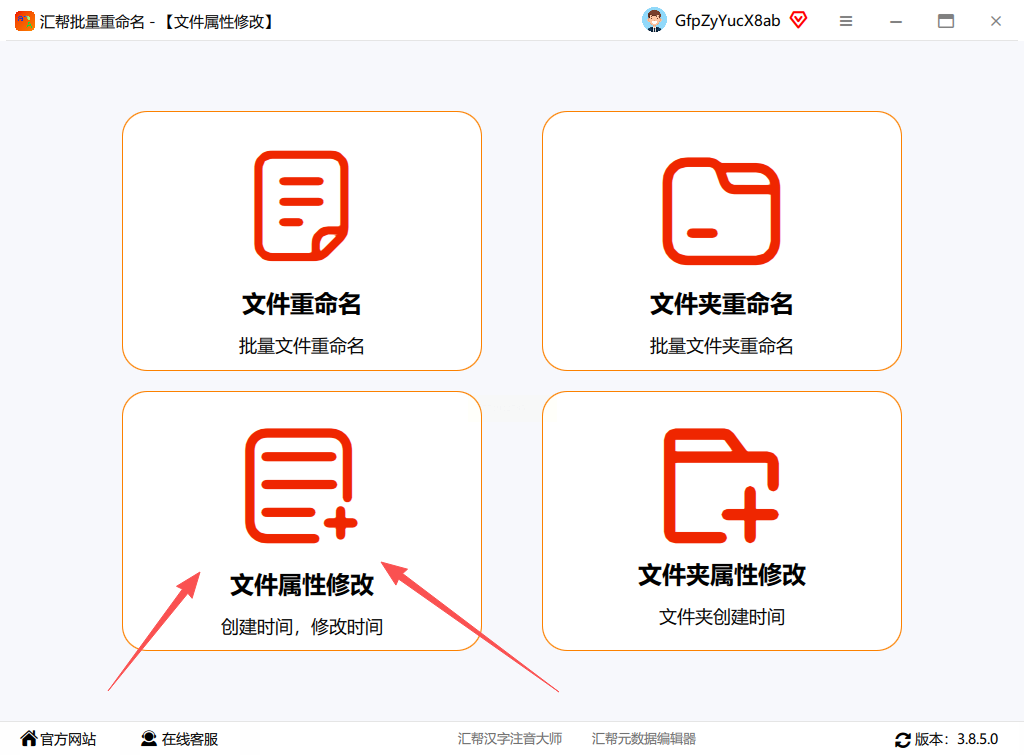
2. 在左侧面板点击"添加文件",支持PDF、文档、图片等多种格式,可通过批量导入按钮一次性选择多个文件。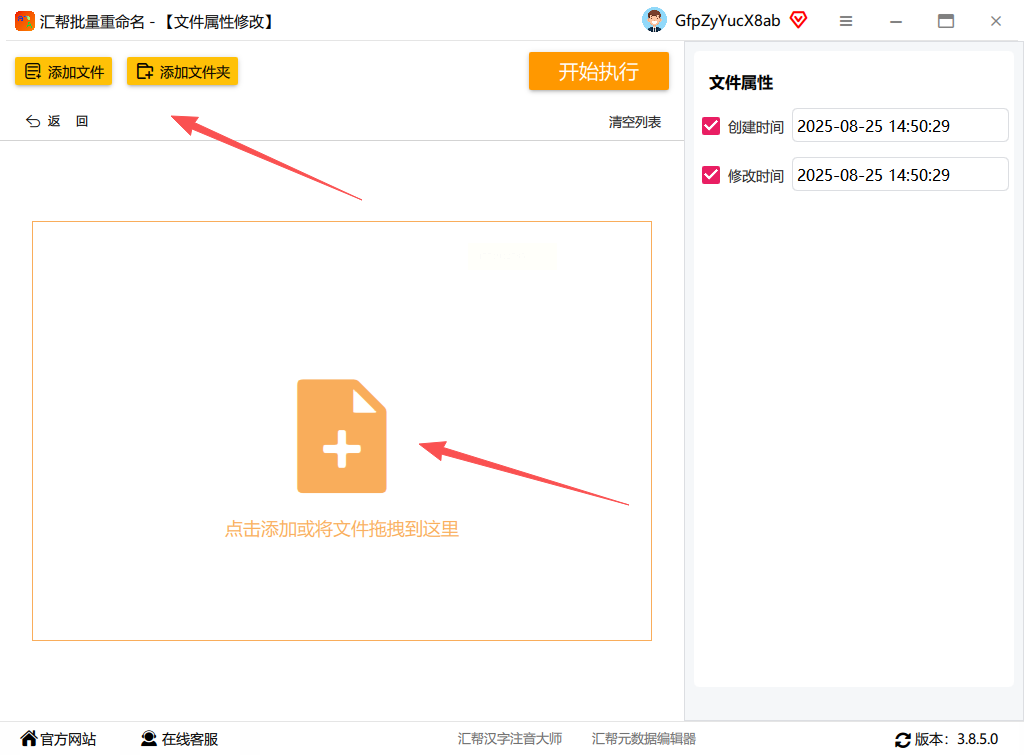
3. 文件导入后,右侧属性栏会显示当前创建时间和修改时间。点击创建时间对应的编辑框,弹出时间设置窗口,选择目标日期(如30天前、2023年1月1日等),点击确认,完成修改创建时间的参数设置。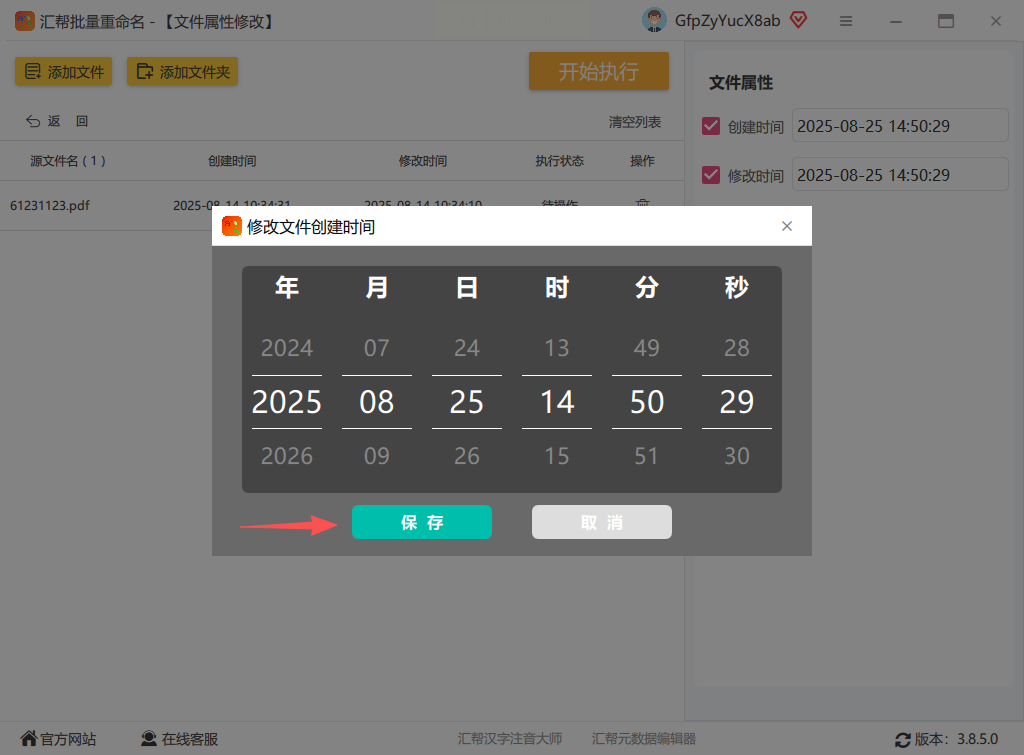
4. 确认所有参数无误后,点击界面下方的"开始执行"按钮,工具会自动完成时间修改,完成后可直接打开文件属性验证结果。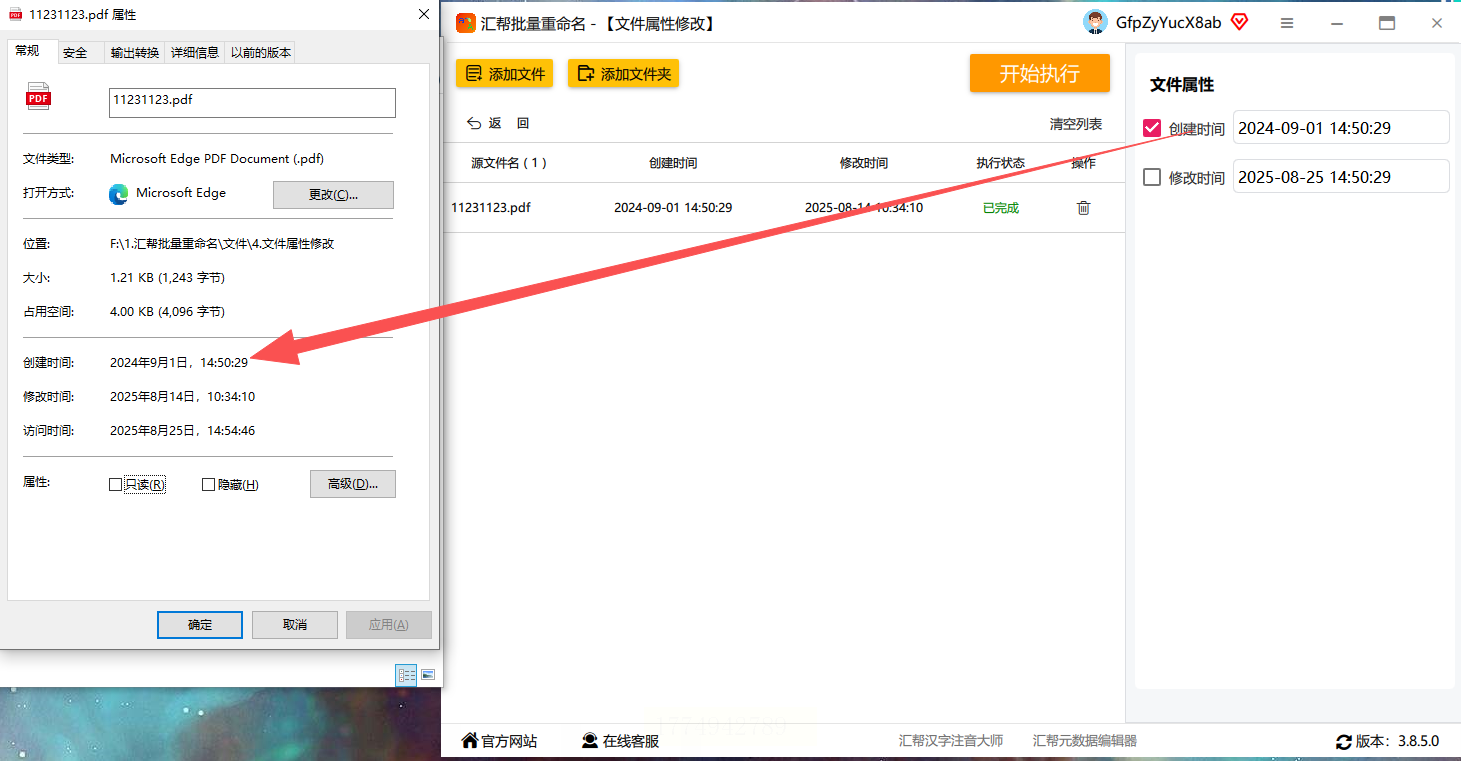
方法二:Attribute Changer工具
功能特点:
该工具支持右键菜单快速操作,无需额外配置即可在Windows系统中批量修改文件时间,适合新手快速上手完成修改创建时间的操作。
操作步骤:
1. 安装软件后,右键菜单会自动添加"Attribute Changer"选项,无需额外设置。
2. 在文件资源管理器中找到目标文件,右键点击,选择"Attribute Changer"→"时间属性"。
3. 在弹出窗口中勾选"修改创建时间",点击时间输入框,通过下拉选择或手动输入过去的具体时间(支持精确到秒)。
4. 点击"应用"按钮,等待系统响应完成后,右键查看文件属性确认修改结果。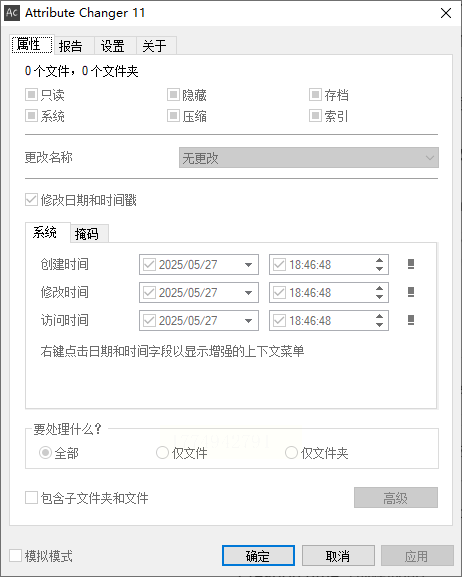
方法三:拖把更名器
工具优势:
兼具文件重命名与时间修改功能,操作界面简洁,支持批量处理不同格式文件,轻松实现修改创建时间。
操作步骤:
1. 打开拖把更名器,在功能列表中选择"时间修改"选项卡。
2. 通过左侧文件树或拖放方式导入需要修改的文件。
3. 在右侧时间设置区域,勾选"创建时间"复选框,点击日历图标选择目标日期,可通过滑块调整具体时间。
4. 点击"开始修改"按钮,系统会自动更新所有选中文件的创建时间,完成后可在文件属性中查看。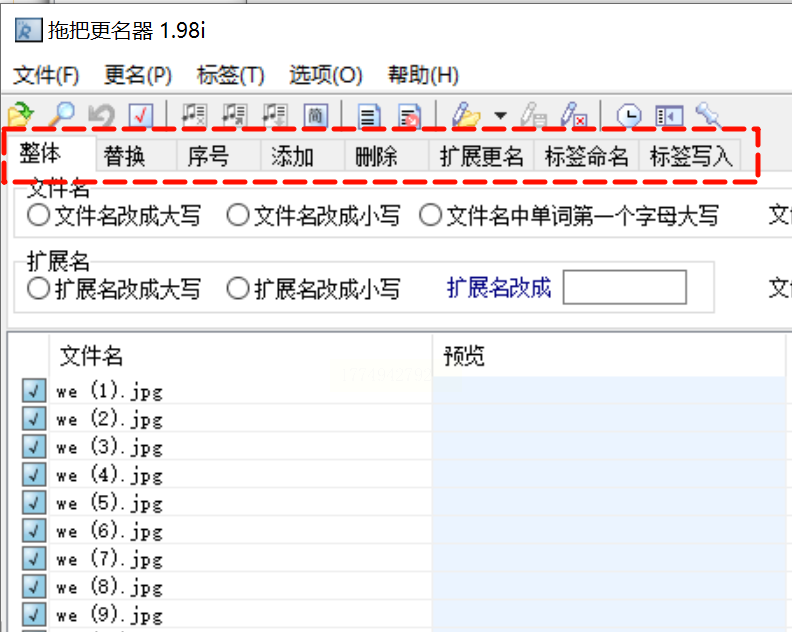
方法四:ExifTool GUI
适用场景:
适合处理图片、文档等带元数据的文件,可精确修改文件的EXIF信息时间,精准完成修改创建时间的需求。
操作步骤:
1. 启动软件后,点击"添加文件"按钮导入目标文件(支持JPG、PNG、PDF等格式)。
2. 在主界面选择"时间修改"标签,勾选"修改创建时间"选项。
3. 在时间输入框中输入具体日期时间,可通过预设模板选择相对时间(如"2022-12-31 18:00:00")。
4. 点击"应用修改",工具会将元数据中的时间信息同步更新,支持批量处理大量文件。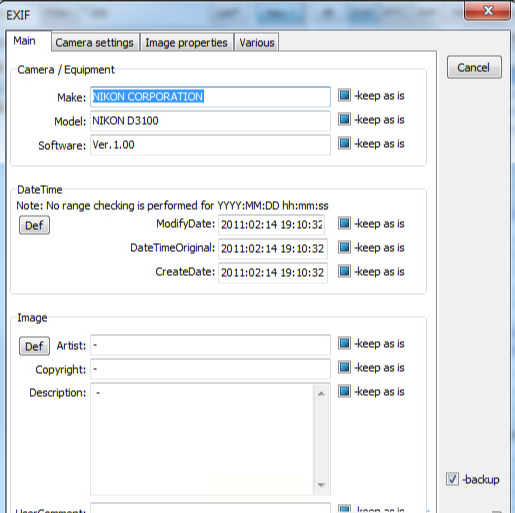
方法五:Date Changer Pro
功能亮点:
支持时间偏移计算(如向前推30天),适合需要快速调整时间范围的场景,高效完成修改创建时间。
操作步骤:
1. 打开软件后,点击左侧"批量修改"按钮,选择多个文件添加到列表。
2. 在时间设置区选择"相对时间"或"绝对时间",例如设置"相对于当前时间-90天"。
3. 确认文件列表无误后,点击"执行修改",软件会自动遍历所有文件并更新创建时间。
4. 完成后可通过文件属性窗口验证修改后的时间。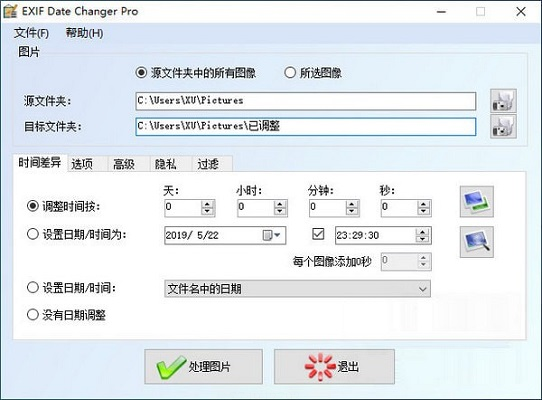
方法六:Time Changer
工具特性:
支持时间快速恢复功能,适合偶尔需要调整后恢复原始时间的场景,修改创建时间后可灵活回滚。
操作步骤:
1. 选择单个或多个文件,点击"时间修改"按钮进入设置界面。
2. 在时间选择器中设置过去的具体时间,或使用相对时间计算(如"减2小时")。
3. 勾选"修改后自动备份原始时间"选项,避免误操作后无法恢复。
4. 点击"应用修改",工具完成时间调整后,可在状态栏查看修改进度。
注意事项
1. 权限问题:修改系统文件时间可能需要管理员权限,建议以管理员身份运行工具。
2. 数据备份:重要文件修改创建时间前建议先备份,避免意外操作导致数据丢失。
3. 合规使用:仅用于个人或合规工作场景,请勿滥用工具修改他人文件时间。
通过以上工具和方法,可轻松解决文件创建时间不符合要求的问题。根据文件类型和操作习惯选择合适工具,大部分场景可在1分钟内完成时间修改,建议将常用工具加入系统快速访问列表,提高处理效率。
