

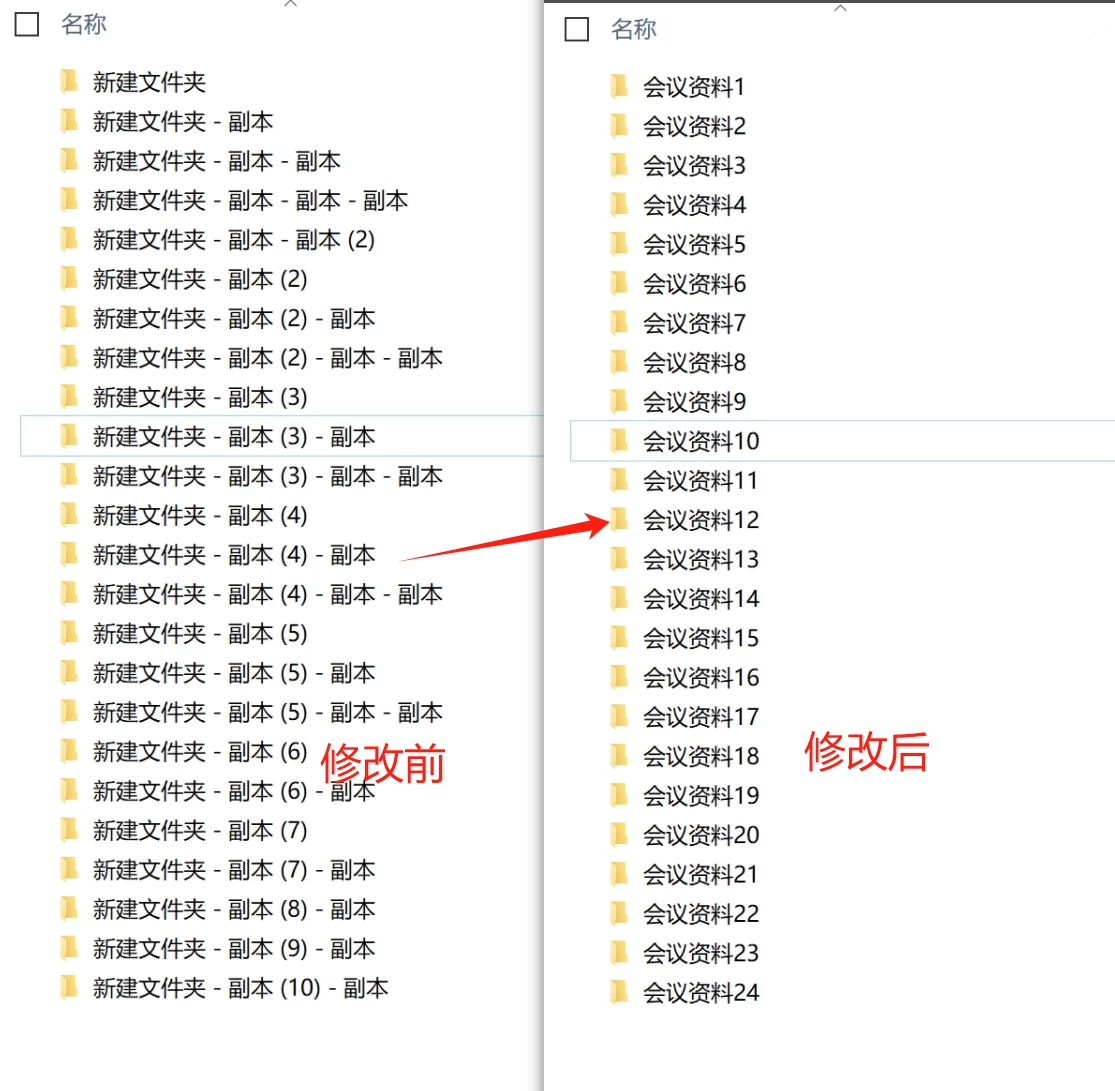
电脑里一堆文件夹乱七八糟的,想按顺序排好,但一个一个重命名实在太累人了?别担心,今天我就来手把手教你4种实用的批量重命名文件夹方法,小白也能轻松上手,从此告别手动改名的繁琐
简单来说,就是为了让文件夹整齐有序,找东西的时候一眼就能看到想要的。比如工作里的项目资料按序号排好,或者学习资料按章节顺序命名,看着就清爽,效率也能提高不少。不用软件,电脑自带功能就能搞定!
如何批量给文件夹改名字?分享四个简单的方法

批量给文件夹改名方法 1:使用汇帮批量重命名
Step1:若您尚未接触过此款软件,请首先通过互联网搜索并将其下载至个人计算机中,整个安装过程相当简便易行。
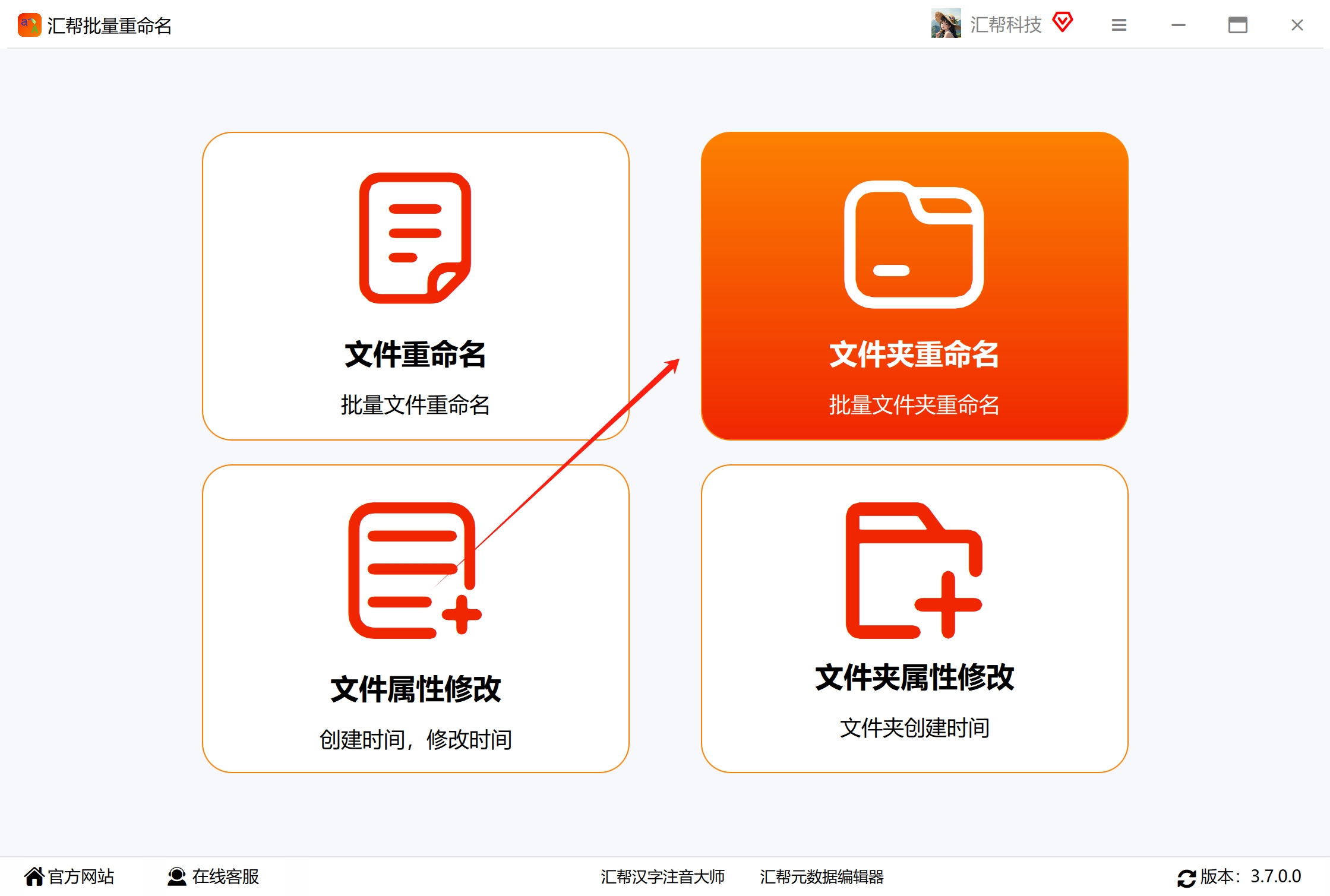
Step2:启动已成功安装的“汇帮批量重命名”软件,然后在主界面中选择位于中部的“文件夹重命名”选项进入相应的操作页面。
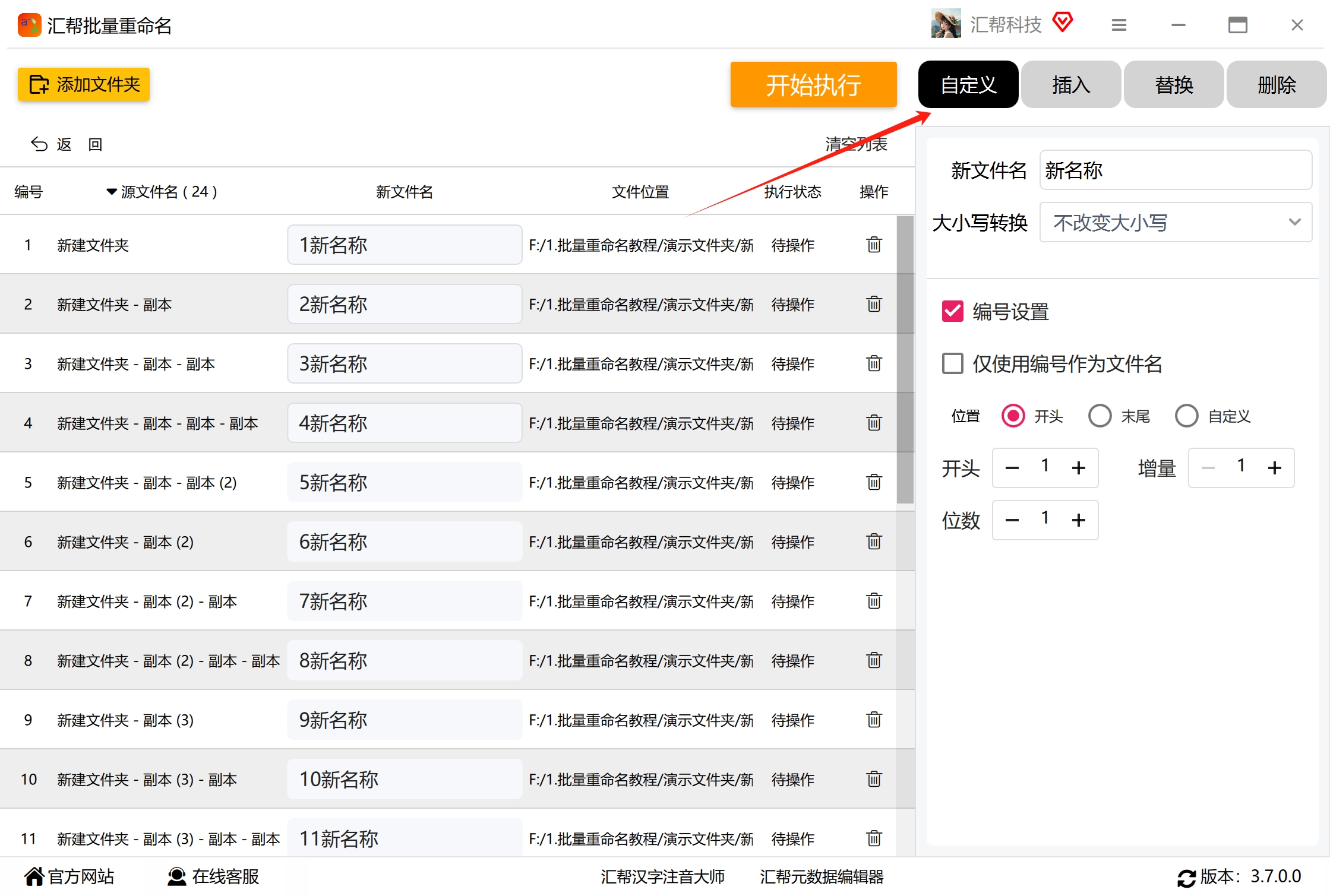
 Step3:点击“添加文件夹”按钮,将需要进行重命名的所有文件夹导入至软件内部。也可以把文件夹直接拖到软件中,数量没有限制。
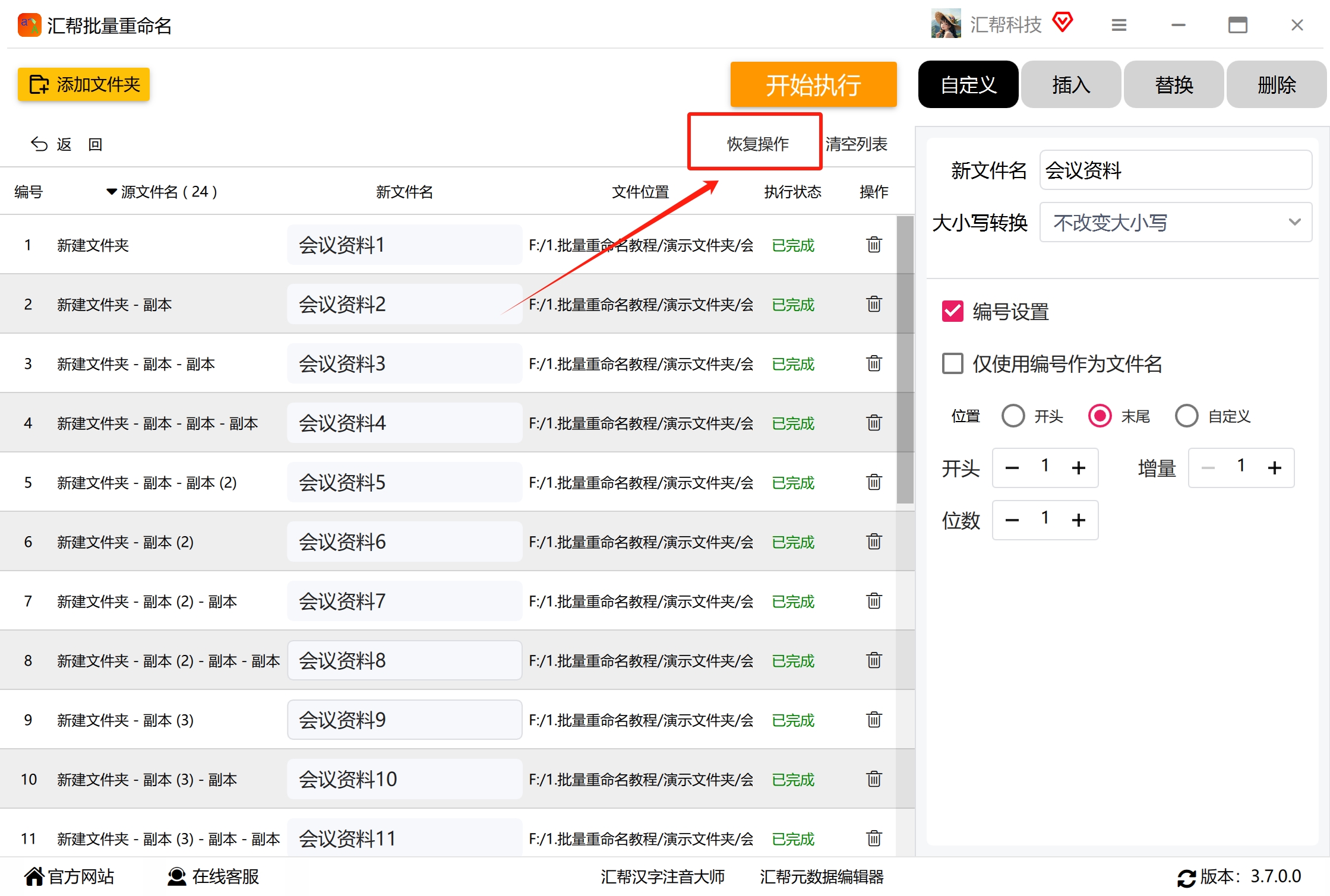
 Step4:在软件右侧的自定义区域内单击鼠标右键,随后在弹出的下拉列表中选择“自定义”选项,接着在下方的文件名栏位中输入您期望的文件夹新名称。
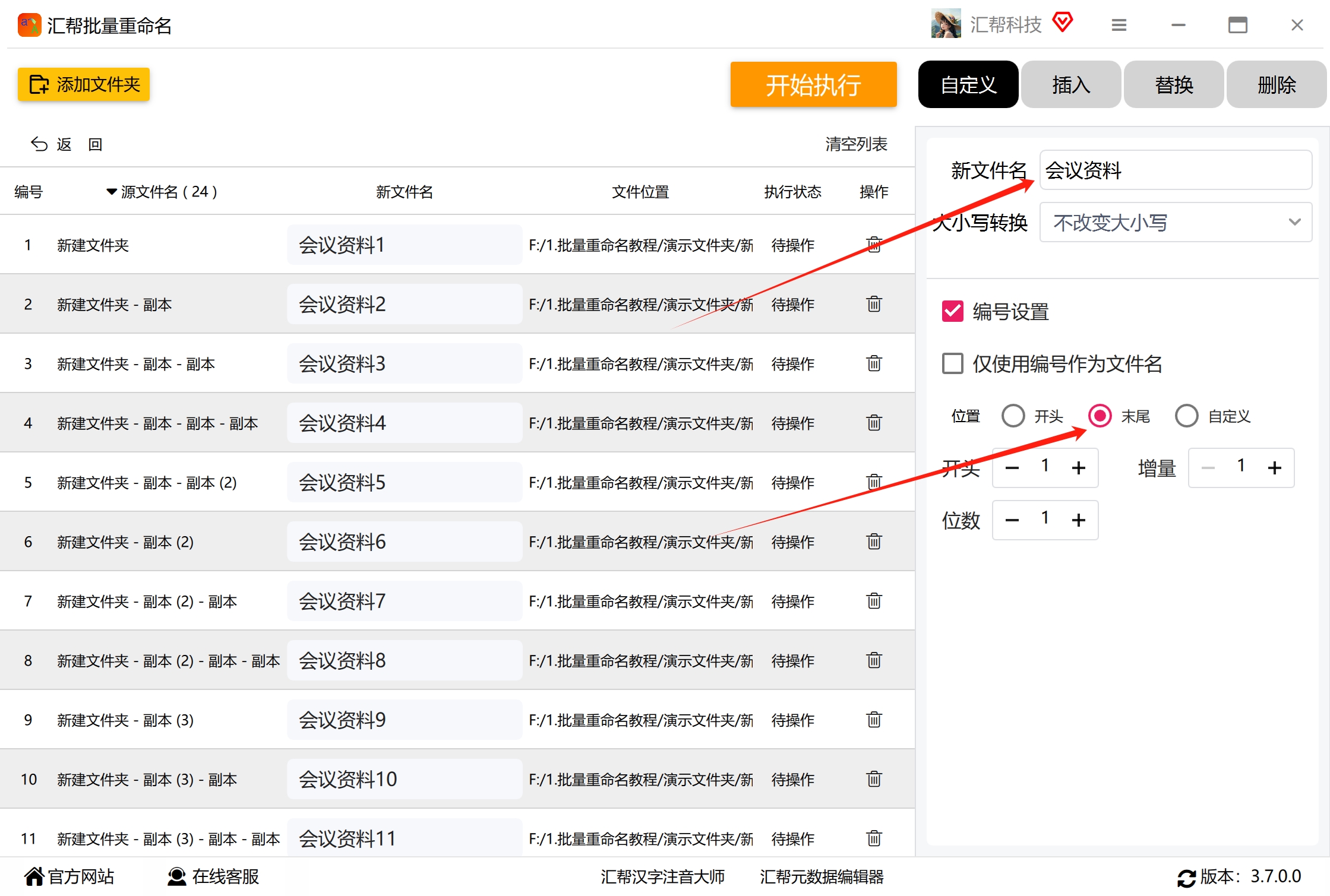
 Step5:勾选编号设置选项,并根据实际需求选择所需的编号位置。
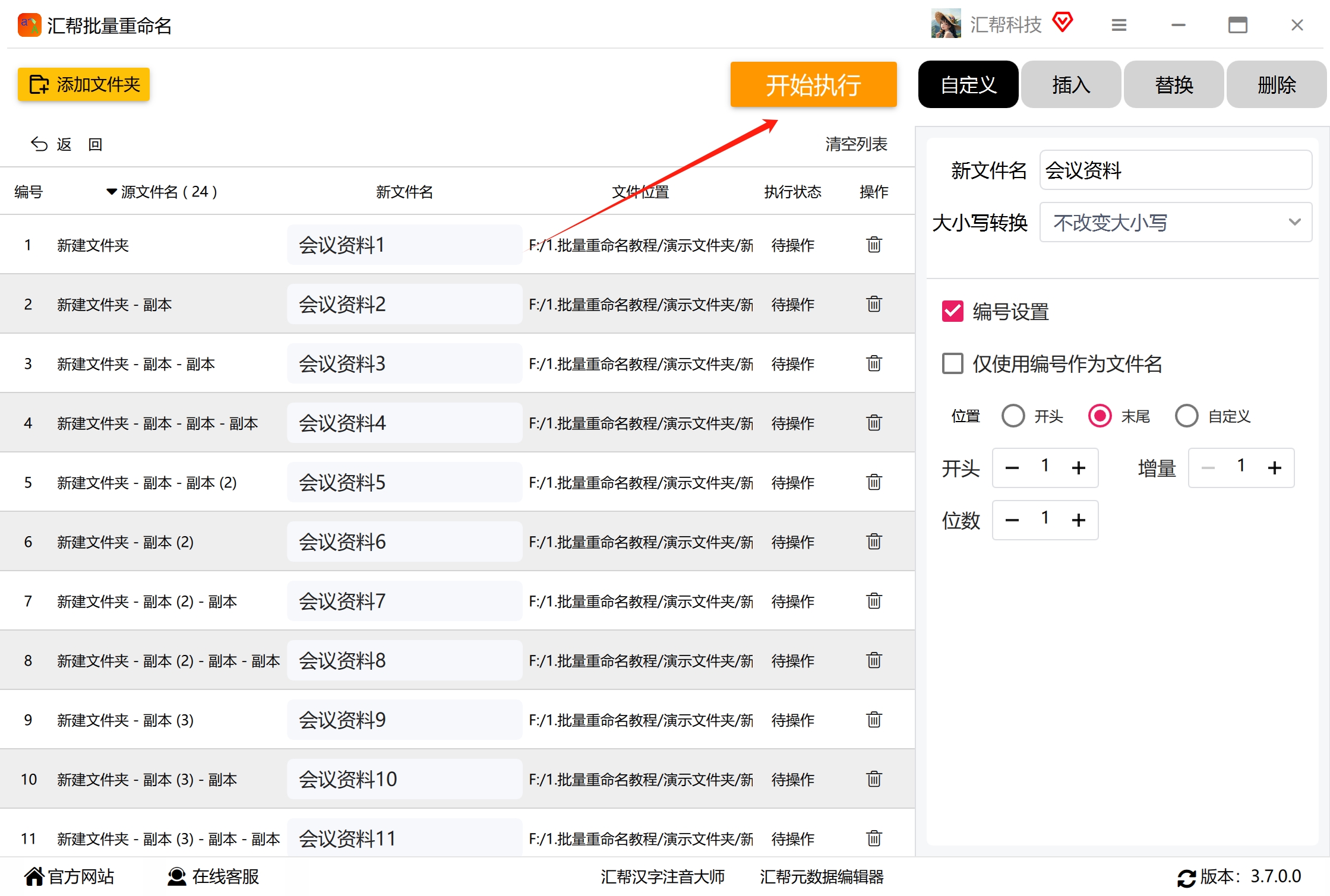
 Step6:预览左侧显示的新文件名称,确保符合预期效果后点击“开始执行”按钮。
 稍等片刻,界面将会提示操作已经顺利完成。此时,您只需打开文件夹所在的路径,便可发现每一个文件夹均已成功地完成了重命名。
 此外,本软件还提供了一项实用功能,即帮助用户轻松恢复文件夹原有的名称。只需轻点“恢复操作”按钮,即可使文件夹名称恢复至重命名之前的状态。但需注意的是,此处仅能恢复至上一次的命名结果。
 ---
---
批量给文件夹改名方法 2:Windows 资源管理器自带功能进行操作
- 在资源管理器中,按住 Ctrl 键或 Shift 键选择多个文件夹。
- 右键点击选中的任意一个文件夹,选择“重命名”。
- 输入新的名称后按 Enter 键。系统会自动为其他选中的文件夹添加数字后缀,如“新名称 (1)”、“新名称 (2)”等。
 注意:这个方法只能做简单的编号,不能自定义复杂规则哦。
批量给文件夹改名方法 3:使用 bat 文件,适合有少量文件夹需要重命名的情况。
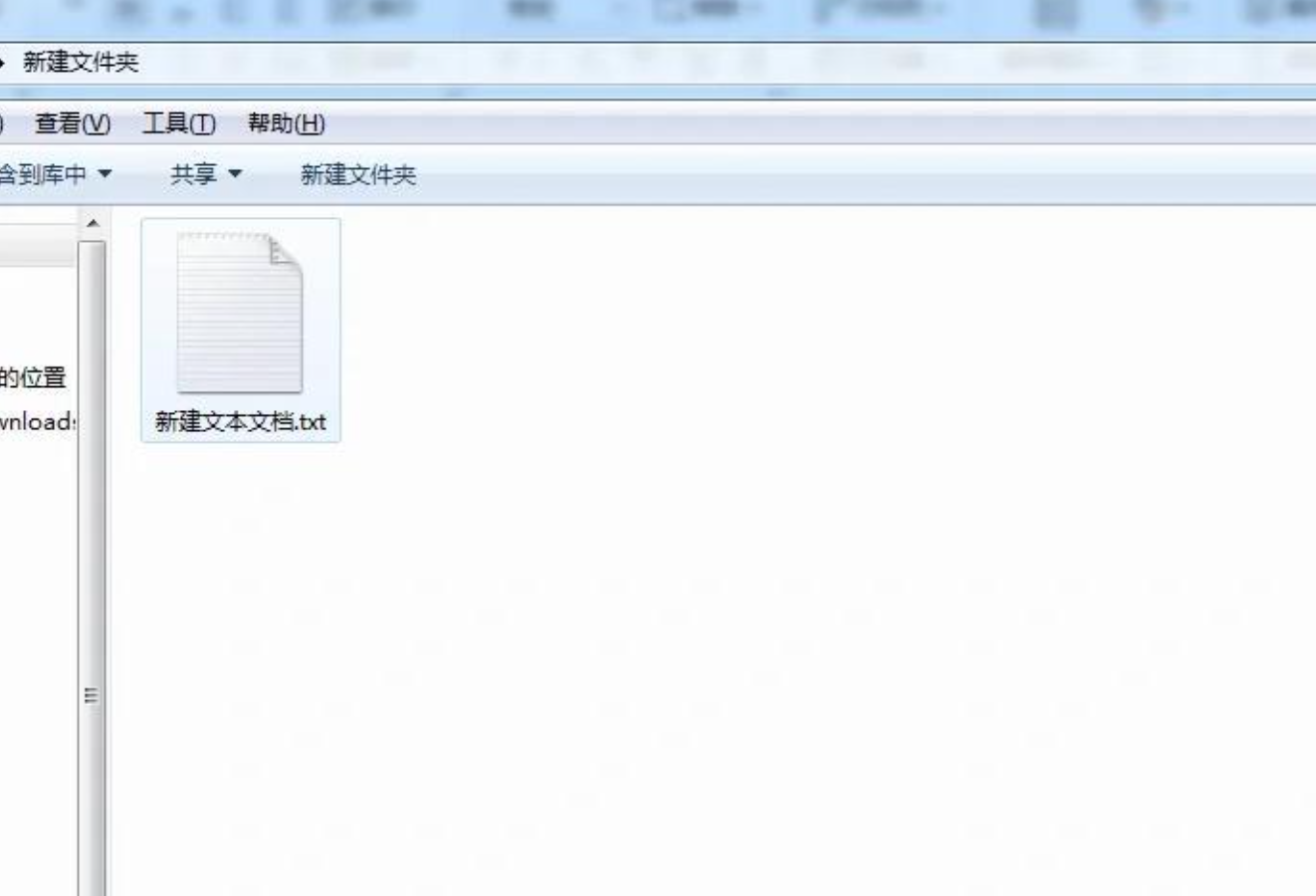
准备工作:首先,新建一个文件夹,在里面创建一个文本文档备用。
步骤一:把你需要重命名的文件夹名字列出来,放在 Excel 表格里。比如你有三个文件夹的名字:folder1、folder2、folder3。
 步骤二:在 Excel 表格里,在名字列前面一列输入“md”,这个命令是用来创建文件夹的。比如名字是 folder1,那么对应的单元格就是“md folder1”。
 步骤三:把“md”列和名字列一起复制下来,粘贴到你刚才新建的文本文档里。
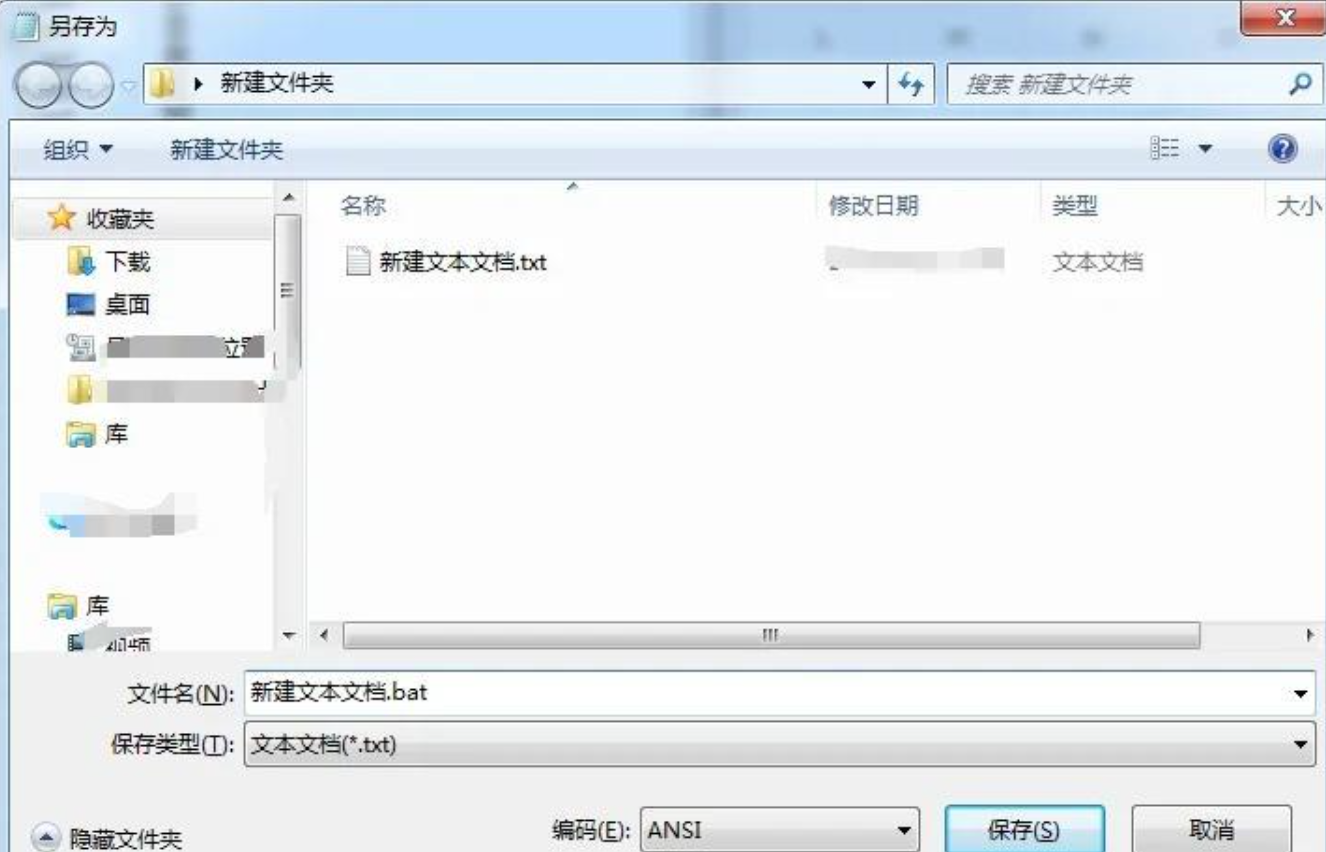
 步骤四:把文本文档另存为,记得把文件后缀名改成.bat。这样你就有了一个可以运行的批处理文件。
 步骤五:双击刚才保存的.bat 文件,运行它。这时候,你的文件夹就会被批量重命名了。
 步骤六:完成重命名后,你可以把那个文本文档删掉,因为我们已经不需要它了。
 ---
---
方法 4:使用 Python 脚本(适合有编程基础的小伙伴)
工具优势:高度灵活,可以处理复杂的命名规则。
步骤:
- 编写 Python 脚本:在代码编辑器中输入以下内容(可根据需求修改):
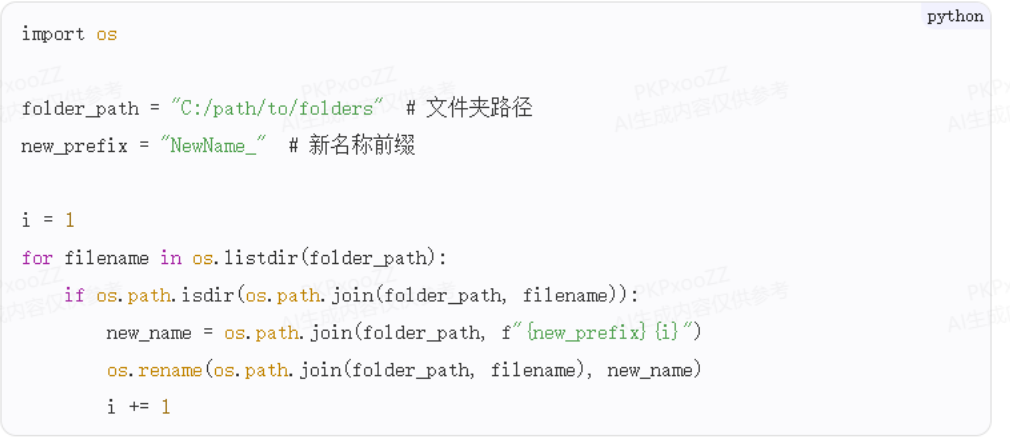 2. 运行脚本:保存脚本文件并双击运行,或使用命令行执行。
3.
2. 运行脚本:保存脚本文件并双击运行,或使用命令行执行。
3.
看完这 4种方法,你是不是已经跃跃欲试了?批量重命名文件夹的好处可不止一点点:首先,它能帮你快速整理杂乱无章的文件系统,让每一个文件夹都有专属的编号或名称,查找资料时再也不用一个个点开看了,节省大量时间。其次,对于经常需要归档项目资料、整理学习笔记的小伙伴来说,统一的命名规则能让你的电子资料库井井有条,无论是自己查阅还是分享给同事、同学,都清晰明了。最重要的是,掌握了这些技巧后,你就不再是那个只会手动重命名的小白了,而是能轻松应对成百上千个文件夹的“效率达人”!不管是工作项目、学习资料,还是家庭照片、音乐收藏,都能安排得明明白白。从今天开始,就选一个最适合你的方法,试试给文件夹来个“大变身”吧!记得先备份,再操作,安全第一哦!
