

平时工作里,我们总会遇到这样的场景:从网上下载了一堆资料,或者从相机导出了几百张照片,文件名里都带着一串相同的字符,比如“【来源网站】”、“_VIP版”、“2024最新”等等。手动一个个重命名,不仅耗时费力,还容易看花眼出错。今天这篇文章,我就结合自己实际用过的几种办法,专门聊聊怎么批量删除文件名中的某一部分。我把常用的方案都整理了出来,既有纯新手也能轻松上手的图形化工具,也有适合动手能力强的朋友的命令行玩法,你可以根据自己的情况来选。

方案一:利用专业重命名工具处理(以“汇帮批量重命名”为例)
用它来删除文件名中固定的几个字,步骤大致如下,供你参考。
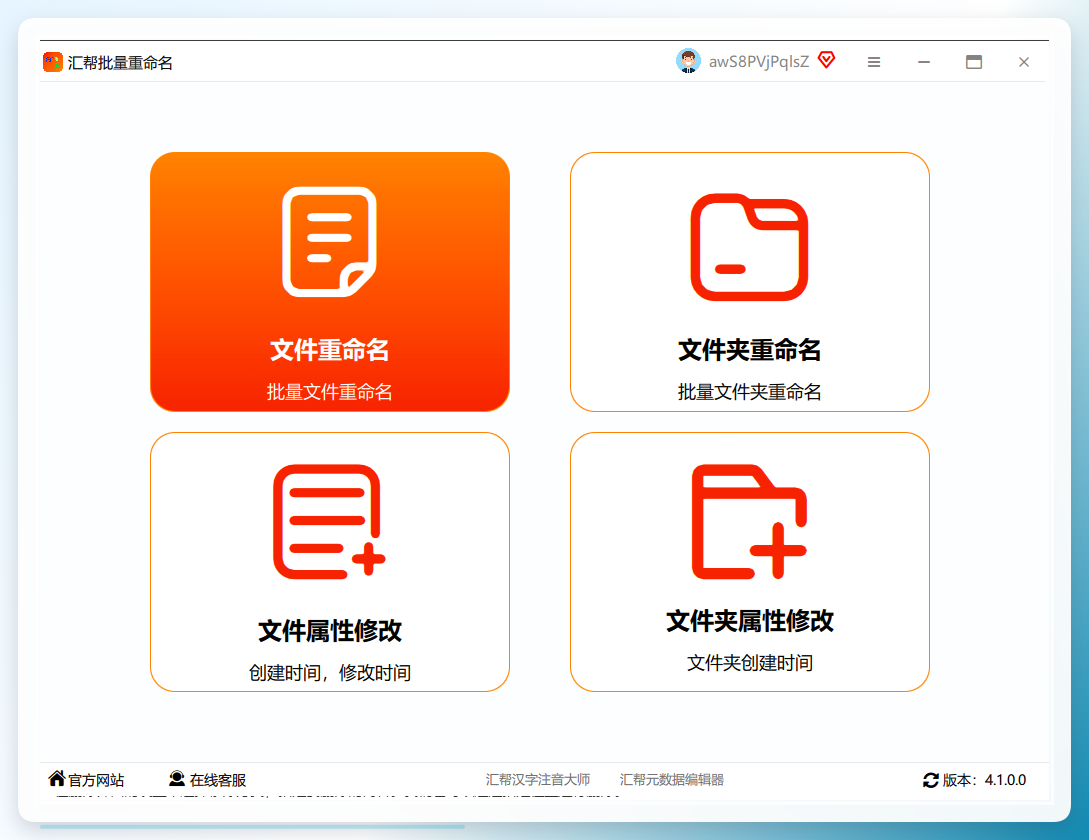
第一步:运行软件,在界面中选择“文件重命名”选项进入功能。
 第二步:把需要删除部分文件名的文件直接拖到软件中,或者点击添加按钮,把文件选中添加到软件中。
 第三步:在右侧选择“删除”按钮。
 第四步:在删除界面的设置中选择移除方式,指定要删除的内容。这里可以根据实际需求,选择删除特定字符还是按照位置来删。
 我们也可以通过指定位置进行删除。
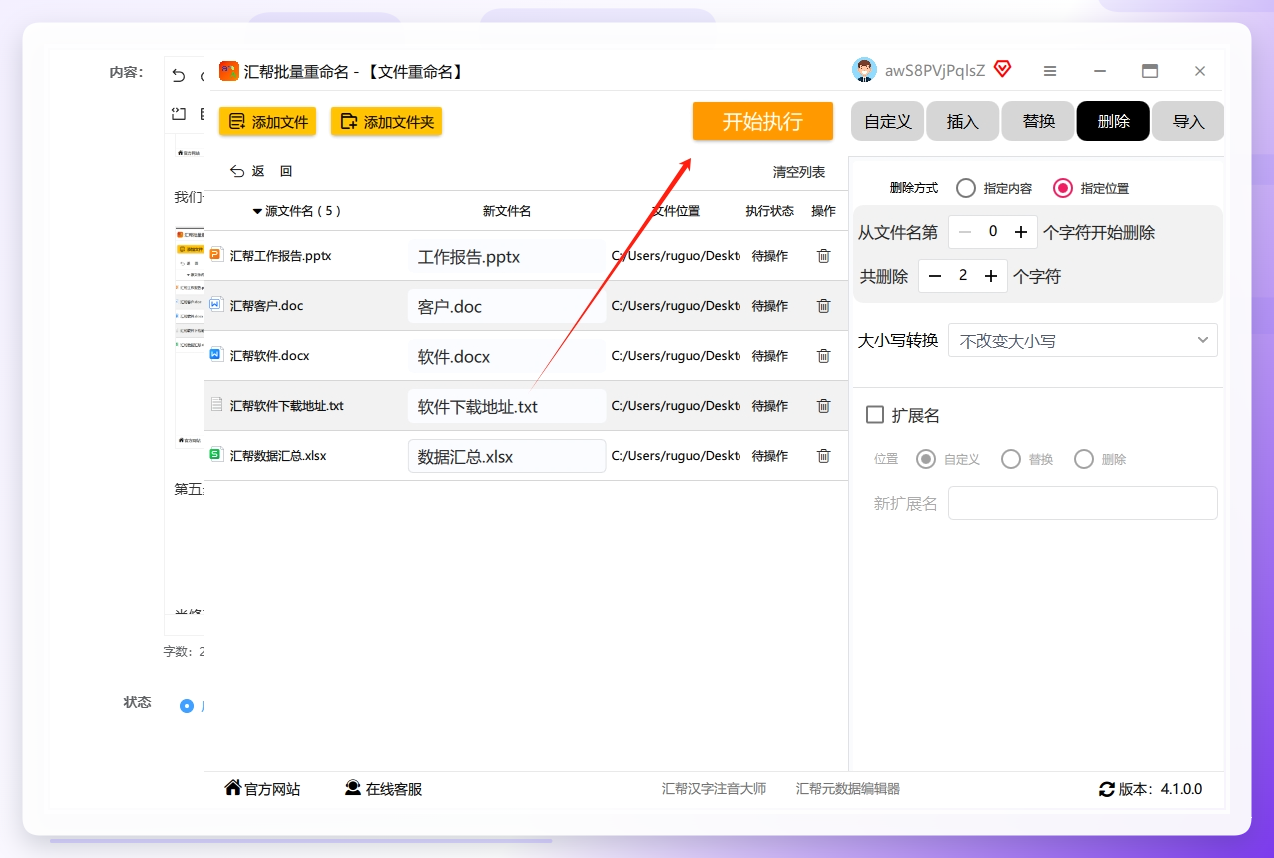
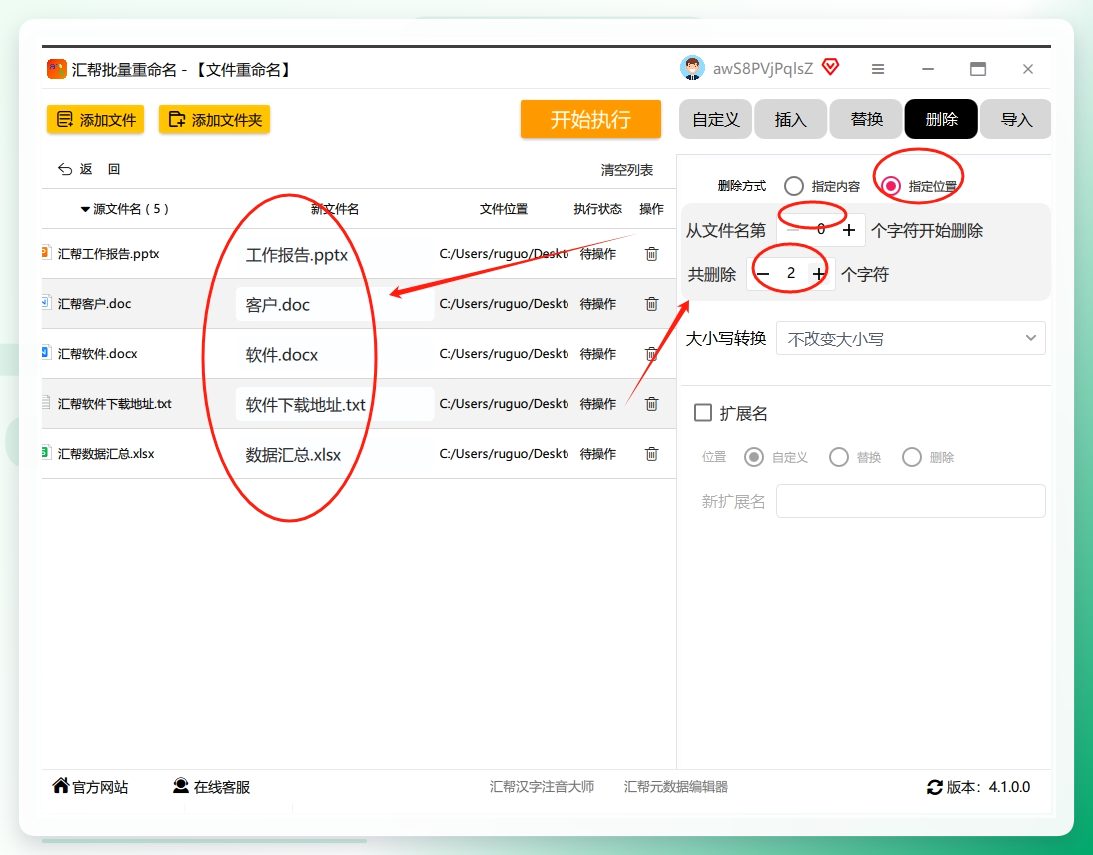 第五步:点击“开始执行”按钮,软件将开始对文件名进行重命名处理。
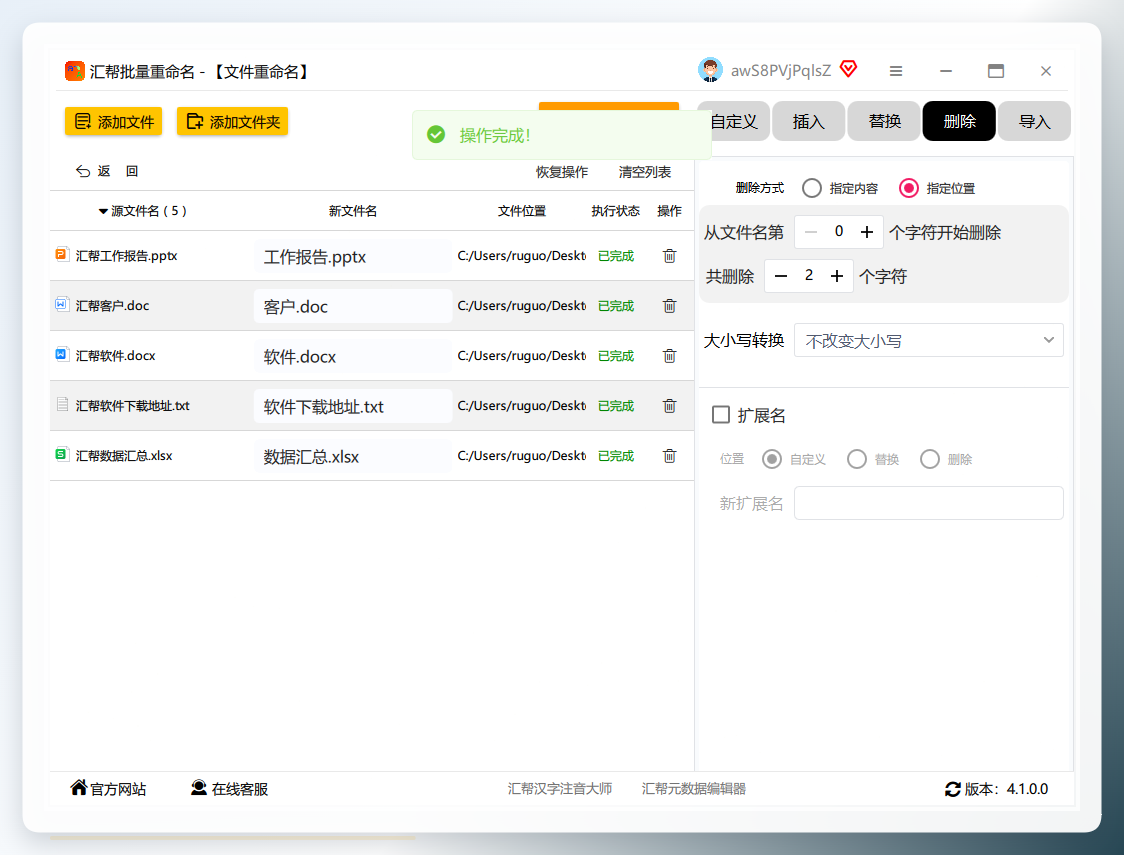
 等它跑完,我们再回到文件目录看看,就能发现原先文件名里指定的部分已经被成功删除了。

方案二:使用文件夹批量处理工具(以“核烁文档批量处理工具”为例)
操作步骤很简单:
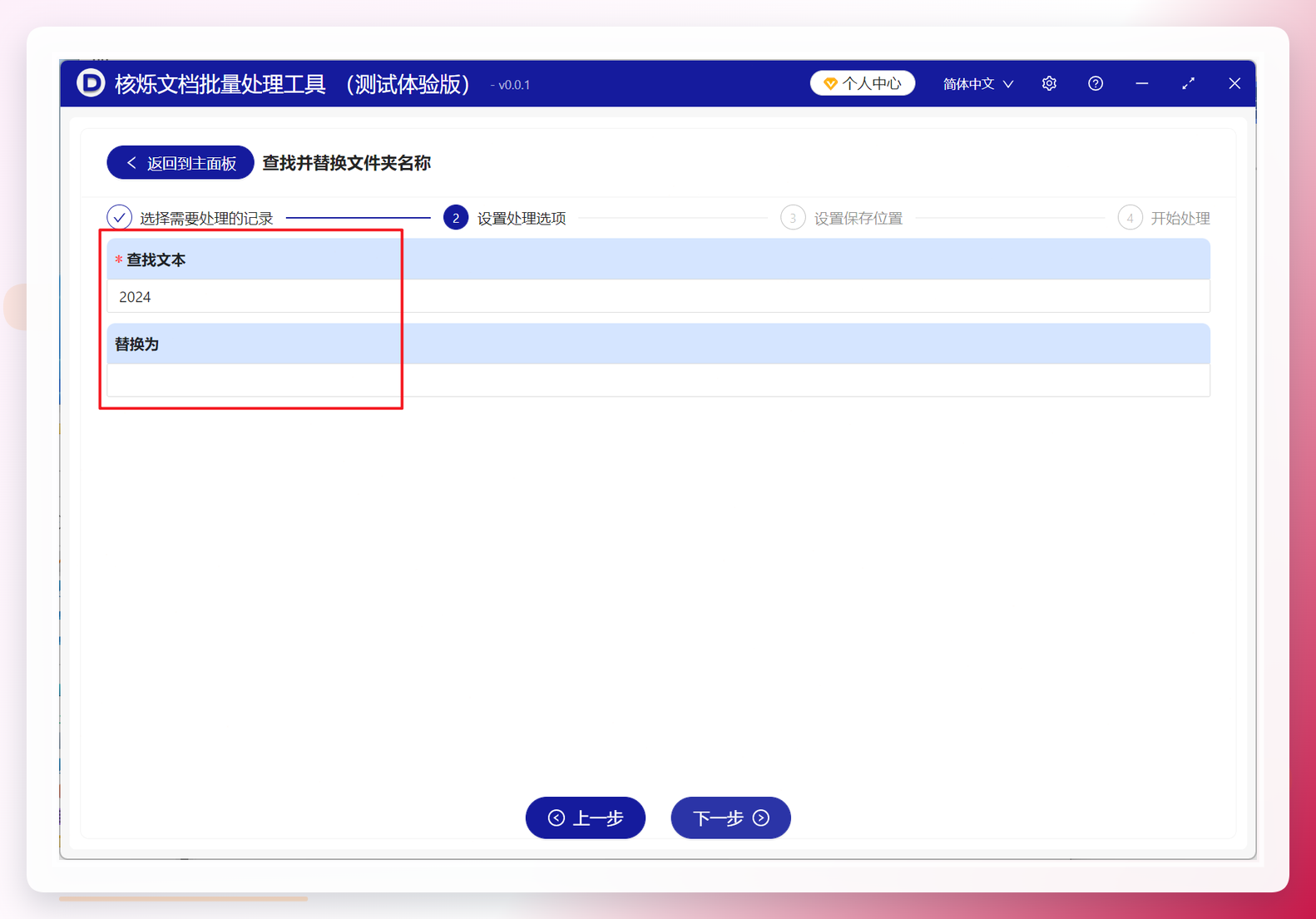
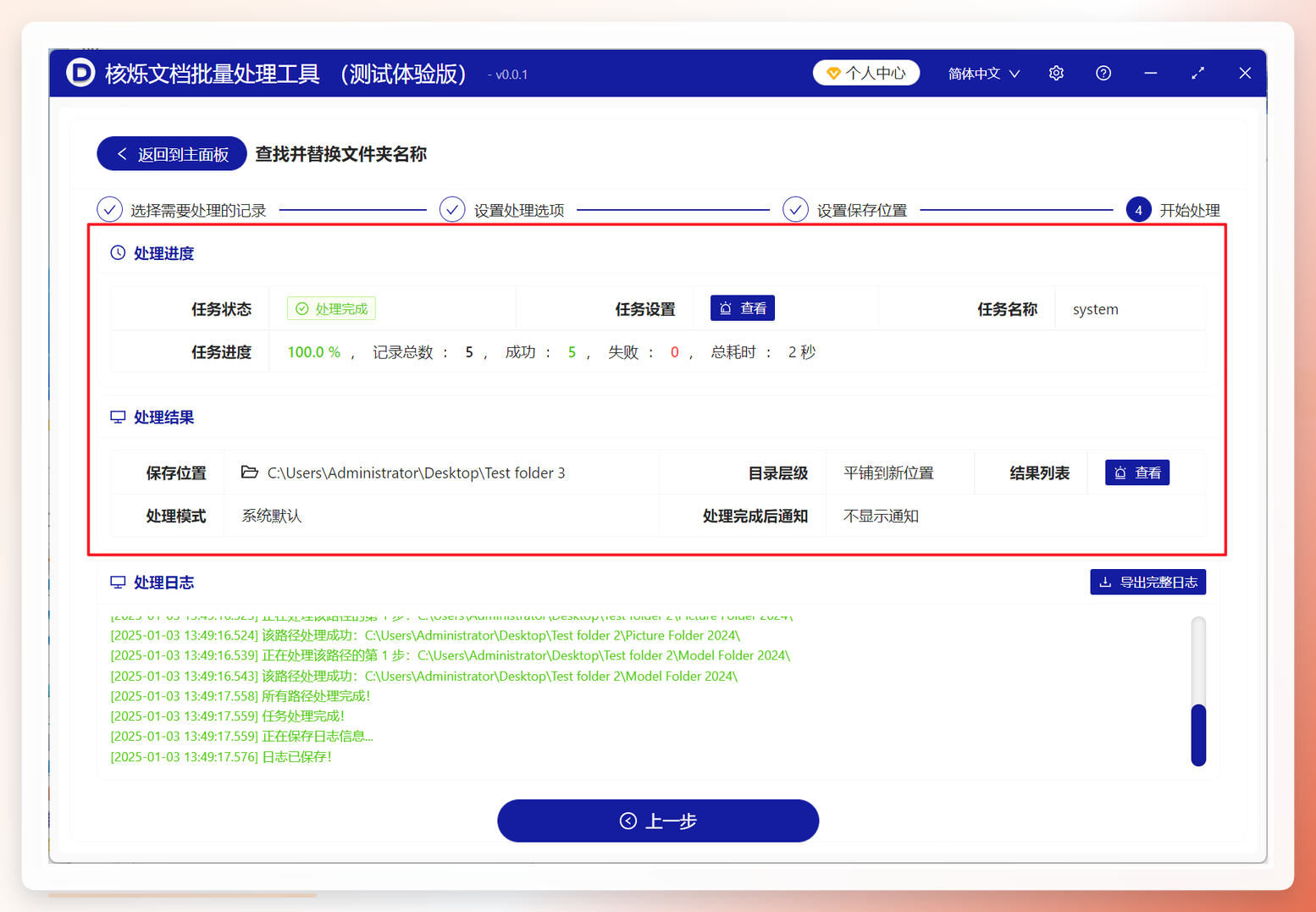
打开工具后,选择【文件夹名称】-【查找并替换文件夹名称】。接着点击【添加文件夹】来批量导入需要修改的文件夹,你也可以直接从文件夹窗口把目录拖进去。在【查找文本】这里输入文件夹名称中要去掉的那几个字,【替换为】这个框则保持空白。全部填好后点击执行,稍等一会儿就能在保存位置看到改完名字的文件夹了。
方案三:电脑系统自带的批处理脚本(适合Windows用户)
工具软件虽然好用,但毕竟需要安装。如果你不想装任何第三方软件,Windows自带的记事本也能实现这个操作,我们只需要写一个简单的脚本。
第一步,把需要修改的文件都放到同一个文件夹里。然后在文件夹空白处右键,新建一个文本文档。
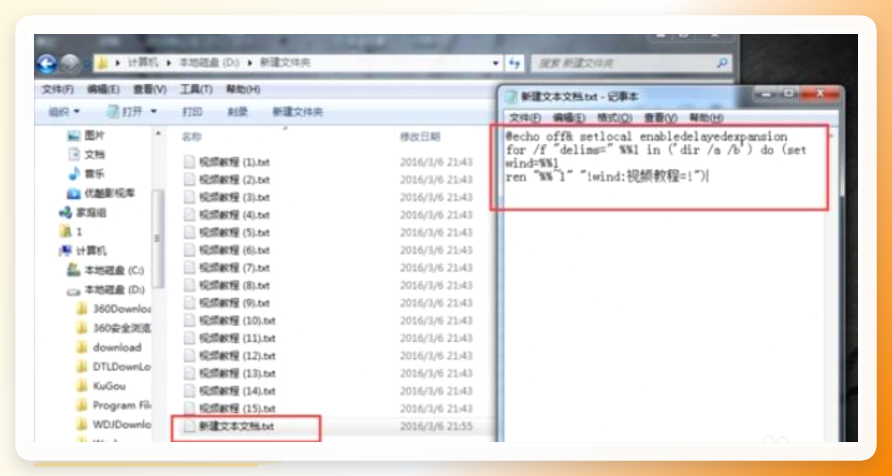
 第二步,把下面这段代码复制进记事本里,然后保存文件。注意看代码里的“文档”两个字。
@echo off & setlocal enabledelayedexpansion for /f "delims=" %%1 in ('dir /a /b') do ( set wind=%%1 ren "%%~1" "!wind:文档=!" )
你需要把那句代码中的“文档”替换为你实际要删除的文字。比如你的文件名里都带着“视频教程”四个字,就把“文档”改成“视频教程”。
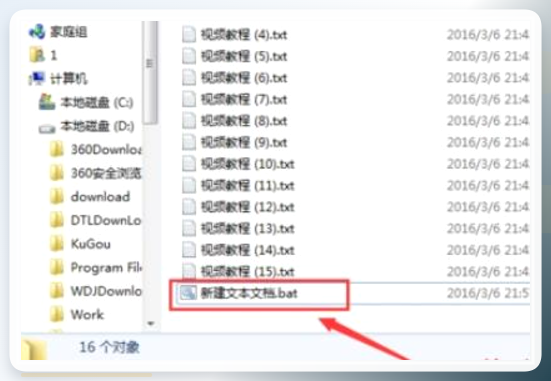
 第三步,把这个文本文件的后缀名从
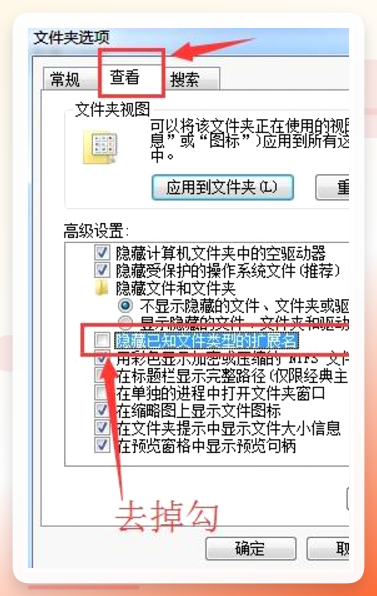
 .txt 改成 .bat。改好之后双击运行这个批处理文件,就能自动完成清理了。如果改名字的时候没有看到 .txt 后缀,说明系统默认隐藏了扩展名,我们需要先调出来。
 在文件夹窗口顶部点“组织”->“文件夹和搜索选项”->“查看”,然后往下拉找到“隐藏已知文件类型的扩展名”,把前面的勾去掉就行。

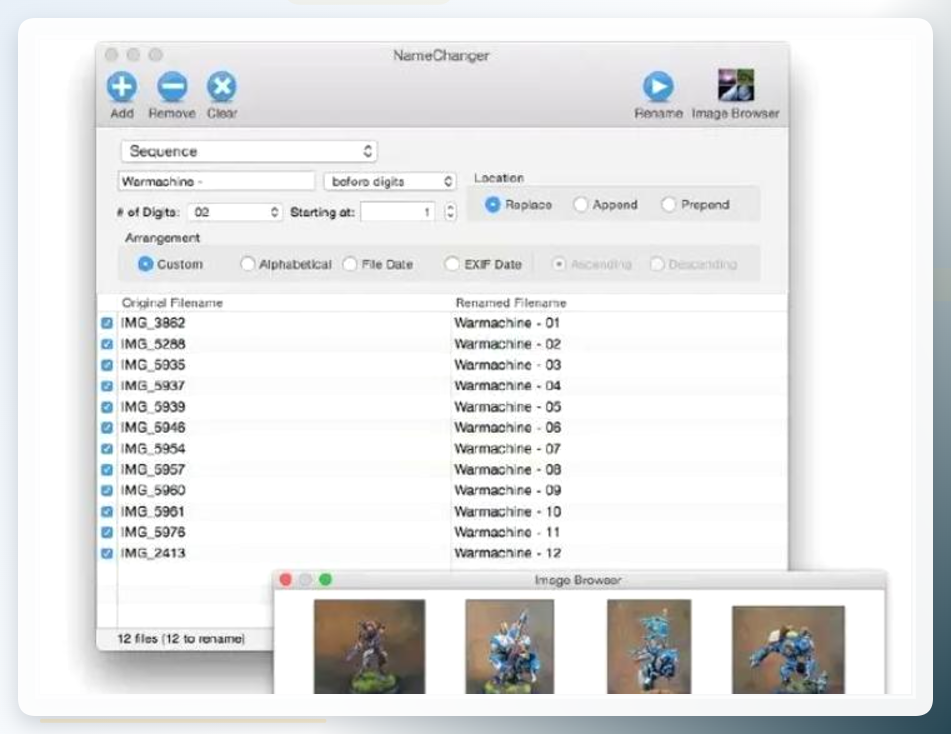
方案四:Mac用户的图形化工具(以NameChanger为例)
具体操作步骤拆解如下:
第一步:打开软件,点击界面中间的“Add Files”按钮,把要改名的文件批量添加进来(在文件夹里可以直接按 Command+A 全选)。
第二步:点击“Replace”标签,在“Find What”这一栏里输入需要删掉的重复文字,比如“_2023”,下方的“Replace With”保持空白,这样就相当于直接删除了这串字符。
 这里有个进阶技巧:如果文件名有规律可循,比如“图片_1.jpg”、“图片_2.jpg”这样的格式,可以用正则表达式来精准匹配。在“Find What”里输入
 图片_(.*).jpg,“Replace With”里输入 $1.jpg,这样只保留数字编号,把前面的“图片_”部分去掉了。
第三步:在软件右侧的“Preview”区域,可以实时预览所有文件修改后的名字,确认无误后再点击右下角的“Start Processing”执行重命名,整个过程很透明。
方案五:更现代的PowerShell脚本(可选)
在文件资源管理器的地址栏输入 powershell 回车,就能进入PowerShell窗口,然后切换到你存放文件的目录(或者直接在文件夹里按 Shift + 右键,选择“在此处打开PowerShell窗口”)。再输入下面这行命令并回车:
Get-ChildItem -Name | Rename-Item -NewName { $_.Name -replace '要删除的字','' }
注意把命令里的“要删除的字”换成你的实际内容,这行命令会把当前文件夹下所有文件里的指定文字删除。
注意事项与总结
在使用上面这些方法处理重要文件之前,我建议你先做一个简单的备份,或者随便拿一个小文件夹试一试。毕竟改文件名是不可逆的操作,万一误删了重要信息,再想恢复就麻烦了。
回到最初的问题,怎么批量删除文件名中的某一部分,其实没有标准答案。
如果你对这种处理不太熟悉或者文件量很大,用汇帮批量重命名这类有图形界面的软件会更稳妥,每一步都能看得到,也方便检查。
如果你临时处理一下,不想安装新程序,Windows的bat脚本和PowerShell方法是零成本的选择,但需要你仔细按照指引操作。
而如果你用的是Mac,NameChanger这些工具会让你省心不少。
希望这篇文章能帮你找到适合自己习惯的那一种方式,把电脑里的文件打理得井井有条。
