

一、为什么需要批量删除文件名中的指定文字?
在实际工作中,我们经常会遇到需要统一文件名格式的场景。比如:
- 刚入职时,HR发送的资料包会在文件名前统一加上“【新人】”前缀;
- 从客户那里收到的文件,可能都带有“_final”等版本标识;
- 摄影爱好者整理照片时,相机自动生成的“DSC_XXX”前缀需要去除。
这些重复或冗余的文字会导致文件列表混乱,查找文件时需要额外筛选。手动修改单个文件虽然可行,但面对几百个文件时,效率极低。尤其是当文件命名有规律(如固定位置的前缀/后缀)时,批量处理工具能节省大量时间。

快速删除文件名中特定文字的3种方法,新手也能秒上手!
二、删除文件名中的指定文字方法一:用Python脚本实现灵活重命名(适合有基础编程能力)
操作步骤:
1. 准备工作:
- 安装Python(官网下载对应版本,新手建议选3.8以上);
- 新建一个文本文件,命名为`rename.py`,用记事本打开编辑。
2. 编写基础脚本:
```python
import os
# 定义文件夹路径和需要删除的关键词
folder_path = "C:/Users/你的用户名/Desktop/目标文件夹"
target_text = "【旧版】" # 要删除的文字
# 遍历文件夹内所有文件
for filename in os.listdir(folder_path):
if target_text in filename:
# 替换目标文字为空
new_name = filename.replace(target_text, "")
old_path = os.path.join(folder_path, filename)
new_path = os.path.join(folder_path, new_name)
os.rename(old_path, new_path)
print(f"已重命名:{filename} → {new_name}")
```
3. 进阶扩展:
- 若需删除固定位置的字符(如前5个字符),可使用切片:`new_name = filename[5:]`;
- 若文件名包含数字,可结合正则表达式:`import re`,`new_name = re.sub(r'\d{4}', '', filename)`(删除4位数字)。
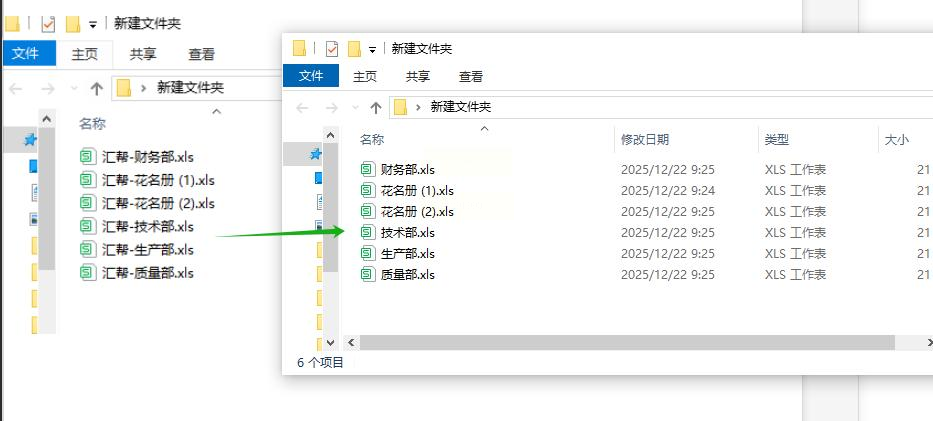
三、删除文件名中的指定文字方法二:用“汇帮批量重命名”工具(适合零基础用户)
软件名称:汇帮批量重命名
下载地址:https://www.huibang168.com/download/4qgNl8jfYlLV
操作步骤:
1. 下载安装:
- 官网搜索“汇帮批量重命名”(注意选择正规渠道,避免捆绑软件);
- 安装后打开,界面会显示“文件重命名”“批量删除”等功能选项。
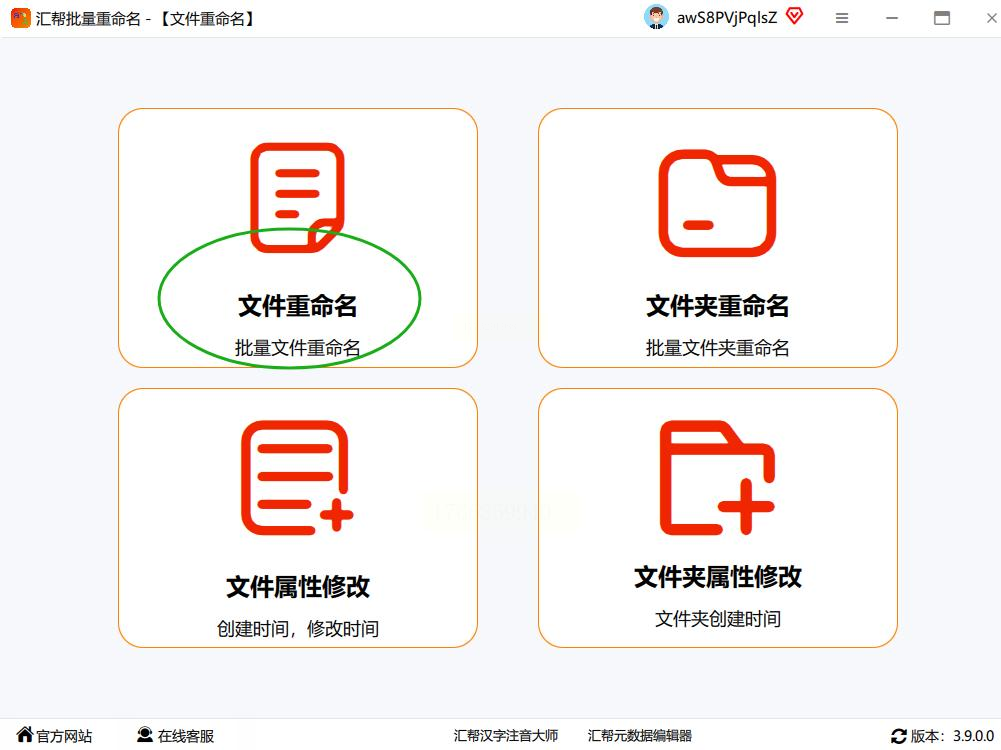
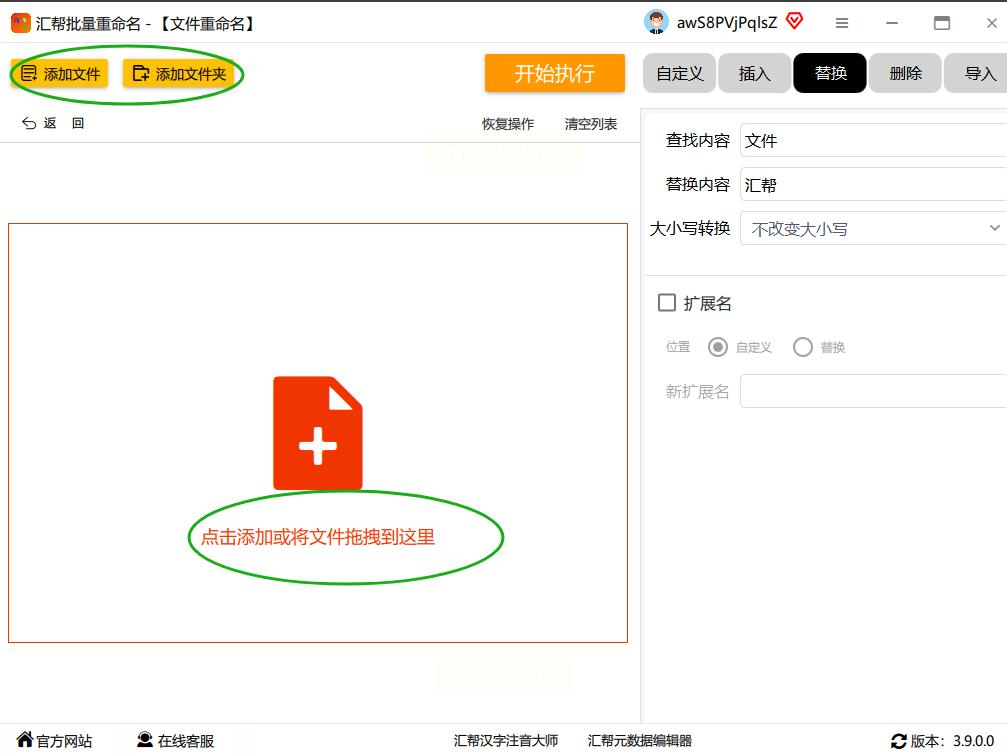
2. 添加文件:
- 点击“添加文件”按钮,选择目标文件夹中的所有文件(可按Ctrl+A全选);
- 支持按类型筛选(如只选图片、只选PDF),适合分类处理。
3. 设置删除规则:
- 指定内容删除:
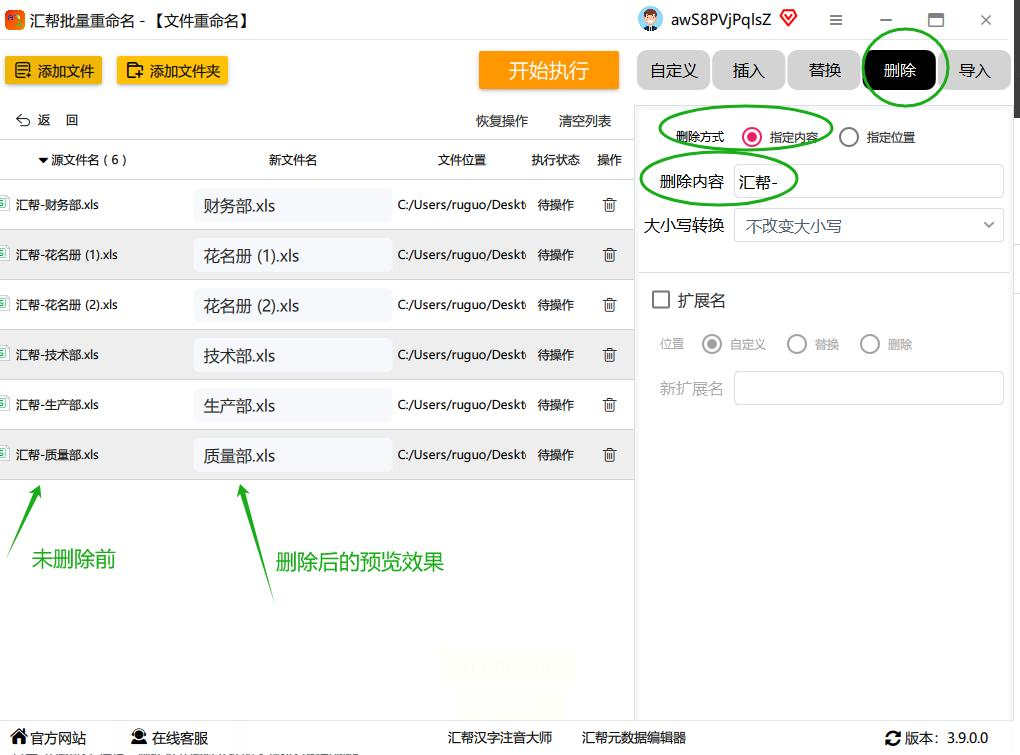
1. 点击右侧“删除”标签,选择“指定内容”;
2. 在文本框输入要删除的文字(如“【参考】”);
3. 左侧预览窗口会实时显示修改效果,确保没有误删关键信息。
- 指定位置删除:
1. 若文件名是“2023_产品手册_v1”,想删除“_v1”,可选择“从第8位开始删除2个字符”(注意字符数需准确)。
4. 执行与验证:
- 点击“开始执行”,等待进度条完成;
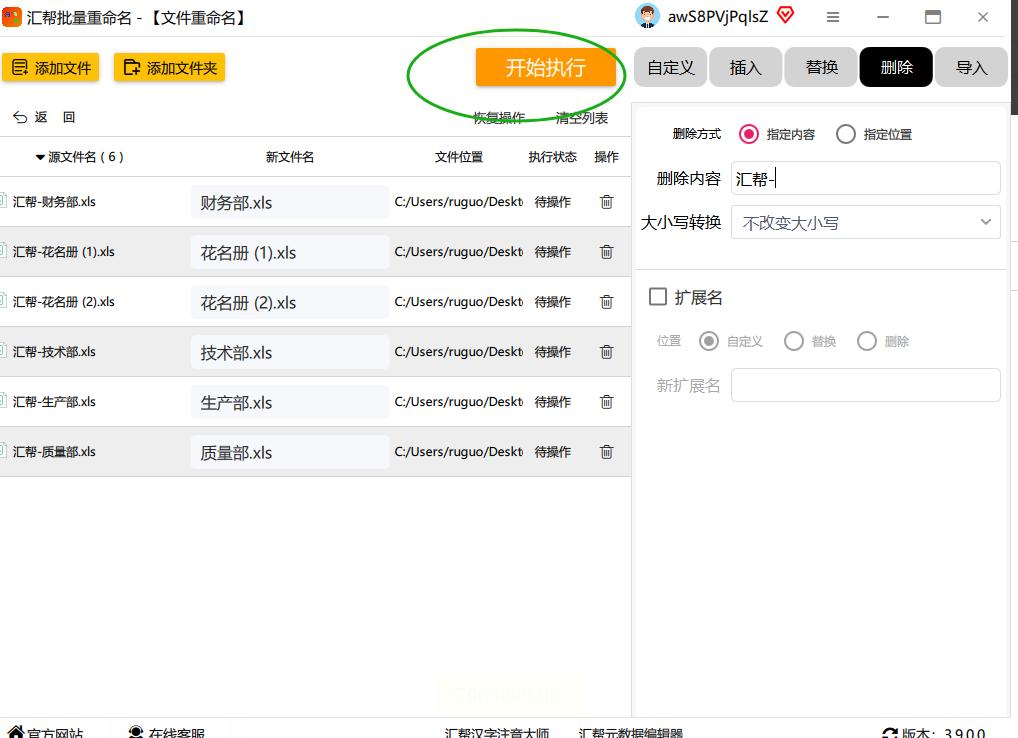
- 软件提示“操作成功”后,到原文件夹检查结果。
四、删除文件名中的指定文字方法三:用“文件名精灵”实现正则表达式精准删除
操作步骤:
1. 下载安装:
- 官网下载“文件名精灵”(支持Windows/Mac,注意版本适配);
- 打开后选择“批量重命名”,点击“添加文件”。
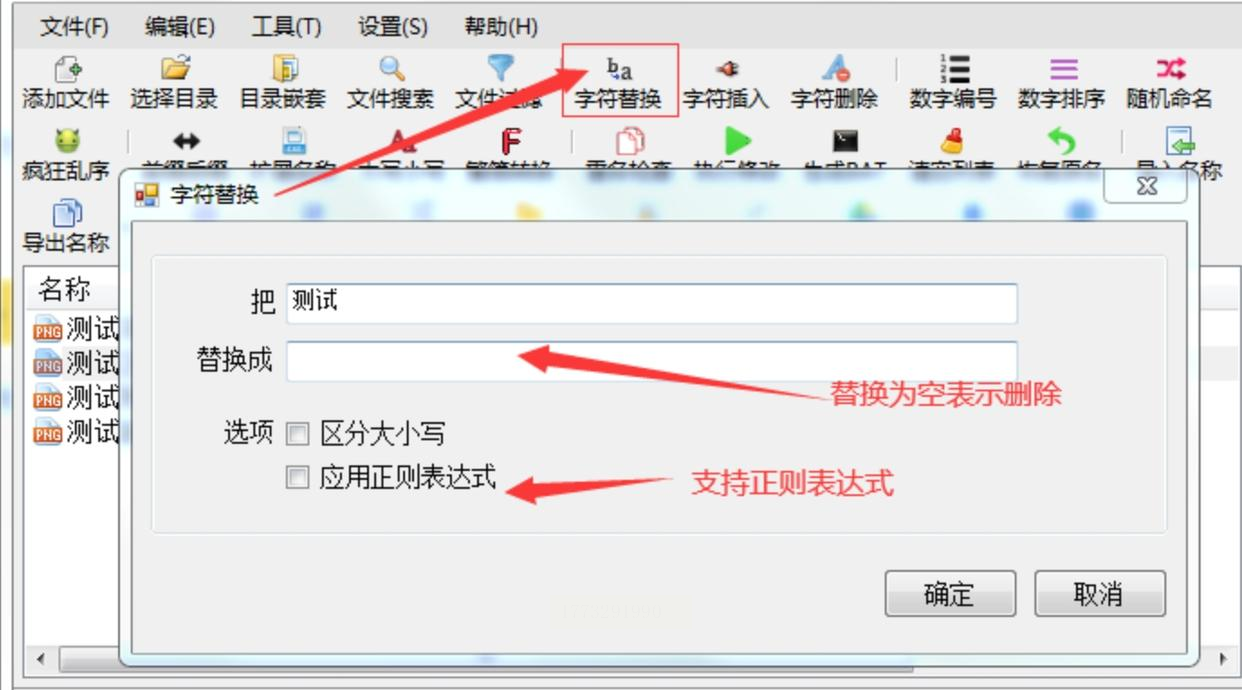
2. 正则表达式删除:
- 点击“编辑”菜单→“替换规则”,选择“正则表达式”;
- 输入匹配模式(示例:`\[\d{3}\]`匹配中括号内的3位数字);
- 点击“替换为”输入空,即可删除符合规则的内容。
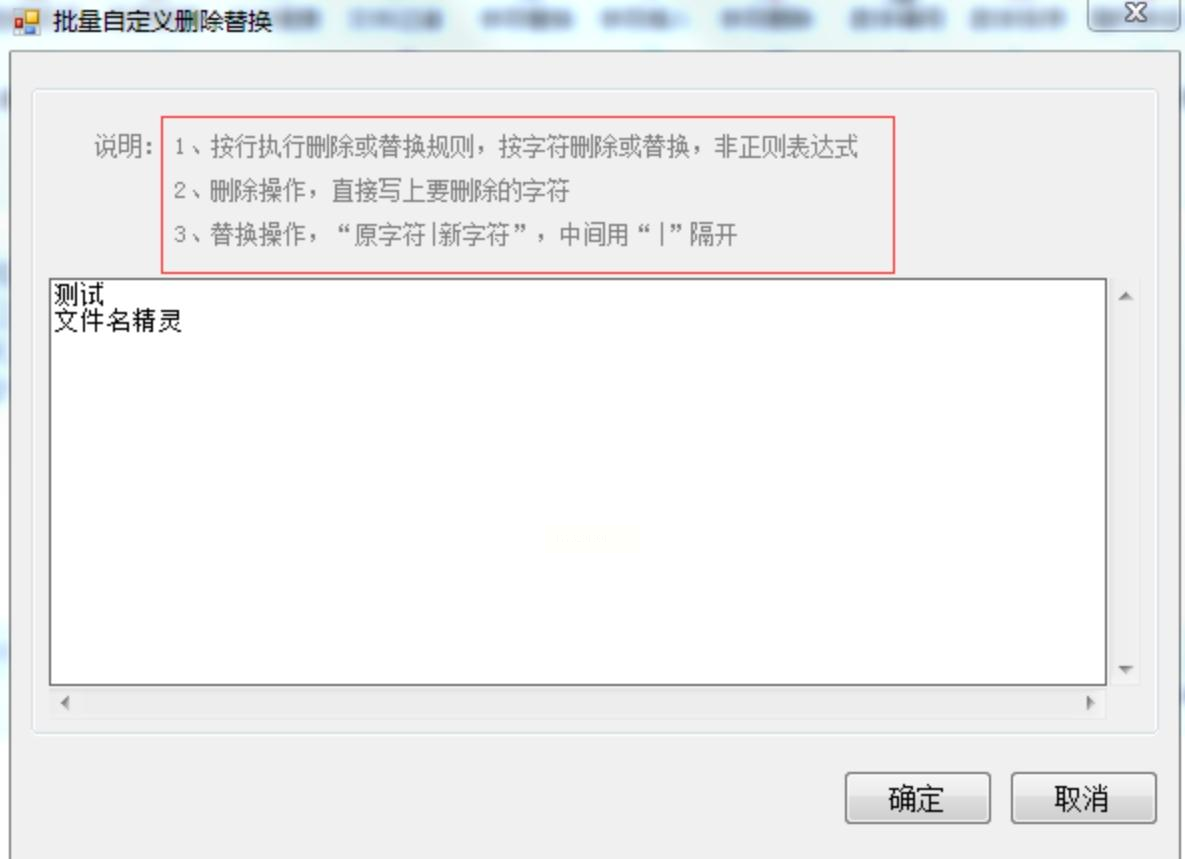
3. 多规则组合:
- 若文件名有多个冗余部分,可连续添加规则:
1. 先删除前缀“【参考】”;
2. 再删除后缀“_final”;
3. 最后删除中间空格。
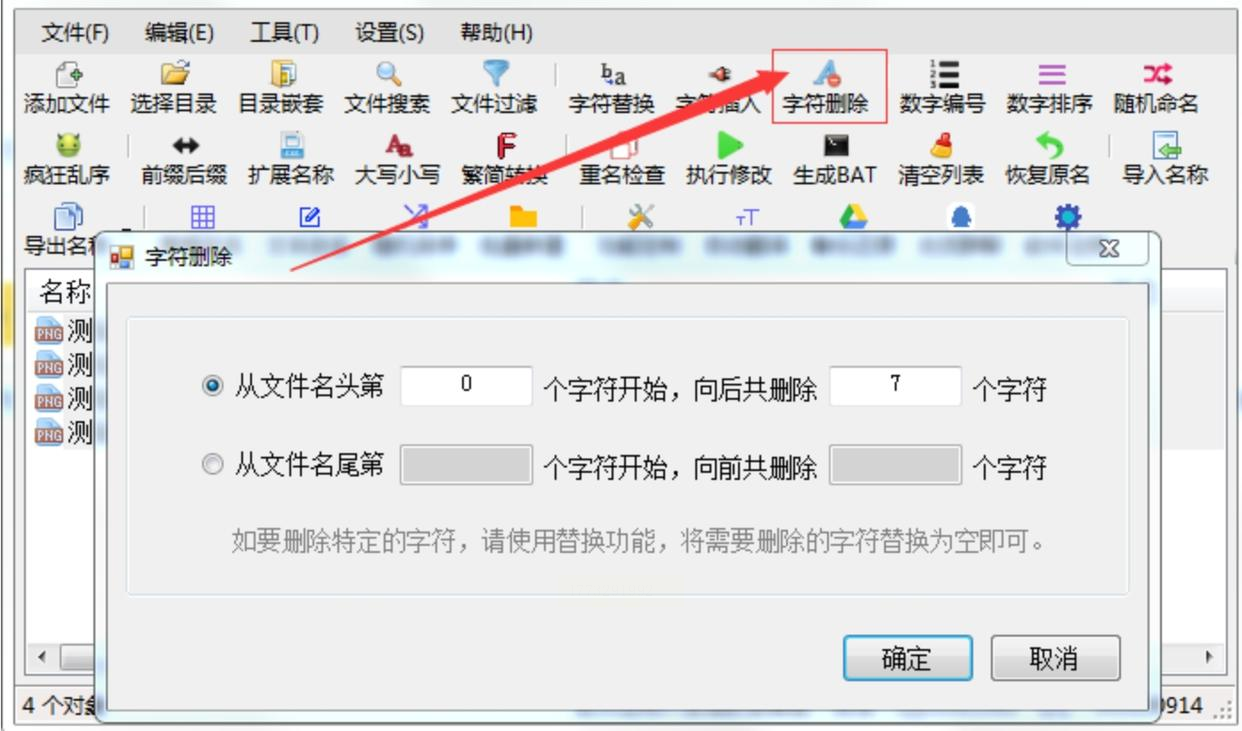
4. 位置删除:
- 选择“按位置删除”,设置从第N个字符开始删除M个字符(如删除前5个字符:`从1开始,删除5个字符`)。
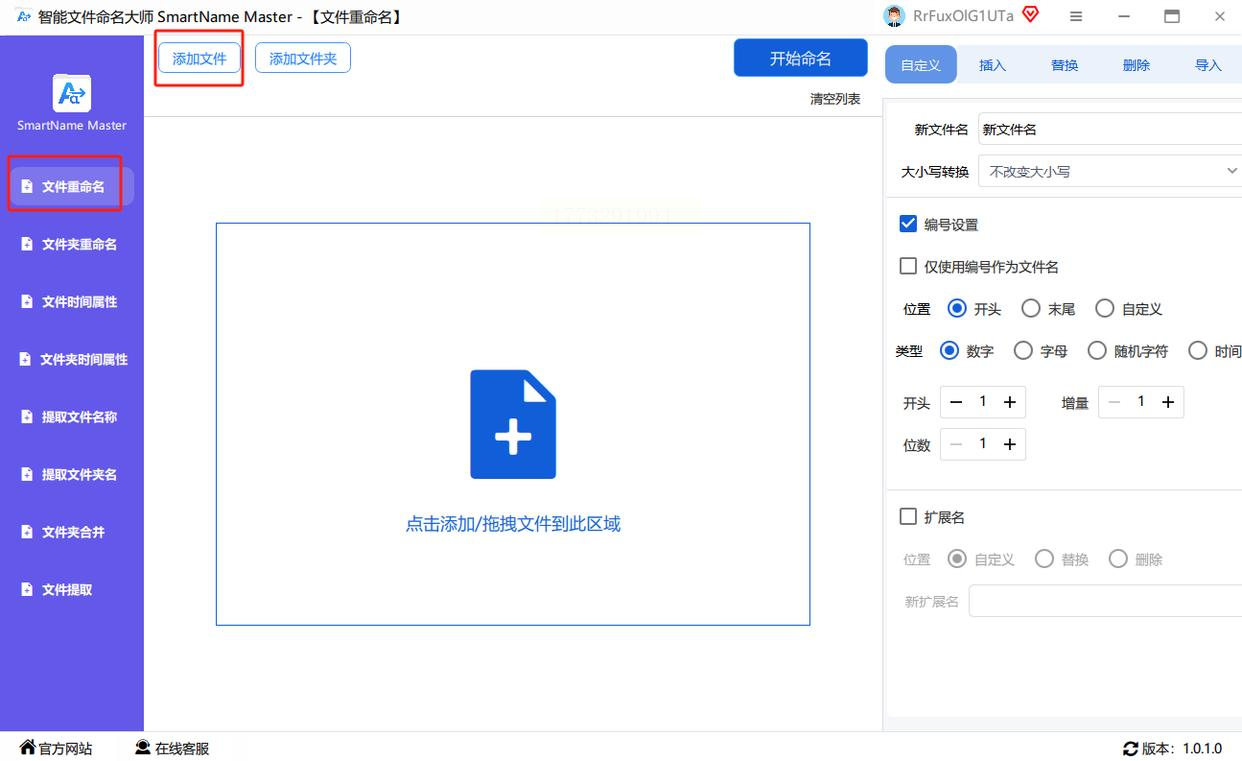
五、删除文件名中的指定文字方法四:用“智能文件命名大师”按位置删除(适合固定格式文件名)
操作步骤:
1. 打开工具:
- 选择“文件重命名”→“添加文件”,导入目标文件。
2. 设置位置删除:
- 选择“指定位置”删除,设置“起始位置”和“删除长度”;
- 例如:文件名“2023_10_报告.pdf”,想删除“_10”,则“起始位置=5,删除长度=3”(第5个字符开始,删3个字符)。
3. 预览与执行:
- 左侧窗口实时显示修改后的文件名;
- 确认无误后点击“执行”,等待完成。
六、操作注意事项与避坑指南
1. 备份优先:
所有批量操作前务必备份文件,或先复制到新文件夹测试,避免误操作导致文件丢失。
2. 预览验证:
使用工具时,务必检查左侧预览窗口的修改效果,尤其是包含多段冗余文字的文件名。
3. 特殊字符处理:
若文件名含中文、空格或特殊符号(如&、#),需注意工具是否支持,避免编码错误。
4. 批量范围控制:
单次处理文件建议不超过500个,超过时可分批处理,避免内存占用过高导致软件卡顿。
七、学习办公技巧的实际价值
掌握文件批量处理技巧,不仅能节省时间,更能培养“效率思维”:
- 职场竞争力:快速完成重复性工作,有更多精力专注核心任务;
- 个人管理能力:养成规范文件命名习惯,减少查找文件的时间浪费;
- 长期收益:这些技巧可迁移到数据处理、表格整理等场景,形成个人办公技能库。
随着工作经验积累,你会发现高效工具和脚本能解决80%的文件管理问题,而这背后的核心是对“规则”的洞察与“工具”的善用。
无论是职场新人还是资深办公人士,面对文件名批量修改需求时,无需再手动逐个操作。通过本文介绍的工具和方法,你可以根据自身情况选择最适合的方案,快速实现文件名的规范整理。记住:好的工具是效率的翅膀,但前提是先明确自己的需求——是需要简单的关键词删除,还是复杂的正则匹配?找到需求与工具的匹配点,才能真正提升工作效率。从今天开始,告别繁琐的文件名管理,让办公更轻松!
