

在日常办公或生活里,我们总免不了要和各种文件打交道。尤其是当文件分散在不同文件夹,名字还乱七八糟时,想找个特定文件简直是大海捞针。老实说,手动一个一个去重命名,太费时费力了,碰到文件量大,手指都能点得抽筋。很多人为此感到头疼,那么,批量修改不同文件夹内文件名到底该怎么办?有没有什么简单又高效的好法子?别急,今天这篇文章就手把手教你几招,让你从此告别重复劳动,效率直接拉满!

一、首选方案:用“汇帮批量重命名”软件,轻松搞定不同文件夹内的文件
要说解决批量修改不同文件夹内文件名这个痛点,我最先想到的就是“汇帮批量重命名”这款软件。它操作起来非常直观,几乎没有学习成本,而且功能强大,能应对各种复杂的命名需求。
具体操作步骤来了,跟着做就能上手:
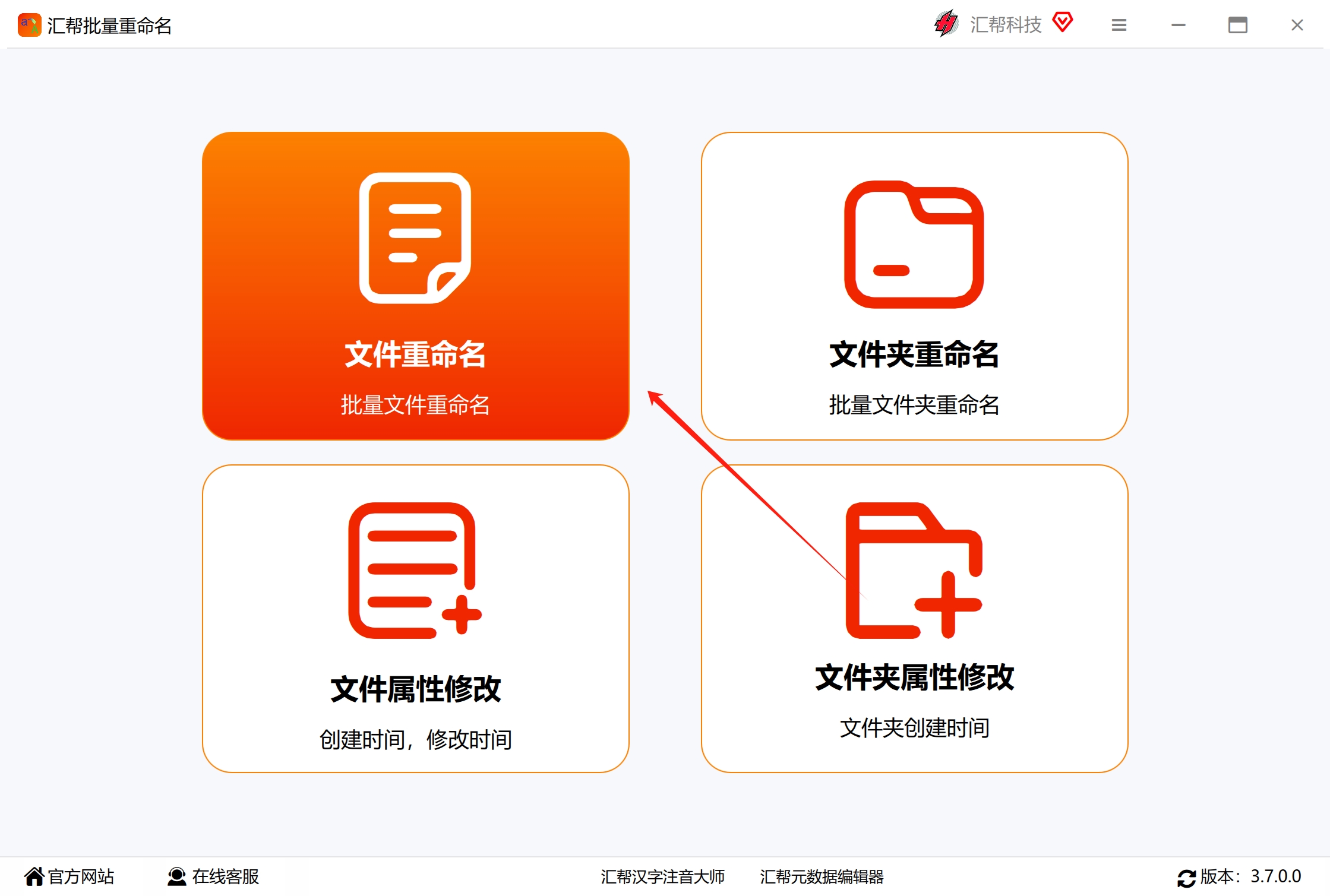
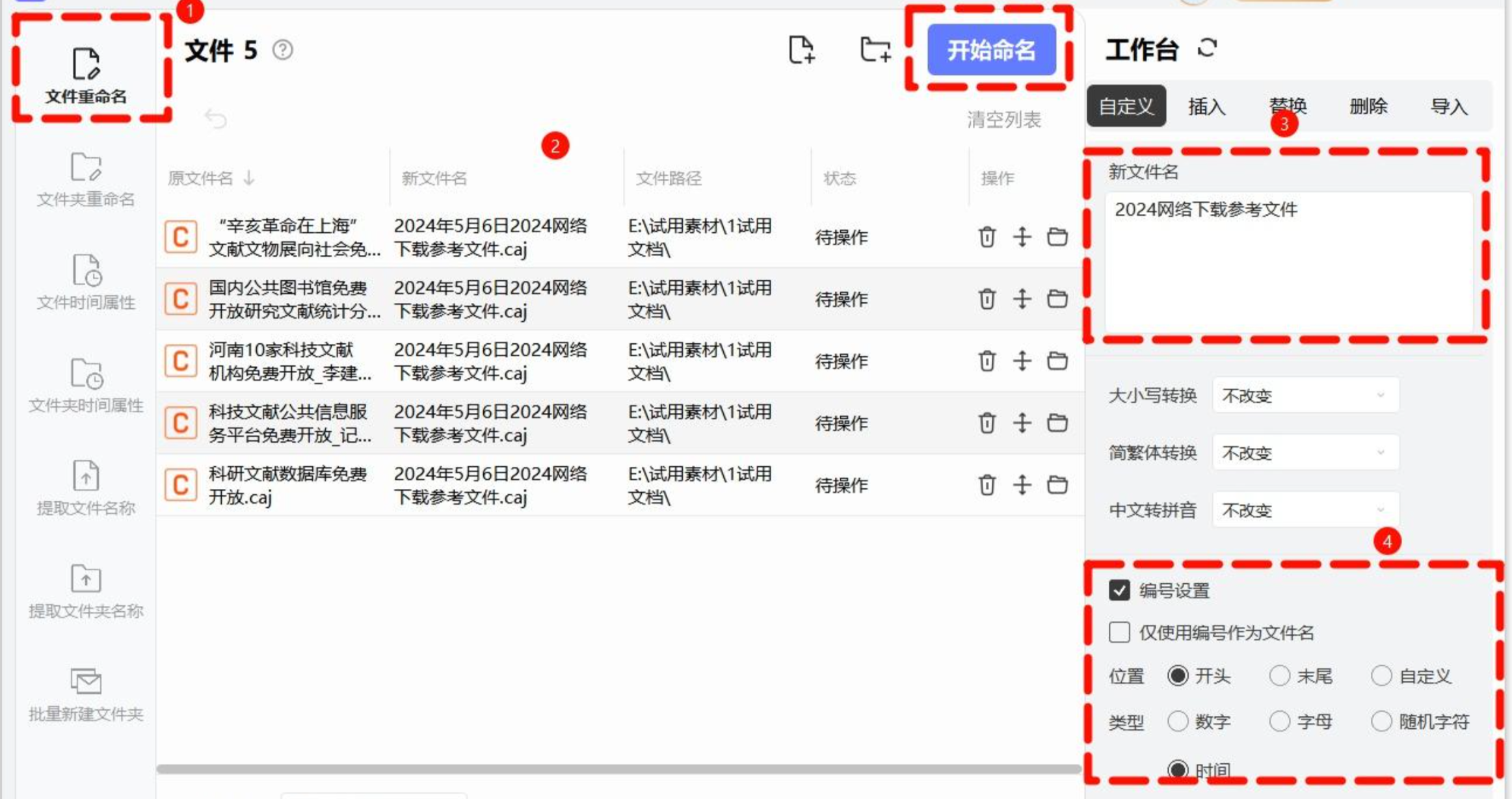
步骤1: 首先,在你的电脑上打开已经安装好的“汇帮批量重命名”软件。进入主界面后,你会看到几个核心功能模块,我们要处理的是文件重命名,所以请直接点击左侧或中间位置的“文件重命名”选项,进入它的功能界面。
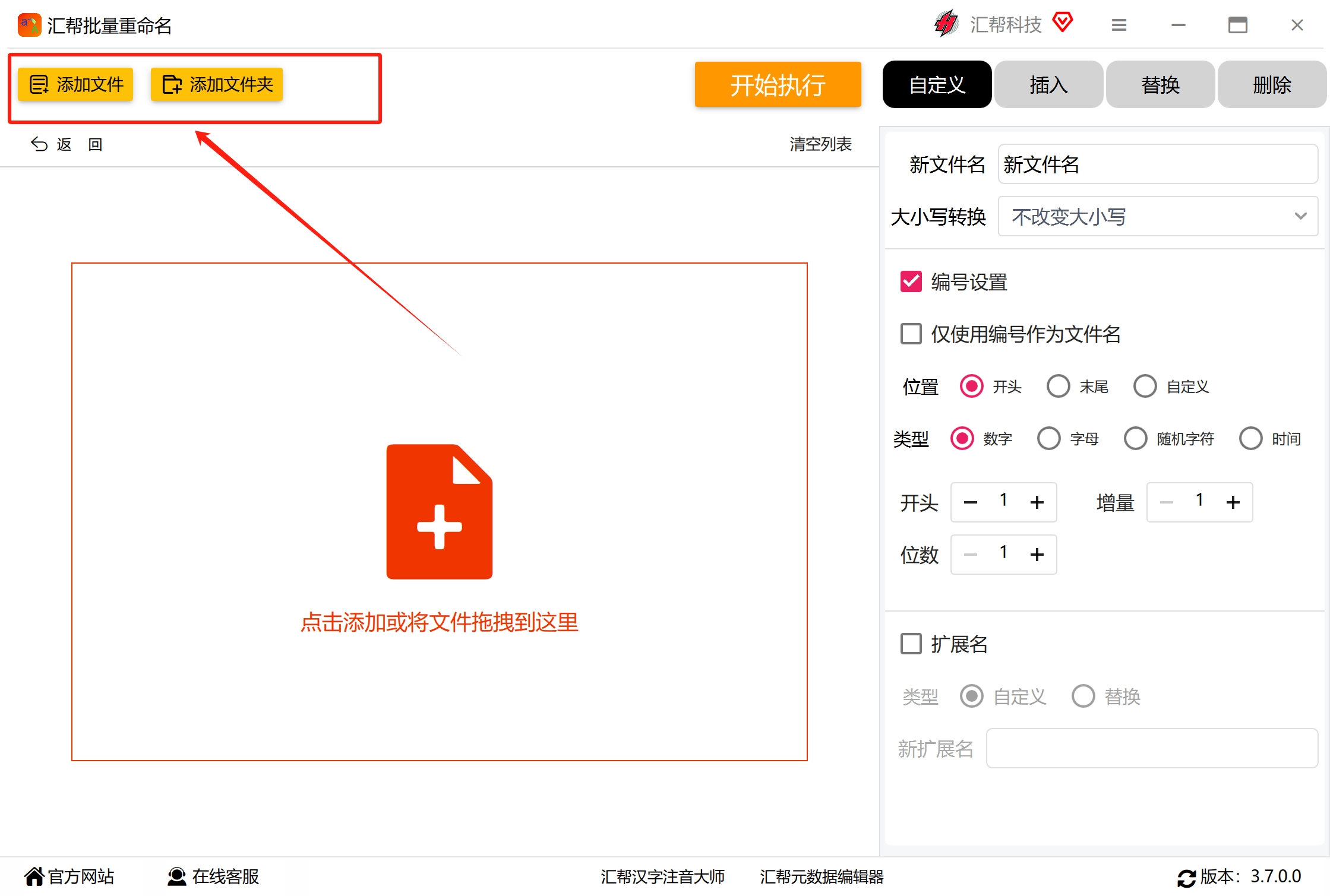
 步骤2: 接下来就是导入文件了。在软件的功能区内,点击“添加文件”按钮,可以把你需要重命名的,分散在不同文件夹里的单个文件逐个选中并导入。如果你想一次性搞定,更推荐使用“添加文件夹”按钮。无论你的文件是图片、文档(Word/PDF/Excel)、视频还是压缩包,它都能完美支持,而且可以批量添加,数量不限。
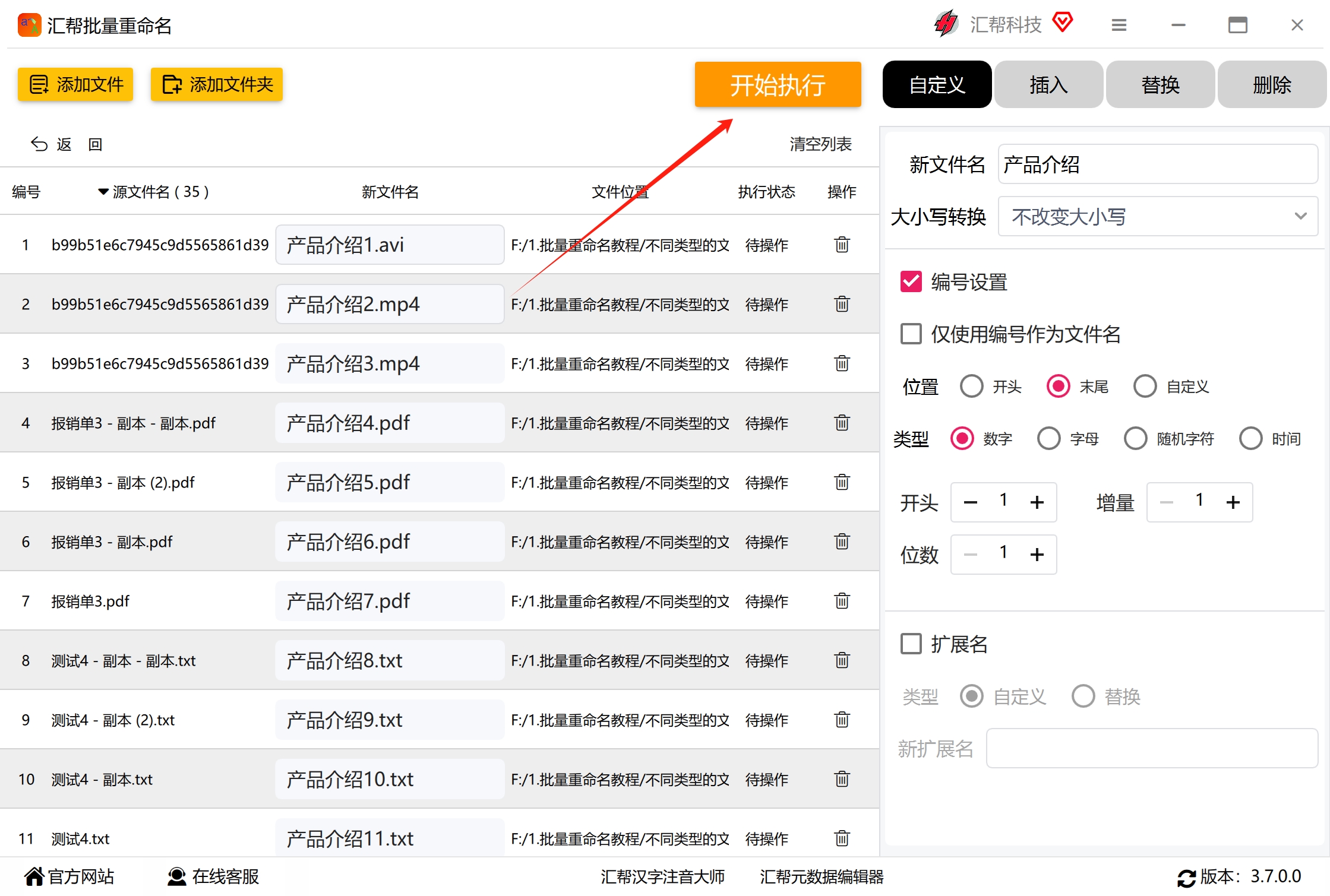
 步骤3: 所有文件导入完成后,看右侧的设置面板。这里提供了多种命名方式,我们要实现每个文件不同名字的效果,就需要选中“自定义”这个按钮。这个功能是它的核心,能让我们自由发挥,给每个文件起它该有的名字。
 步骤4: 在“自定义”模式下,你就可以大展拳脚了。在下方输入框中,根据你自己的想法,输入文件名中共同的部分,比如“销售报表”、“产品图”等。然后,你需要设置一个编号规则,例如从1开始、编号的位数(是01还是001),以及编号是放在文件名前面还是后面。这样,左侧的预览区就会实时显示每个文件最终的名字,实现了“同一个核心词+不同编号”的效果。
 步骤5: 仔细检查左侧预览区的新文件名,确认无误后,直接点击右下角的“开始执行”按钮。软件就会立刻开始工作,速度非常快。稍等片刻,你就会发现,那些原本杂乱无章的文件名,已经全部变成了你刚才设定好的整洁有序的名称。
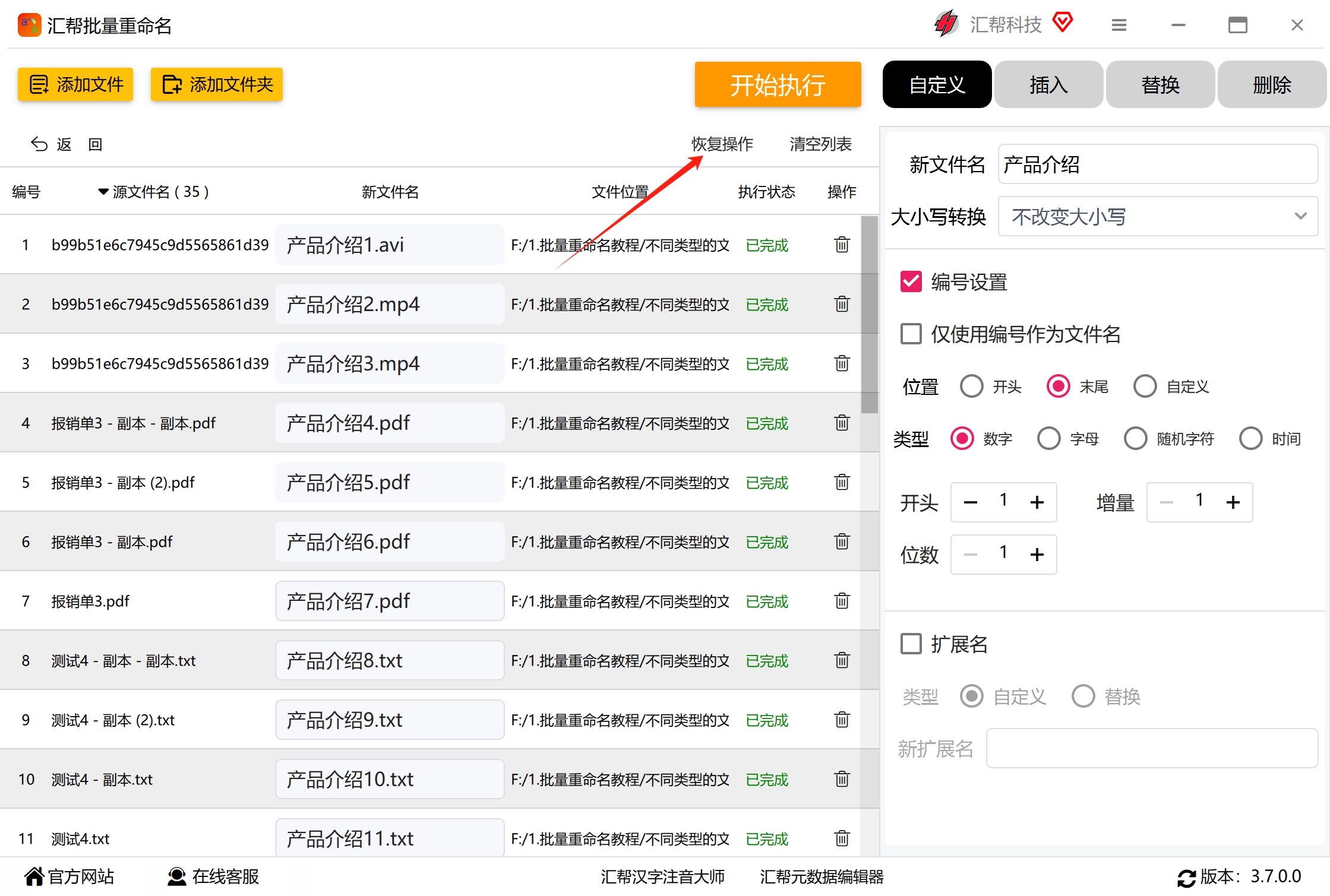
 一个实用小贴士: 如果你重命名之后后悔了,别慌!软件顶部有一个“恢复操作”按钮,点击它,就可以一键撤销本次的所有重命名操作,让文件名变回原来的样子。这个功能很人性化,不过要注意,这只对当次操作有效,如果关闭软件后重新打开,就无法恢复了。
 这个软件是我目前用过的最适合解决 批量修改不同文件夹内文件名 需求的工具,它简单、高效、功能全,强烈推荐给需要频繁处理文件的朋友们。
二、Windows系统自带的“盲盒”玩法:资源管理器批量重命名
如果你不想安装任何第三方软件,Windows系统自带的资源管理器也提供了一个简单的批量重命名方案。
适用场景: 比较适合命名规则非常单一的情况,比如把所有图片都命名为“我的照片”。
操作步骤:
-
选中文件: 打开电脑里的文件夹,按住键盘上的
Ctrl键,用鼠标逐个点击你想要重命名的文件,或者按住Shift键选中一片连续的文件。 - 执行重命名: 选好后,在任意一个被选中的文件上,单击鼠标右键,在弹出的菜单里选择“重命名”。
- 输入新名称: 此时,你会看到其中一个文件的名字变成了可编辑状态,输入一个新的名字,比如“工作报告”。
-
按下回车: 按下键盘上的回车键
Enter,你会惊喜地发现,所有选中的文件都被改名了,变成了“工作报告 (1)”、“工作报告 (2)”、“工作报告 (3)”……这样一个序列。
 优缺点分析: 这个方法的优点是零门槛,系统自带。但它有一个硬伤:所有文件都会自动加上数字序号,无法实现“每个文件不同且自定义”的复杂命名规则。
三、文献控的福音:WileyFile批量改名神器
如果你是个学生或科研人员,经常面对成百上千篇格式各异的论文文件(大多是PDF格式),那么WileyFile这个软件就是为你量身定做的。
操作流程:
- 导入文件: 打开软件,把你存放论文的文件夹或者单个论文文件直接拖拽进去,或者用“添加文件”按钮导入。
- 智能分析: 软件的本地引擎会自动扫描并分析这些PDF文件,智能识别出里面的关键信息,比如文章作者、发表年份、期刊名称、标题等。
 3. 设置命名规则: 在功能面板中,你可以选择软件预设好的模板,比如“作者 - 年份 - 标题”,也可以完全自定义,从识别出来的元信息中选取你想要的字段来组合成新的文件名,非常强大。
 4. 分类整理: WileyFile的另一个亮点是能自动分类。你可以设定规则,比如根据“会议名称”或“期刊领域”这个信息,让软件在重命名的同时,自动把文件移动到对应的子文件夹里,一举两得。

四、另辟蹊径:小舟批量重命名软件
除了上面几款,小舟批量重命名也是一款不错的轻量级工具,适合处理一些常规的批量命名操作。
操作步骤:
- 下载安装: 在浏览器上搜索并下载小舟批量重命名软件,按照提示完成安装。
- 添加文件: 打开软件,点击界面上的“添加文件”或“添加文件夹”按钮,把需要重命名的内容加进去。
- 设置规则: 软件提供了很多常见的命名规则,比如给文件名添加固定的前缀或后缀、替换掉文件中的特定文字、修改文件的扩展名等等。你可以根据自己的需求,勾选并设置相应的选项。
- 执行命名: 在软件中预览一下最终的修改效果,如果没问题,点击“开始命名”按钮,就能完成操作。
 如果你是零基础或者追求最高效率,我个人强烈推荐第一种方法,用“汇帮批量重命名”软件,下个软件、花几分钟学一下,你就能彻底解放双手,再也不用为改文件名而头疼了。希望今天的分享能帮到大家!
