

在日常的电脑使用中,我们常常会遇到一个让人有点头疼的情况:从网上下载的资料、同事传来的工作文档、或者是相机导出的照片,文件名总带着一串长长的、看起来没什么用的字符。比如常见的“【某某资源网】”、“官网首发”、一连串的数字ID,或者是各种广告前缀。这些多余的文字不仅让文件名显得杂乱无章,还直接影响我们搜索和归档的效率。当文件数量少的时候,手动重命名还算能接受,可一旦面对几十上百个文件,一个个去改不仅耗时,而且容易出错。
其实,文件名统一去掉几个字这个需求,在办公场景里特别普遍。我自己就曾为了整理一批设计素材,整整花了一个下午手动改名,后来才发现有那么多高效的批量处理方式,真是追悔莫及。今天这篇文章,我就把自己用过的一些方法和大家聊一聊。文中会介绍几款实用的本地软件,也会提到适合技术爱好者的代码方案,尽量客观地把每种方式的特点说清楚,大家可以根据自己的实际情况来选择。
在进入详细操作之前,先对几种主流方案做个简单的梳理。目前市面上的解决方案大致分为两类:一类是图形化的批量重命名软件,操作直观,适合大多数普通用户,比如汇帮批量重命名、我的ABC软件工具箱等;另一类是脚本代码方案,比如用Python写一小段程序,灵活度高,但需要一定的学习成本。下面我们就按照从易到难的顺序,逐一来看具体的操作步骤。
文件名统一去掉几个字怎么弄?分享几个批量改名的方法

方法一:利用“汇帮批量重命名”软件删除文件名中的多余文字
对于平时不太接触代码的朋友来说,用一款靠谱的本地软件来解决问题,是省心又安全的选择。“汇帮批量重命名”是我目前用得比较顺手的一款工具,它的操作逻辑很清晰,每一步都有预览,基本不会出现误操作的情况。下面把详细的步骤分享给大家。
步骤1:打开软件并选择功能
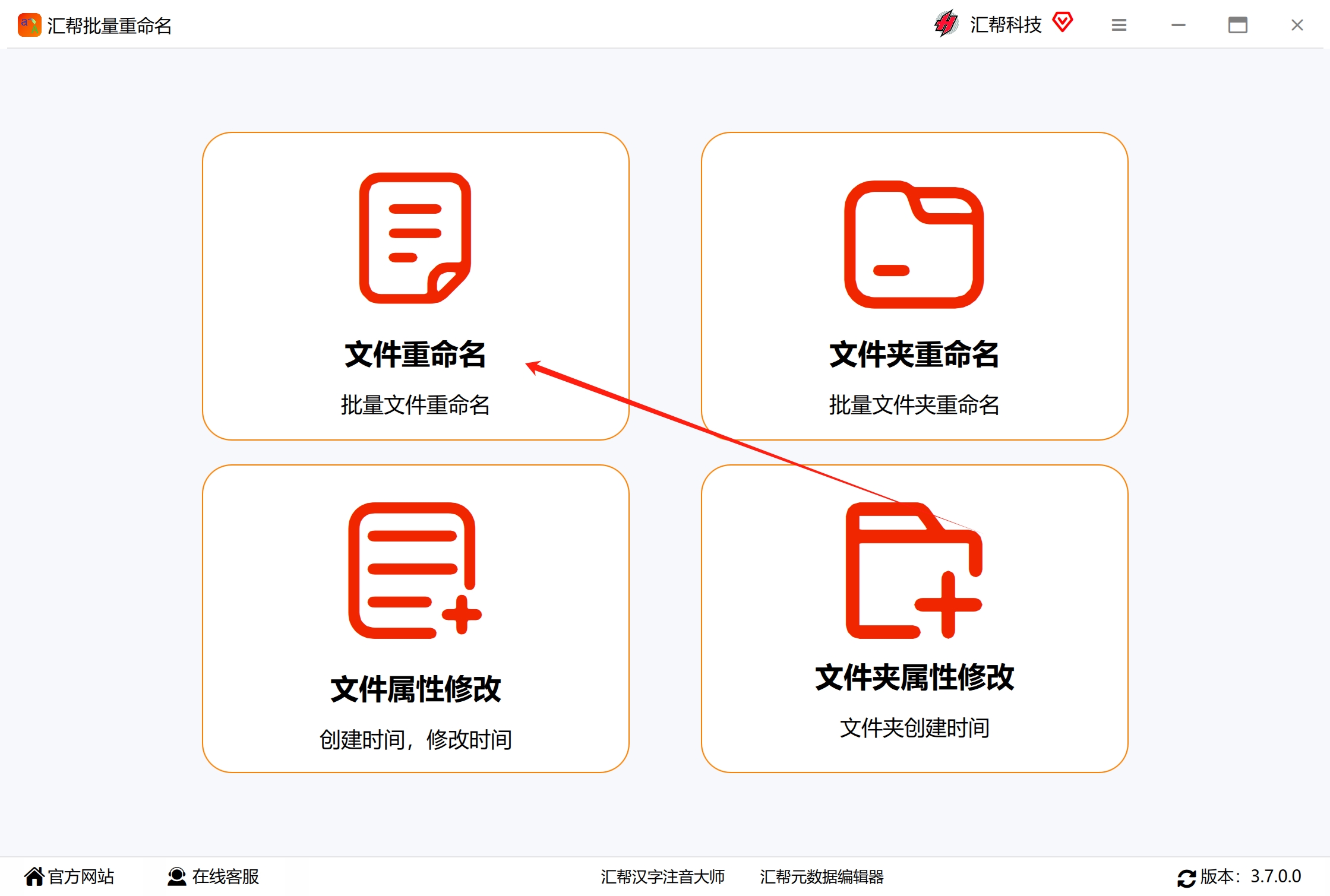
双击打开电脑上已经安装好的“汇帮批量重命名”软件。进入主界面后,我们可以看到左侧有几个功能选项,这时候点击选中“文件重命名”这个选项,就进入了我们需要的操作页面。
 步骤2:添加需要处理的文件
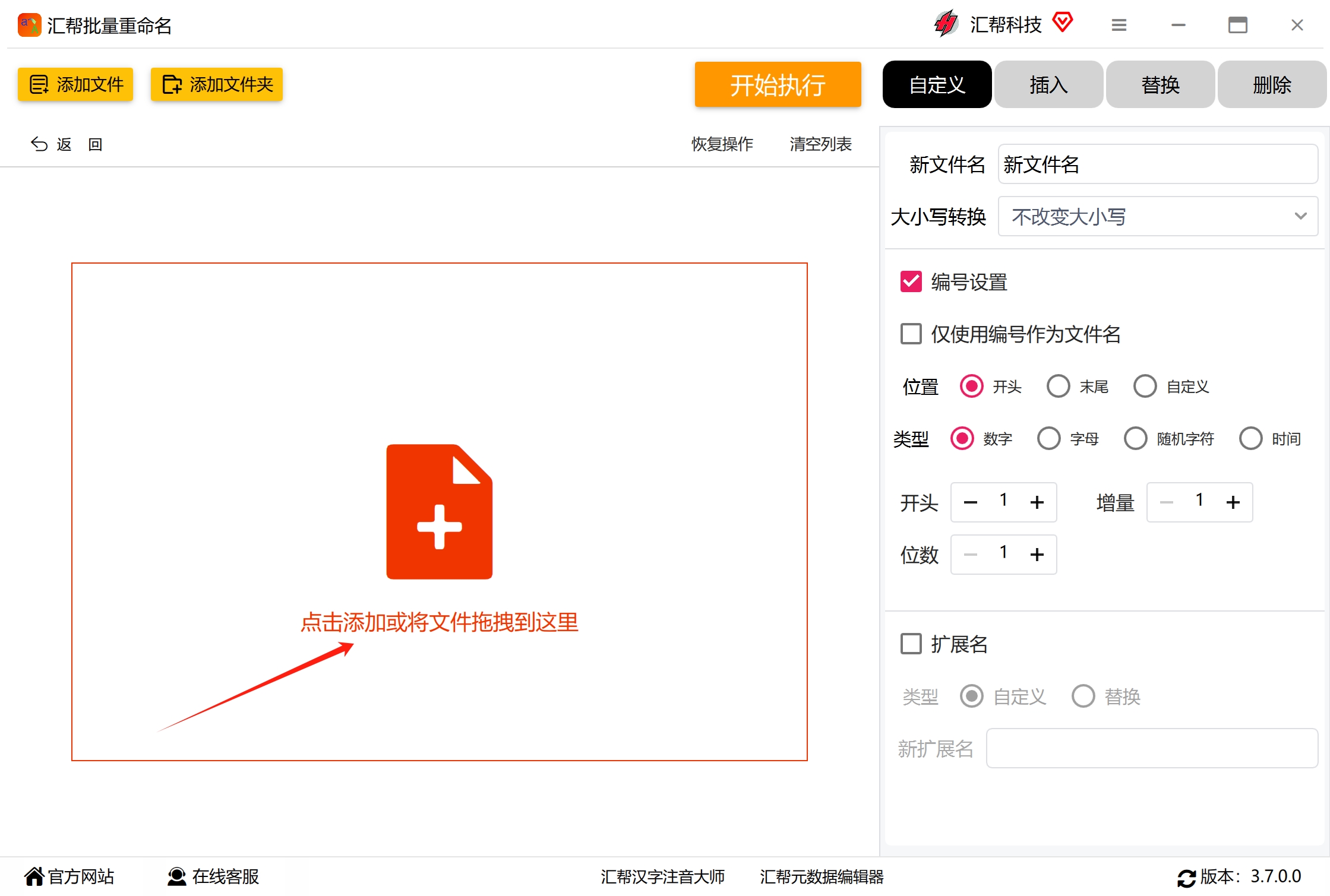
点击软件中间的“添加”按钮,在弹出的窗口中选择那些需要去掉名称中几个字的文件。这款软件支持任意格式的文件,无论是文档、图片还是视频,都可以添加进来,而且不像某些在线工具那样限制数量,这一点确实比较方便。你可以一次性选中多个文件,也可以分批次加入。
 步骤3:选择“删除”功能
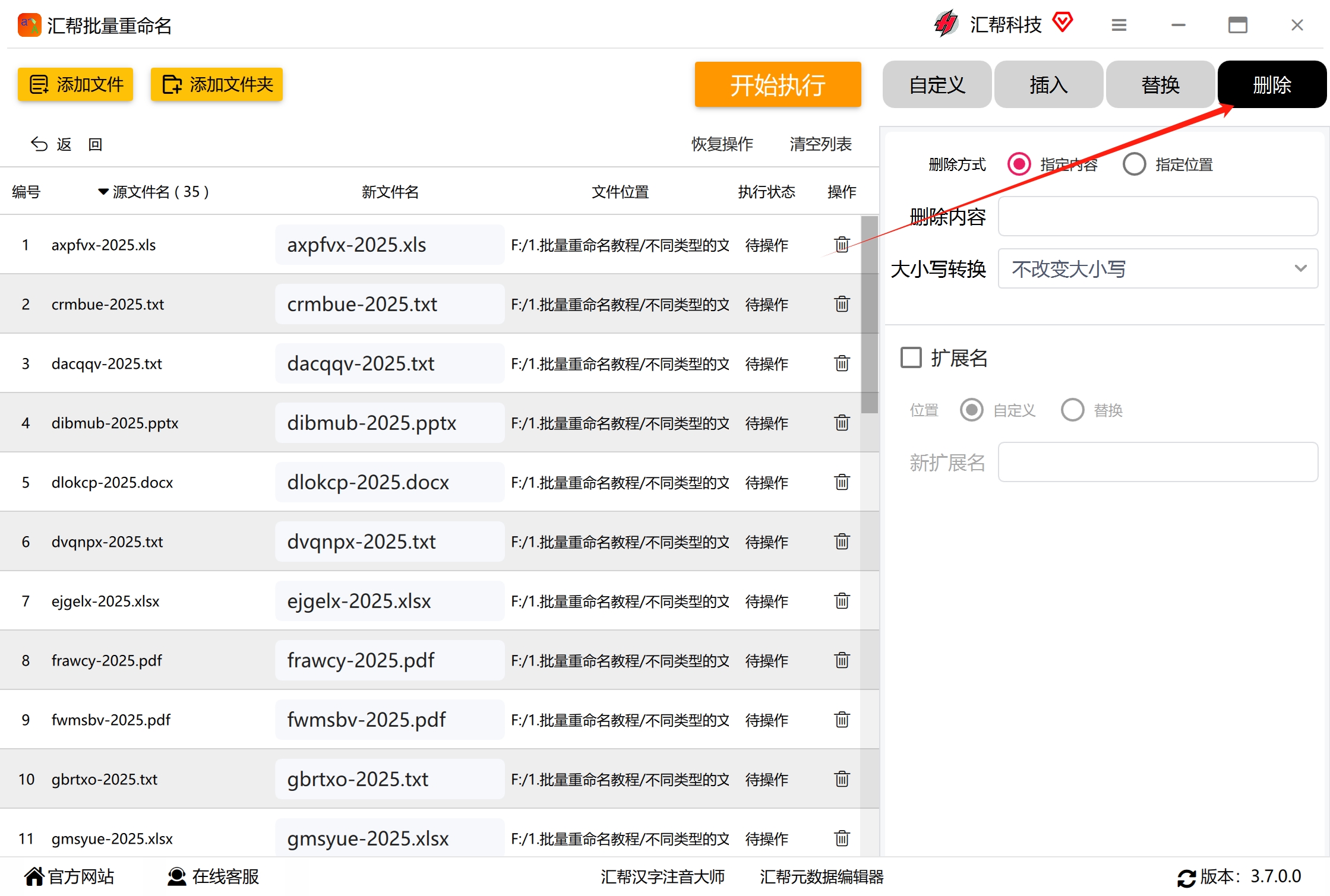
在软件右侧的功能区域,我们可以看到有“替换”、“删除”、“插入”等多个选项。这时候点击选中“删除”按钮,界面会切换到删除参数的设置页面。
 步骤4:设置删除方式
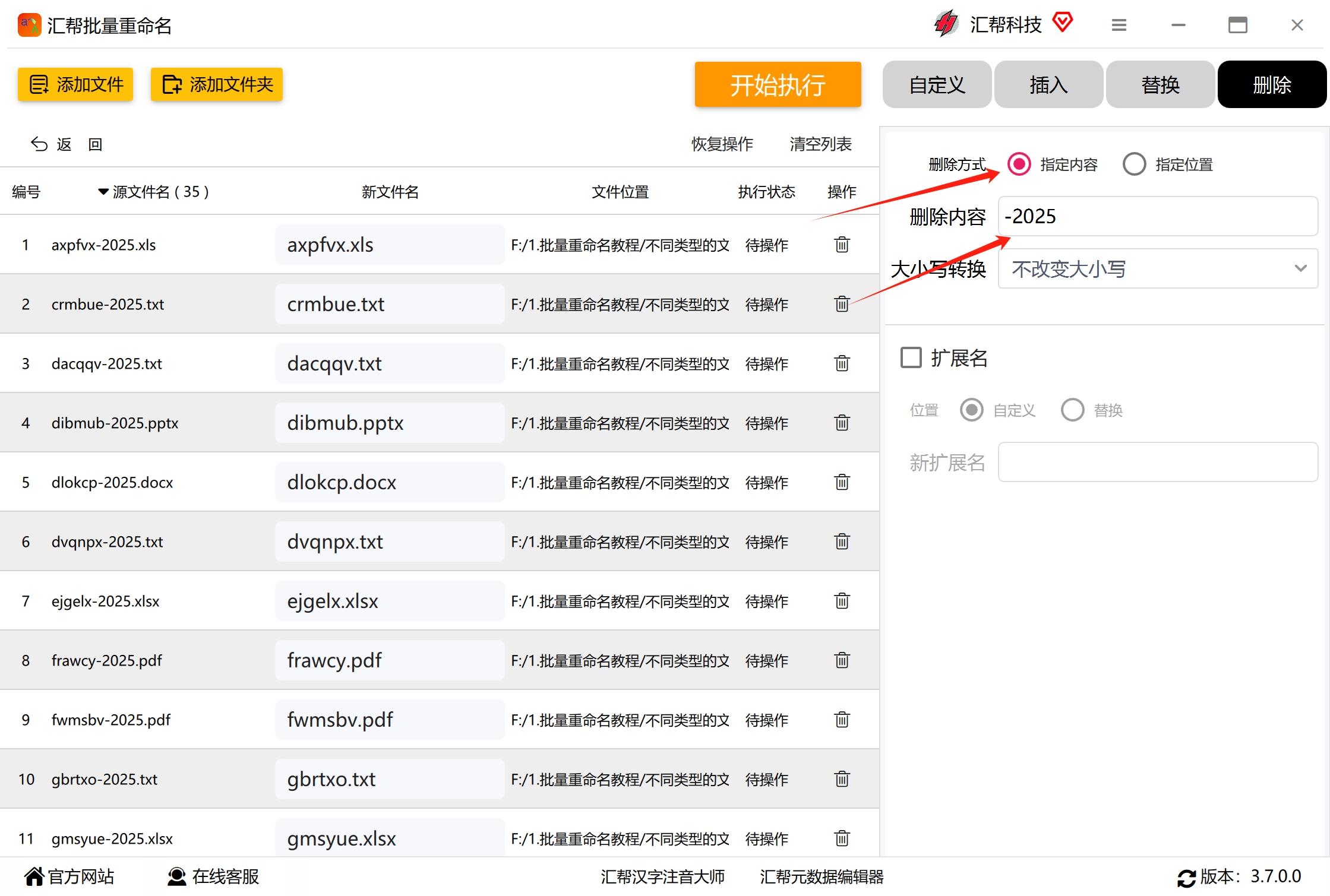
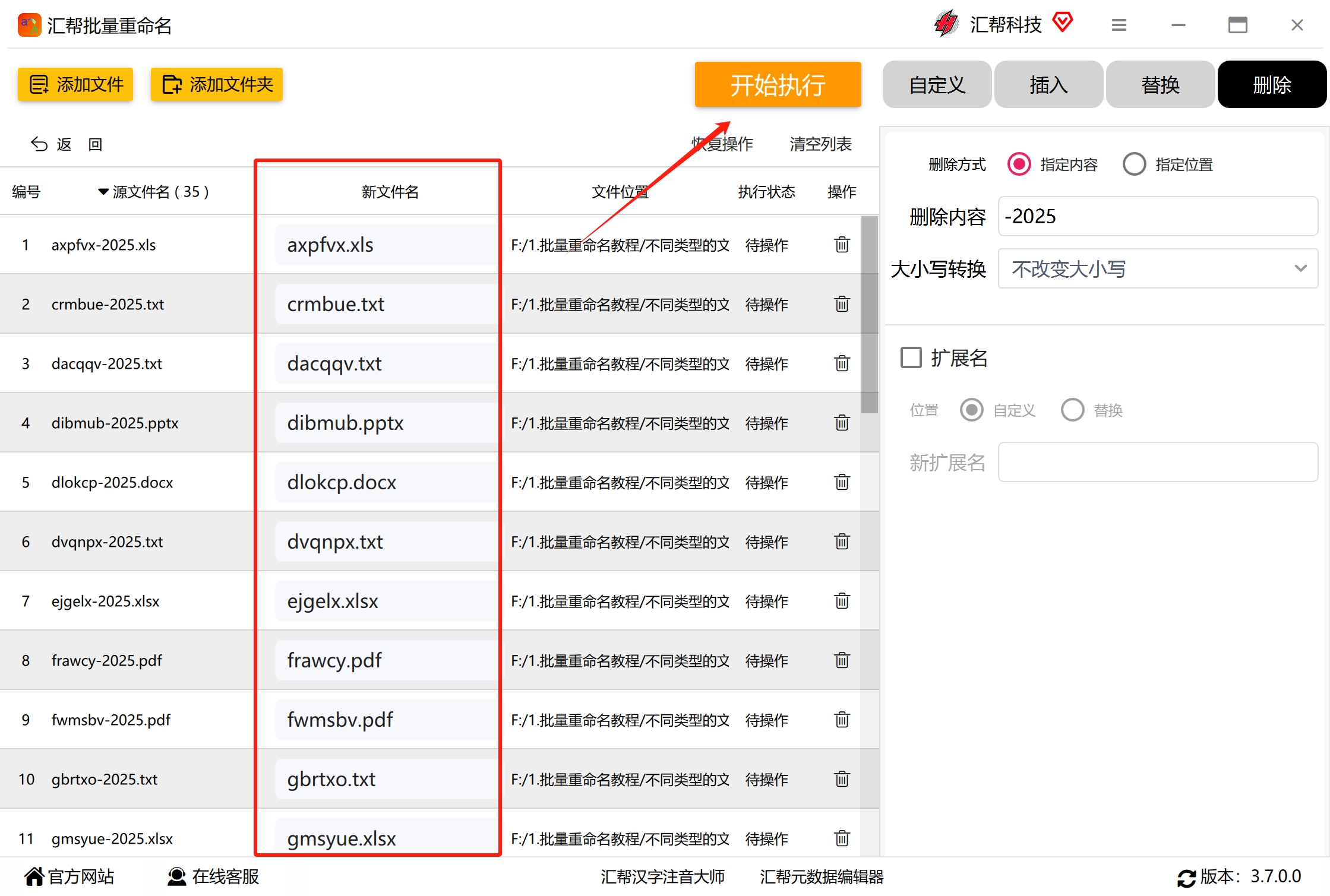
点击“删除方式”的下拉菜单,这里我们可以看到两种不同的操作逻辑,分别是“指定内容”和“指定位置”。
- 指定内容:适合删除那些文件名中包含的特定字符或词组,比如你下载的文件名里都带着“www.xxx.com”这样的网址,就可以在输入框里敲进去,软件会自动识别并删除所有匹配到的内容。
- 指定位置:适合删除固定位置上的字符,比如你只想删掉每个文件名的前三个字,或者从后面数第五个字符开始删除,就可以用这个选项。
这里我以“指定内容”为例,在下面的文本框中输入需要删除的字符。值得注意的是,在左侧的“新文件名”一列,我们可以实时看到修改后的效果,这样在点击执行之前就能确认结果是否符合预期,大大降低了操作风险。
 步骤5:执行重命名操作
确认预览结果没有问题之后,点击“开始执行”按钮,软件就会按照我们设定的规则,快速批量地修改所有文件的名称。整个过程几乎是瞬间完成的,即使是几百个文件也不在话下。
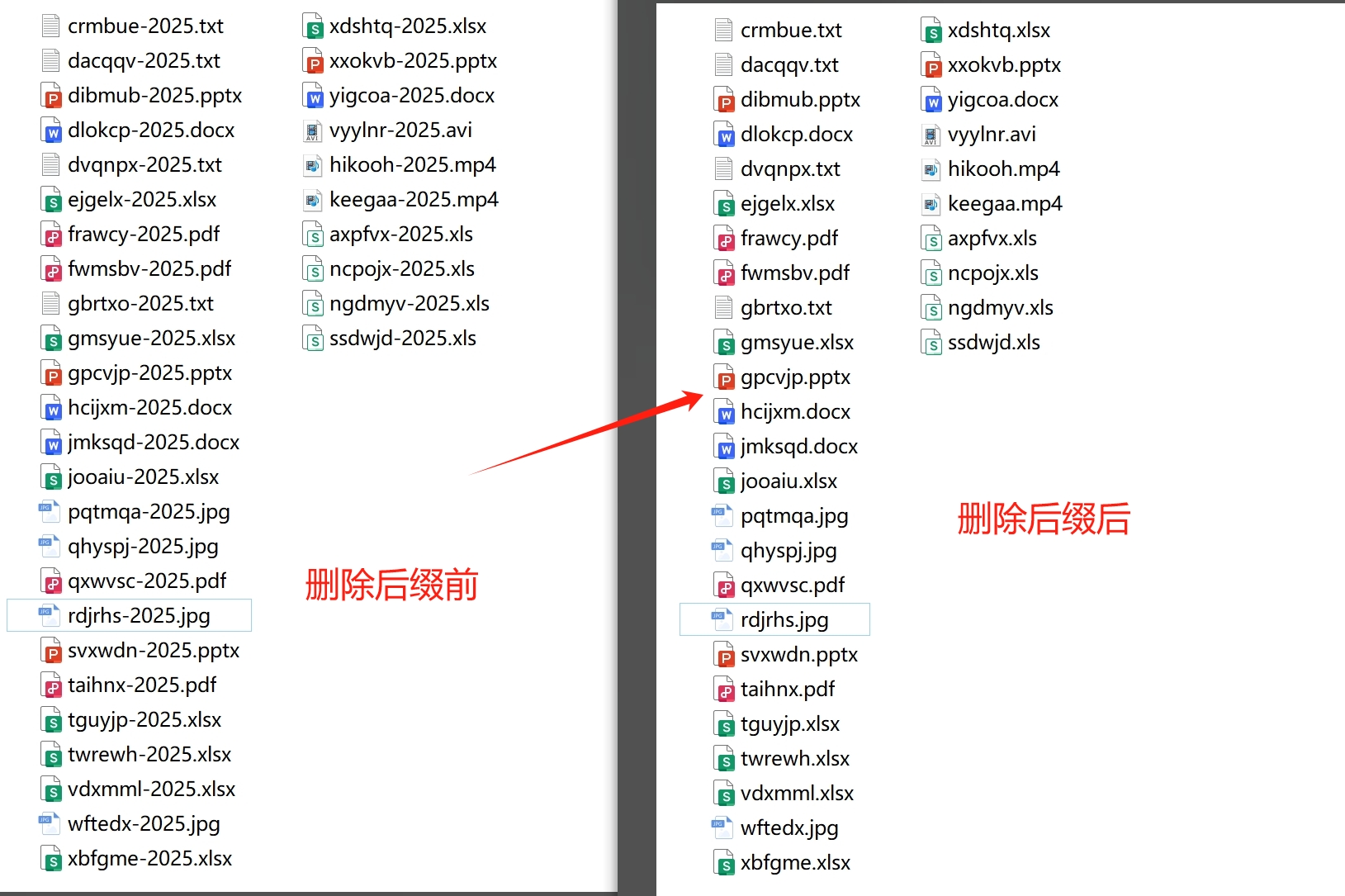
 操作完成之后,我们可以打开文件所在的文件夹来看一眼,会发现那些指定的字符已经被顺利删除了,文件名看上去清爽了许多。除了删除指定内容,大家也可以试试“指定位置”的删除方式,对于处理那些有固定格式的文件名来说,同样很实用。
 额外的小功能:恢复操作
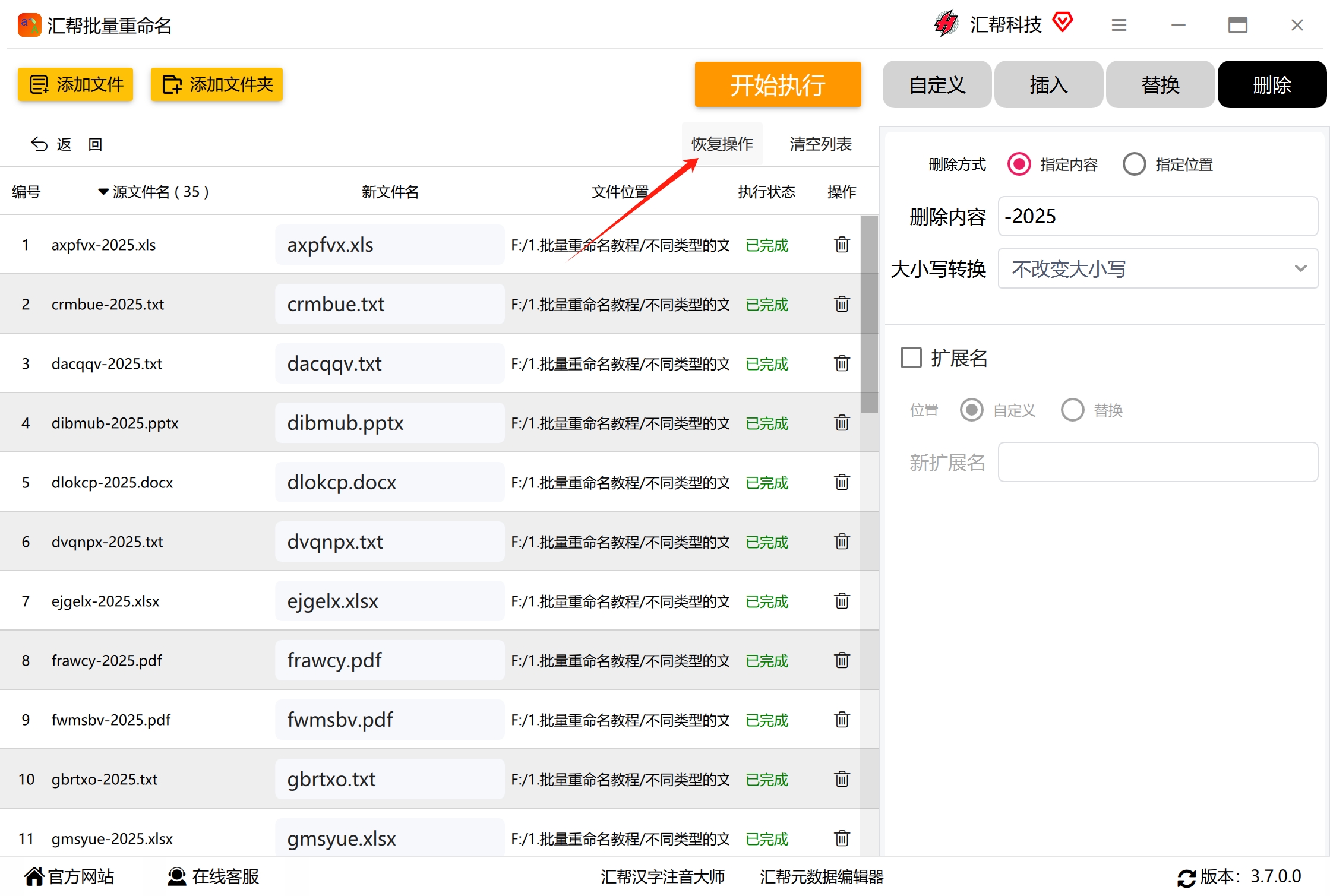
如果在执行之后,你觉得修改的结果不理想,或者操作之前忘了备份,也不用太过紧张。这款软件还提供了一个“恢复操作”的功能,点击之后可以把文件名称恢复到修改之前的状态。这个功能关键时刻能帮上大忙,相当于给我们的文件管理加了一道保险。
 用下来我的感受是,这种本地软件的优点在于处理大批量文件时稳定性好,而且不需要把文件上传到云端,隐私方面更让人放心。界面的中文本地化也做得不错,基本上不需要看教程就能上手。
方法二:使用“我的ABC软件工具箱”进行批量修改
除了上面介绍的软件,市面上还有其他一些做得不错的工具,“我的ABC软件工具箱”就是其中之一。它对于一些场景的细分做得比较到位,特别是针对文件名中那些带有横杠分隔符的情况。
第一步:打开功能入口
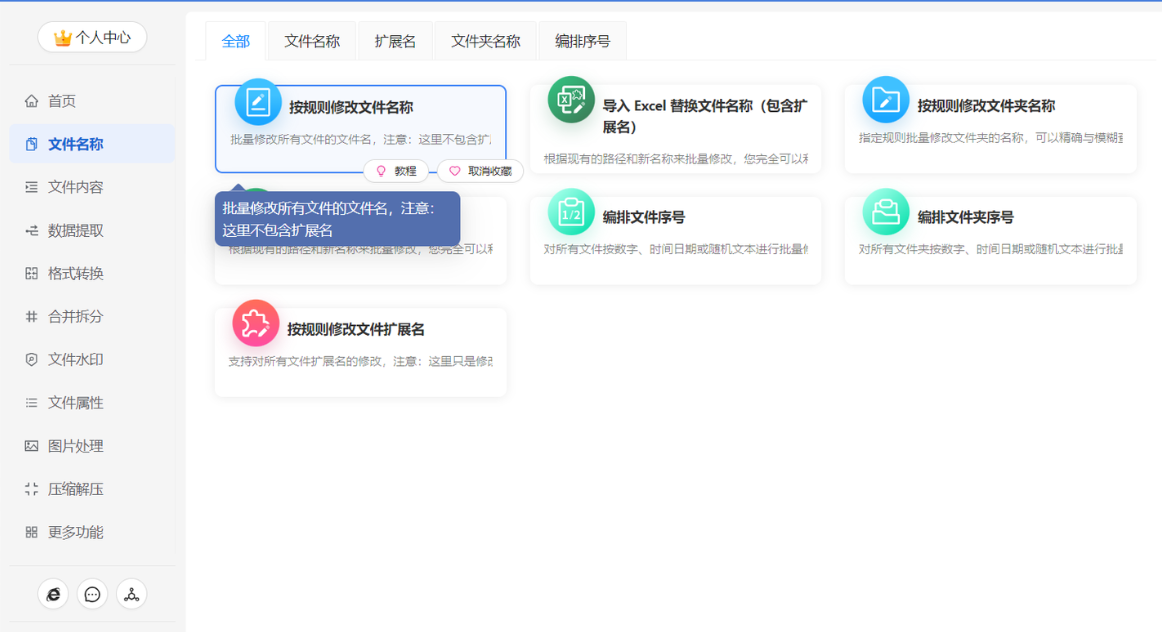
运行“我的ABC软件工具箱”,在主界面左侧选择“文件名称”分类,然后在右侧找到并点击“按规则修改文件名称”功能按钮。
 第二步:选择需要处理的文件
在接下来的页面中,点击选择按钮,把那些需要删除前缀的文件都加进来。这款软件允许一次性选择多种不同类型的文件,也可以从不同文件夹中挑选多个文件,灵活性比较高。
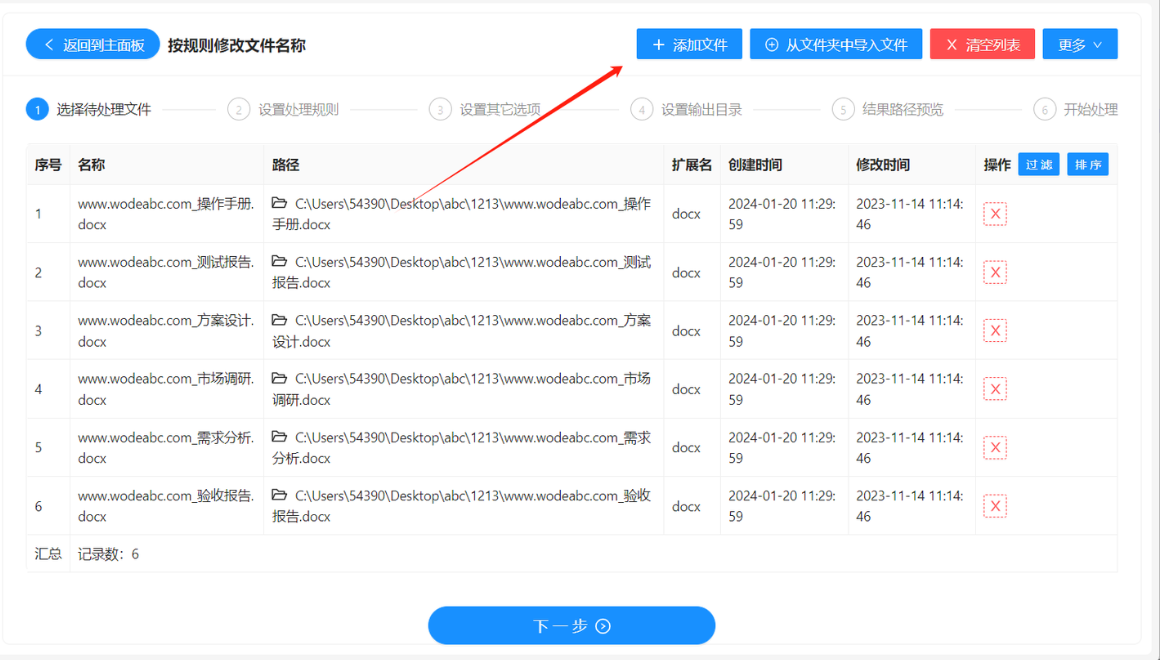 第三步:根据实际情况设置删除规则
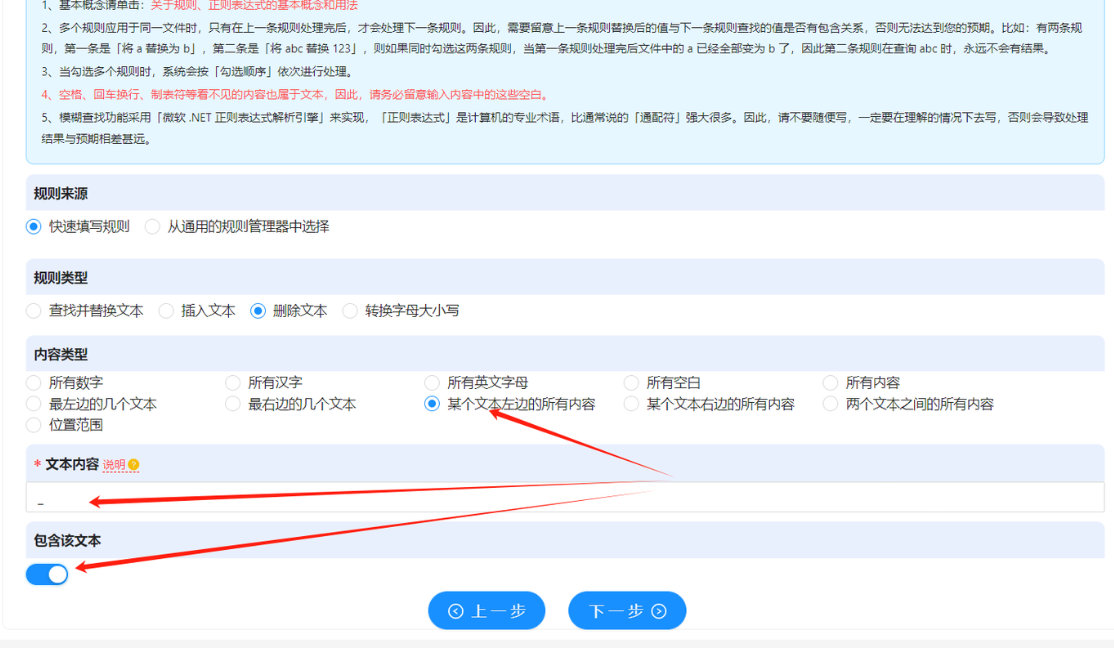
这里我们需要分两种场景来讨论,大家可以根据自己文件名的实际情况来对应设置。
- 场景一:横杠前面的内容各不相同
比如你有一批文件叫“小明-工作汇报.docx”、“公司-季度总结.pptx”,横杠前面的内容都不一样,但都需要删掉。这时候,就可以按照下图中的方式设置,软件会识别横杠的位置,并把前面的部分删掉。
 - 场景二:横杠前面的内容完全相同
如果你的这批文件名前缀都是一样的,比如都叫“2024年度-XX部门简报.pdf”,那操作起来就更简单了,直接使用删除指定字符的功能,把那一模一样的前缀内容输入进去就行。
第四步:设置输出目录并预览
设置好规则之后,点击“下一步”,选择一个输出目录。软件会生成一份新的文件名称路径预览,让我们在正式处理前做最后的确认。
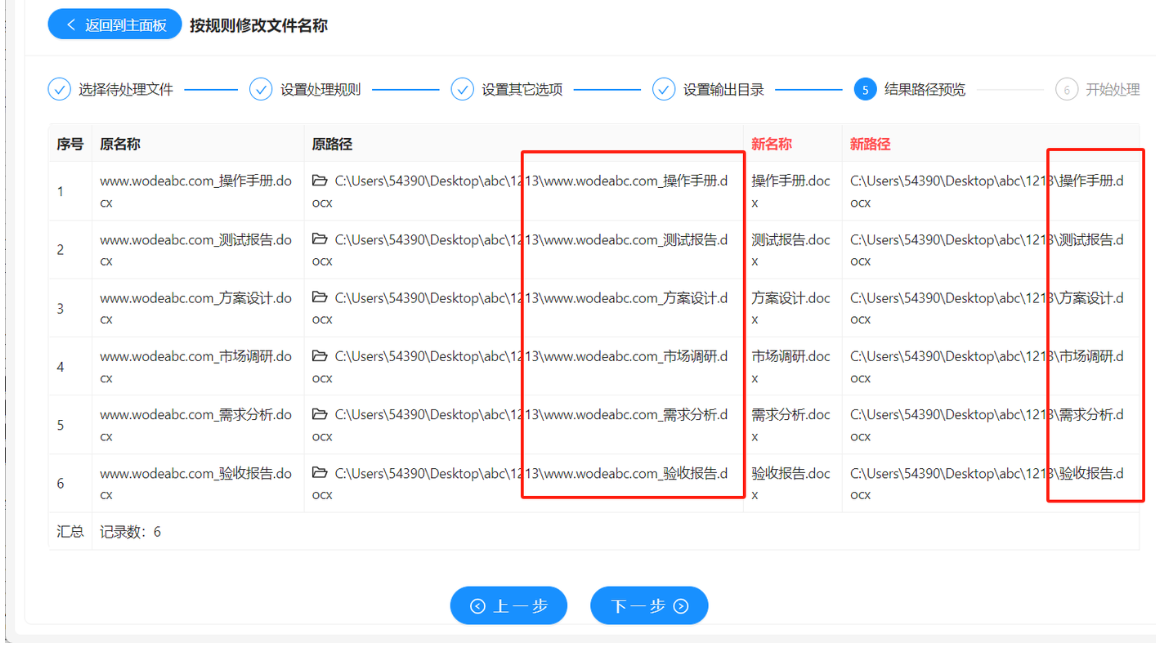 这款软件比较适合那些需要精细管理重命名规则的朋友,对于不同的文件命名情况,提供了比较有针对性的处理方案。
方法三:使用“文件管理器”增强文件名处理能力
步骤1:利用正则表达式精准匹配
正则表达能力很强,它能精准定位并替换或删除特定文字内容。无论文件名里的冗余信息是复杂的文本模式,还是带有规律的字符组合,都能借助正则表达式高效处理。
 步骤2:自定义多次替换操作
软件支持在编辑菜单中自定义设置,一次性执行多次替换和删除操作。我们可以灵活组合不同的规则,针对文件名中的多个目标字符按顺序处理,这对复杂场景下的批量修改能节省不少时间。
 步骤3:按字符位置执行删除
除了按内容删除,它还支持依据字符所在的位置来操作。无论是从文件名的开头还是结尾出发,指定要删除的字符数量,软件都会准确地按要求执行。这个功能适用于处理那些有固定格式、需要删掉特定前缀或后缀的文件。
 步骤4:一键删除特定类型字符
如果只是想快速清除文件名中的所有汉字、字母、数字、空格或者括号,软件也提供了一键删除功能。用简单的操作就能让大批量文件的名称变得更加整洁规范。
 回到我们今天的主题:文件名统一去掉几个字怎么弄。其实方法并不少,关键在于选择一条适合自己习惯和场景的路径。希望今天分享的这些内容,能帮大家从繁琐的文件整理工作中解脱出来,把时间和精力花在更有价值的事情上。如果你们在操作中遇到了什么新的问题,欢迎在评论区留言交流,我们一起探讨解决的办法。
