

昨天还有粉丝私信问我,怎么把视频创建时间改成过去的时间?说实话,我之前也在这栽过跟头——去年整理老素材时,想把新剪的视频伪装成三年前拍的,试了好几种方法都不对,要么改完的时间平台不认,要么操作麻烦到想放弃。
 先给大家上我现在最常用、最省心的方法,就是用汇帮的两个核心功能,这俩功能真的解决了我之前的所有痛点。
汇帮批量修改视频创建时间(电脑端)
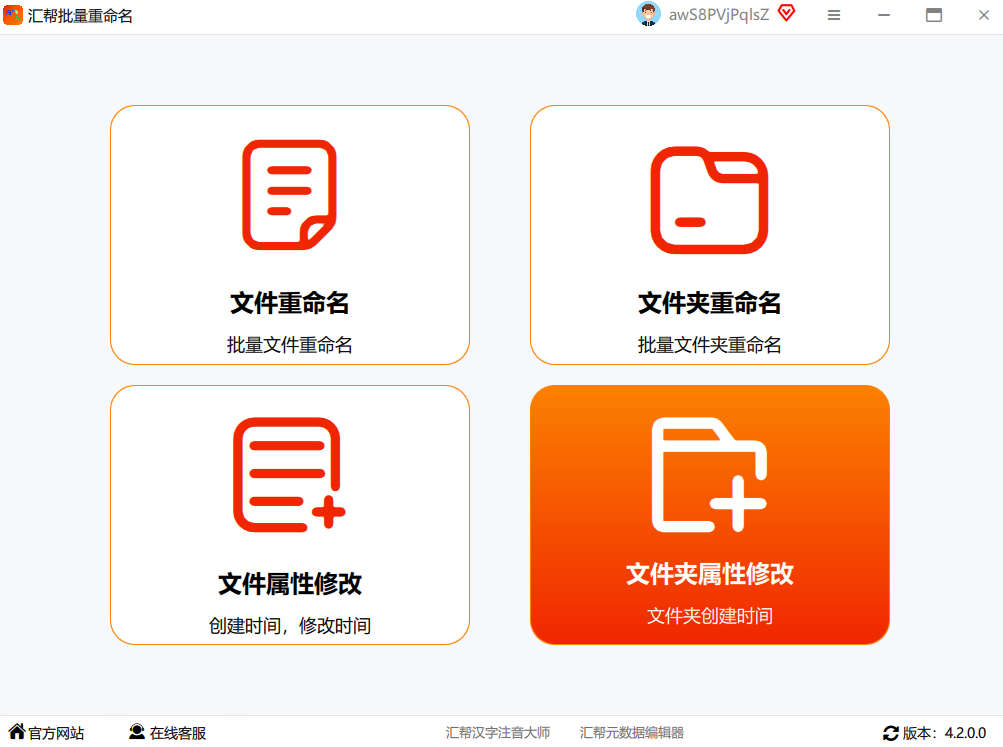
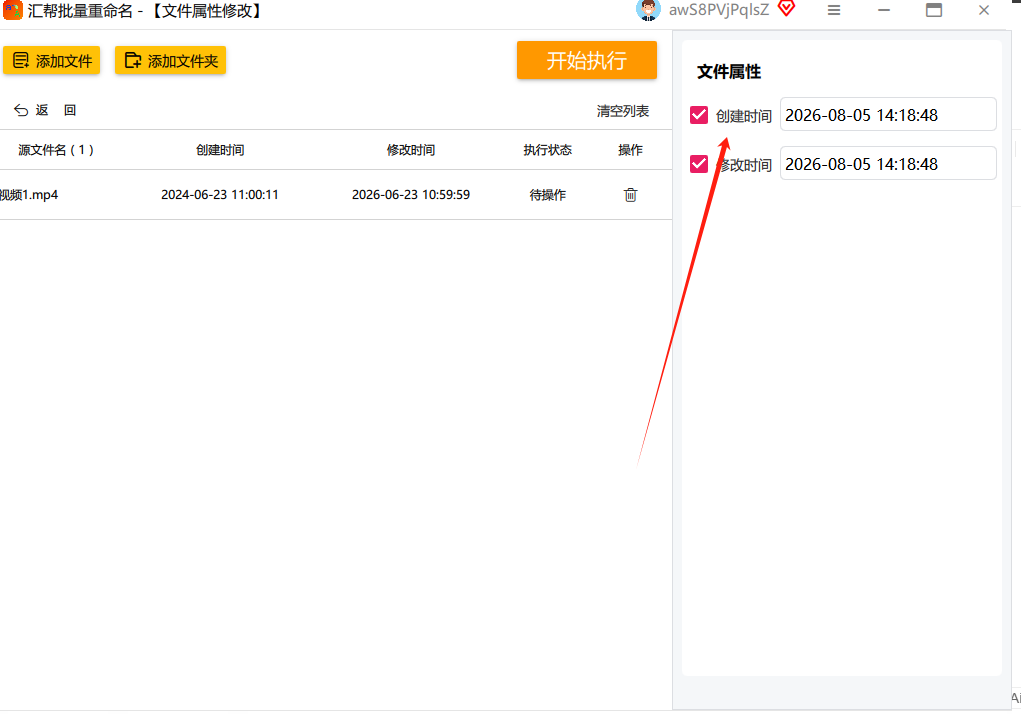
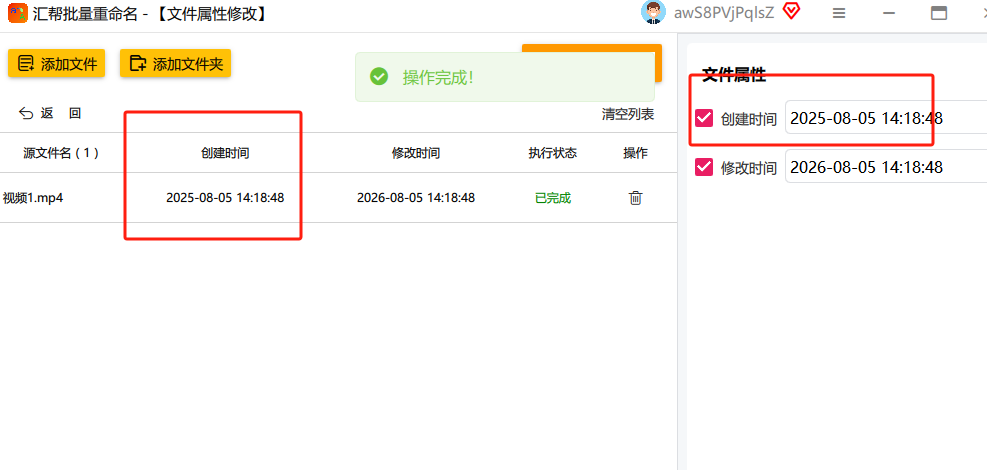
这个方法适合需要批量改多个视频的情况,比如整理旧素材、统一活动视频时间线,效率特别高。 首先打开汇帮软件,进入「文件属性修改」模块,直接拖入所有要修改的MP4文件(支持整个文件夹批量导入),软件会自动扫描并显示每个文件的原创建时间。
 接下来选目标日期规则,右侧界面有修改模式,我们要改成过去的时间,直接选「输入具体日期」就行。
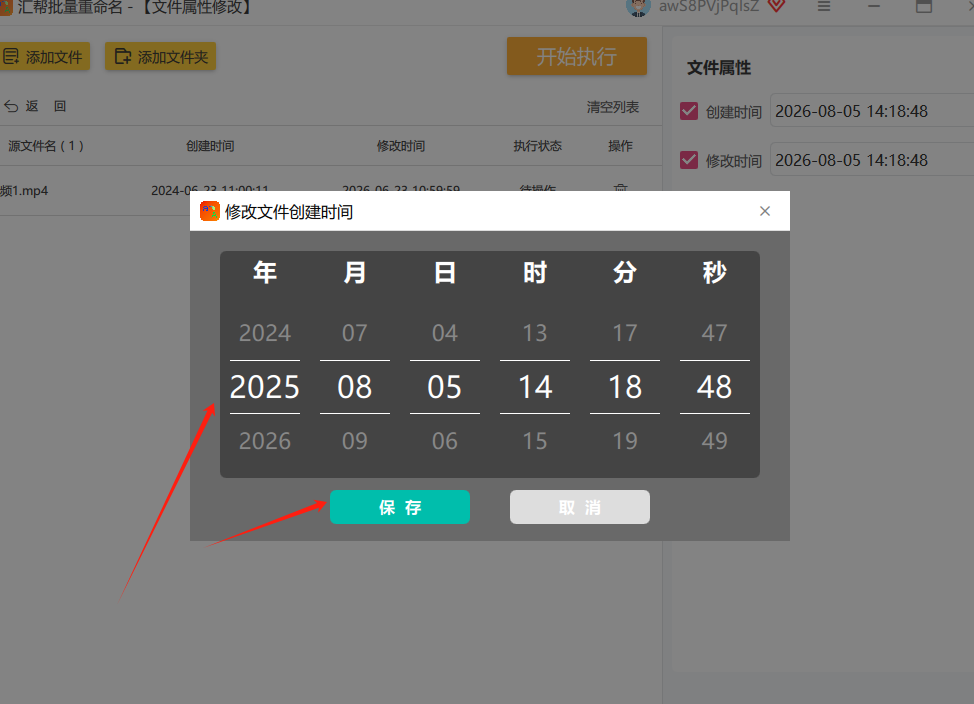 填好你想要的过去时间后,点击「开始执行」,软件会显示实时进度条。
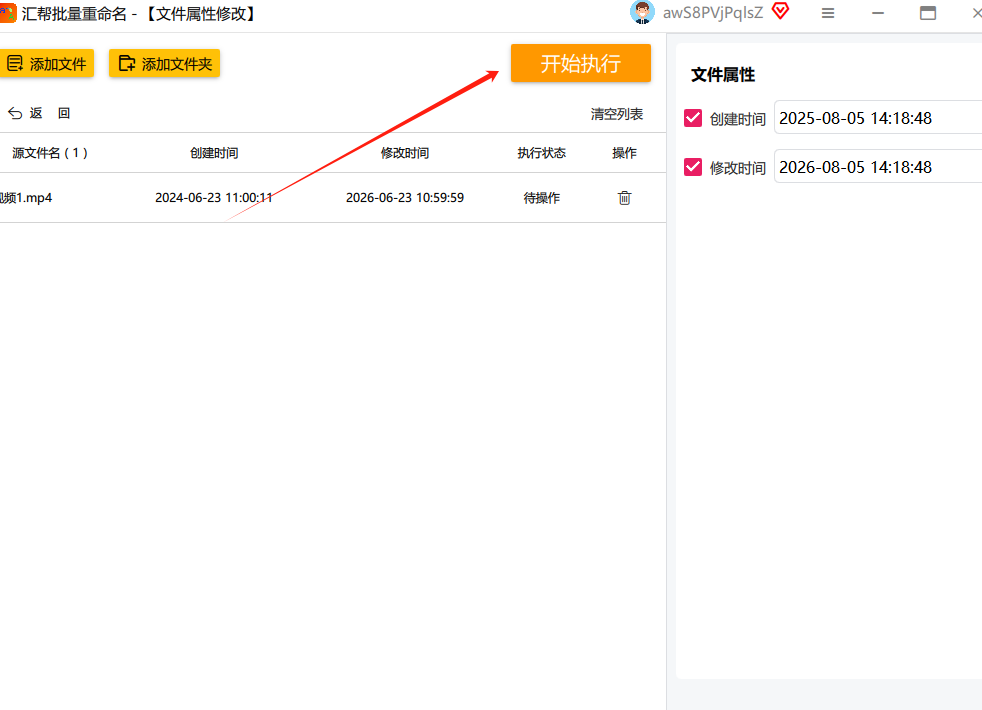 这步操作挺费时间的,批量改十几个大视频的话,建议大家先去倒杯水。等进度条跑完,右键任意文件查看属性,创建时间就已经更新成你设定的过去时间了。
汇帮单个视频精准改创建时间(电脑端)
如果只是改一两个视频,还想调整更多元数据,就用汇帮的「视频元数据编辑」功能,这个是我现在最顺手的工具,小白也能快速上手。 打开软件后,直接点「视频元数据编辑」模块,这是进入视频日期信息的核心入口。
 然后导入要改的视频,点击「上传添加文件」或者直接把视频拖进去就行,支持MP4、AVI、MOV这些主流格式,单个或多个都能导。
 视频导进去后,右侧表格会显示所有属性,找到「创建日期」那一行,点最右边的铅笔图标。
 要是还想改修改时间、访问时间这些,点「查看更多」就行,能全面管理元数据。
 接下来设定目标时间,选「修改当前的」只改选中的视频,选「修改所有的」就批量改所有导入的视频,然后填你想要的过去时间。
 最后点右上角的「修改」,瞬间就能看到创建时间更新成你设定的过去时间了。
除了电脑端的汇帮方法,还有个手机端的办法,适合临时改视频的情况。
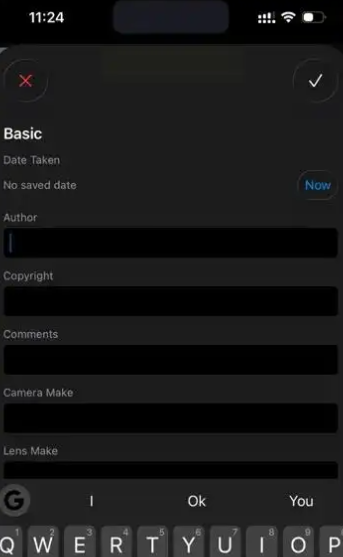
打开手机里的元数据编辑器APP,点「导入视频」从相册选要改的视频,找到「创建日期」改成过去的时间,点「保存」就行,改完去相册看视频详情,就能确认时间有没有改对。
 之前我还试过一个叫NewTimeLine的软件,
操作也简单,打开后选「调整为更早些时间」,设定好过去的时间点「更新时间」,改完去文件属性里看也能生效,就是批量改的话不如汇帮方便。
 对了,改视频创建时间的时候有个小坑,别改完就不管了,一定要检查一遍属性,确认时间是你想要的过去时间再用,不然白忙活。我之前就有一次,改完没检查,发平台的时候才发现时间没改对,真是服了。
怎么把视频创建时间改成过去的时间,这几个方法亲测都能用,批量改选汇帮的文件属性修改,单个改选汇帮的元数据编辑,临时改用手机APP,按需选就行。
