

兄弟姐妹们,有没有跟我一样的“同款经历”?项目收尾了,老板丢过来几百个工作文件,要求统一加上“_已审核”或“_最终版”后缀,那一刻是不是感觉天都要塌了?
手动挨个改?改到后面眼睛都花了,手指头快抽筋了,还总担心漏掉一个、输错一个字母。改完还得从头到尾再核对一遍,几十上百个文件,光是想想就头大,真的很想哭啊!
其实,真没必要跟自己过不去!这种重复又枯燥的“体力活”,交给专业的软件工具就行。咱们今天不讲那些看不懂的代码,也不用复杂的脚本,就安利一个傻瓜式的软件,让你点点鼠标,几百个文件的后缀就能一秒搞定。操作真的就像1+1=2那么简单,手残党也能轻松get,赶紧往下看吧!

绝对主力:新手小白也能秒上手的“汇帮批量重命名”
说到批量加后缀,我第一个要推荐的就是它。其他的都是“备胎”,这个才是“正宫娘娘”!它不仅操作超简单,而且功能强大,最关键的是不用担心改错,因为有实时预览,绝对安心。咱就一步步拆解给你看,保证你学完就能用上。
第一步:搞定安装
您可以在浏览器中搜一下“汇帮批量重命名”就能找到官网,或者直接问一下咱们现在流行的AI大模型,它也能告诉你地址。下载回来后,一路点“下一步”就装好了,跟装个游戏一样简单。

第二步:选择功能
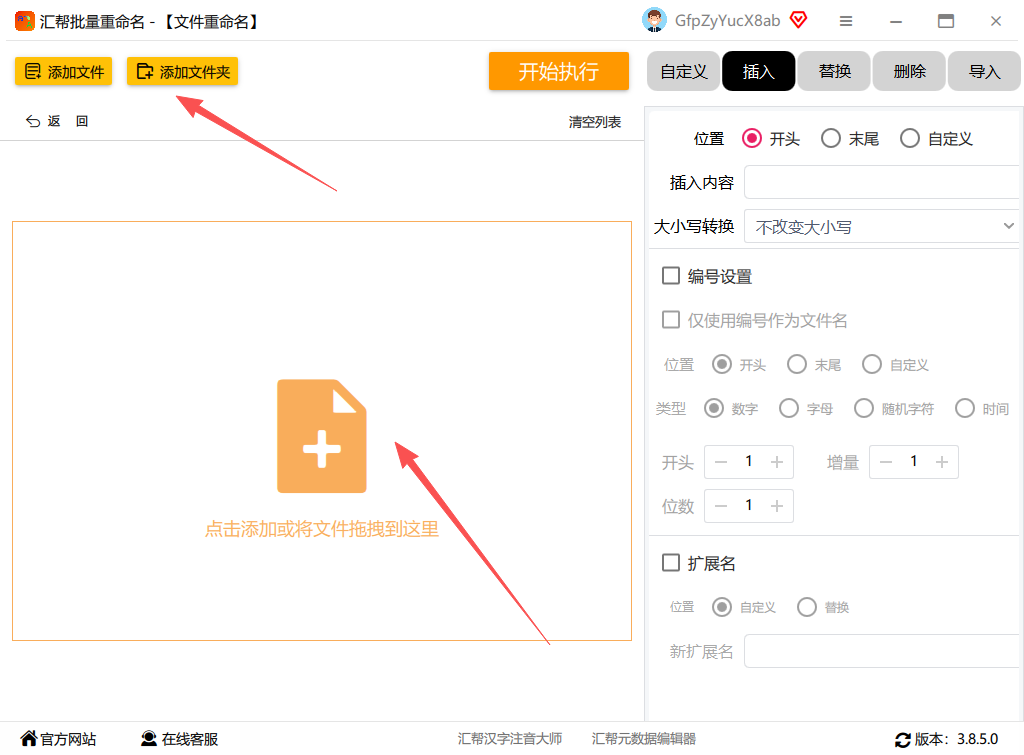
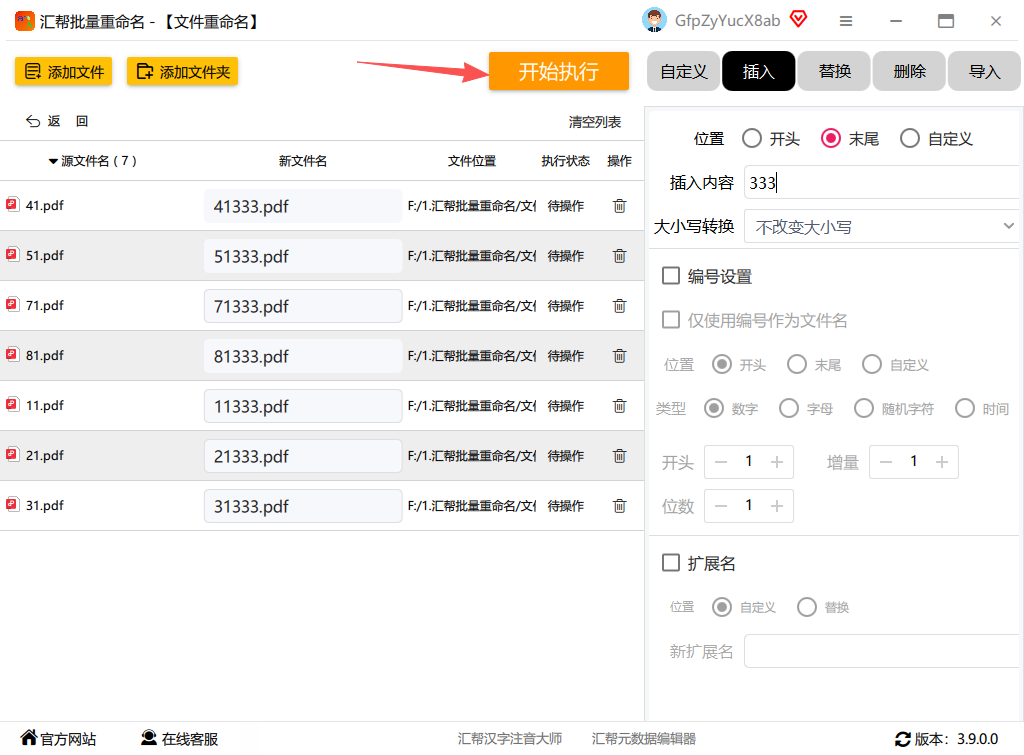
打开软件,界面很清爽。你一眼就能看到“文件重命名”这个选项,直接点进去就行,没毛病。

第三步:导入文件
进去之后,点击“添加文件”或者直接把那个装着文件的文件夹拖进去。注意哈,这软件不挑食,Word、Excel、PPT、PDF、图片、视频……管你什么格式,全都能处理,而且支持一次导入几百上千个,效率杠杠的。

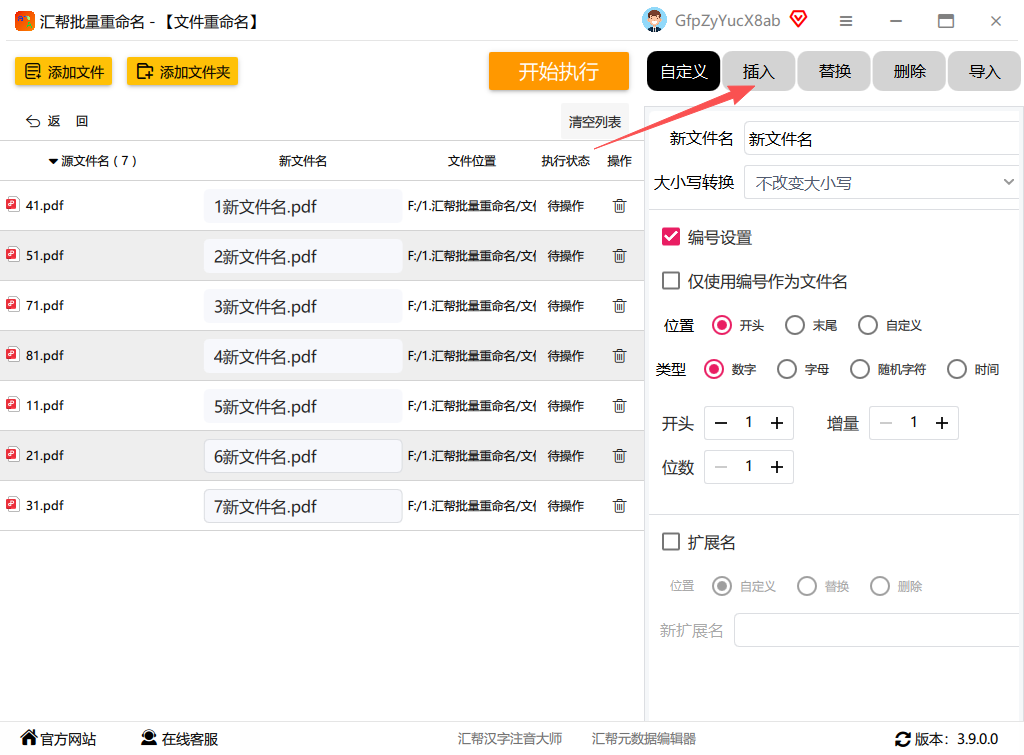
第四步:选择右侧标签“插入”功能
文件都导进来了,别慌。看右边,找到“插入”这个选项。因为我们是要在文件名的末尾加后缀,所以选这个准没错。
第五步:设置后缀内容
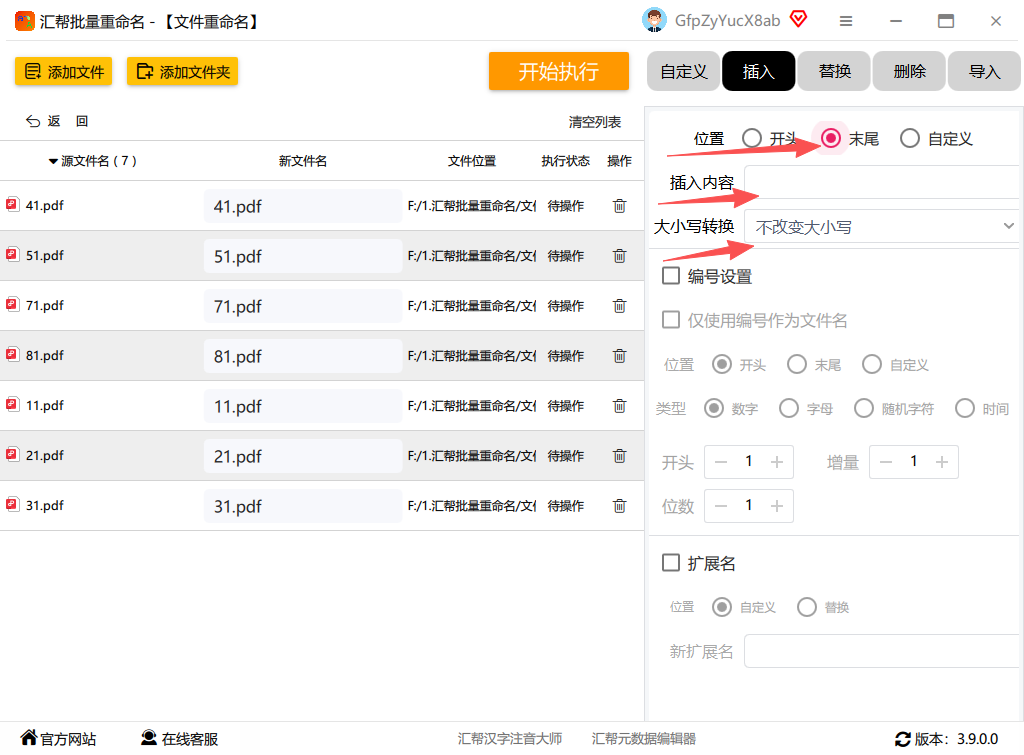
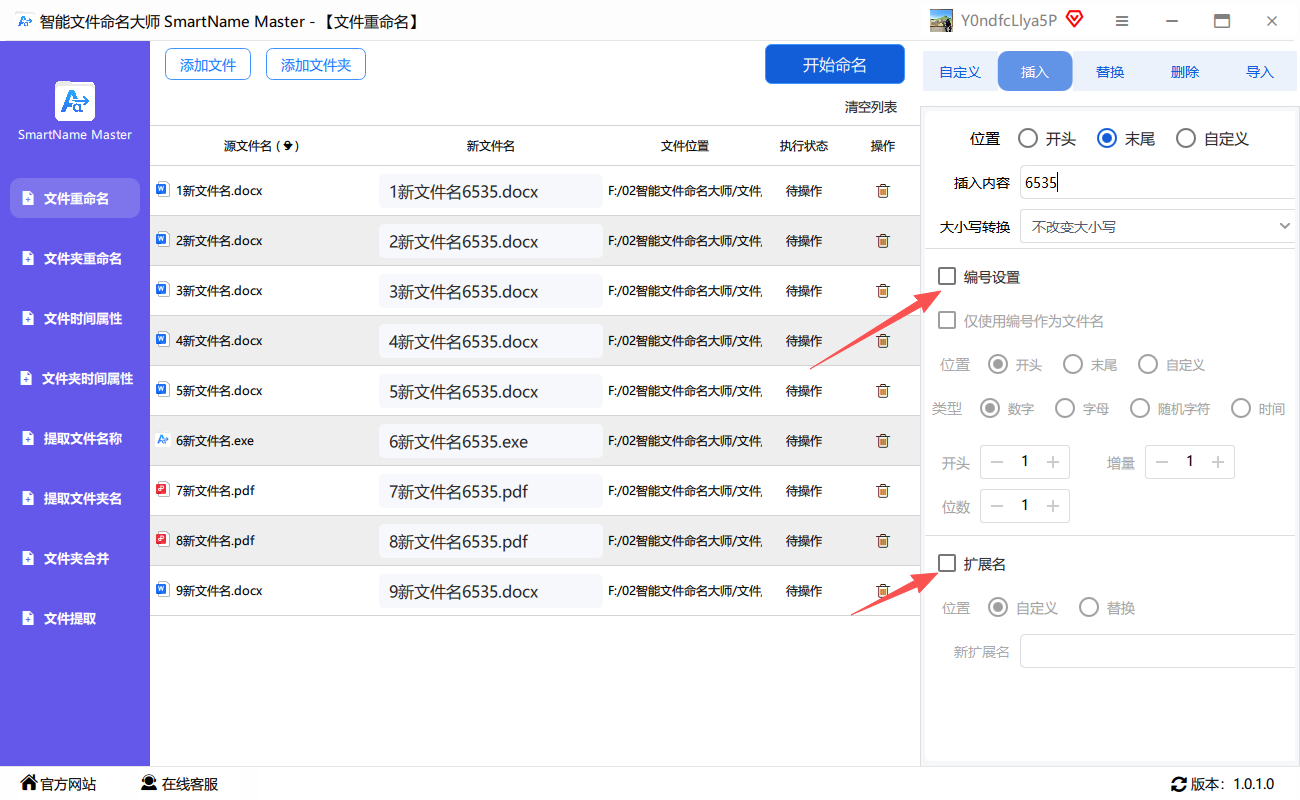
点了“插入”之后,你会看到“位置”一栏,我们选“末尾”。然后在下面那个输入框里,把你想要加的后缀打进去,比如“_已审核”、“_副本”、“_最终版”之类的。下面还有个大小写转换的选项,一般不用管它。
第六步:实时预览,防止翻车
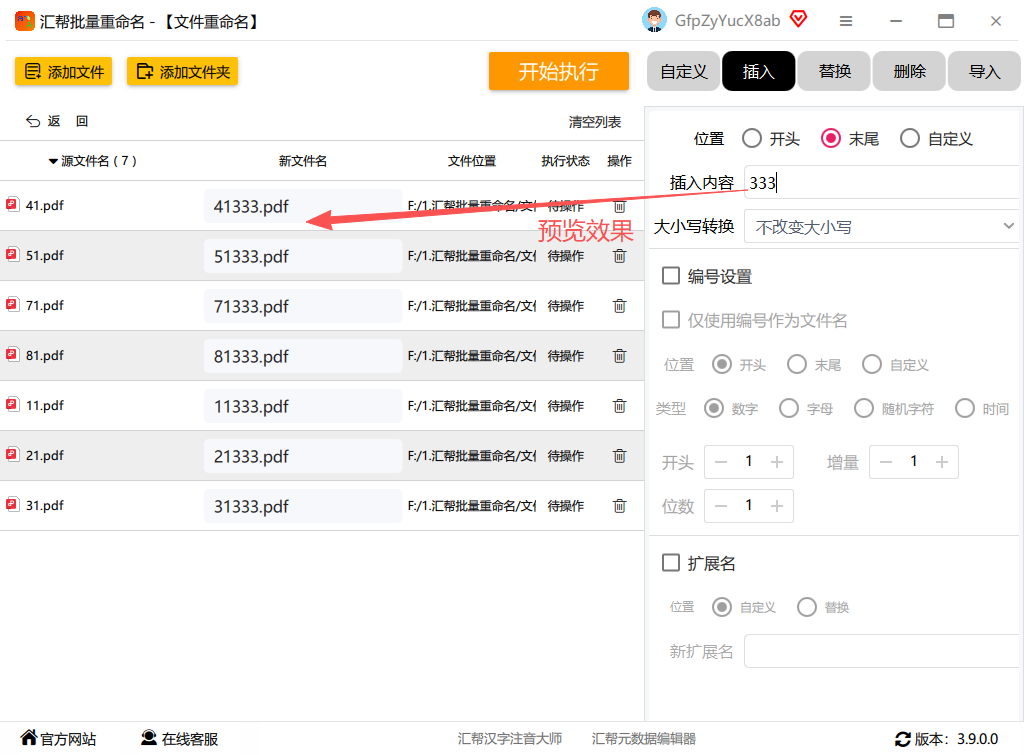
这一步是我最喜欢的功能!你右边设置好的同时,左边的文件列表就会立刻显示出改名后的结果。你可以看到每个文件都已经被加上了你指定的后缀。万一发现有错,或者想换个后缀,直接在右边改,左边马上同步更新。这个设计真的太贴心了,彻底杜绝了“改完才发现全错了”的悲剧。
第七步:高阶玩法(可选)
如果你的需求更复杂,比如在文件名末尾不仅加后缀,还想加个编号,或者想统一变小写,也可以勾选上“编号”和“扩展名大小写”的选项,自己编辑一下规则。
第八步:一键执行,坐等收工
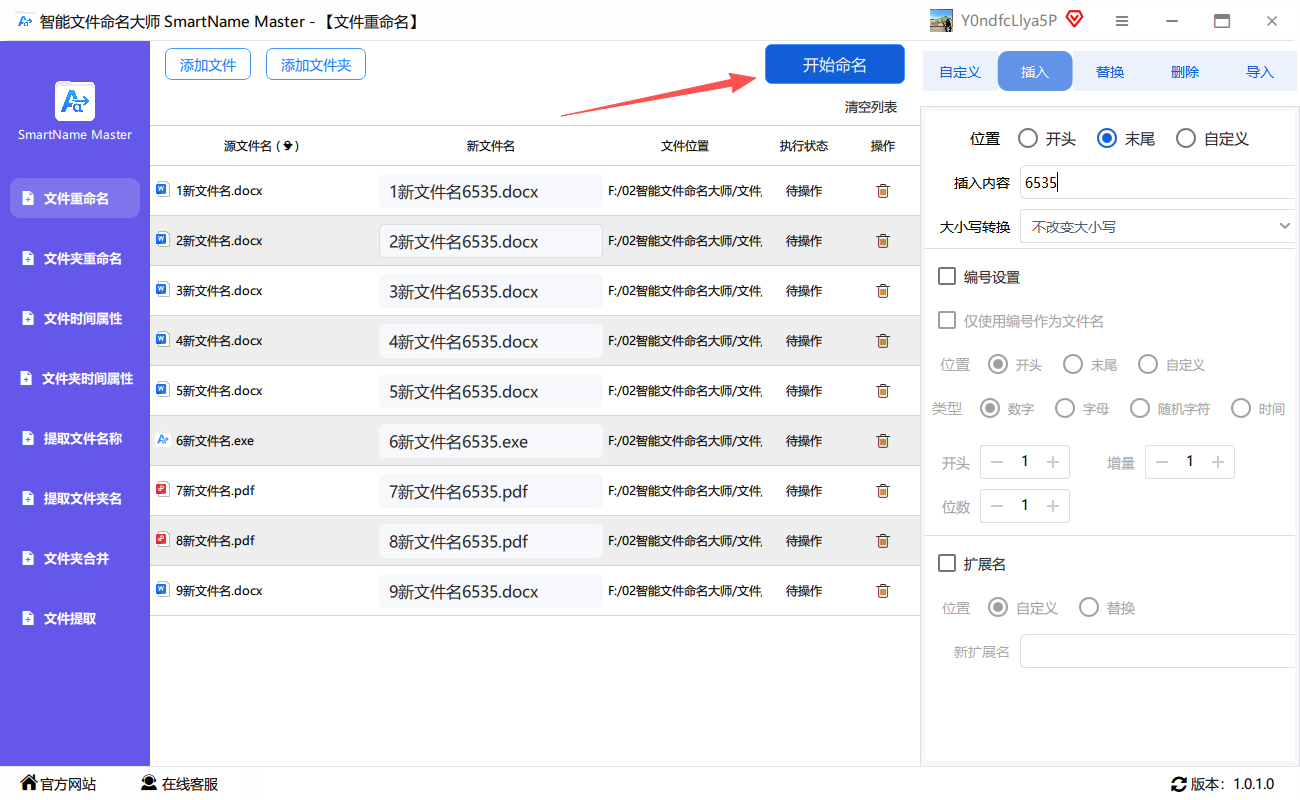
确认预览效果完全没问题之后,直接点击上方的“开始执行”按钮。不出几秒钟,你就会看到“操作完成”的提示。

第九步:验收成果
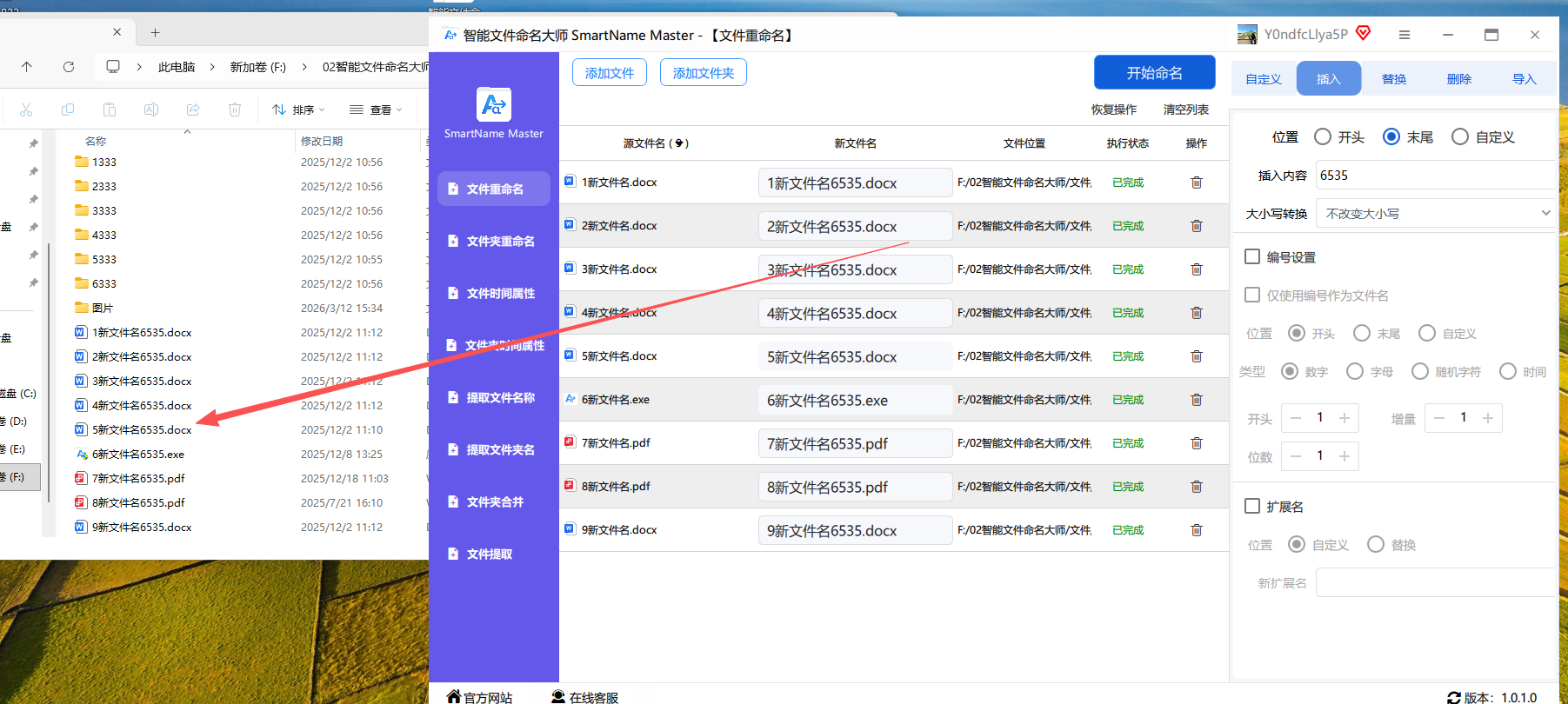
现在,你打开刚才的文件所在文件夹,刷新一下,就会看到所有文件的末尾都乖乖地加上你想要的后缀了,整整齐齐,一个不落!是不是爽歪歪?
其他几款“候选选手”
当然,除了这个我最爱的“主力”,市面上还有其他一些不错的工具,虽然操作上可能稍微复杂一丢丢,或者功能没这么全面,但也可以了解下,万一哪天能用上呢?
1. Rename Master
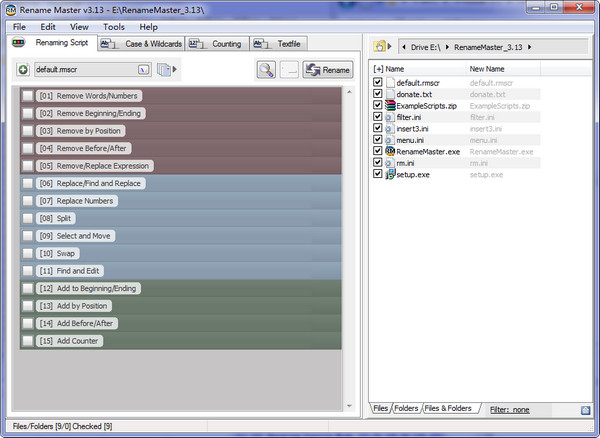
这款软件比较轻量级,主打的就是“纯粹”。它的操作界面很简洁,没有太多花里胡哨的东西。主要就是通过“浏览”找到文件,然后选择“添加后缀”这个选项,输入内容预览后重命名。适合那种只需要做最基础操作、不想折腾的朋友。
2. Flexible Renamer
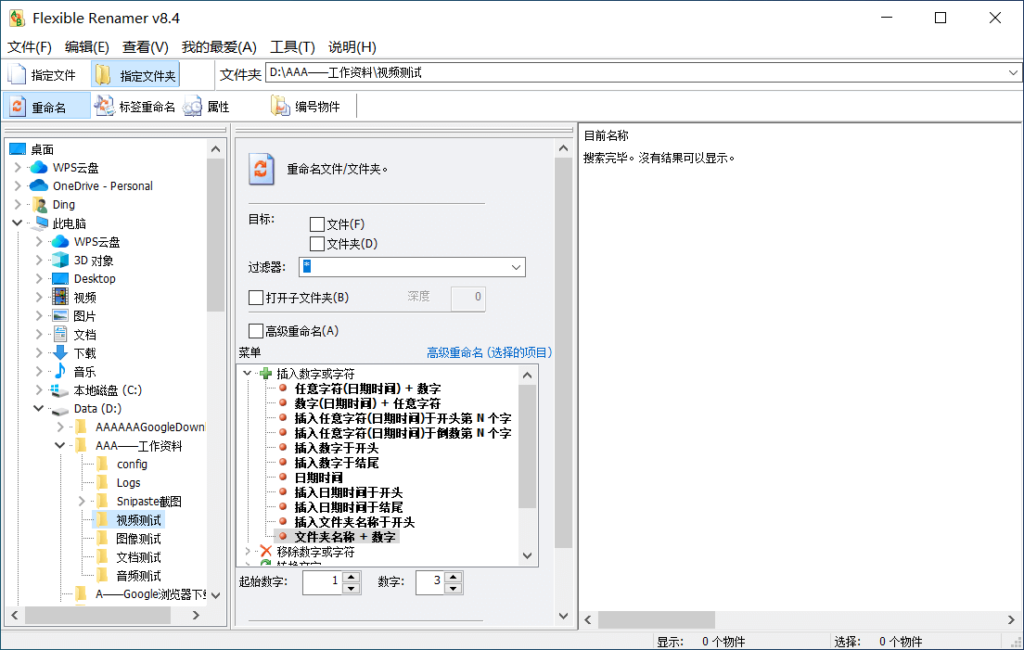
这把操作更灵活一点,可以设置各种规则,比如你只想给特定位置的文件加后缀,它也能搞定。新手可能会觉得它的规则列表有点多,稍微需要花几分钟研究一下。同样也是导入文件、添加规则、最后执行。
3. Ant Renamer
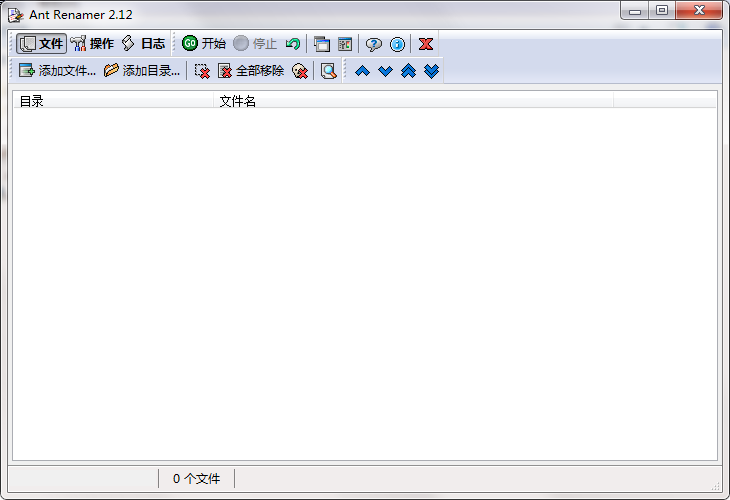
这是一款完全免费的软件,最赞的是它有“复原”功能!哪怕你手滑操作失误了,也能一键恢复原样,特别适合没有操作经验、心里没底的朋友。操作也简单,添加文件,选“添加后缀”,预览执行。
4. PowerToys(微软官方出品)
没想到吧?微软自己就出了一款免费工具。它不需要单独安装,是集成在PowerToys里的一个模块叫“PowerRename”。你选中文件后右键,就会出现这个选项。用法稍微有点不一样,需要在输入框里用代码 $& + 后缀 的形式来表达。但因为是官方的,安全性和稳定性有保障。

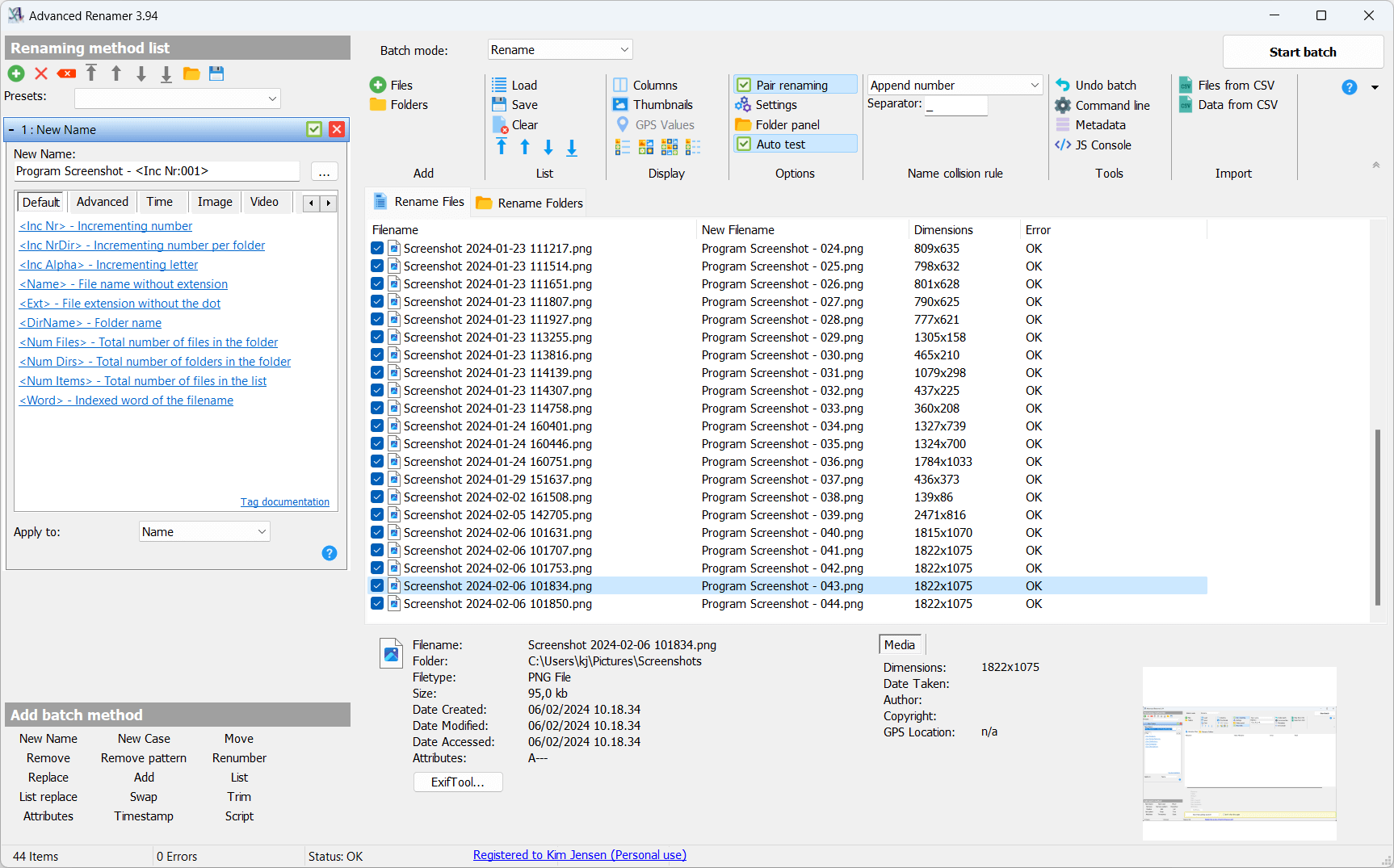
5. Advanced Renamer
这也是一款功能非常强大的工具,适合“进阶”用户。它支持拖拽文件、提供多种重命名方法(包括加后缀),还支持多种参数设置,预览区也很清晰。如果你有更复杂的批量命名需求,比如结合日期、序号、正则表达式,这款工具值得研究。
6. 智能文件命名大师
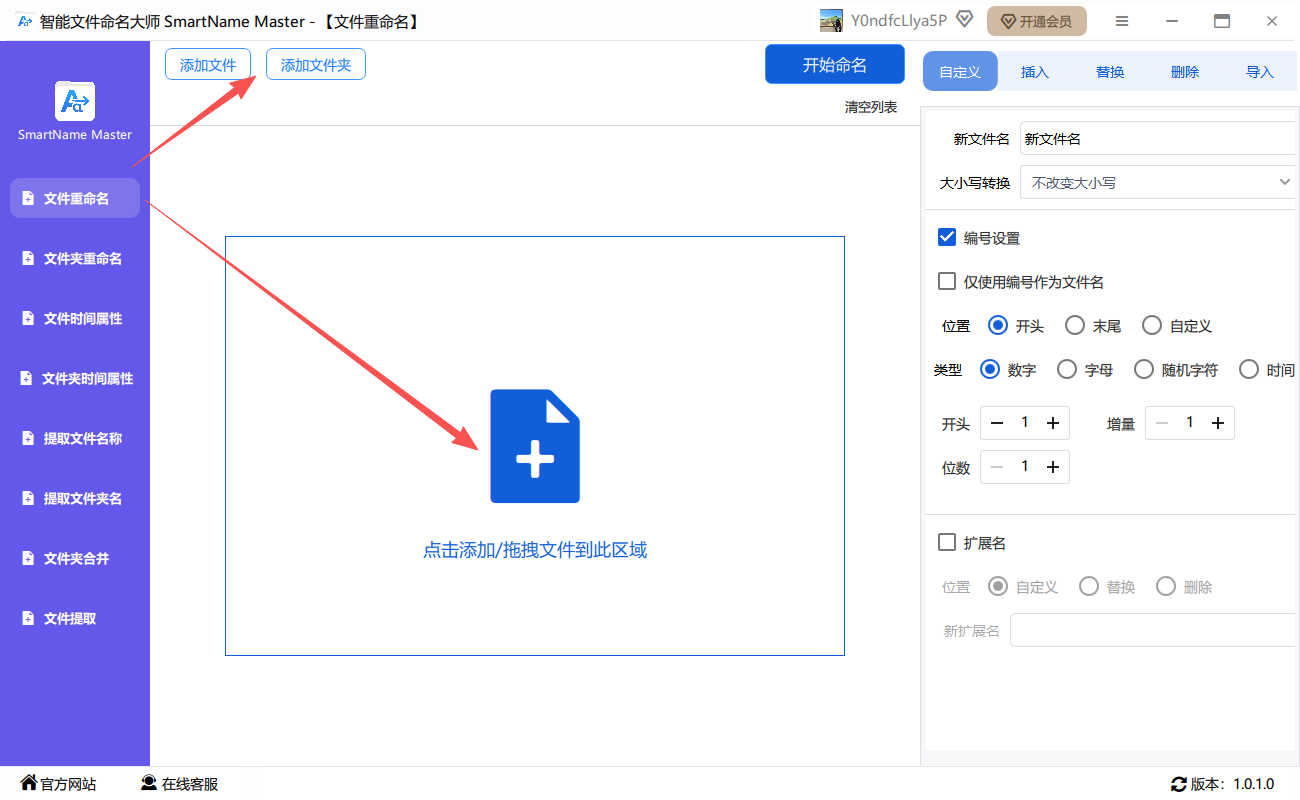
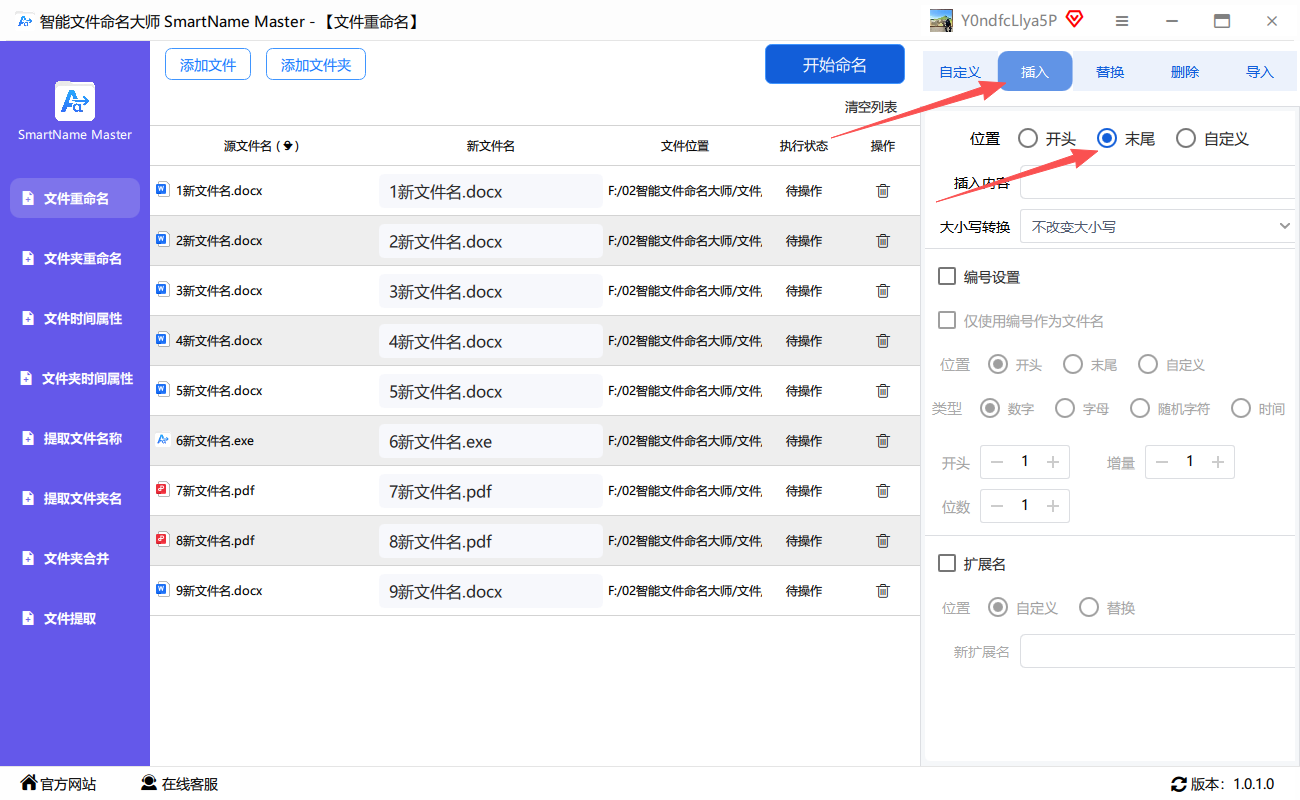
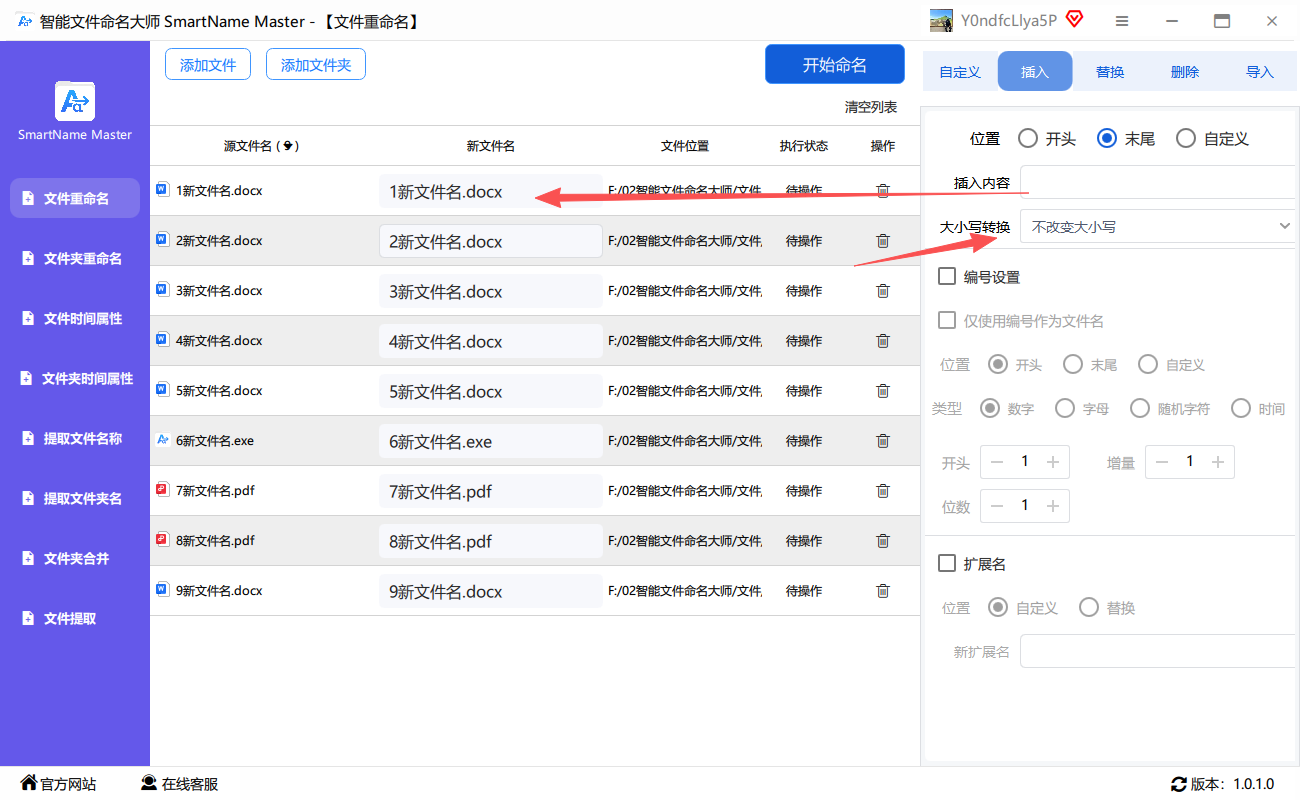
这款工具和前面推荐的“汇帮批量重命名”界面和操作逻辑很像。也是选择“文件重命名”,上传文件,然后在右侧选择“插入”位置选末尾,输入内容,预览,执行。可以作为备选方案。
写在最后
说真的,想提高工作效率,首先就得学会“偷懒”,把那些重复、枯燥、没技术含量的工作统统交给工具。批量添加文件名后缀这件事,绝对没必要手动操作。
上面推荐的这些工具,我个人强烈推荐第一个“汇帮批量重命名”,因为它的实时预览功能对新手太友好了,几乎可以做到零失误。现在,就赶紧下载一个,把手头上那些需要统一后缀的文件处理了吧!相信我,体验过一次“一秒搞定”的快感后,你就再也回不去手动操作了。
