

最近被视频修改时间搞疯了!剪辑完视频想归档,结果系统显示的修改时间全是当天,领导看了说时间混乱要返工;想整理个人素材库,按时间排序全乱套,一个个改太费眼。
试了各种方法:右键改属性找不到入口,找朋友问又推荐复杂软件,最后发现其实用对工具,修改视频的修改时间几分钟就能搞定。不管你是剪辑师、办公党还是素材党,今天这篇全是干货,看完直接上手,收藏起来下次遇到问题直接用!
一、汇帮批量重命名(最适合新手批量改)
适用场景:需要批量修改多个视频的修改时间,尤其是素材库整理或办公归档时。
核心优势:界面像手机APP一样简单,不用懂代码也能操作,支持单个/批量改,改完还能自动生成新文件名,不影响原文件结构。
操作步骤:
1. 打开软件(找到图标点进去就行),选「文件属性修改」这个功能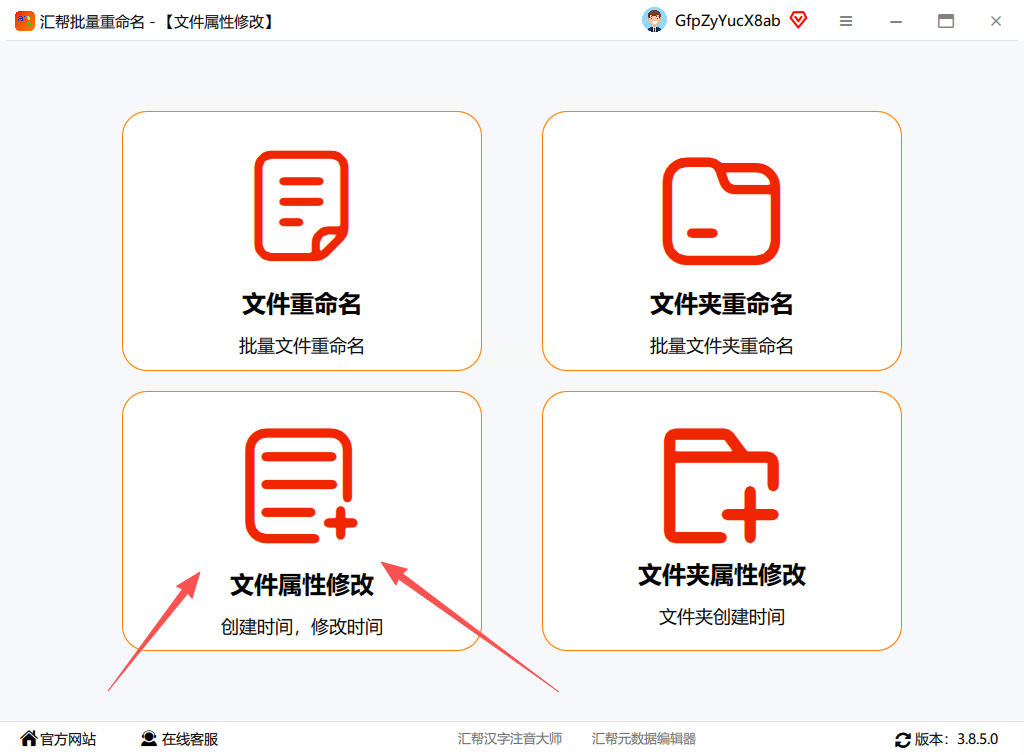
2. 左边点「添加文件」,视频格式都支持,拖进去就行,能批量选多个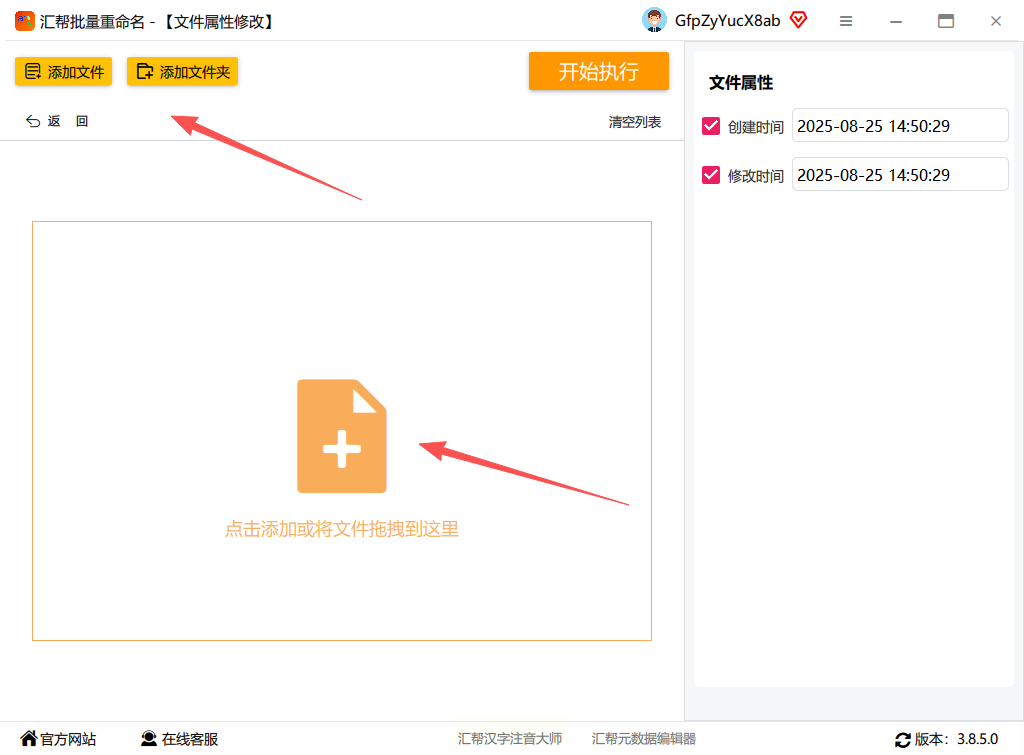
3. 右侧会显示每个视频的原始修改时间,点「修改时间」按钮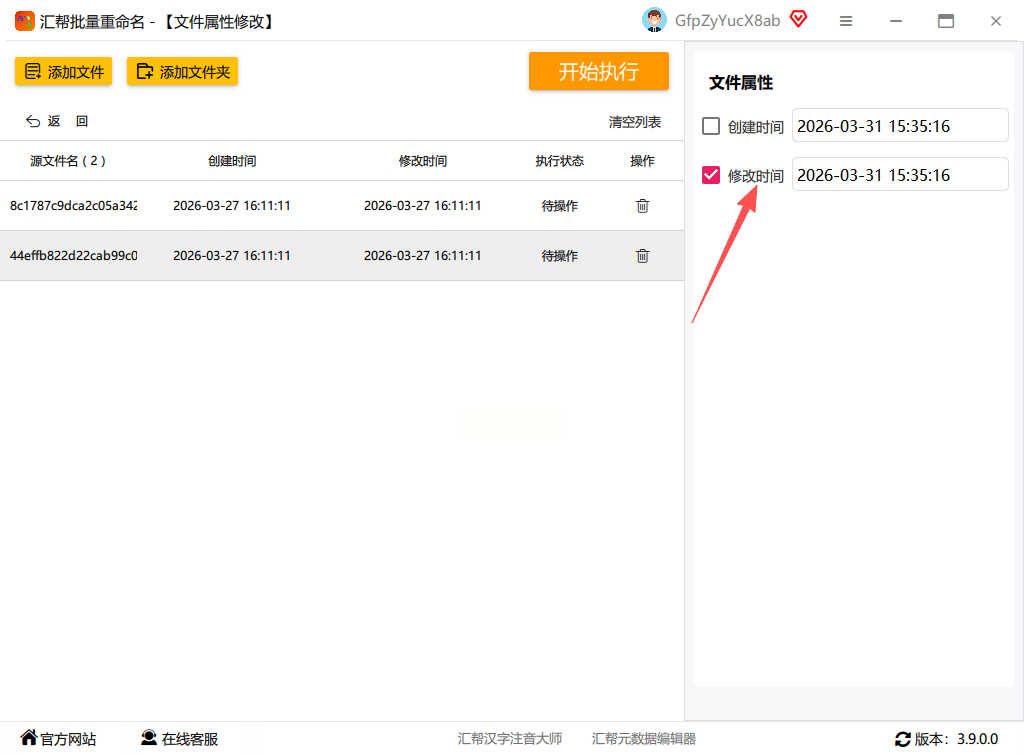
4. 在弹出的时间框里选想要的时间(比如选2023年1月1日),点保存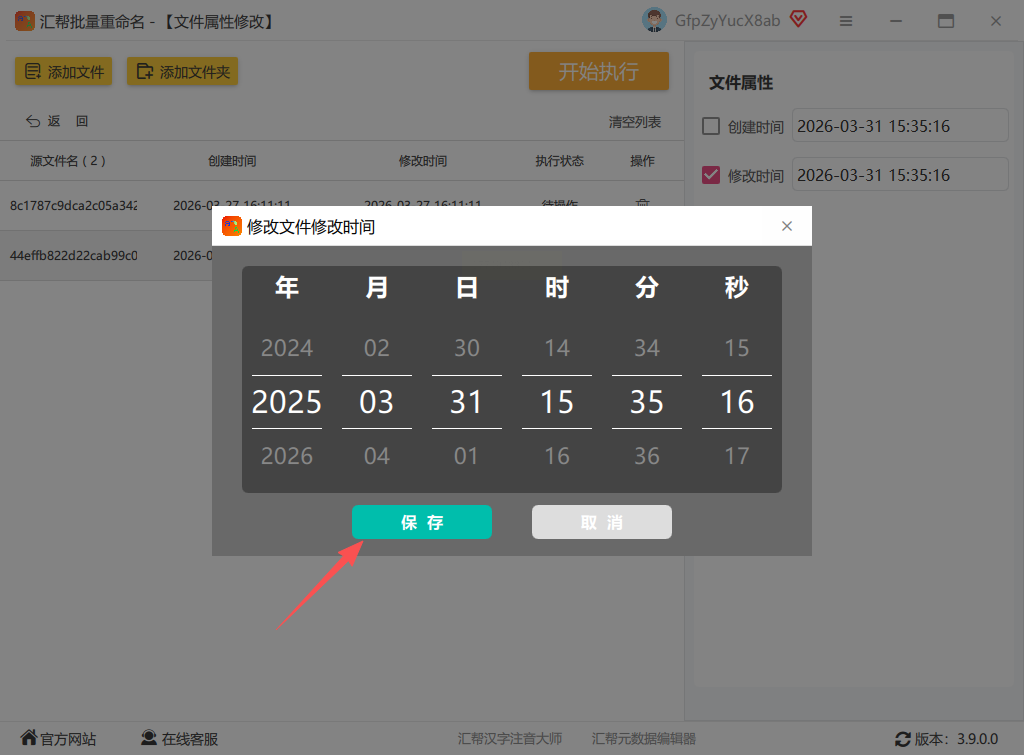
5. 点右下角「开始执行」,稍等几秒就能看到修改成功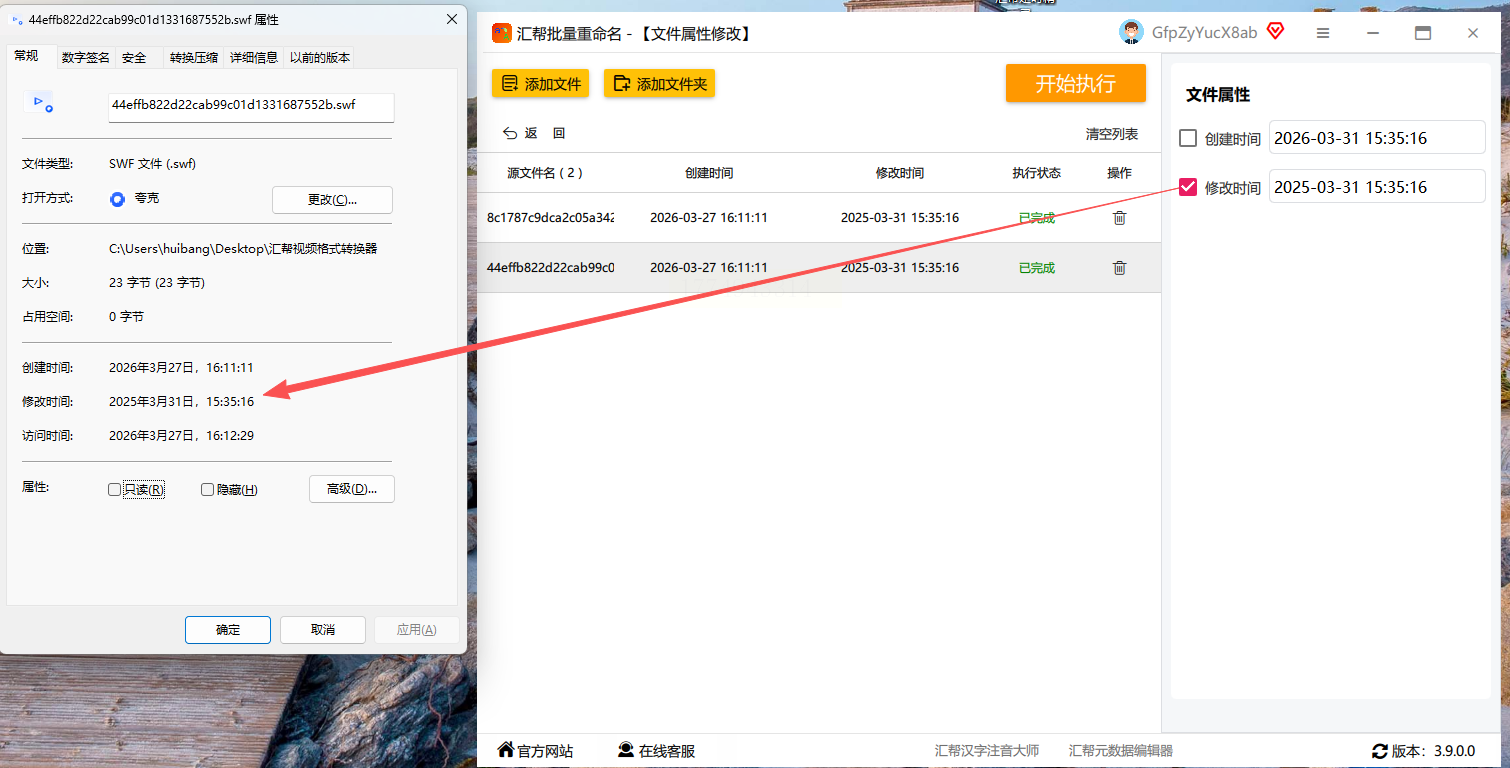
新手痛点:如果视频特别多,手动一个个改要崩溃,用这个工具批量完成修改视频的修改时间,改完直接归档,超爽!
二、Format Factory(格式转换+改时间二合一)
适用场景:需要同时转换视频格式和改时间,比如手机视频转电脑格式时顺便改时间。
核心优势:界面是老款Windows风格,操作像点菜单一样简单,支持批量处理,改时间时能自动保留原格式,不用额外担心格式问题。
操作步骤:
1. 打开软件后,点「工具」菜单里的「文件属性修改」(老用户可能在「转换」里找)
2. 选「修改时间」,把视频拖进窗口(支持单个/批量)
3. 直接输入或选时间点,点确定
4. 选输出格式(比如MP4),点开始转换,改时间和转格式一步完成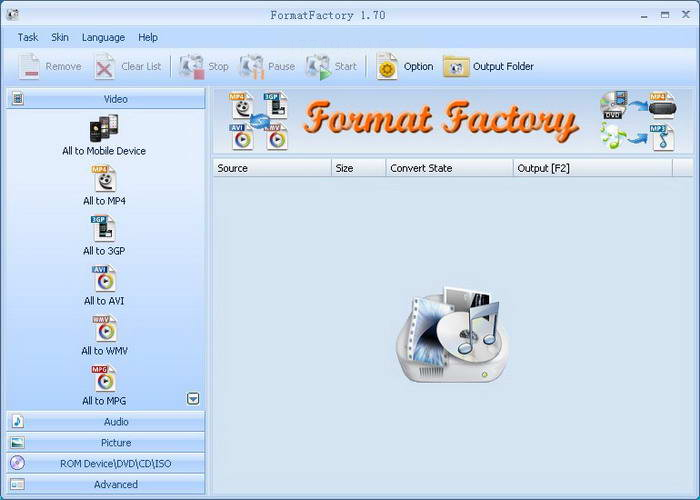
注意:格式转换可能会让视频画质小损,但修改视频的修改时间是秒级操作,适合临时整理素材。
三、XYplorer(文件管理+属性修改双开挂)
适用场景:电脑里视频特别多,想先筛选再改时间,比如只改.mp4文件,别碰其他格式。
核心优势:比Windows自带的文件管理器好用N倍,能按类型筛选视频,还能记住上次改时间的设置,适合经常修改视频的修改时间的人。
操作步骤:
1. 打开软件后,按「Ctrl+F」搜「*.mp4」筛选视频
2. 全选后右键点「属性」-「修改时间」
3. 直接输入想要的时间(比如2022-12-31 15:30)
4. 系统会自动保存,不用等进度条,比普通右键改属性快10倍
懒人福音:自带批量操作功能,改完时间还能直接在窗口里看效果,误改其他文件概率低。
四、Metatool(绿色免安装工具)
适用场景:临时用电脑改时间,不想装软件占内存,比如去网吧剪视频。
核心优势:解压就能用,不用安装,点开直接选视频,改完时间就关窗口,适合1分钟内要改完的情况。
操作步骤:
1. 打开软件后,拖视频到窗口(支持单个文件)
2. 点「修改时间」,选系统时间还是自定义时间
3. 直接点「应用」,瞬间改好,文件图标上的时间就变了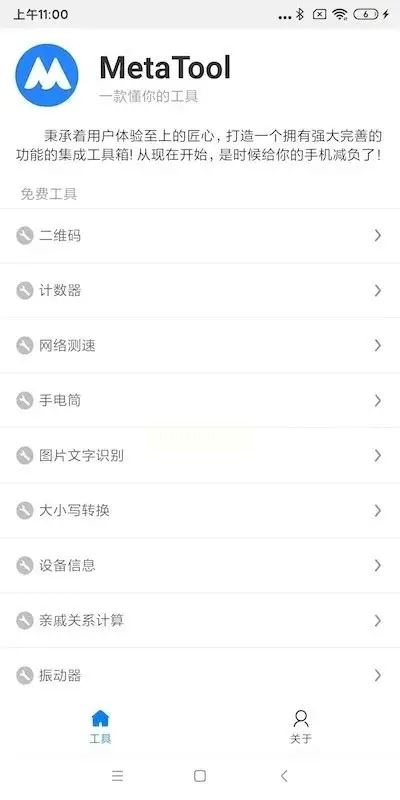
缺点:不支持批量改,只能改单个,适合偶尔修改1-2个视频的修改时间。
五、ExifTool GUI(专业元数据编辑)
适用场景:需要改时间精确到秒,比如学术归档要求严格时间戳。
核心优势:改时间时能精确到毫秒级,适合摄影师或影视从业者,改完后原视频的其他元数据(比如拍摄设备信息)也能保留。
操作步骤:
1. 打开软件后,点「添加文件」选视频
2. 在「XMP」标签里找「ModifyDate」(修改时间)
3. 输入想要的时间(比如2023-05-20 09:30:15)
4. 点「保存」,改完后时间会同步到文件属性里
注意:专业版要花钱,免费版可能有广告,适合付费用户长期用。
六、VideoProc Converter(视频剪辑+改时间神器)
适用场景:刚剪完视频想改时间,比如vlog发布前改回剪辑当天的时间。
核心优势:既能改时间又能剪视频,改完时间一键导出,不用再开其他软件,适合视频从业者批量修改视频的修改时间。
操作步骤:
1. 用「工具箱」里的「Metadata Editor」改时间
2. 勾选「启用修改时间」,选时间点
3. 点「导出」,视频改完时间直接生成新文件,不用重新渲染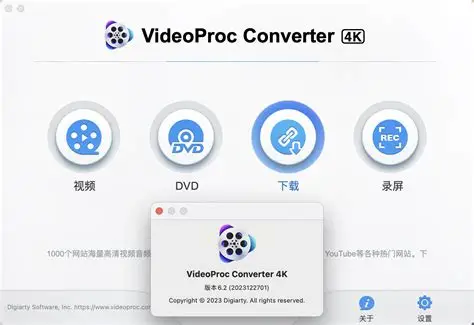
痛点解决:以前剪视频后改时间要先存到素材库,来回导文件超麻烦,这个工具直接改完导出,节省硬盘空间。
最后划重点:如果视频超过10个,直接用汇帮批量改;只改1个就用Metatool;要同时转格式选Format Factory;剪辑后改时间选VideoProc!
下次遇到视频时间乱了别慌,这篇收藏好,直接打开对应工具,10分钟内改完归档,领导再也不说你工作不细心~ 记得顺手转发给剪辑的朋友,一起摆脱视频时间错乱的噩梦!
