

昨天同事跑过来找我诉苦,说文件夹里躺着几百张照片,文件名全是“IMG_2024xxxx”那种自动编号,想按日期重新整理,手动一个个改的话估计得改到天黑。
批量改名这事儿,关键看你手里的文件到底要改成什么样。需求不一样,适合的方法差距还挺大。今天就把我觉得真正好用的5个方法掏出来聊聊,前两个基本能满足大多数人的日常需求,后面的适合有特别要求的场景。
 先说一个我经常用的工具:汇帮批量重命名
这个软件是我用得频率最高的方式,全程不用碰代码,界面也不复杂,打开就能看懂。
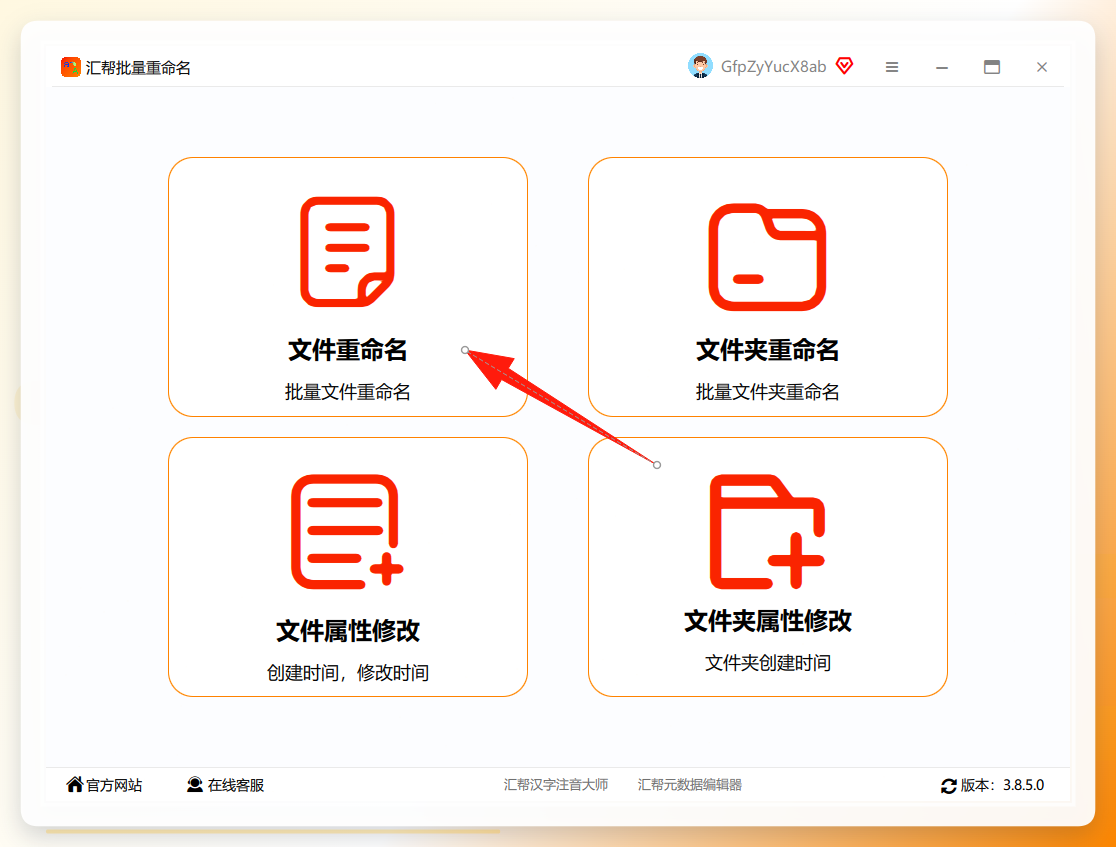
先把汇帮批量重命名打开,左侧功能列表里找到“文件重命名”,点进去就是主操作界面。
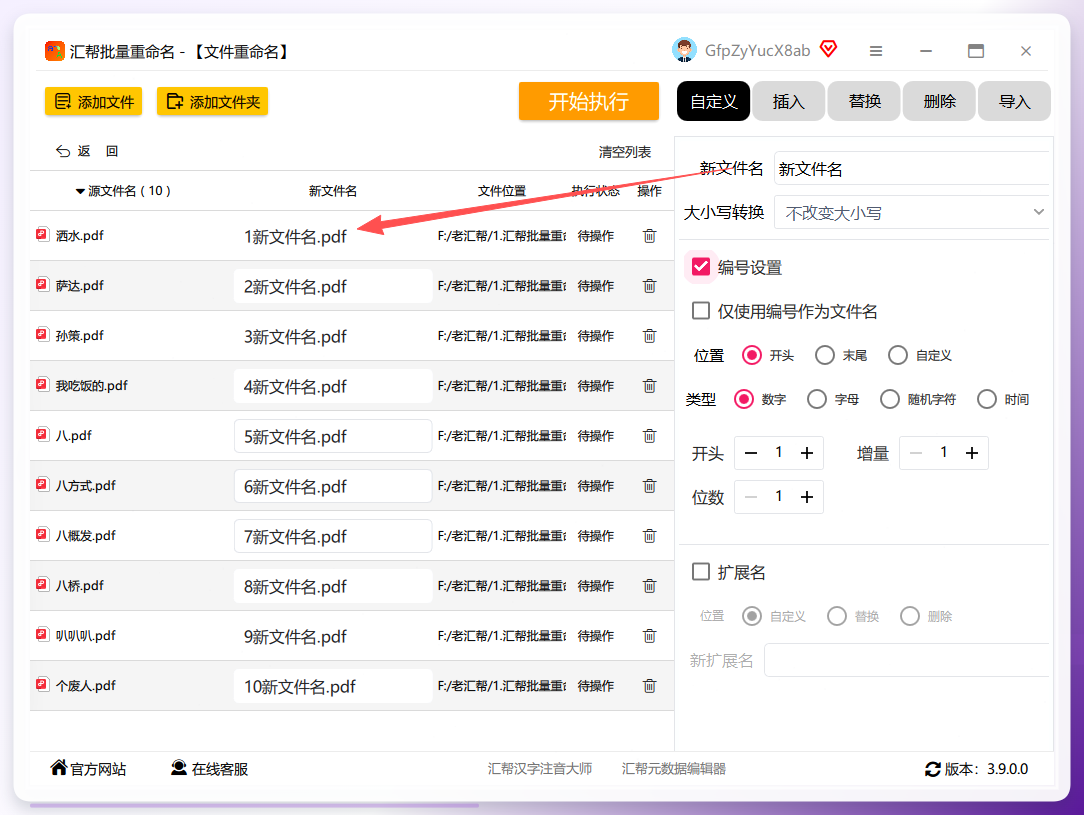
 进入之后,中间区域是文件上传区。支持添加文件、添加文件夹两种方式,也可以直接把文件拖拽进去。我习惯把整个文件夹拖进去,几百个文件一次就全进来了。
 上传完成后,左侧会显示出所有文件的当前名称。这地方其实就是实时预览区,你对文件名做的任何改动,都能在动手前先看到效果。这个设计挺省心的,不用等执行完才发现规则写错了。
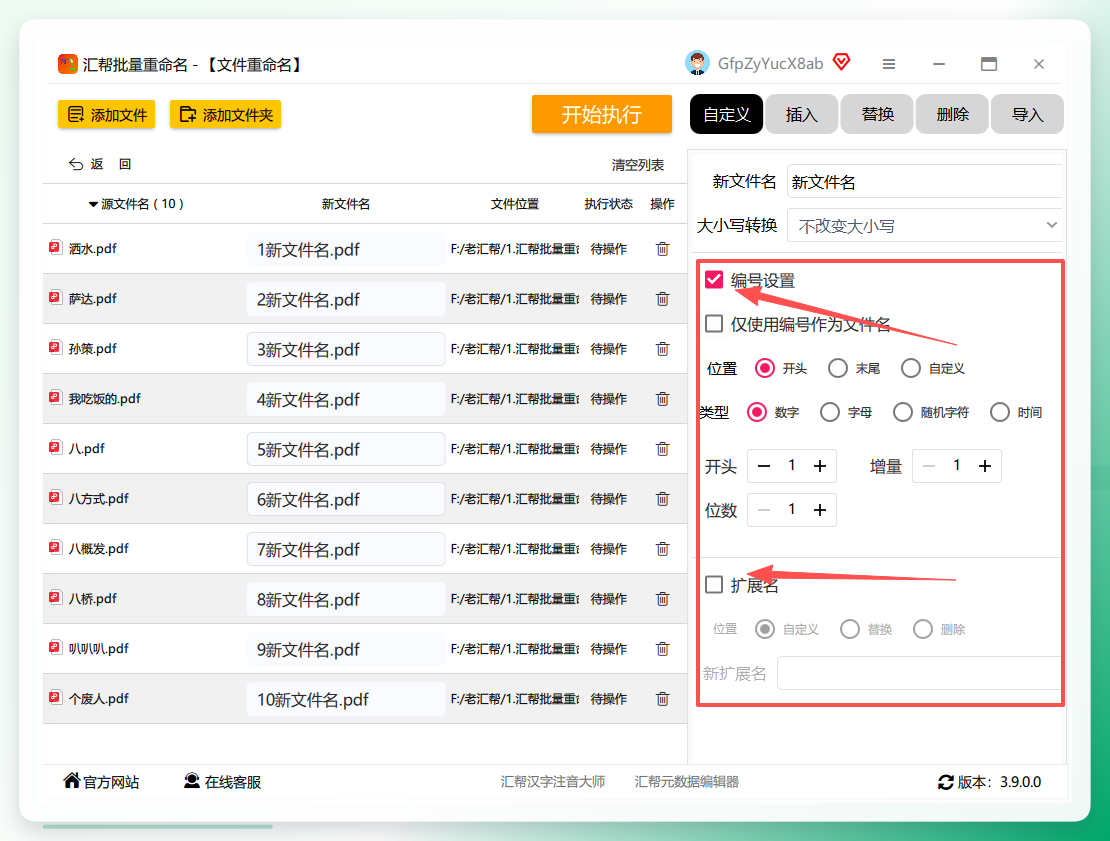
 想给文件名加编号或者改扩展名,把对应选项勾上再设置就行。比如“合同_001.pdf”这种格式,在左侧预览区能同步看效果。编号的位数和起始值在这里就能定好,想改成“001”还是“1”,一眼就能看清楚。
 设置确认无误后,点“开始执行”。这一步别再东改西改了,等它跑就行。
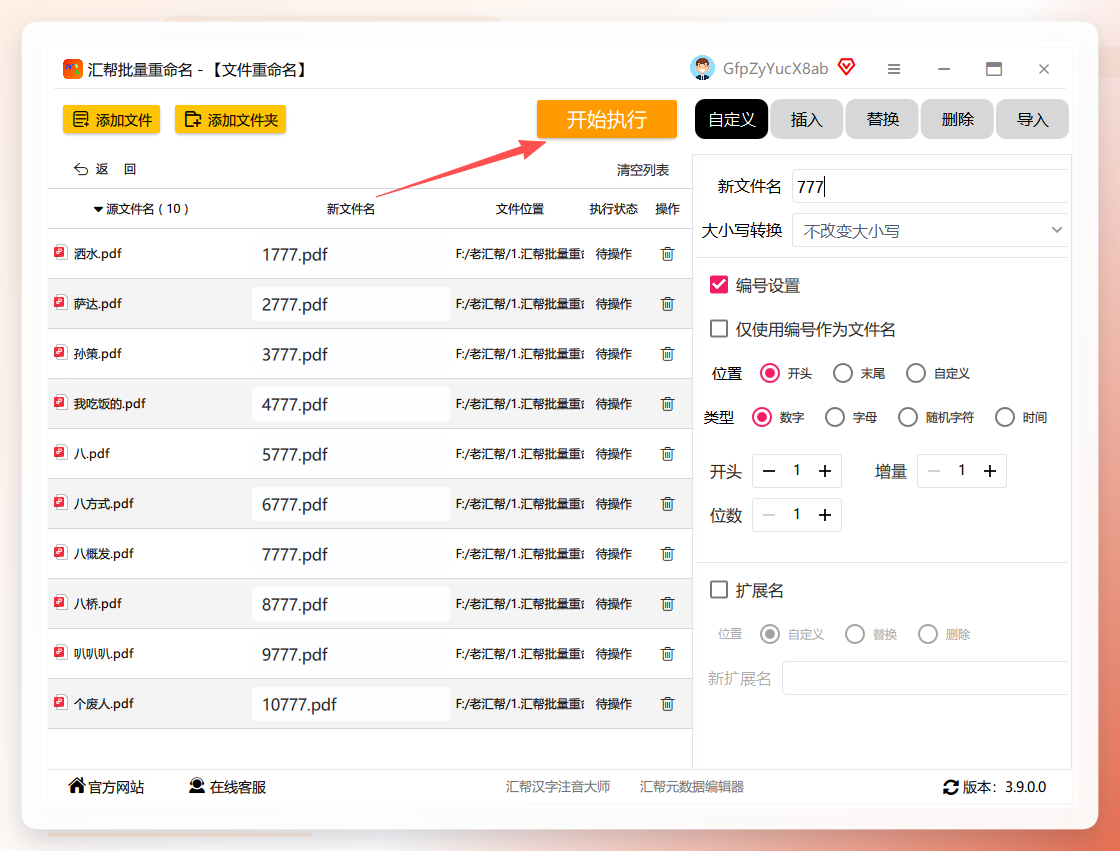 等进度条走完,再回头看一下左侧列表,文件名就已经全部改好了。
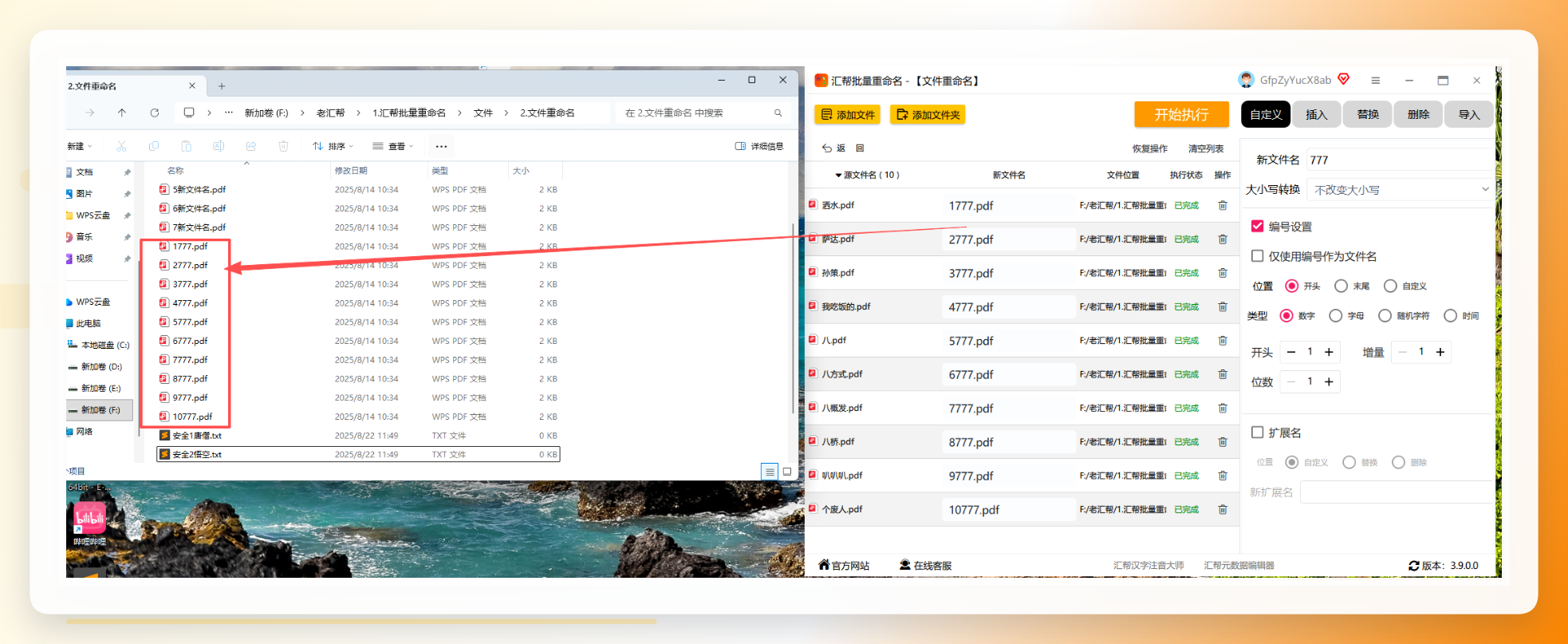 整个流程其实就是选功能→传文件→设规则→开始执行→完成。中间有一个坑挺容易踩的,就是上传的时候别选错文件夹。我上次一不小心把整个桌面选进去了,那叫一个酸爽,好在它执行前能预览,不然我真得哭出来。
Windows自带的那个小功能
这个方法“零成本”,Windows资源管理器里就能操作。
把要改名的文件全部选中,然后右键单击其中一个文件,选“重命名”,输入一个新的名字回车。系统会自动给其余文件加上“(1)”“(2)”这样的序号。
我之前用这个方法改过一批旅游照片,几百张图瞬间变成了“旅行(1)”“旅行(2)”这样的格式,虽然不够好看,但至少比一串数字强。不过坏处也明显,序号永远是从“(1)”开始的,想补零、想指定起始数字,它都做不到。真是服了,这个功能明明够用,但就是差那么点意思。适合临时简单用一下,要求不高的时候完全够。
Excel表格辅助法,思路清晰的人可以试试
这个方法适合对文件名结构有明确规划的人。比如你有100个文件,想改成“姓名-项目-日期”这种格式,可以先把所有旧文件名和对应新文件名在Excel里列出来,用公式拼接出新名字,再配合一个批处理脚本去执行。
我记得有个做财务的朋友,每次月结都要导出一大堆报表,文件名规则还特别严格,她就是用Excel先把名字排好,再借助一个小脚本,几分钟就能搞定一整个月的量。步骤确实多了一点,但好处是完全自由,想怎么命名都行,不怕规则太复杂。唯一的门槛是得会点Excel公式,不太适合电脑小白直接上手。
有个思路挺野的法子:压缩软件改名法
这个方法操作起来有点“剑走偏锋”,但确实有效。把需要改名的文件打包成zip,然后用压缩软件打开压缩包,直接在压缩包里重命名文件,改完再解压出来。
好处是不影响原文件,改错了还能再改,试错成本很小。绕是绕了点,但安全性确实高。如果你手里都是一些不太确定要不要保留的素材,用这个法子最稳当。
命令行批处理法,适合进阶玩家
Windows的cmd或者PowerShell里能用ren命令实现批量改名。写一个简单的for循环,把一段规则套用到所有文件上。
比如把当前目录下所有txt文件的后缀改成md,一条命令就搞定了。看到这我都惊了,原来命令行还能这么玩。不过初学者容易卡在命令语法上,建议照着教程一步不差地敲,别自己临场发挥,不然报错的时候真是一脸懵。
这个方法挺适合懂一点编程的人,比如做运营的日常整理素材、开发部署的时候处理配置文件,一条命令批量搞定,省下的时间够多喝一杯咖啡。
好了,关于如何给文件批量改名字,我自己实际操作下来最顺手的还是汇帮批量重命名那套流程,步骤清楚,不容易出错,该预览的预览、该设置的设置,基本不会翻车。弄完这个基本就成了,要是还有哪儿不懂,评论区喊我一声。
