

昨天还有个朋友跟我吐槽,说电脑桌面乱得跟仓库一样,项目文件、学习资料全堆一起,想找个东西得翻半天。我说你倒是整理一下啊,他回我一句:“几百个文件夹,一个个右键重命名,改完天都黑了。”
这话我太有感触了。以前我也这么干过,改了几十个文件之后就后悔了,那感觉真是服了。后来琢磨出点门道,才发现电脑如何批量修改文件名这事儿,压根不用那么费劲。今儿就把我常用的法子掏出来跟大伙儿聊聊,全是干货,照着手也不用多动。
 用专业工具来办,我用得最顺手的是一个叫“汇帮批量重命名”的软件。
人家界面做得干净,功能一目了然,没那么多花里胡哨的东西,操作起来逻辑特别顺。
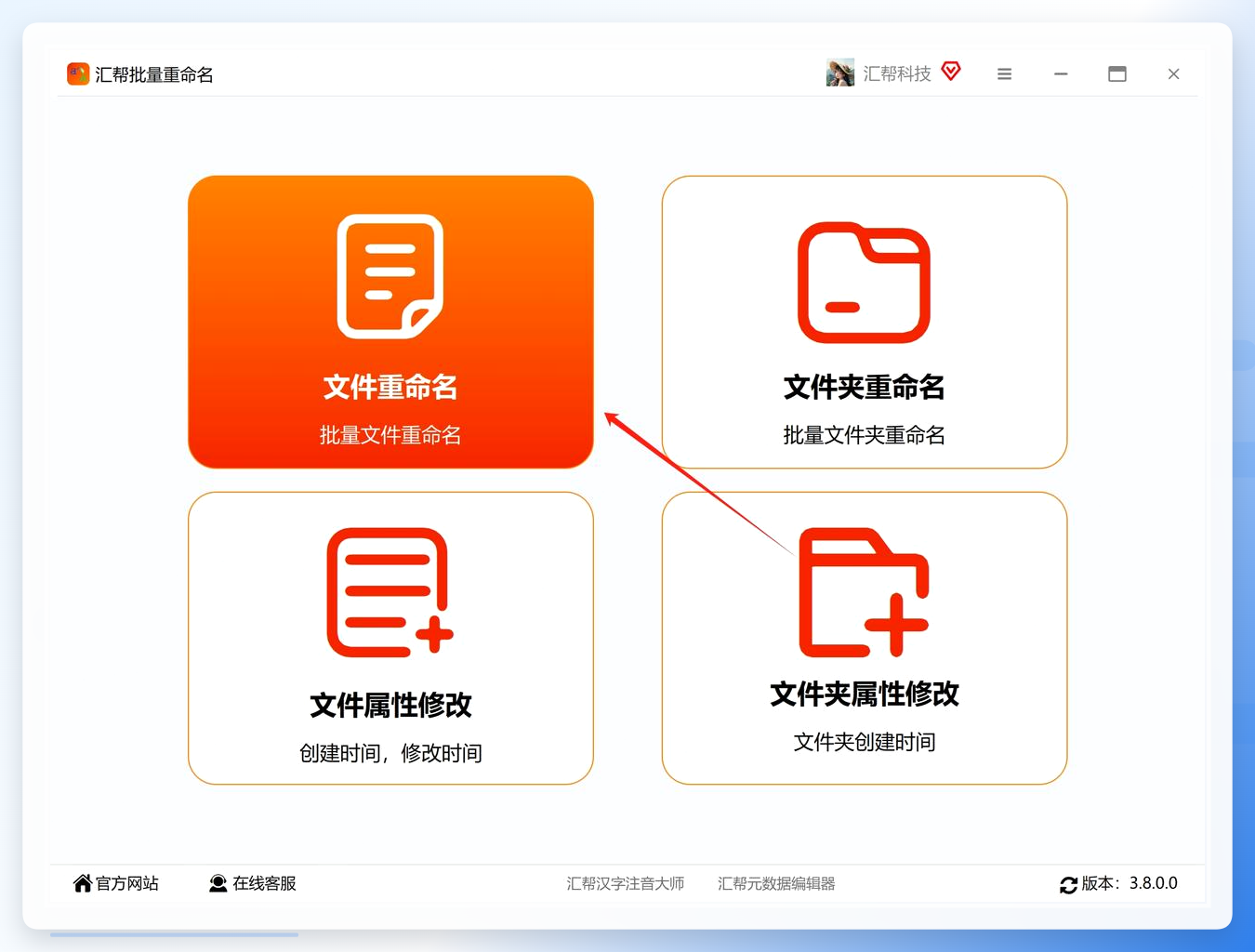
第一步:打开软件,选择“文件重命名”功能。
双击打开汇帮批量重命名,在主界面上找到“文件重命名”选项,点进去就行了。这个软件的模块划分很清楚,基本不会迷路。
 第二步:把需要重命名的文件全部导入。
这一步很关键。你可以直接把文件拖进软件窗口,也可以点添加按钮去选。软件支持批量导入大量文件,不限制单次导入的文件数量,几百个文件一口气全拖进去就行,不用分批处理。这步操作挺费时间的,建议大家先去倒杯水,回来再看它导入完没。
 第三步:进入“自定义”模式。
文件都进来之后,在右侧操作区域找到“自定义”按钮,点一下就到了自定义模式。这块是整个批量重命名的核心操作区,能精确控制改完之后的文件名格式,功能都在这里头了。
 第四步:勾选“仅使用编号作为文件名”。
这个选项的意思很直白——改完之后的名字就是纯粹的序号,不带其它多余内容。勾上之后,左侧“新文件名”那一列会实时展示效果。要是想改成001、002这种带补零的格式,或者想在序号前面加个前缀、后面加个后缀,也都在这个面板里调就行。
 第五步:预览确认,点击“开始执行”。
这步可别偷懒,在点执行之前一定要看一眼左侧的预览效果。确认新文件名就是自己想要的那个样式之后,再放心点“开始执行”按钮。软件会自动帮你把剩下的活儿全干完,速度很快,基本是瞬间的事儿。
 看到这我都惊了,原来批量改名还能这么省事儿。要是你不想装软件,电脑自带的法子也不是没有,接下来这个适合熟悉办公软件的朋友。
用Excel生成批量文件名
这个方法尤其适合需要按照编号、日期、名单等规则命名的场景,很多办公人员都爱这么干,逻辑简单还好上手。
操作步骤
第一步:准备文件名称。在Excel里建立表格,第一列写好你想要的基础信息,比如序号。
 第二步:生成目标名称。利用Excel的公式来拼接文本,比如在单元格里输入
 ="产品资料-"&A2,向下填充,就能得到“产品资料-1”、“产品资料-2”、“产品资料-3”这一串标准的文件名。
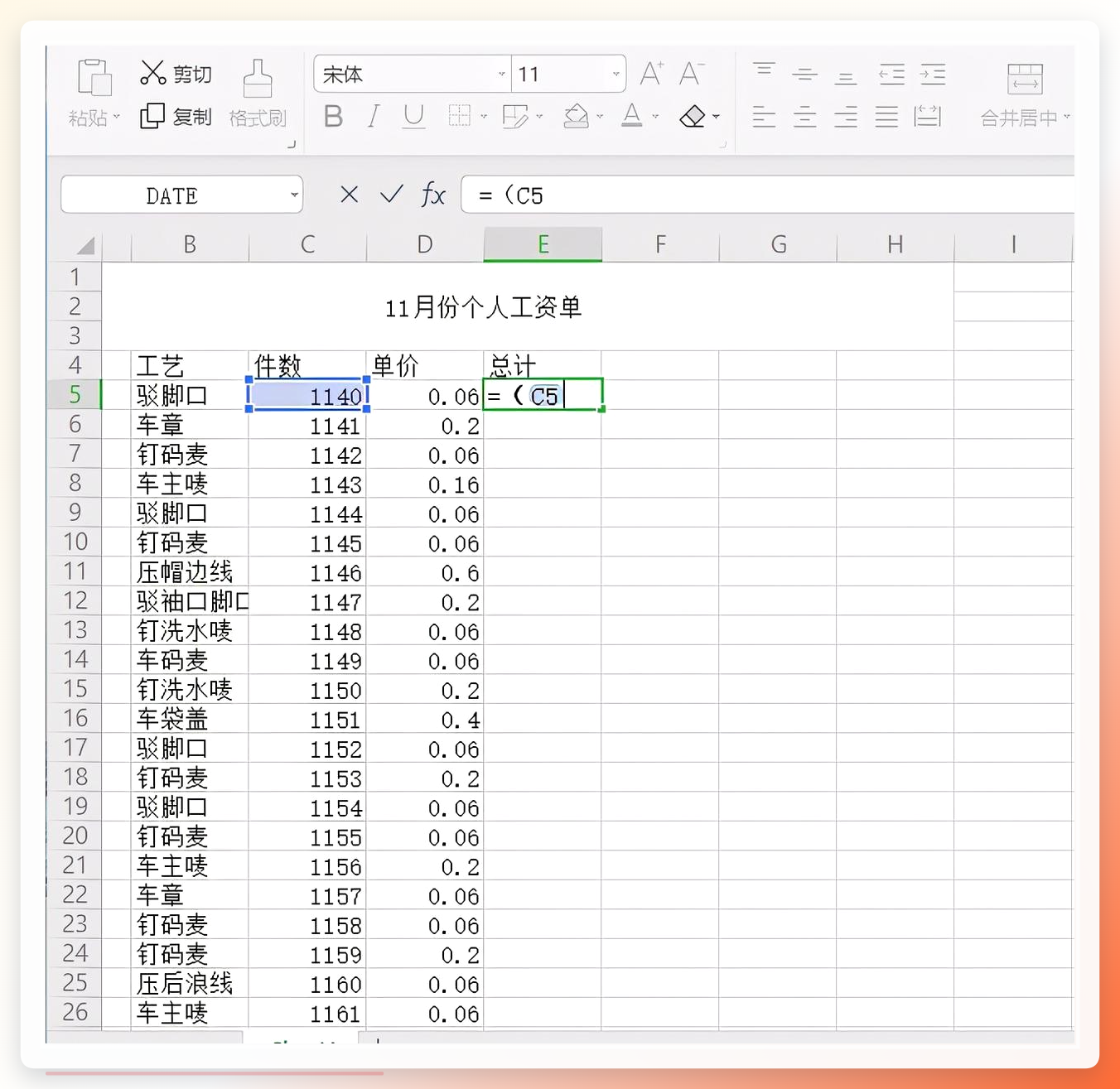 第三步:配合批量重命名工具使用。把Excel里生成的这些名称导出成文本或者直接复制出来,再通过前面提到的批量重命名软件(方法一那种)导入进去,就能一次性完成修改了。
Fast File Renamer(轻量快速)
还有一个轻量级的工具叫Fast File Renamer,界面更简单,适合不想琢磨太多设置的朋友。它的逻辑也很直观,几步就能搞定。
- 双击打开软件,直接把文件拖到界面里。
- 在“Prefix”输入框里加上前缀,比如“报告_”。
- 勾选“Number”来开启自动序号,选好起始数字就行。
- 点一下“Rename”按钮,文件改名就完成了。

用PowerShell命令快速改名
要是你愿意折腾点技术活儿,Windows系统自带的PowerShell其实也能干这事儿,就是得敲几行命令。
- 在目标文件夹里,按住键盘上的 Shift 键,同时点击鼠标右键。在弹出的系统菜单里,选择 “在此处打开 PowerShell 窗口”。
- 在窗口里输入特定代码,按下回车键,就能实现按顺序重命名。
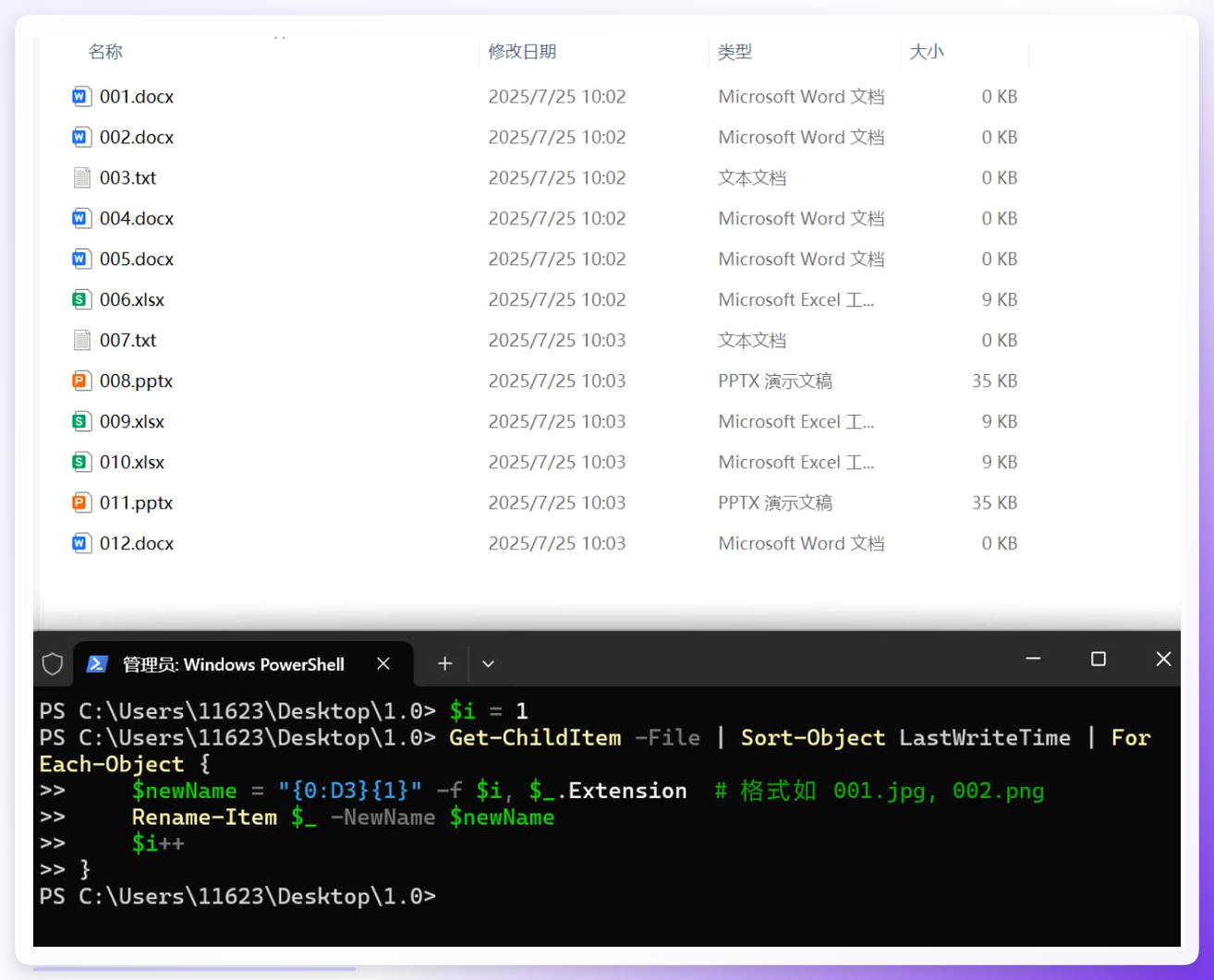 比如你想把一堆图片改成“图片001”这种格式,可以在PowerShell里输入一段简单的循环命令,就能自动完成。这个方法算是装X利器了,适合想学点命令行知识的朋友。
智能文件命名大师——操作路径简单直观
最后再分享一个叫“智能文件命名大师”的软件,它的操作路径设计得也挺直白。
打开软件,在左侧菜单栏选“文件重命名”功能。中间区域点“添加文件”按钮,支持单个文件上传,也支持批量选择多个文件一次性导入。
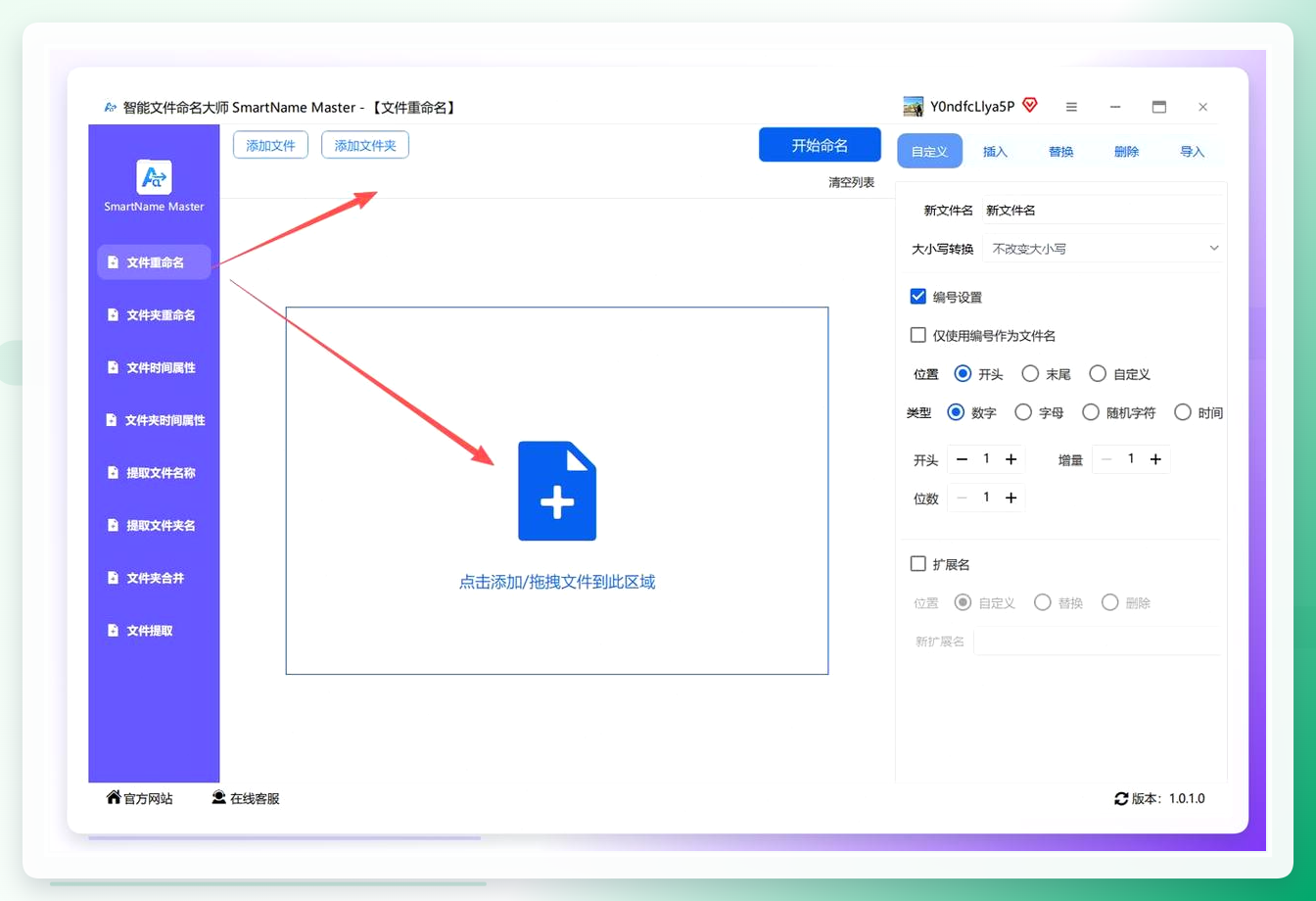 右侧的设置面板里可以做这几件事:想给文件统一加前缀或后缀,直接在对应输入框里填。比如在“前缀”框输入“文档_”,所有文件名前面就会自动加上这个内容。需要自动编号的话,勾选“编号”选项,设置好位数,就能生成类似1、2、3或者01、02、03这样的序号。还有个挺实用的功能是字符大小写调整,在下拉菜单里选“全部小写”或者“首字母大写”,文件名的大小写格式就能一键统一了。
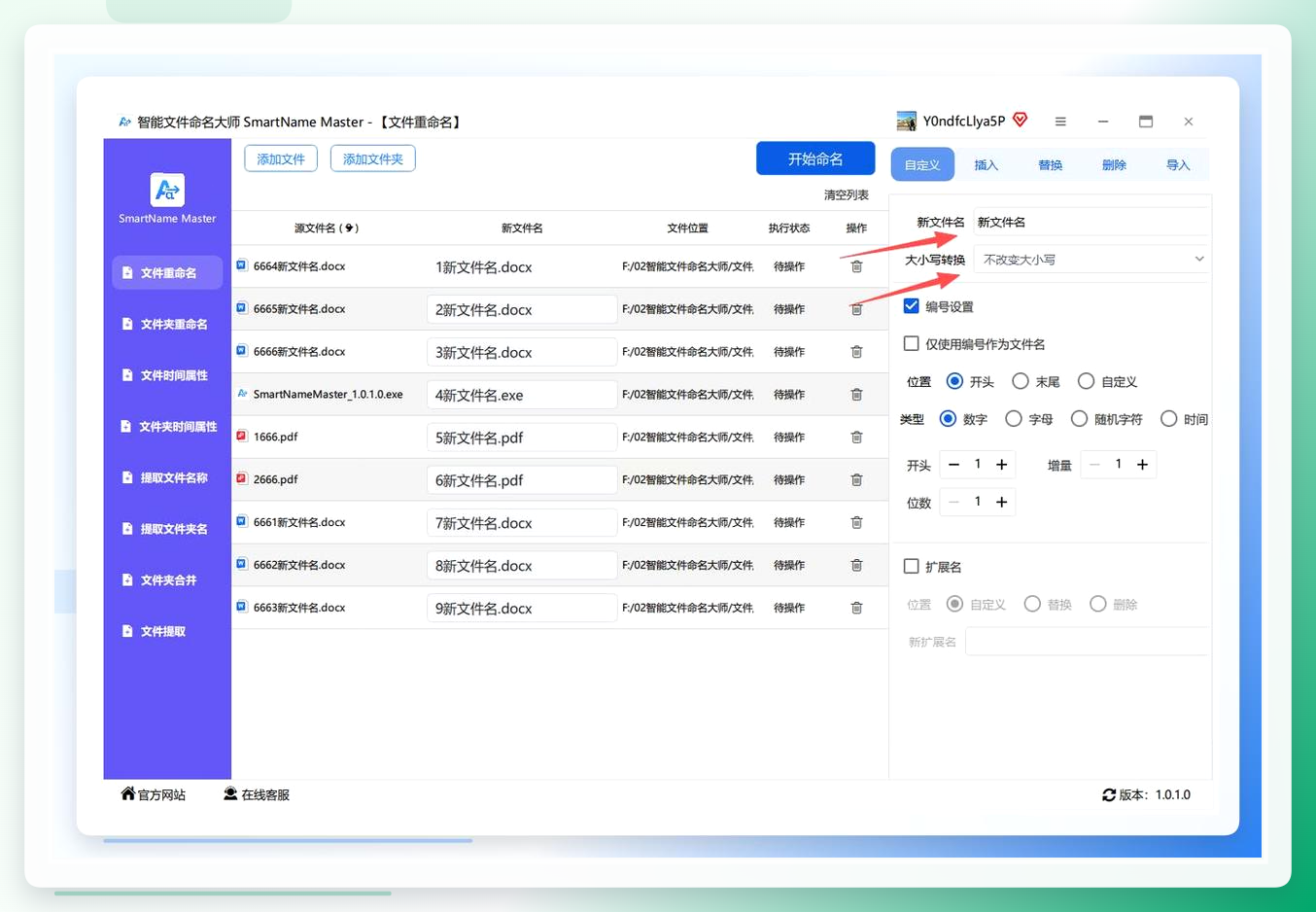 设置完毕后点“开始命名”,软件会自动完成批量操作,文件列表也会同步刷新显示新的文件名。
弄完这个基本就成了。上面这些法子,有需要装软件的,有靠系统自带的,总有一款能对上你的胃口。要是还有哪儿没弄明白,评论区喊我一声就行。
