

照片怎么批量重命名?这6个实用方法帮你轻松整理海量图片
平时拍照、截图、下载素材,日积月累下来,电脑里的图片文件经常是“DSC_001”“微信图片_20230512”这类杂乱的名字。想找一张特定的图,翻遍文件夹也找不到,实在耽误工夫。面对照片怎么批量重命名这个困扰,其实有不少现成的解决思路,从系统自带功能到专业小工具都有,关键是找到适合自己操作习惯的那一款。这篇文章我就结合自己的实际体验,把几种常用方法梳理一遍,供大家参考。

方法一:使用汇帮批量重命名,步骤直观易上手
之前我整理活动照片时用过“汇帮批量重命名”这款软件,它的界面比较直白,不太需要学习成本。如果你手头的图片量大,又希望按特定规律统一改名,可以试试看下面的操作流程。
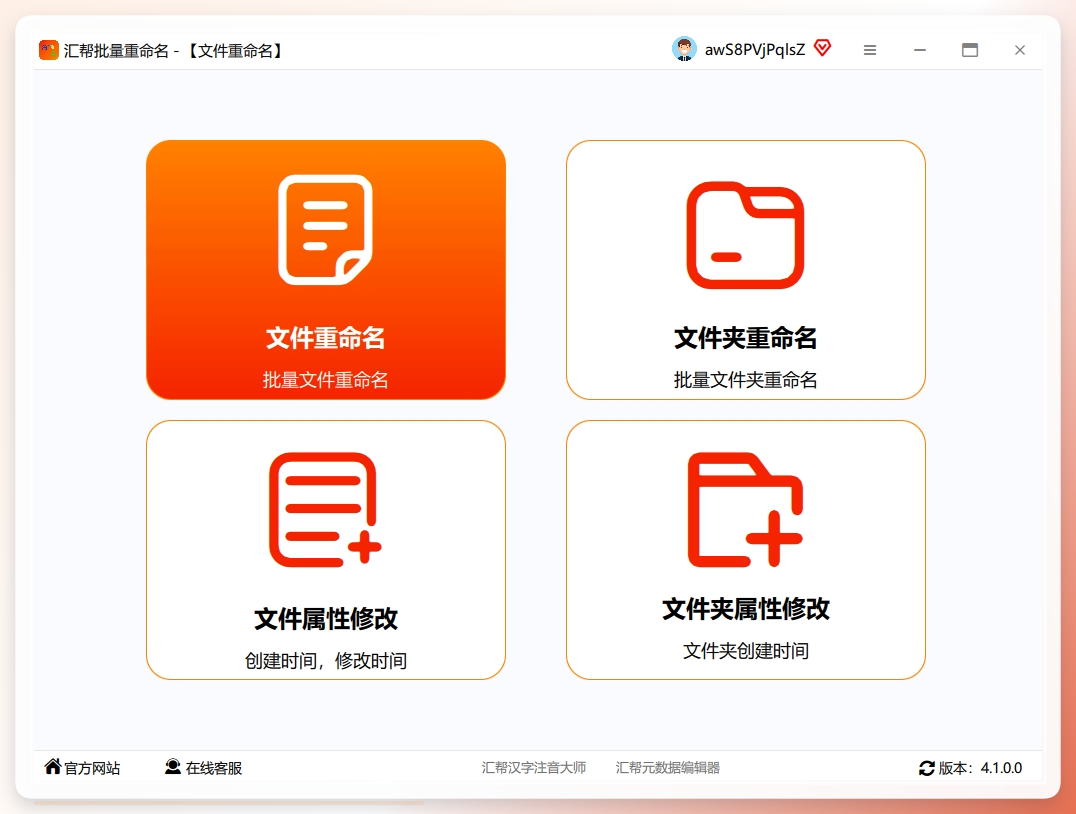
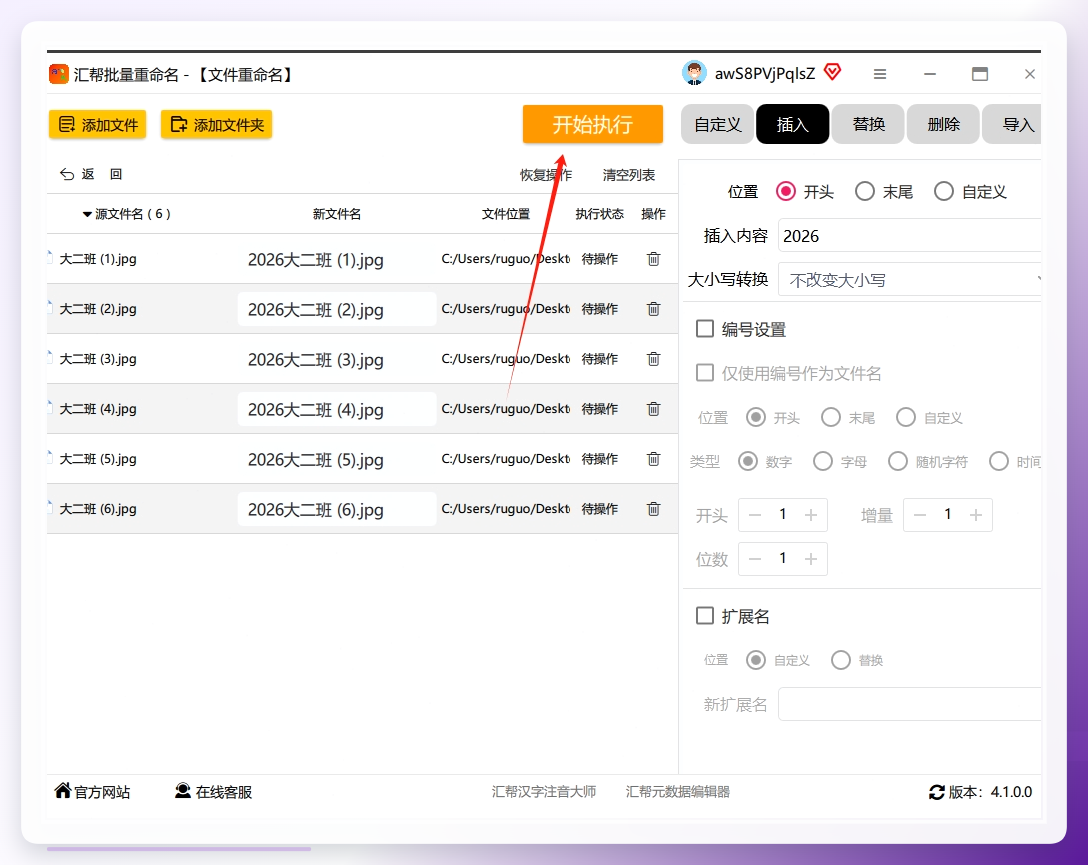
第一步:打开软件后,点击顶部菜单栏里的「文件重命名」,进入操作界面。
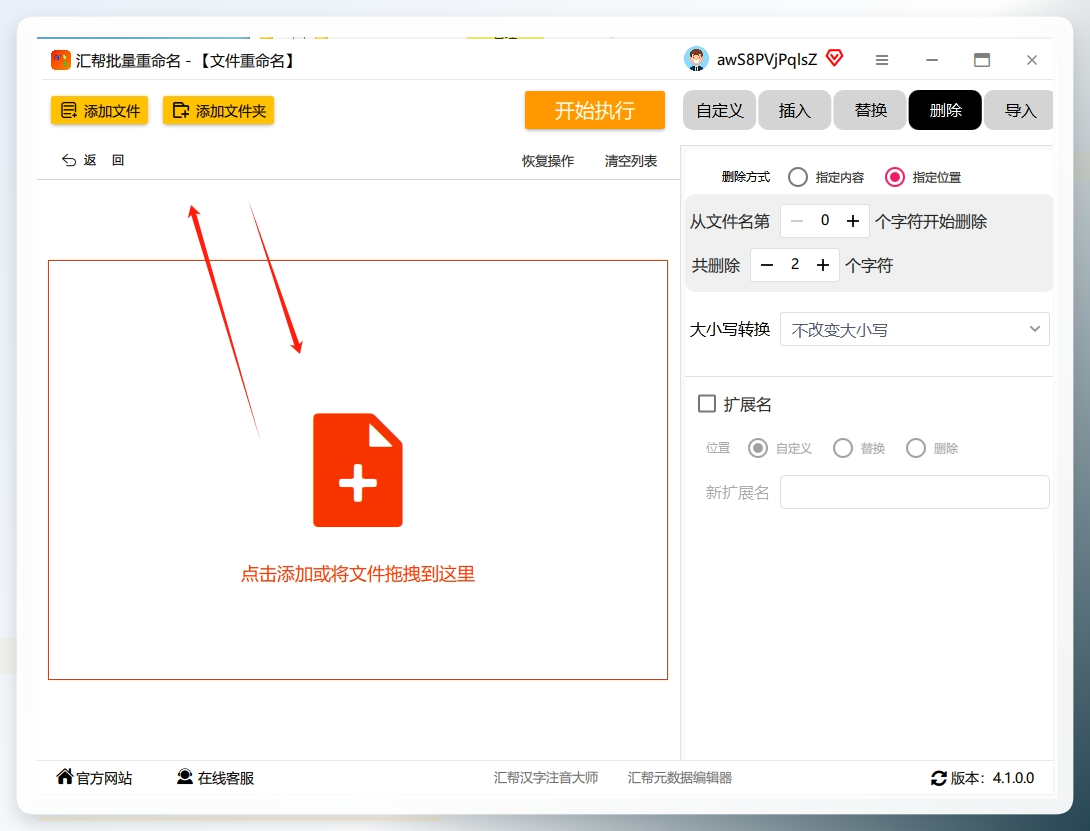
 第二步:将需要处理的照片导入软件。这里提供了三种方式,看个人习惯选择:直接拖放照片到空白区域;点击「添加文件」手动勾选;或者点击「添加文件夹」一次性导入整个文件夹的照片。
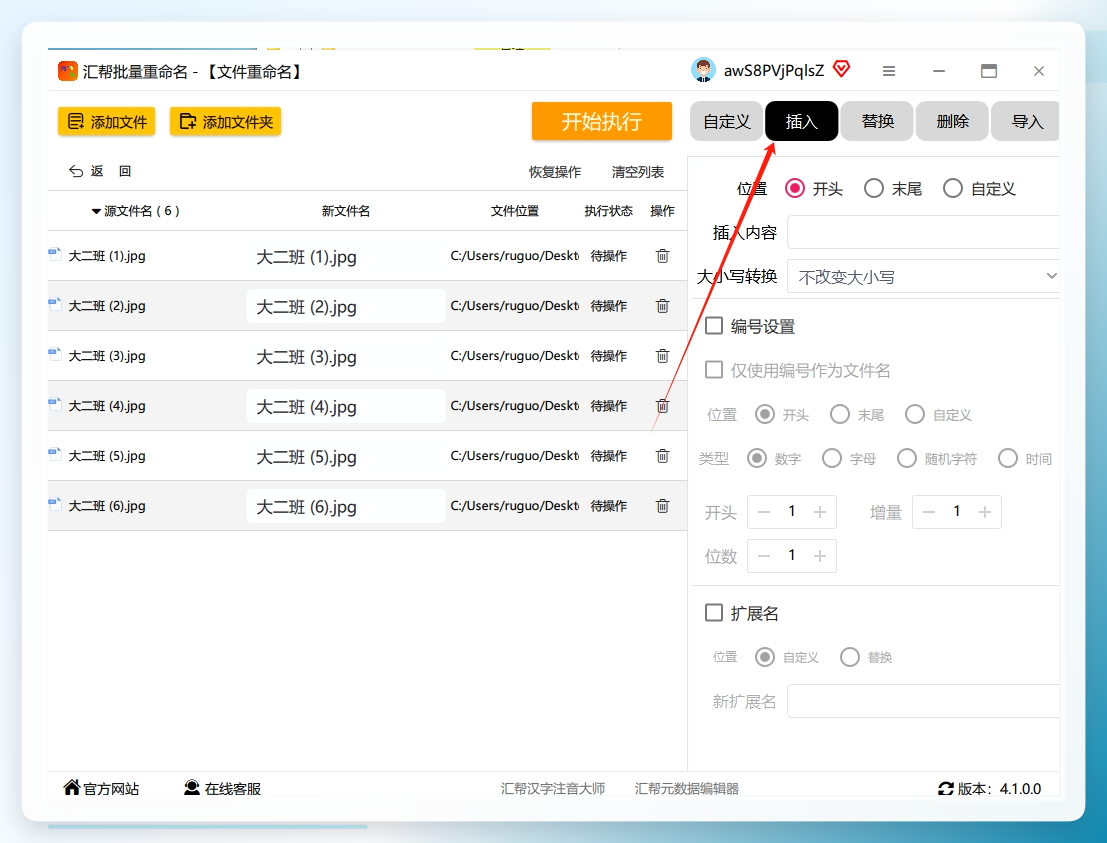
 第三步:软件提供多种改名规则,比如自定义图片名、替换掉某些文字、删除文件名中指定字符等。我习惯用“插入字符”功能给照片加前缀,在右侧“插入”选项卡里就能设置。
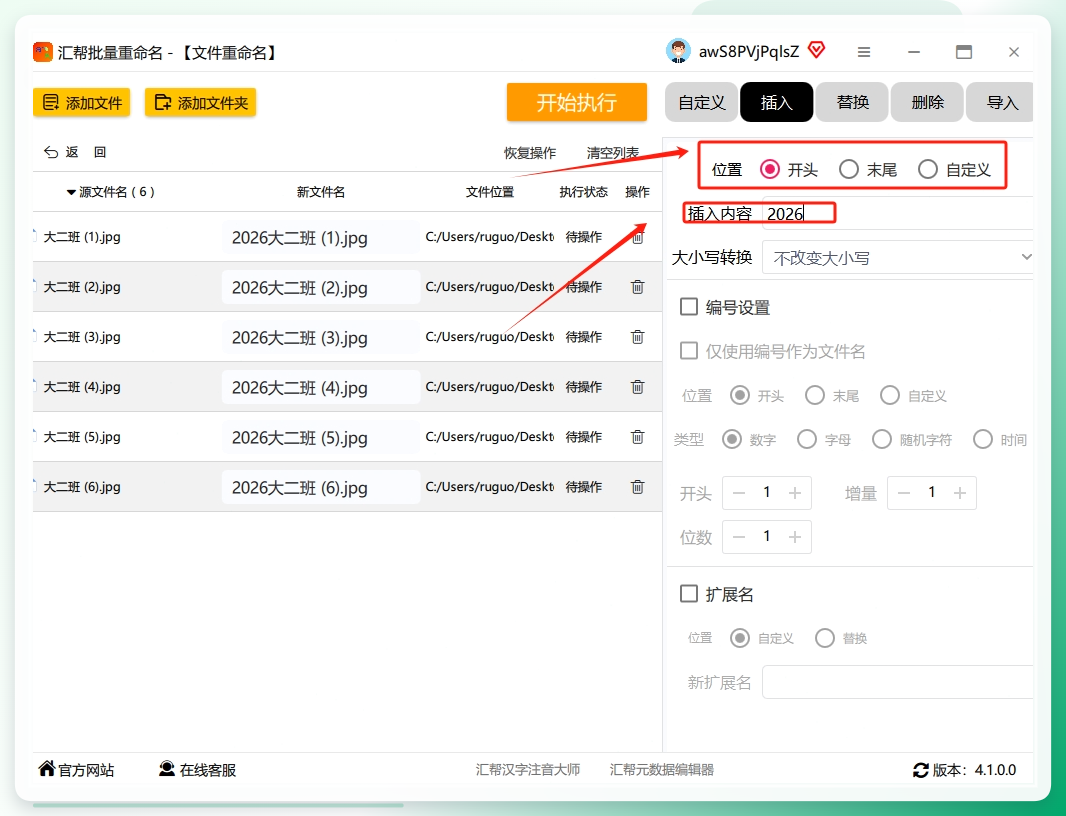
 插入位置可以选择“开头”(也支持中间、结尾两种位置),插入内容就输入你想加的前缀文本,比如用拍摄日期或活动名称。
 第四步:确认规则没问题后,点击「开始执行」,软件就会立即生成新文件名。
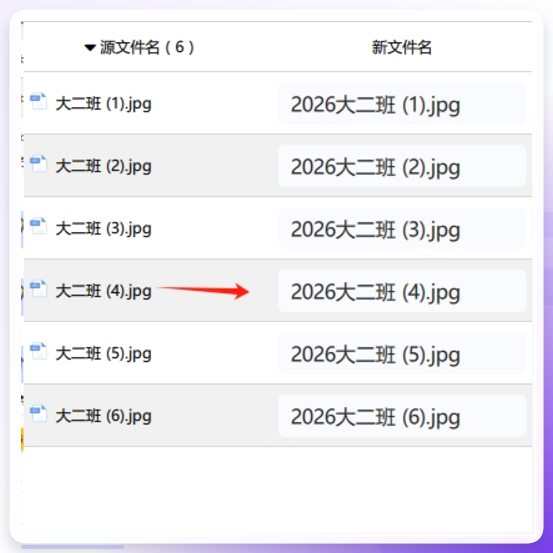
 执行完成后,可以看到所有照片都按照设定的格式完成了改名,整个过程的效率还是蛮高的。
方法二:借助专业修图软件的批量操作
很多人电脑里本来就装了修图软件,其实这类工具除了处理图像,也内置了批量重命名的功能,适合已经习惯使用它们的人。
打开软件后,在【批量操作】菜单里找到【批量重命名】,把需要改名的图片导入进去。接着可以设置名称前缀、起始序号、间隔数等参数,并选择改名后图片的保存目录——这里有个细节要注意:它默认是另存,原图会保留在原来的文件夹里,比较稳妥。
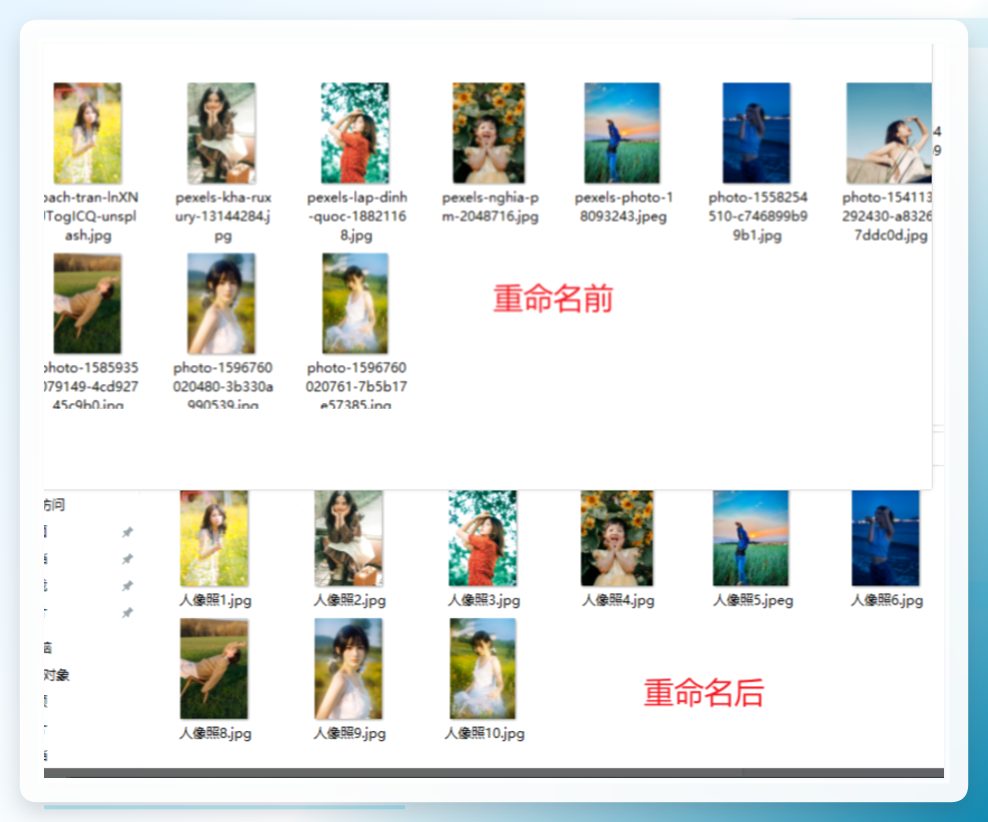
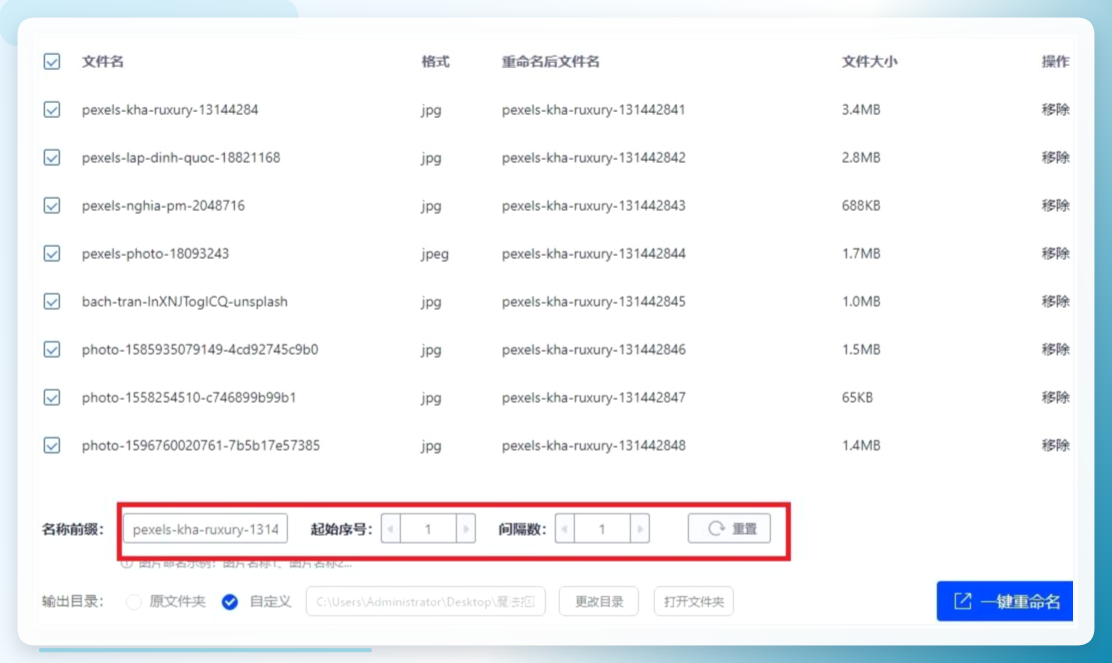 设置好之后点击【一键重命名】,图片就会按规则批量生成到指定目录,打开文件夹就能看到结果。
方法三:直接用Windows系统自带的批量命名
如果你不想额外安装软件,系统自带的批量重命名其实也能应付小批量需求。操作步骤非常简单:
在文件夹里按住 Ctrl 键,用鼠标选中所有需要改名的照片(也可以按 Ctrl+A 全选),然后按一下键盘上的 F2 快捷键,此时第一张照片的文件名会变成可编辑状态,输入你想要的名称(比如“旅行照片”),回车确认。系统会自动将这一组文件命名为“旅行照片 (1)”“旅行照片 (2)”这种递增序号。
这个方法虽然便捷,但能改的规则比较有限,适合只是想让文件名看起来整齐一点的情况;如果需求更复杂,比如加日期、替换部分字符,那还需要依靠专门的工具。
方法四:利用Bat脚本实现批量改名
对于有一定电脑基础的朋友,写一个简单的Bat脚本也能完成批量改名,虽然要多几步手动操作,但好处是不需要依赖任何第三方软件。
第一步,在图片所在目录新建一个TXT文本文档,输入 DIR . /B> 提取姓名.TXT,保存后把TXT后缀改成 .bat,双击运行,就能把当前目录下所有文件名提取到一个TXT里。
第二步,用Excel打开提取出来的文件,把旧文件名放到A列,在B列输入你希望改成的新名称,C列使用公式 ="REN "&A1&" "&B1,下拉填充后,把C列内容复制到一个新建的TXT文档,再改后缀为 .bat。
第三步,双击运行这个Bat文件,目录中的文件就会按照B列设置的新名称完成重命名了。
这个方法适合对命令行有一定了解的朋友,第一次配置公式会花点时间,但理解原理后可以举一反三。
方法五:Bulk Rename Utility满足精细化需求
如果你的重命名规则比较复杂,Bulk Rename Utility是个功能相当全面的工具,不过界面按钮比较多,初次上手需要适应一下。
打开软件后,点击「Add Files」或「Add Folder」导入照片,也支持直接拖放进文件列表。在“Renaming Rules”区域选择「Insert Text」,Location选“Before the Name”,然后在Text to Insert里输入要添加的前缀,下方会实时预览改名后的列表。
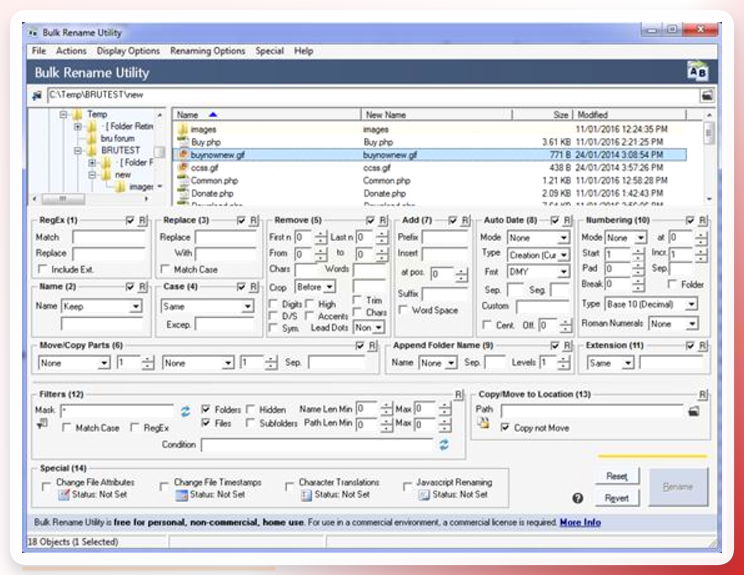 如果需要按拍摄日期等EXIF信息生成前缀,可以切换到「Date/Time」标签,选择“Modify Name Using EXIF Date”,再设置“Prefix with Date”的具体格式。完成规则设置后,点击「Start」按钮执行即可。
方法六:试试在线批量处理服务
有些在线网站也提供图片批量改名服务,这类服务有一个共性——需要先把图片上传到服务器,所以更适合不涉及隐私的普通图片。操作流程无非是上传、设置规则、下载打包文件这几步,优点是无需安装软件、跨平台;缺点是对上传大小有限制,且网速会影响体验。
要提醒的是,涉及个人隐私、工作内容或证件照片的图片,不建议用在线服务处理,本地软件始终是更安全的选择。
总的来说,照片怎么批量重命名这个问题,并没有一个统一的答案。偶尔整理少量图片,系统自带功能或在线工具足够方便;经常处理大量文件、对命名规则有特定要求的,本地专业软件从效率和稳定性上看会更合适一些。希望这些方法能帮你把图片库打理得井井有条,让每次找图都变得轻松顺手。
