

前几天整理合同,打开一个文件夹,里面躺着200多份PDF文档,名字乱七八糟——“合同1”、“合同_2”、“2023-合同-3”……我本来想按顺序编号成“001、002、003”这种漂亮的格式,方便后续归档。结果呢?一个个右键重命名,敲个“001”,再敲“002”,到第10个手就酸了,更别提思路被打断无数次。
其实不只是合同,照片、发票、订单、项目文件……只要带编号的东西,批量改文件名顺序编号几乎是每个职场人都会遇到的坑。系统自带的“批量重命名”功能,比如Win10全选文件后按F2,虽然能自动加“ (1)”、“(2)”这种括号编号,但根本出不了“001、002”这种整齐的前导零格式。想要从001开始?要么用插件,要么写脚本,要么硬着头皮一个个手动改。
今天这篇文章,我从实际使用体验出发,整理了5种能批量修改文件名顺序编号的方法,涵盖小白到技术党,手把手教你解决这个痛点。其中第二种方法(汇帮批量重命名)是我自己最常用的,操作极简,而且能实现“001”这种完美编号,强烈推荐!

方法一:汇帮批量重命名——一键搞定001格式
这个方法之所以放在第一个讲,是因为它太适合普通用户了:不需要懂代码,不用记命令,拖拽文件就能完成批量加序号,而且编号位置、长度、前后缀完全自由定制。
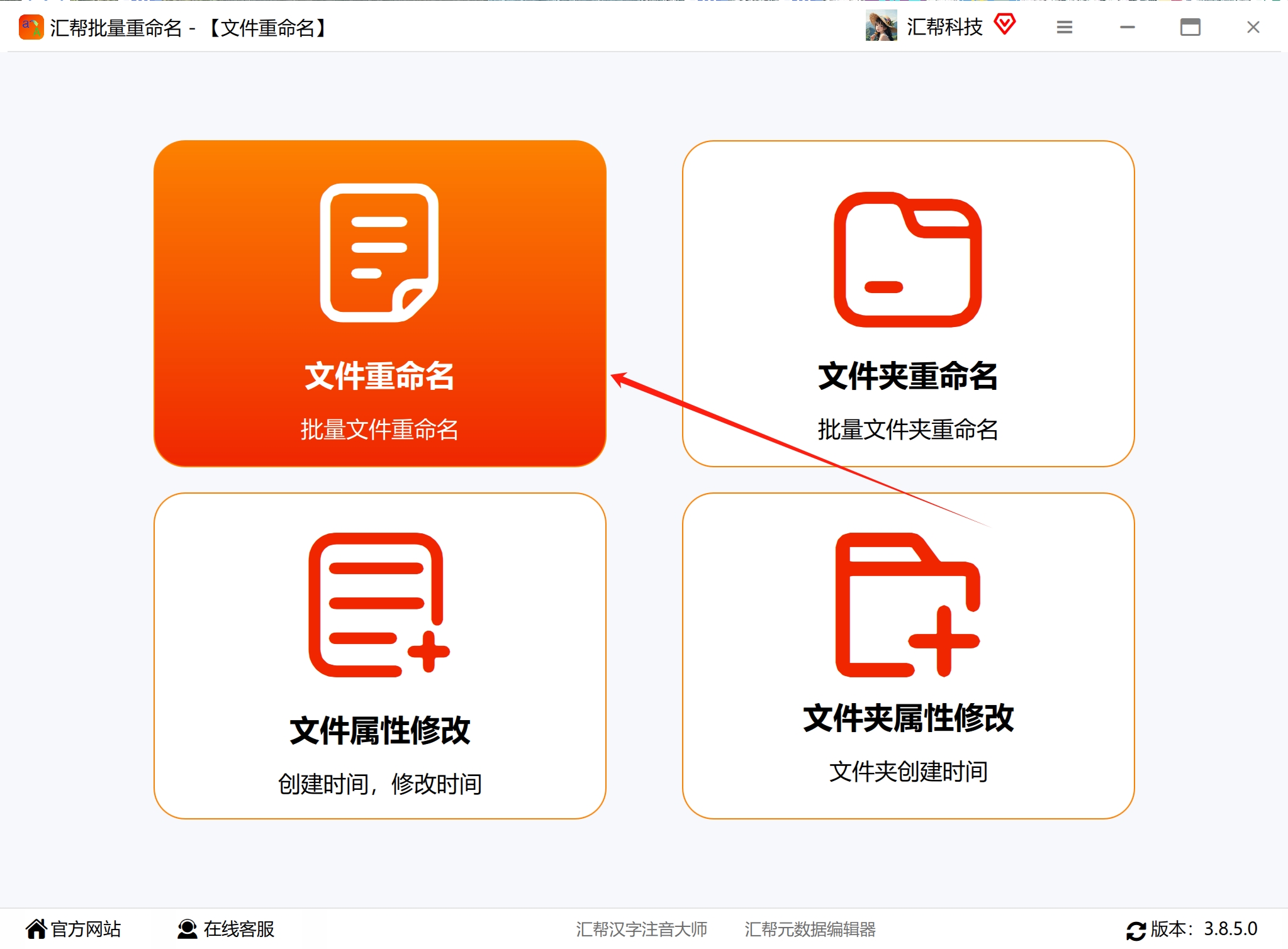
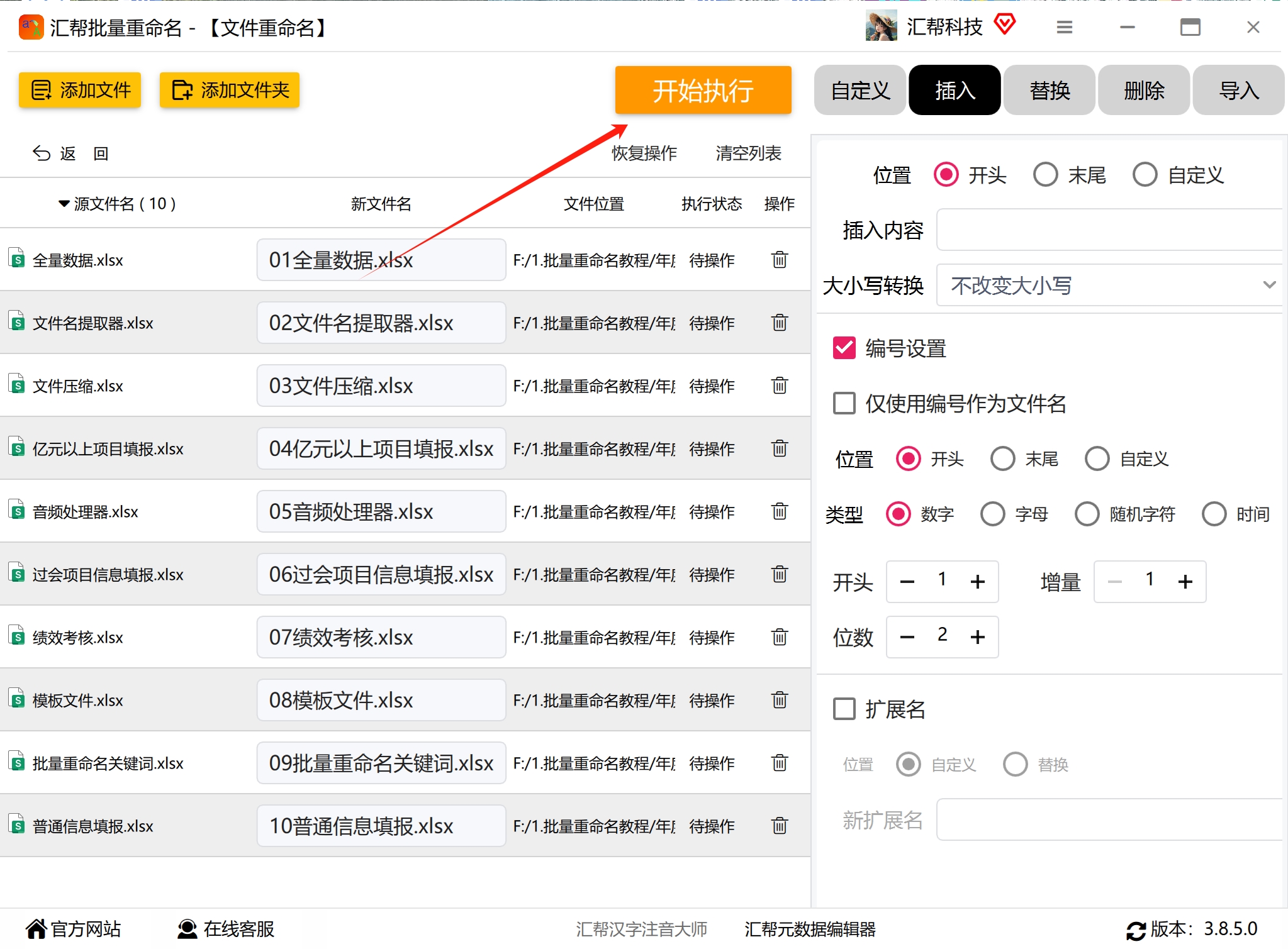
步骤1:下载并打开软件在电脑上下载“汇帮批量重命名”工具(支持Win7/10/11),安装后直接打开。进入主界面,点击左侧的“文件重命名”功能模块。
 步骤2:添加文件直接把需要加序号的文件夹拖进软件界面,或者点击“添加文件”手动选择。注意:软件不限制文件格式,Word、Excel、PDF、图片、视频都能处理;也不限制数量,几百个上千个文件瞬间加载。添加后,文件列表会按原顺序显示。
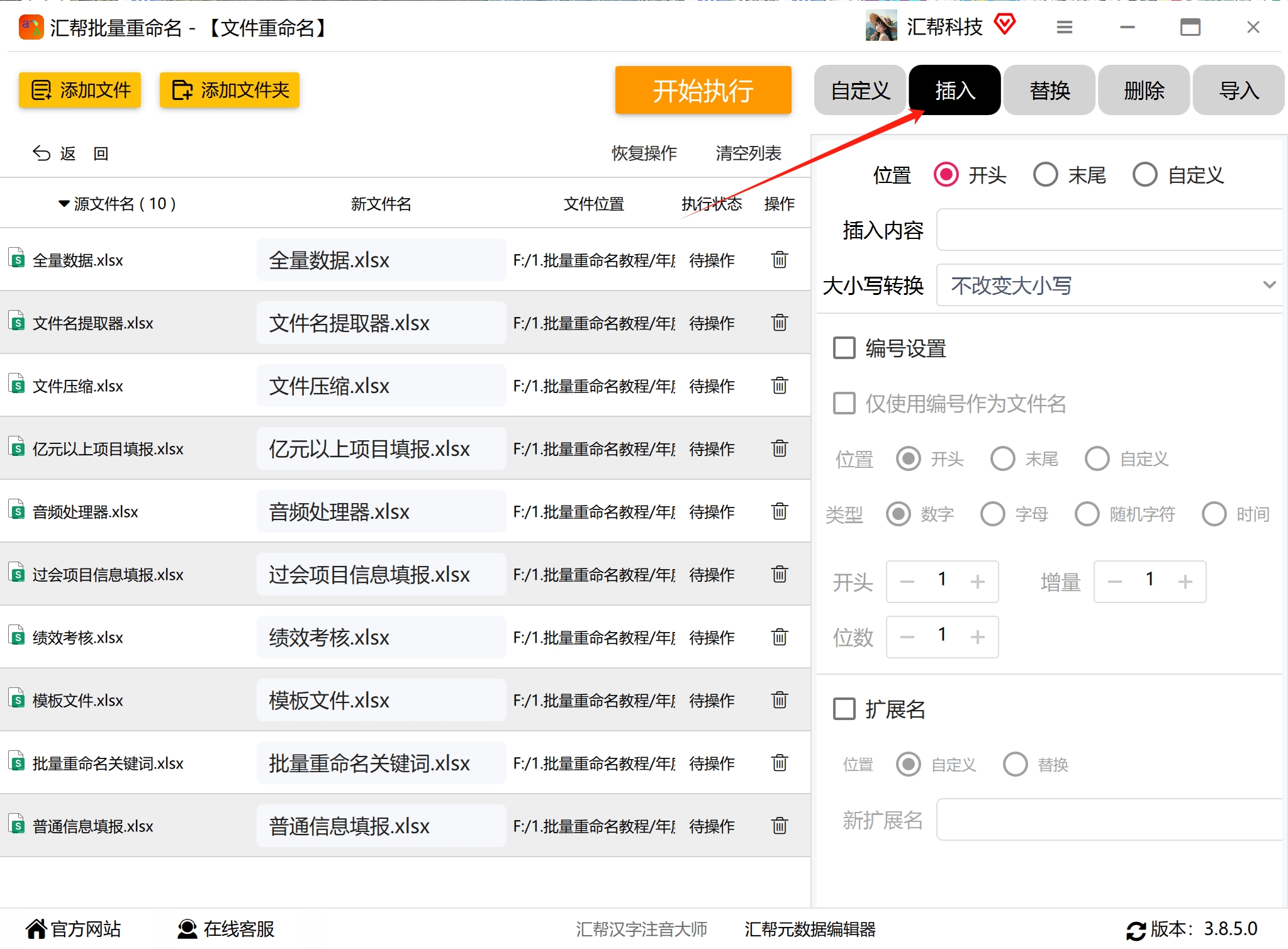
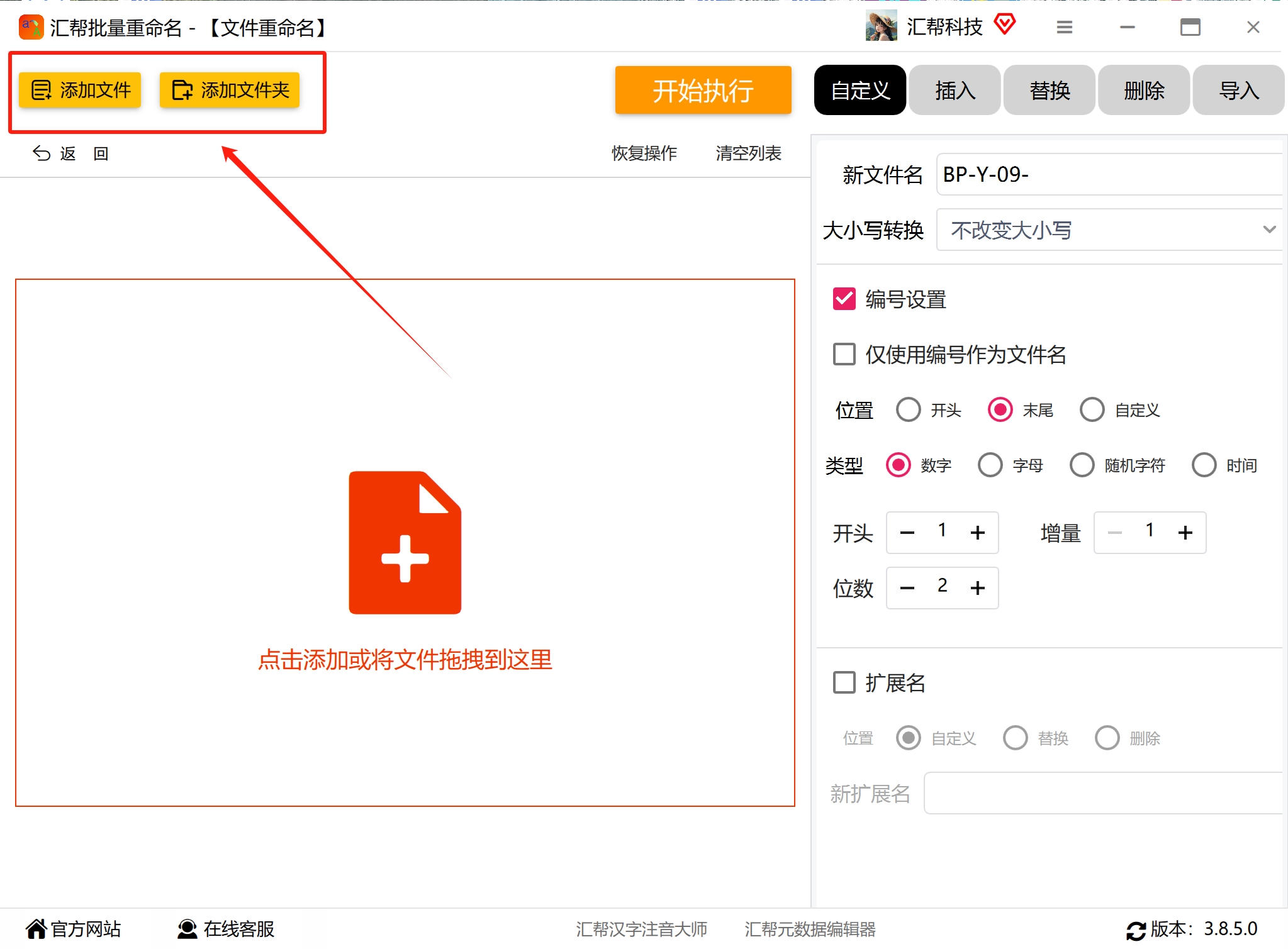 步骤3:设置编号规则右侧“插入”选项里,最核心的是:
- 新文件名:输入你想要的统一名称,比如“合同”或“照片”,如果不输入,只留空,则会直接用纯编号作为文件名。
- 编号样式:勾选“插入编号”,然后设置“编号位置”(比如在文件名前面还是后面)、“编号类型”选数字型,再设置“编号长度”为3位(这样会输出001、002……)。如果你想用字母编号或者日期,也可以切换。
- 起始编号:默认从1开始,你可以改成任何数字,比如从100开始。
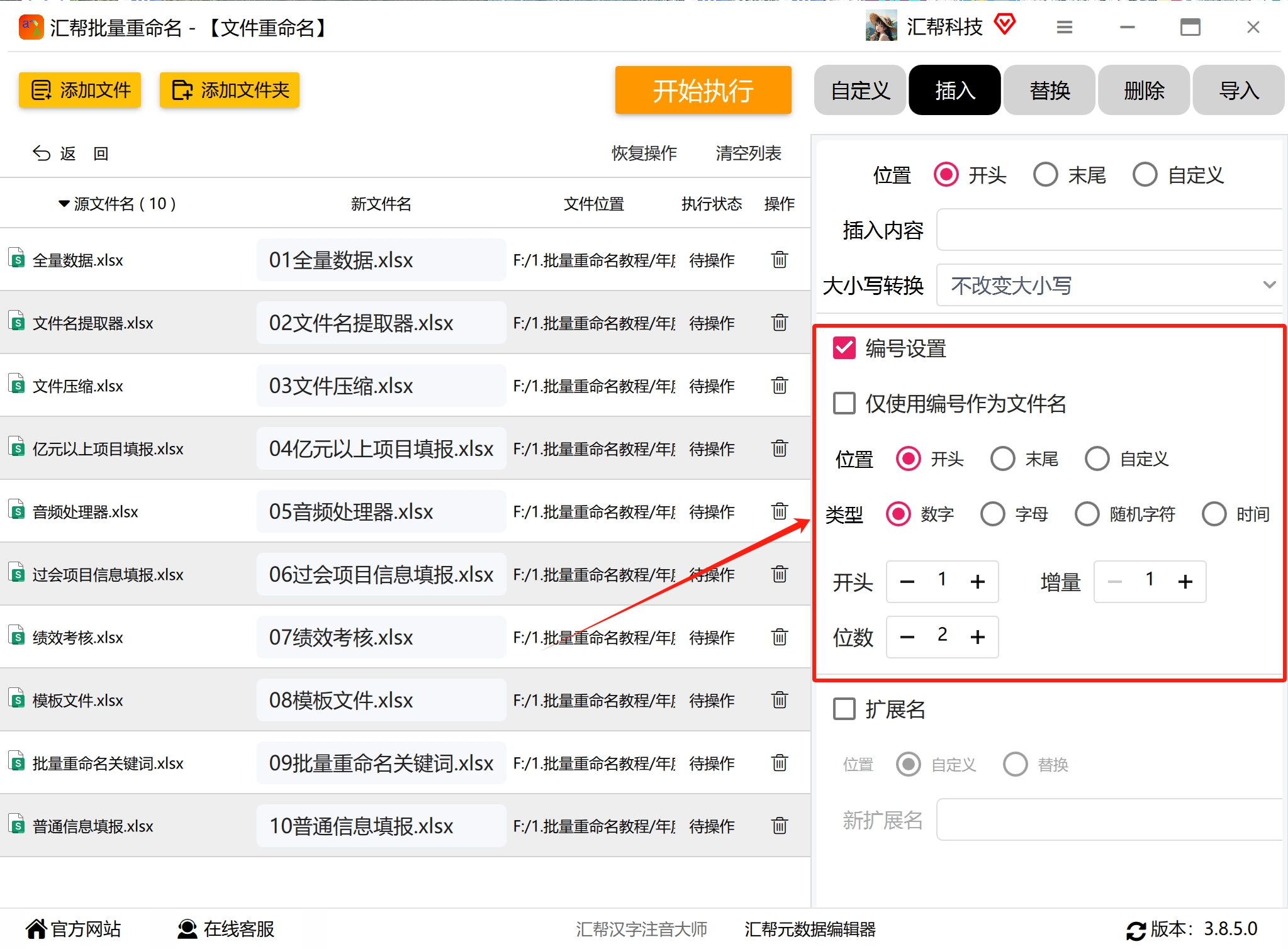 步骤4:预览并执行设置完成后,左侧的新文件名列表会实时显示效果,比如“001-合同.pdf”、“002-合同.pdf”……确认无误后,点击右下角的“开始执行”。几秒到几十秒,根据文件数量而定。
 步骤5:验证结果执行完毕会提示“操作完成”。打开文件夹看看,所有文件已经乖乖变成“001、002、003……”的顺序编号了,而且文件名和原内容完美保留,只是加了序号。
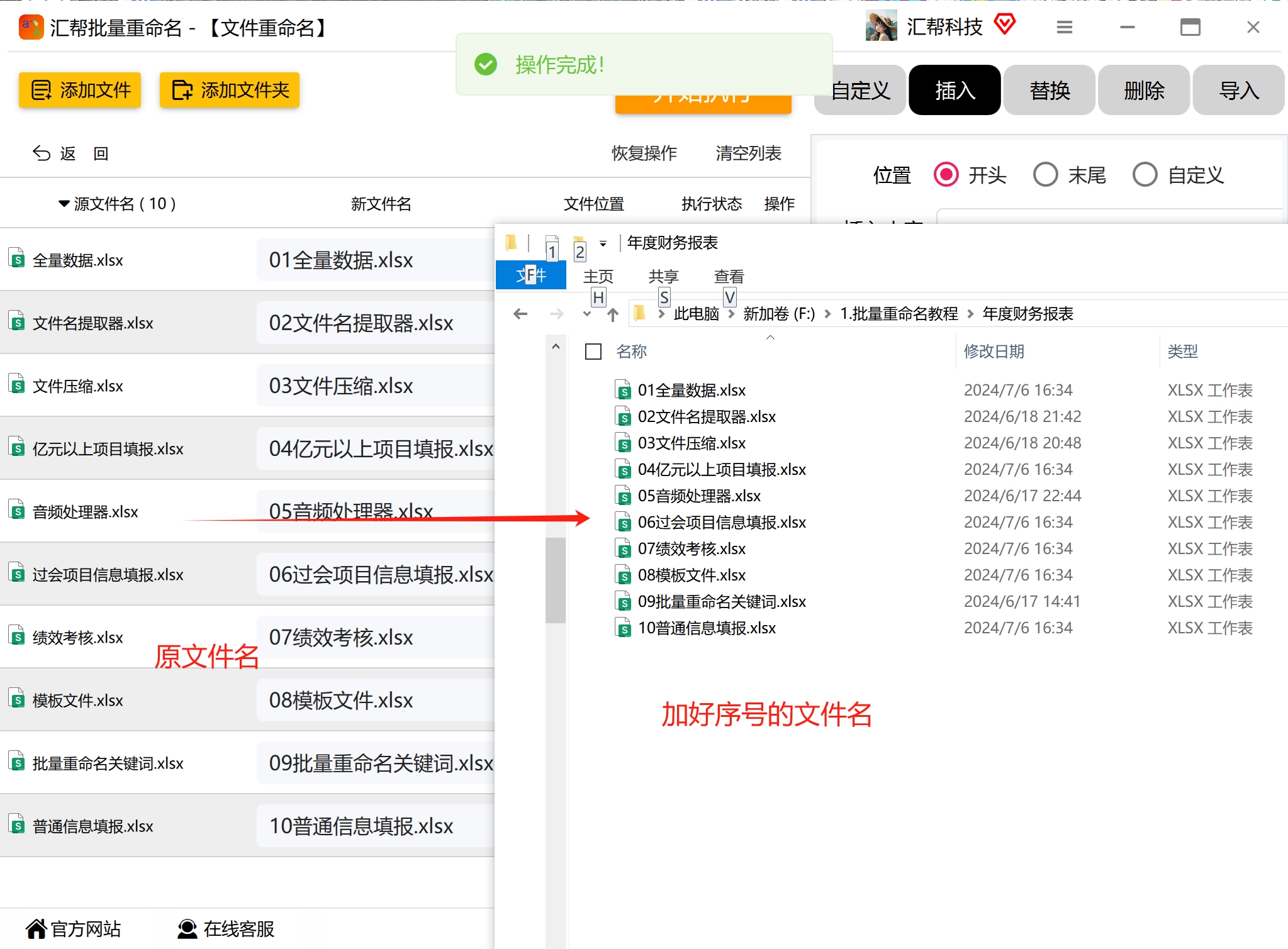 个人心得:这个工具我用了三年,最赞的是它支持“插入”和“替换”两种模式,你甚至可以只给文件名加前缀,而不动后面的原名。比如把“发票_张三”改成“01_发票_张三”,就选“插入编号+原名”。另外,如果文件顺序需要调整,软件里可以上下拖拽排序,非常人性化。强烈推荐作为日常主力工具。
三、方法二:Windows文件资源管理器——零成本快速编号
如果你只是偶尔给十几个文件加个简单序号,而且不介意“ (1)”这种括号格式,直接用系统自带功能就好。
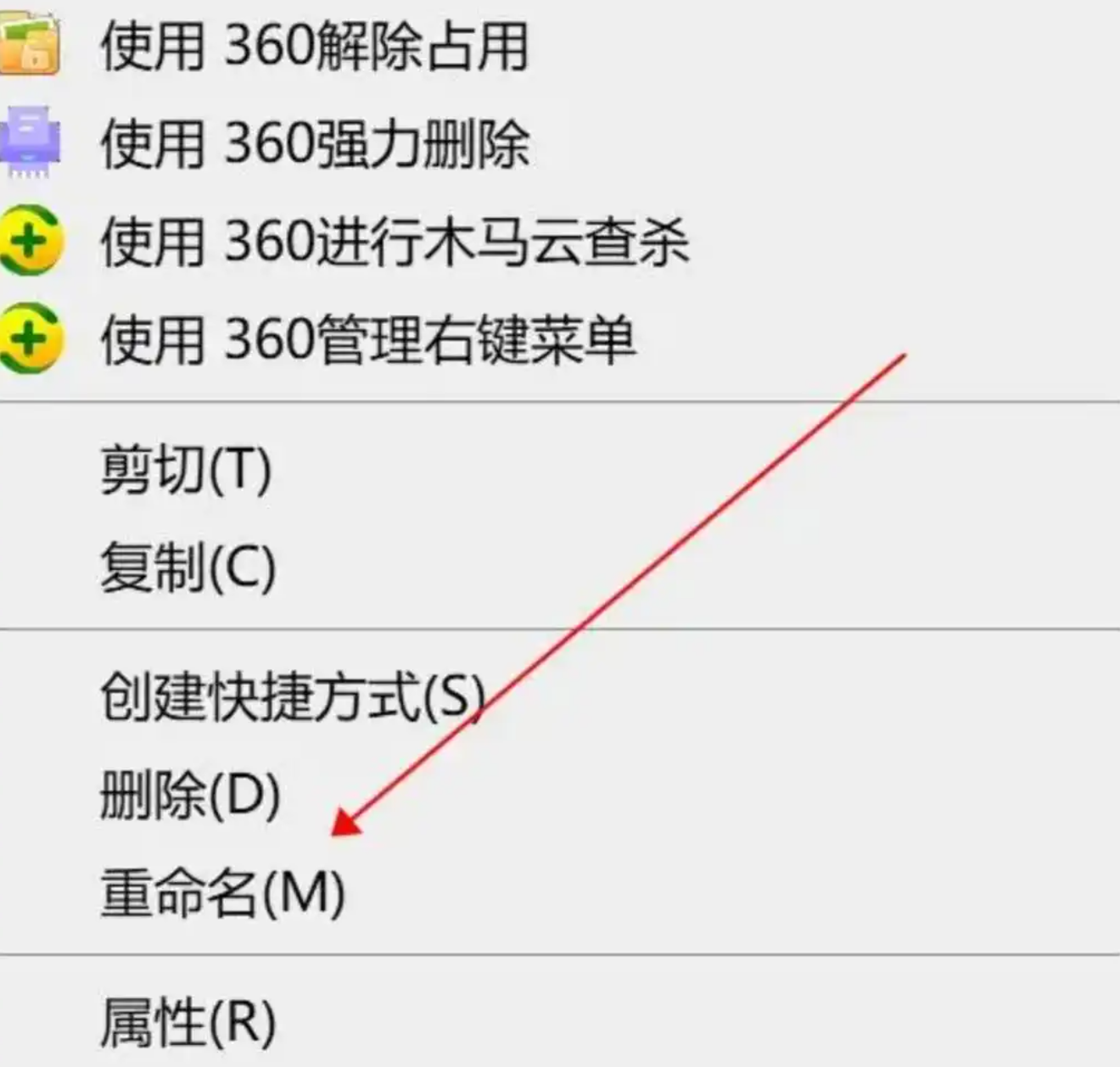
步骤1:打开文件夹,按 Ctrl+A 全选文件(或按住 Ctrl 单选)。 步骤2:按 F2 键(或右键第一个文件选“重命名”),输入你想用的统一名称,比如“照片”,然后回车。 步骤3:系统会自动将选中的文件重命名为“照片 (1)”、“照片 (2)”、“照片 (3)”……注意:括号内的序号是按文件排序顺序来的,你可以先排序再操作。
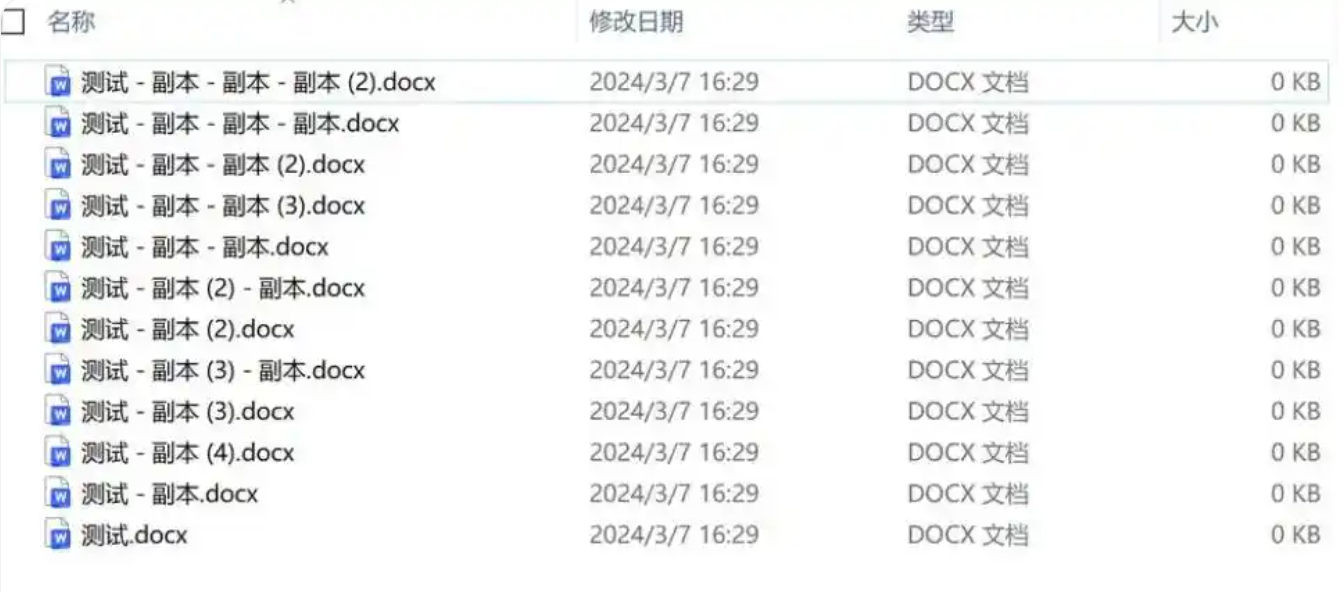

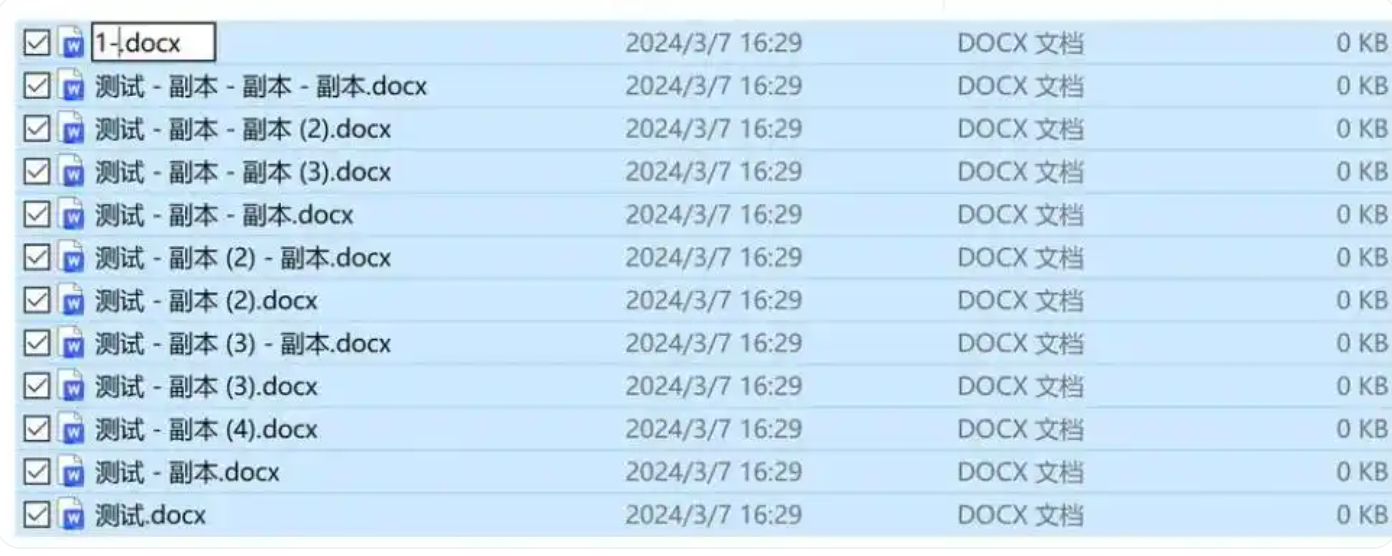 优缺点:完全免费无需安装,但致命缺陷是无法生成“001”这种带前导零的编号,且括号形式在专业场景中不太美观。适合临时急用。
四、方法三:命令行/PowerShell——技术党的福音
如果你电脑上不想装任何软件,且会用一点命令行,这个方法速度极快,尤其适合超大数量(几千上万个文件)。这里演示Windows下的PowerShell脚本。
步骤1:打开PowerShell(管理员或普通用户均可),用 cd 命令进入存放文件的文件夹。 步骤2:粘贴以下代码并回车:
$i = 1
Get-ChildItem -Filter *.jpg | ForEach-Object {
    $newName = "{0:D3}_{1}" -f $i, $_.Name
    Rename-Item -Path $_.FullName -NewName $newName
    $i++
}
解释一下:{0:D3}表示三位数的序号(001、002……),$_.Name保留原名。这段代码会将所有jpg图片重命名为“001_原文件名.jpg”。如果想处理所有文件,把 -Filter *.jpg 去掉即可。
 注意:建议先在测试文件夹里试运行,避免误改重要文件。另外,PowerShell脚本执行可能需要设置执行策略,简单的话可以复制到记事本另存为.ps1文件运行,或者直接逐行粘贴。
方法四:Python脚本——灵活度最高但需要编程基础
你如果会一点Python,写个脚本是最自由的,可以自定义各种编号规则,比如按文件修改日期排序、按大小排序、甚至按文件名中的数字提取后重排。
示例代码:
import os

folder = r'C:\你的文件夹路径'
files = [f for f in os.listdir(folder) if os.path.isfile(os.path.join(folder, f))]
files.sort()  # 按文件名排序,可以改成按时间等

for i, f in enumerate(files, start=1):
    ext = os.path.splitext(f)[1]  # 获取扩展名
    new_name = f"{i:03d}_{f}"  # 格式化为三位数
    src = os.path.join(folder, f)
    dst = os.path.join(folder, new_name)
    os.rename(src, dst)
把文件夹路径替换成你自己的,运行后所有文件就会变成“001_原文件名.扩展名”的格式。你还可以在 sort() 里加参数,比如 files.sort(key=lambda x: os.path.getmtime(os.path.join(folder, x))) 按修改时间排序。
注意事项:运行前务必备份文件夹,或者先在小范围测试。Python需提前安装,适合有编程基础的朋友。
批量修改文件名顺序编号这件事,千万别再手动一个个重命名了。选对工具,哪怕1000个文件,也只要10秒钟。希望今天的分享能帮你从重复劳动中解放出来,把时间花在更重要的事情上。如果觉得有用,不妨收藏备用,或者分享给身边同样被文件整理困扰的朋友~
