

你是不是也有这样的烦恼?电脑里的文件散落在各个文件夹里,有的叫“新建文档(1)”,有的是“未命名”,还有的是乱糟糟的数字和字母组合。想要整理成统一规范的名称,却发现每个文件夹里的命名规则都不一样,一个个改?手都能点抽筋!
说实话,我刚开始做电商运营那会儿,每天面对几百张产品图、几十份订单表,光是改文件名就得花掉大半天时间。后来才发现,原来有专门的工具可以一次性搞定不同文件夹里的文件重命名,而且每个文件还能有不同的名字!今天我就把压箱底的几个方法全部分享出来,保证你看完就能上手。

方法一:使用“汇帮批量重命名”软件
步骤1:打开软件,选择功能模块
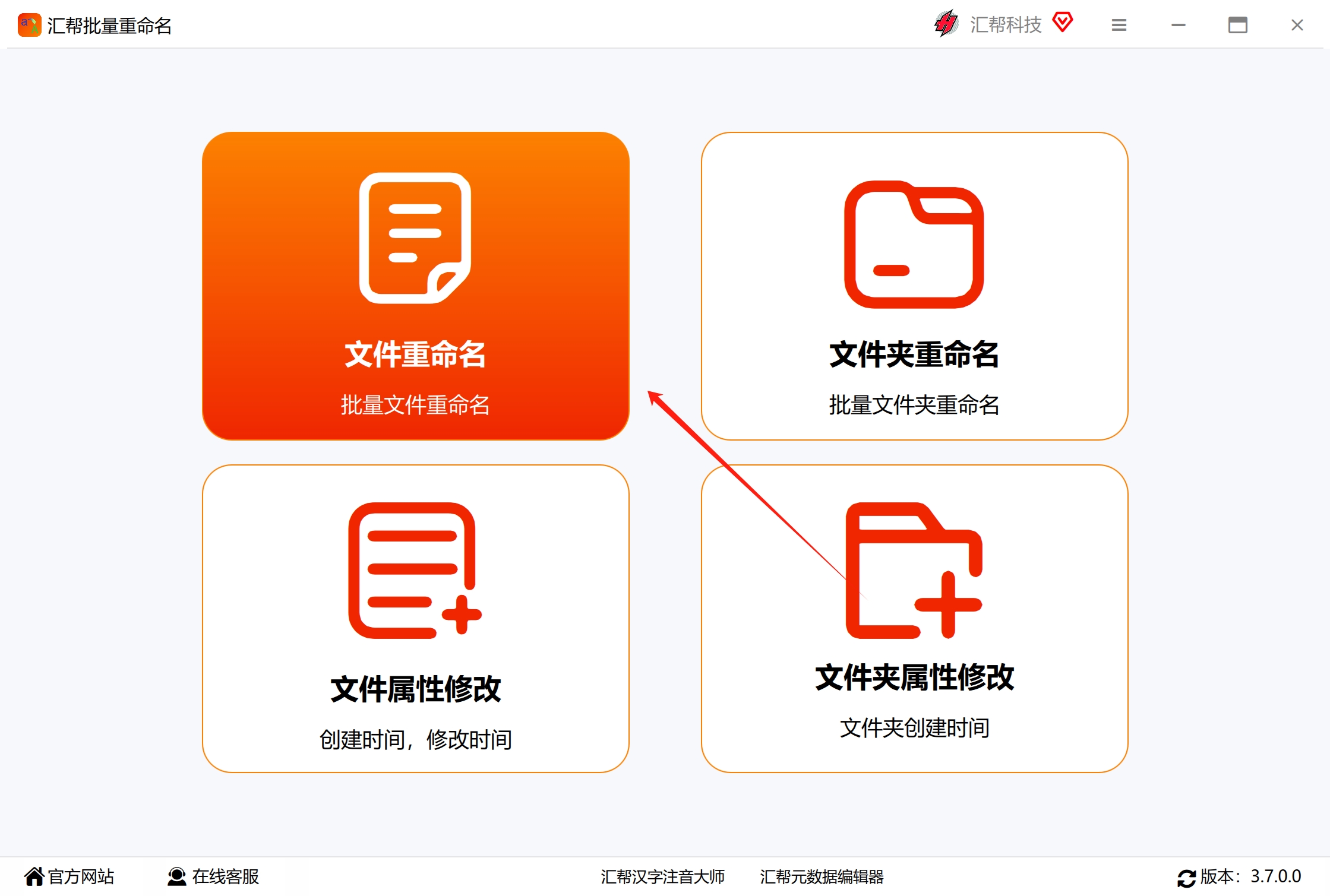
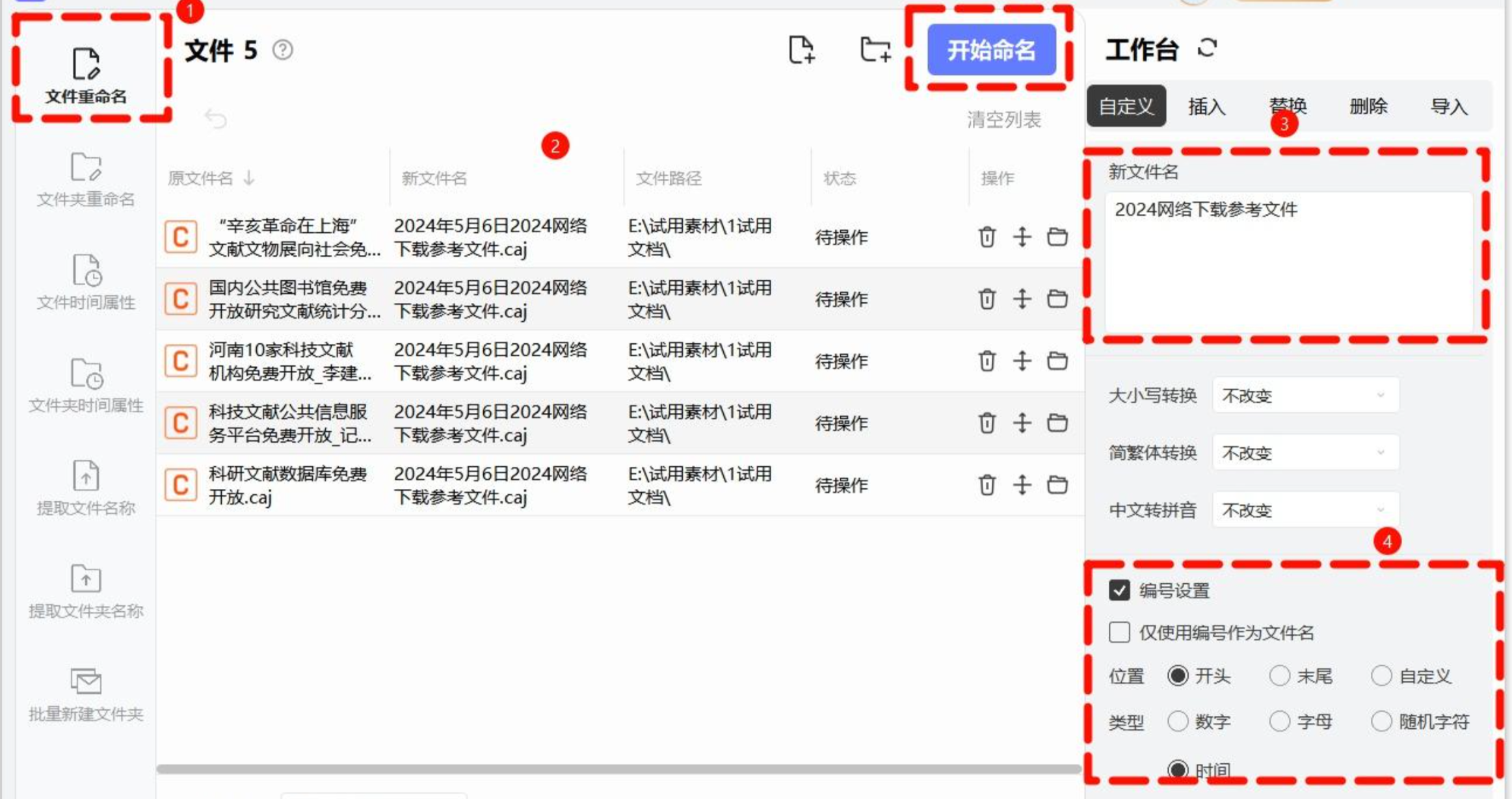
首先在电脑上打开“汇帮批量重命名”软件,你会看到一个简洁的界面。在软件主界面上找到“文件重命名”这个选项,点击它进入功能内部。
 步骤2:导入需要重命名的文件
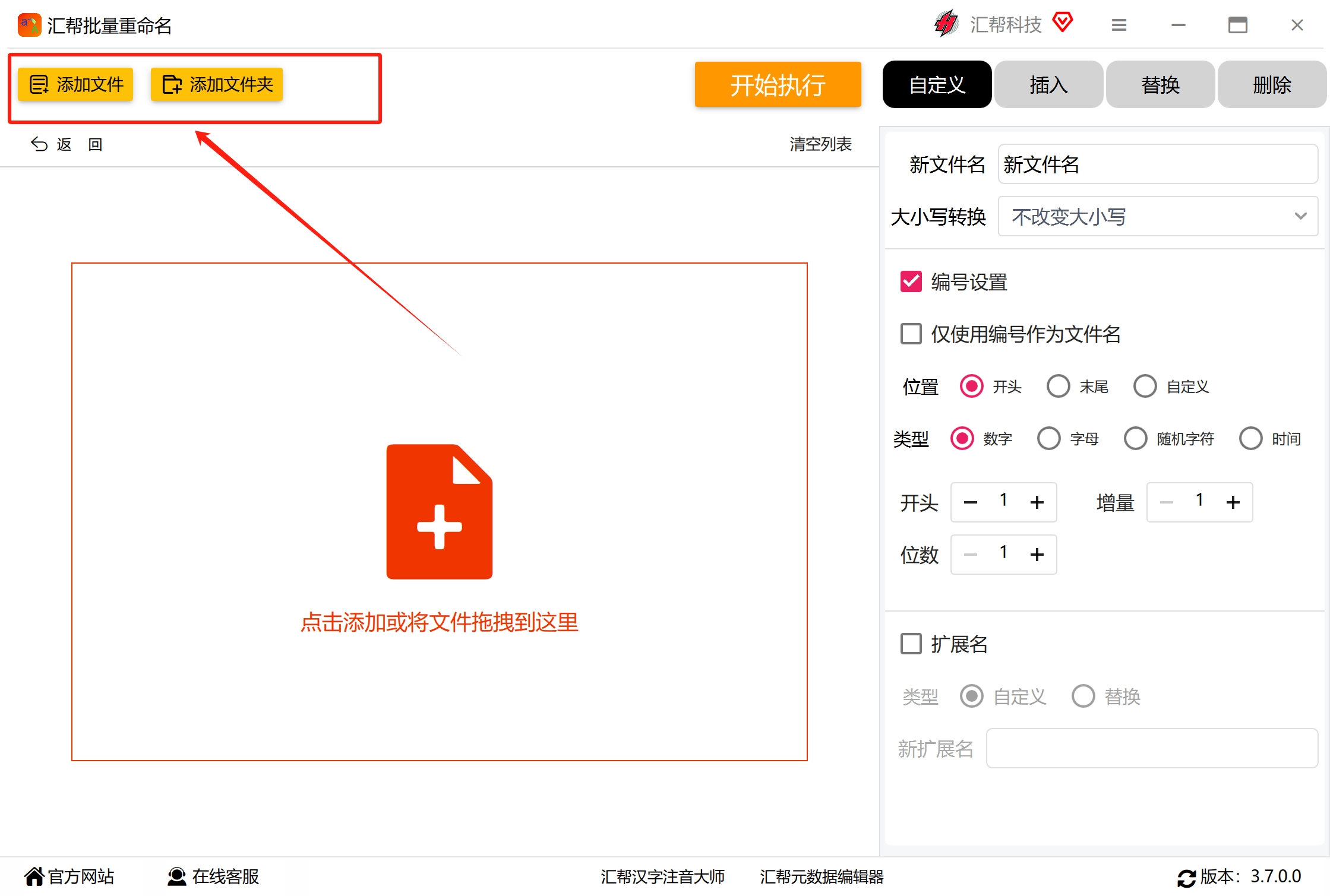
接下来,点击“添加文件”或者“添加文件夹”按钮,把不同文件夹里的文件全部导入到软件中。这里有个好处是,你完全可以一次性把多个文件夹都选上,软件会自动识别并加载。而且不限制文件的数量、格式和大小,图片、文档、表格什么都行。
 步骤3:选择“自定义”命名方式
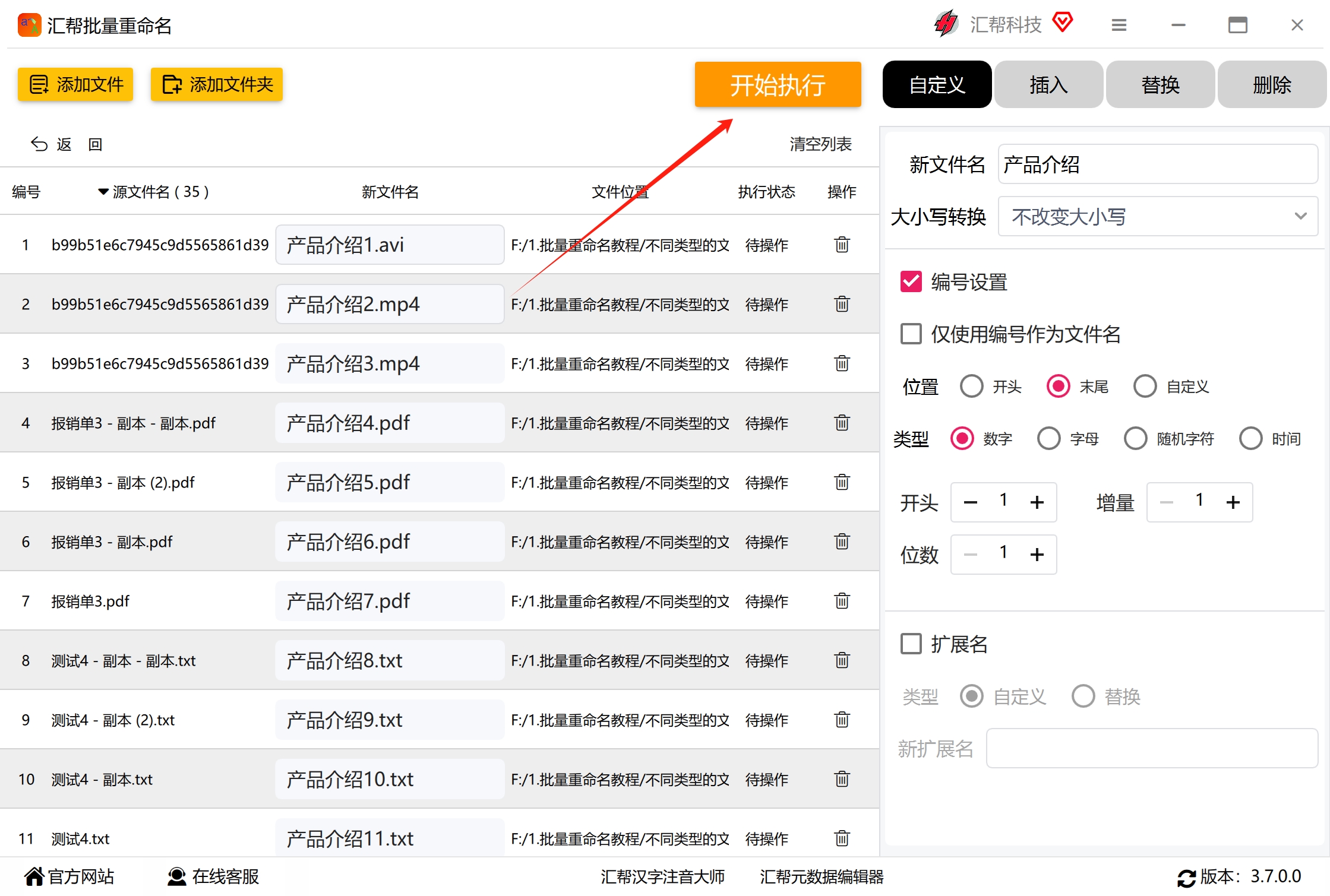
在右侧的设置面板处,找到命名方式的选择区。这里有几个选项,我们选中“自定义”按钮。这是实现不同文件不同名字的关键所在。
 步骤4:设置文件名规则
在下面,我们可以根据需要输入不同的文件名。比如你有一批产品图,可以输入“产品A”“产品B”“产品C”这种不同的名字。还可以设置编号的位置、编号的样式、起始数字等。比如想让名字变成“产品A-01”“产品B-02”这种格式,都能轻松实现。
 步骤5:预览并执行改名
在右侧设置的时候,左侧的新文件名区域会实时变化,你可以看到每个文件改成了什么名字,效果一目了然。确认没问题后,点击“开始执行”按钮,软件就会开始对文件进行改名。
 步骤6:查看修改结果
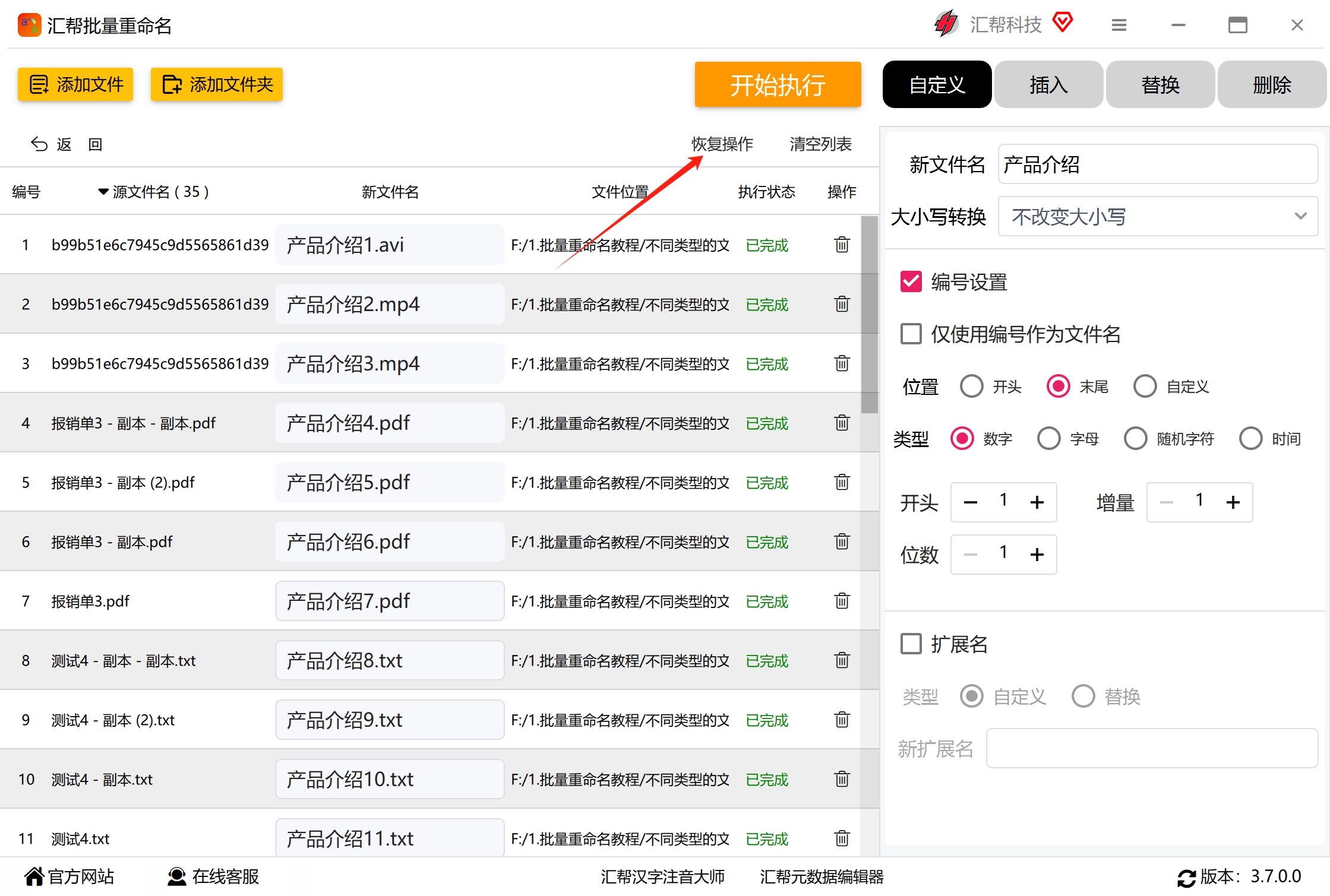
很快就会修改完成。这时候你打开文件夹就会发现,原本杂乱无章的文件名已经变成了整洁有序的样子,而且每个文件的名字都按你设定的规则各不相同。
 额外小技巧:
万一改完后悔了怎么办?别急,软件贴心设计了“恢复操作”按钮。点击它,文件名就会一键恢复到之前的状态。不过要注意,这个功能只对当次操作有效,关闭软件后就不行了哦。
方法二:使用电脑资源管理器批量重命名
其实我们电脑自带的资源管理器也提供了简单的批量重命名功能,不过它更适合那些命名规则一致的情况。
适用场景: 当你需要给多个文件添加相同的前缀或后缀时,这个方法最简单。
操作步骤:① 在资源管理器中,按住Ctrl键或Shift键选择多个需要重命名的文件。 ② 右键点击选中的任意一个文件,选择“重命名”。 ③ 输入新的名称后按Enter键。系统会自动为其他选中的文件添加数字后缀,比如“新名称 (1)”、“新名称 (2)”等等。
 不过要注意,这个方法只能给文件加上统一的名称前缀,没办法让每个文件都有不同的名字。而且它只能处理同一个文件夹里的文件,不同文件夹就无能为力了。
方法三:使用小舟批量重命名
操作步骤:① 先从浏览器上搜索下载并安装小舟批量重命名软件。 ② 启动软件后,点击“添加文件”或“添加文件夹”按钮,选择需要重命名的文件夹。 ③ 在软件界面中设置新的命名规则,比如添加前缀、后缀、替换字符等。 ④ 预览更改没问题后,点击“开始命名”按钮完成操作。
方法四:借助bat文件直接实现
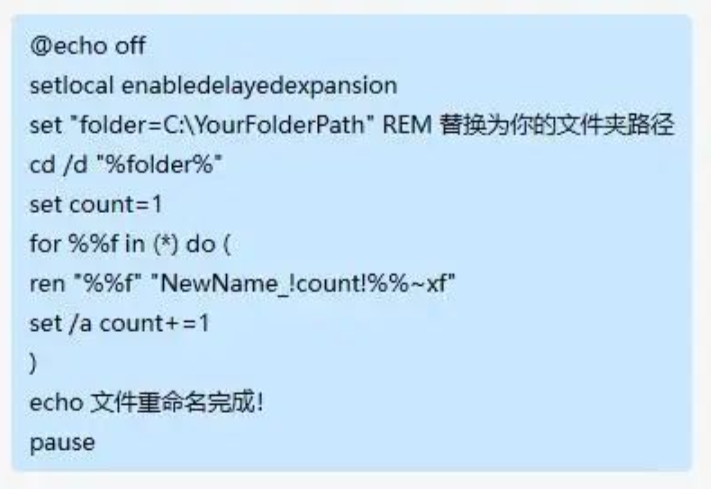
步骤1:打开记事本应用,在里面输入所需的批处理命令。比如ren "旧名称1" "新名称1",每行写一个文件的改名命令。
 步骤2:把文件以
.bat格式进行保存,比如rename_files.bat。
步骤3:你可以双击这个.bat文件让它运行,也能在命令提示符里进入文件所在的目录,然后输入文件名来执行。运行完成后,文件就按照你设定的规则改名了。
综合来看,如果你是普通办公人员或者电商从业者,我最推荐汇帮批量重命名。它操作起来最直观,即便是电脑小白也能快速上手,而且能实现不同文件夹、不同名字的复杂需求,正是我们解决批量修改不同文件夹内文件名问题的最佳工具。
处理文件命名这件事,看着小,但每天面对成百上千的文件时,就知道一个好的工具能省下多少时间了。别再傻傻地一个一个改了,试试今天我分享的这些方法,尤其是汇帮批量重命名,相信我,用完之后你绝对会后悔:怎么没早点知道这么好用的工具!
