

方法一:汇帮批量重命名(最直观、最适合新手)
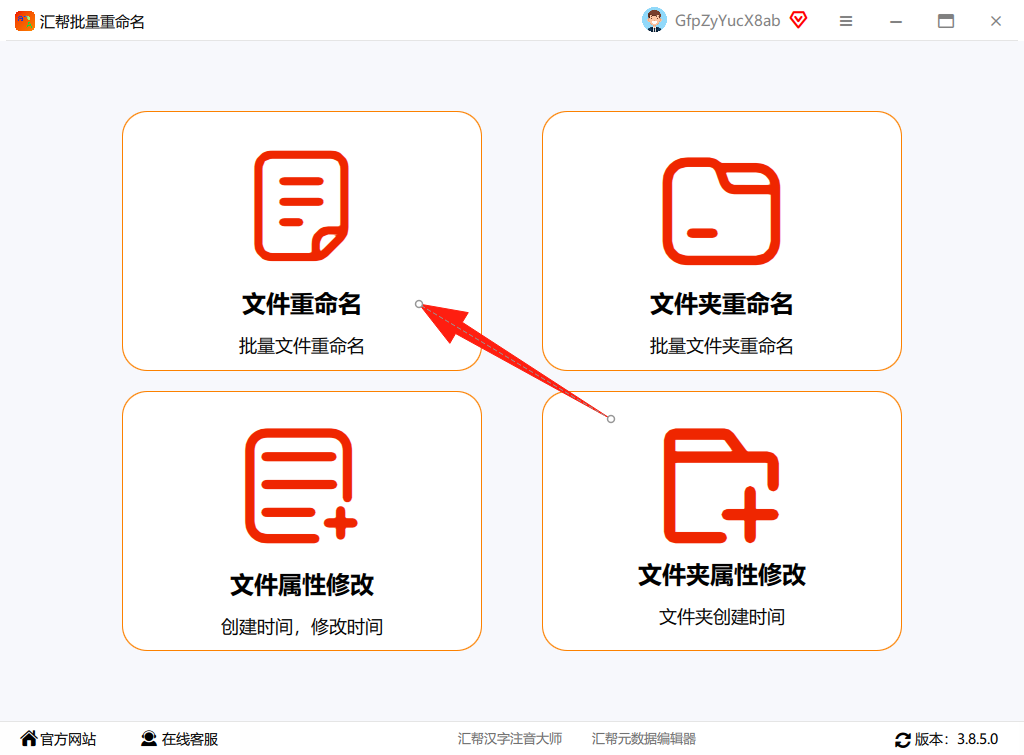
1:我们直接打开汇帮批量重命名,选择“文件重命名”。
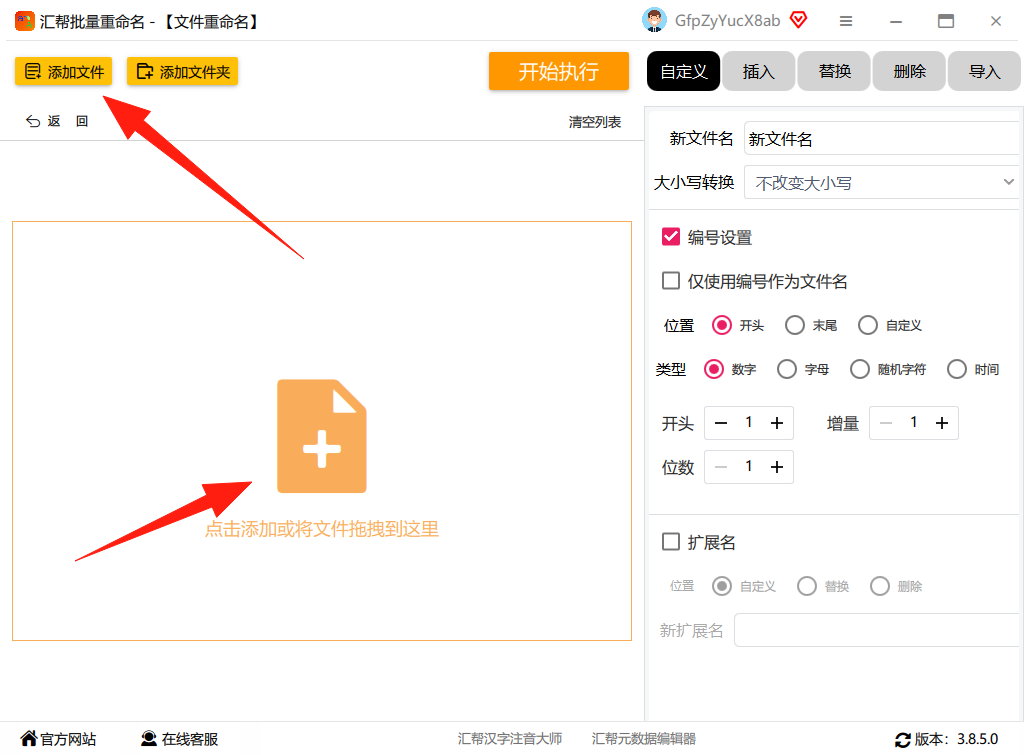
 2:进入后中间上传文件,选择添加文件或者添加文件夹上传,或者拖拽上传,可以批量
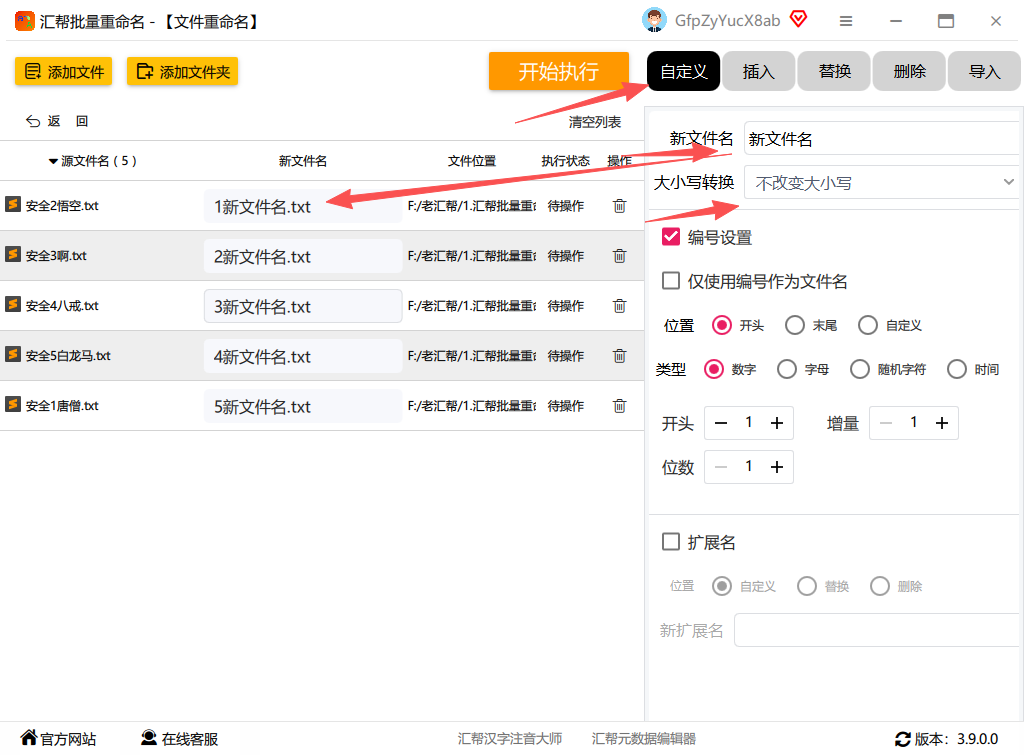
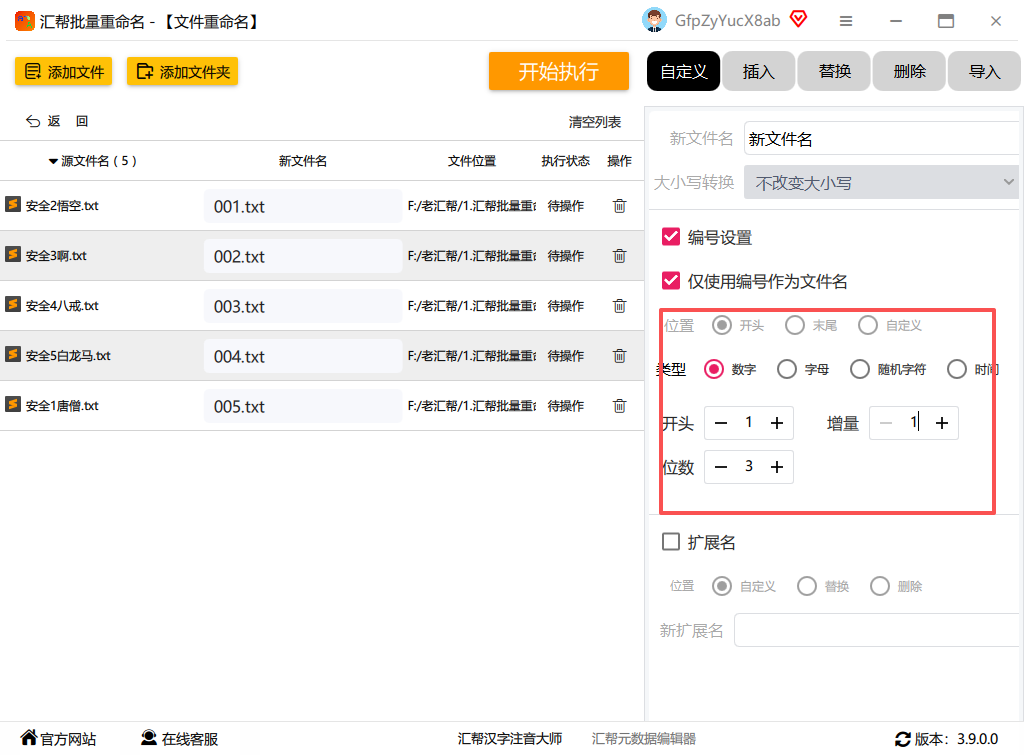
 3:选自定义,文件名称对应的就是左侧文件名字,左侧可以实时预览
 4:勾选编号和仅使用编号作为文件名
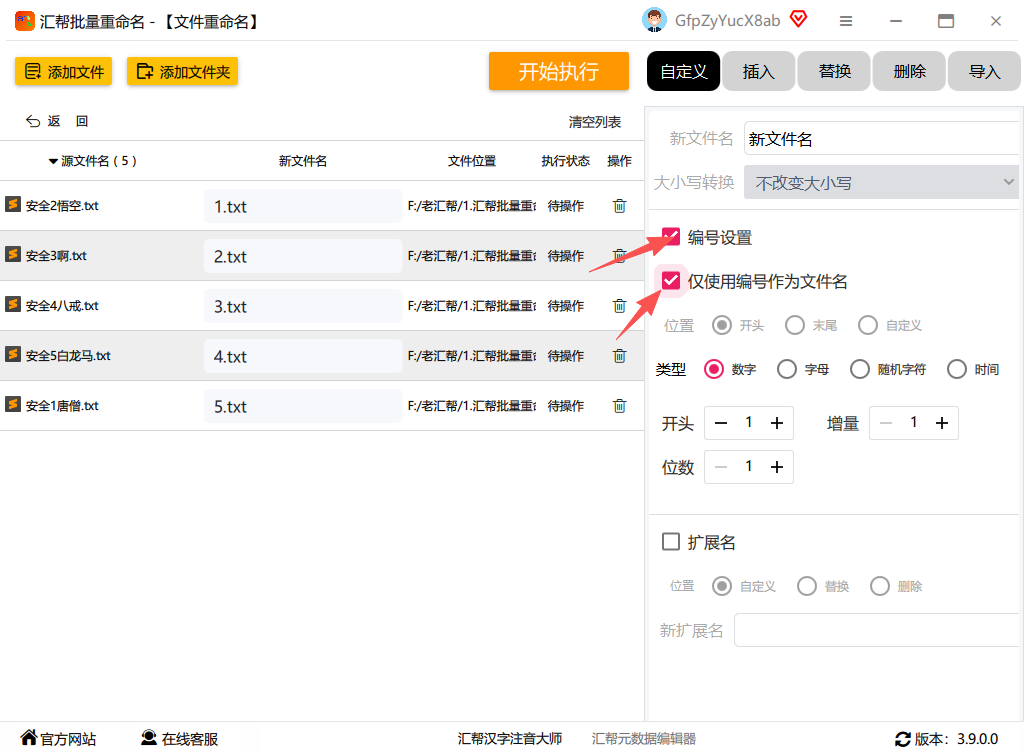 5:调整编号开头和位数,使其左侧显示001.002
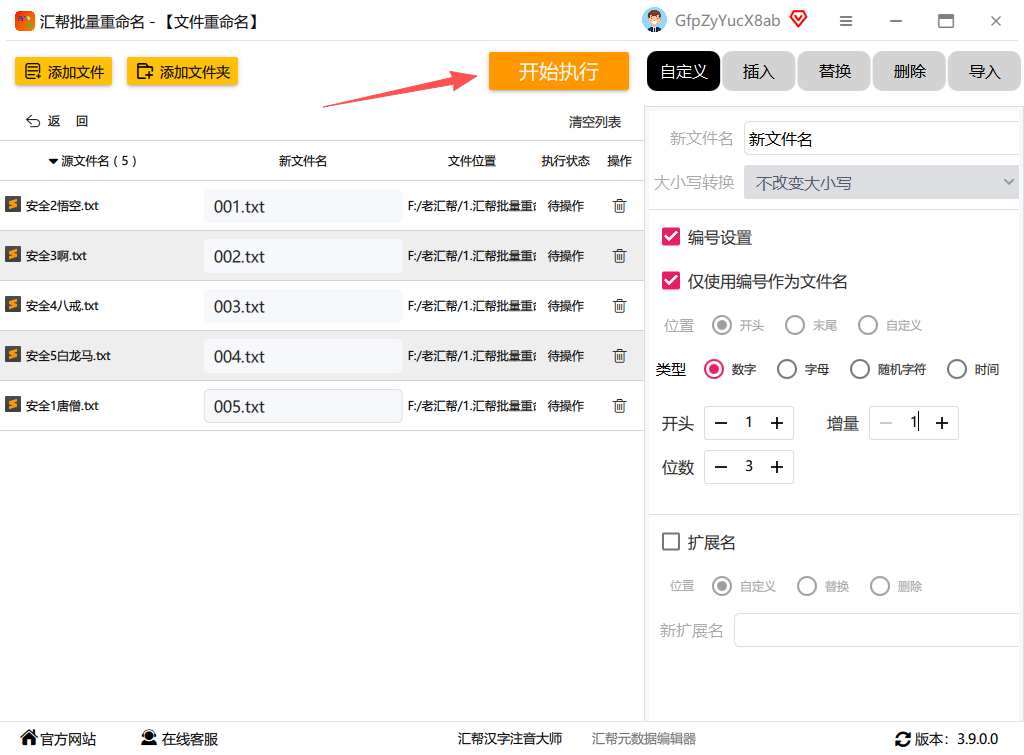
 6:点击开始执行
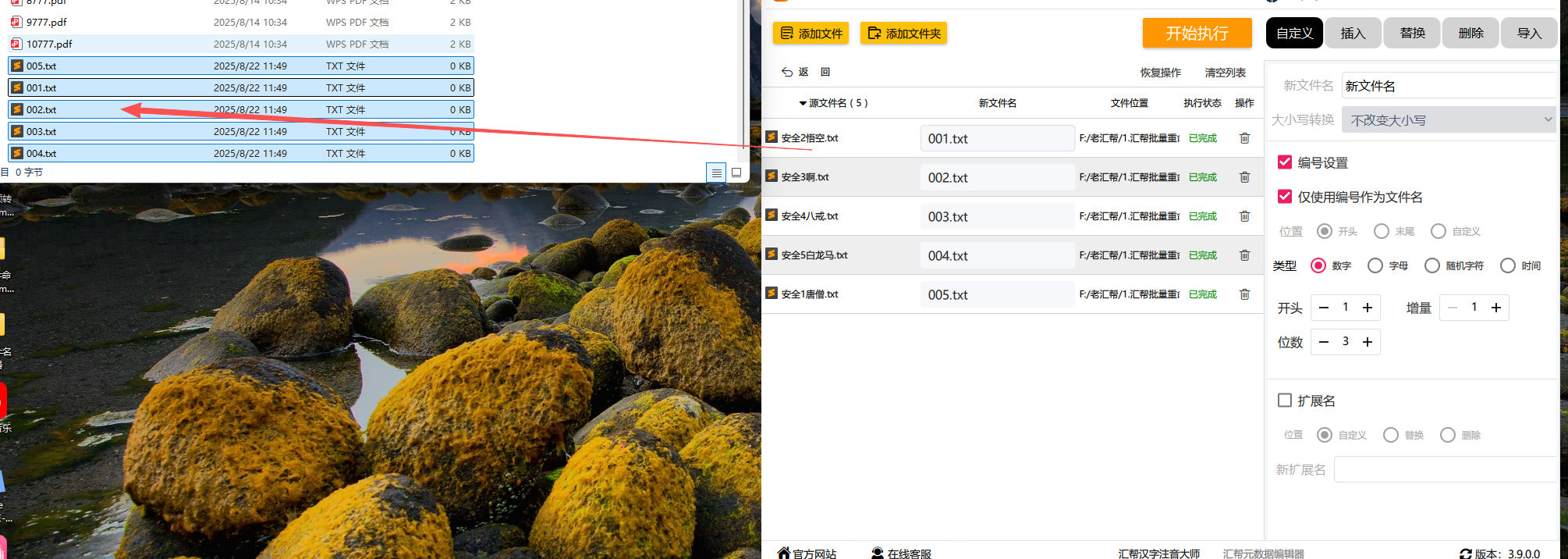
 7:最后就可以看到文件名称已经更改成功
 学会上面这个一键操作,你就掌握了批量重命名001 002的最快路径。不过为了让你有更多选择,我再分享4种同样好用的方法,适合不同场景和需求。
方法二:Windows系统自带功能实现001风格重命名
很多人不知道,其实Windows自己就带了批量重命名能力。虽然直接按F2重命名只能得到“文件名(1)”这样的格式,但换个思路就能搞定001序列。
具体操作:
-
把所有要改名的文件放到一个空文件夹里。
-
全选文件(Ctrl+A),然后按F2键。
-
输入一个统一的名字,比如“图片”,回车后系统会自动生成“图片(1)”“图片(2)”……但我们需要001格式。没关系,继续下一步。
-
在文件夹空白处按住Shift键点击右键,选择“在此处打开PowerShell窗口”(或命令提示符)。
-
输入以下命令并按回车:
Get-ChildItem | ForEach-Object {$newname = "图片{0:D3}$($_.Extension)" -f $global:i; Rename-Item $_ $newname; $global:i++}注意:这里的“图片”可以改成你想要的任何前缀。如果不想要前缀,直接让编号作为文件名,可以先用方法一类似的思路,或者用下面的批处理命令。
批量重命名001 002的核心要点: 使用PowerShell的-f格式化参数,{0:D3}表示生成三位数字,不足前面补0。我刚试过,设置好后一秒钟就全部改完,文件就变成了“图片001.jpg”“图片002.jpg”这种规范形式,完全符合001 002的要求。
这个方法的好处是不用安装任何软件,Windows 10/11都自带PowerShell。缺点是命令需要记住,第一次用会有点紧张,但复制粘贴就好了。建议先在小范围测试一下。
方法三:利用Excel生成批处理脚本(完全免费)
如果你对电脑操作比较熟悉,或者经常需要批量重命名001 002,这个“曲线救国”的方法非常灵活。
步骤分解:
- 打开空白Excel,在A列输入文件原名称(可用
dir /b > 文件名.txt命令导出,然后复制到Excel)。 - 在B列输入你想要的最终名称,比如“001.jpg”“002.jpg”。
- 在C列输入公式:
="ren """&A1&""" """&B1&"""" - 下拉填充公式,得到所有重命名指令。
- 复制C列所有内容,粘贴到记事本,保存为“重命名.bat”(注意扩展名是.bat)。
- 将bat文件放到要改名的文件夹里,双击运行,瞬间完成。
这个方法本质上就是批量生成DOS命令,然后一次性执行。它最大的优势是名称可以任意定制——你想把文件改成“001 002”,或者加上日期、项目名,甚至从Excel里拉一组随机编号都行。我之前处理500多张产品图片时就用这招,配合Excel的序列填充(=TEXT(ROW(A1),"000"))几秒钟就搞定了序列号。
不过要注意:批处理命令不支持中文路径,如果文件夹路径有中文,建议把bat文件放到纯英文路径下,或者先用方法一那种带图形界面的软件。
方法四:Total Commander文件管理器的重命名神器
老牌文件管理工具Total Commander(简称TC)内置了批量重命名功能,操作直观,而且一次能处理上万文件不卡顿。
操作指引:
-
打开Total Commander,进入目标文件夹。
-
选中所有要改名的文件(Ctrl+A或鼠标框选)。
-
按快捷键Ctrl+M(或点击菜单“文件”->“批量重命名”)。
-
在弹出的对话框里,设置命名规则:
- 在“[N]”位置输入你想保留的原文件名部分,或者直接清空。
- 点击“计数器”按钮,设置起始为1,步长为1,位数选3(这样就会显示001、002)。
- 如果需要前缀,比如“图片”,在计数前输入。
- 右侧实时预览会显示新文件名,检查是否都是“001.png”“002.png”这种格式。
-
点击“执行”按钮,确认后完成。
使用TC做批量重命名001 002,最大的好处是实时预览——你调整任何参数,右侧立刻看到名字的变化,不会改错。另外,TC还能支持正则表达式替换、添加日期时间、保留原扩展名等高级功能。如果你经常处理文件,装一个TC很值得,它比系统的资源管理器强太多了。
方法五:纯命令行(CMD)一行搞定001序号
对于喜欢用键盘操作、追求极简的人来说,一条CMD命令就能完成001 002的批量重命名。这个方法不用装软件,Win+R输入cmd即可。
单行命令示例:在要改名的文件夹里打开CMD,输入:
setlocal enabledelayedexpansion & set i=1001 & for %f in (*) do (set name=!i:~1!& ren "%f" "!name!%~xf" & set /a i+=1)
注意:这个命令有个小bug——它会连这个批处理本身也重命名,所以最好单独建立一个子文件夹,把要改名的文件放进去再运行。或者更简洁一点,用下面的VBS脚本(保存为rename.vbs):
Set objFSO = CreateObject("Scripting.FileSystemObject")
Set objFolder = objFSO.GetFolder(".")
Set colFiles = objFolder.Files
i = 1
For Each objFile in colFiles
    ext = objFSO.GetExtensionName(objFile.Path)
    newName = Right("000" & i, 3) & "." & ext
    objFile.Name = newName
    i = i + 1
Next
将上述代码保存为“rename.vbs”放在目标文件夹里,双击执行,所有文件就会变成001.jpg、002.png这样的名字(扩展名保留原始)。这个方法堪称“暗黑技巧”,不需要任何安装,只要你会复制粘贴。但要注意:VBS脚本在有些企业电脑上可能被安全软件拦截,需要添加信任。
注意事项
- 无论用哪种方法,操作前一定要备份原文件。特别是批处理或VBS脚本,如果写错了参数,可能导致文件丢失或名称混乱。我建议先用2-3个文件做测试。
- 方法一(汇帮批量重命名)方法二(PowerShell)和方法四(TC)都支持预览,建议优先选用带预览的工具,避免误操作。
- 如果你要批量重命名001 002的文件中包含了文件夹,注意区分:上述方法大多只处理文件,不会重命名文件夹,如果需要文件夹也跟随编号,要单独设置(方法一支持文件夹重命名)。
- 关于编号位数:如果你有超过1000个文件,位数建议设置为4位(如0001),否则会变成1000只显示为“1000”,而不是“1000”?实际上3位最多到999,超出后自动变成4位数,但后续可能不统一。所以先统计好文件总数,再设置位数。
- 有些方法(如方法三的bat)在文件名包含空格或特殊字符时会报错,建议文件名中不要有&、%、空格等符号。如果实在有,可以用双引号括起来,如命令:
ren "file name" "001.jpg"。
结尾总结
今天分享了5种实现批量重命名001 002的方法,从一键式软件到命令行技巧,总有一款适合你。
简单对比一下:
- 汇帮批量重命名:图形化操作最简单,适合完全不想动脑筋的用户。
- 系统PowerShell:免费纯净,但需记住命令,适合偶尔用一次的用户。
- Excel+批处理:灵活定制,名称可以任意组合,适合办公达人。
- Total Commander:专业文件管理工具,预览功能强大,适合重度文件整理玩家。
- VBS脚本:极简主义的选择,一条代码搞定,适合喜欢“黑科技”的朋友。
如果你的需求是“把一堆乱七八糟的文件名改成001、002的整齐编号,而且以后还经常遇到”,那么我强烈推荐先试试方法一,它最省心;如果想彻底掌握这个技能,方法二和方法四也值得收藏。记住,批量重命名001 002的核心就是利用工具自动生成三位递增序号,不要手动一个个改,那是22世纪的方式了(笑)。
最后提醒:每次操作前多看一眼预览结果,确认“001.jpg”“002.jpg”这种格式完全正确再执行。毕竟文件都是你的心血,改错了很麻烦。希望这些方法能帮你把电脑里的文件收拾得整整齐齐,找起东西来心情都变好!
