

在日常办公和整理资料的时候,我们经常会遇到一个让人头疼的情况——文件夹数量太多,名字又乱,一个个手动去改不仅效率低,还特别容易出错。尤其是那些收集了几年素材、存了几百个文件夹的朋友,光是看着那一长串乱糟糟的文件夹名,就够让人烦躁的了。其实批量重命名文件夹这件事,只要用对了方法,操作起来并不复杂。今天我就结合实际使用经验,教你几个方法批量改文件夹的名字,帮你彻底告别一个个右键重命名的苦日子。

方法一:使用汇帮批量重命名软件
操作步骤:
第一步,打开软件并选择功能。 下载并安装汇帮批量重命名软件后,打开软件界面,在左侧功能栏中找到“文件夹重命名”选项并点击。
 第二步,添加目标文件夹。 点击界面中的“添加文件夹”按钮,在弹出的文件浏览窗口中选择需要修改的主文件夹,这里有个小技巧——按住Ctrl键可以一次多选多个文件夹。添加完成后,软件会自动扫描文件夹内的子文件结构,你可以在预览区域清楚地看到当前文件夹的层级关系,这一点我觉得做得相当贴心,避免了误操作的风险。
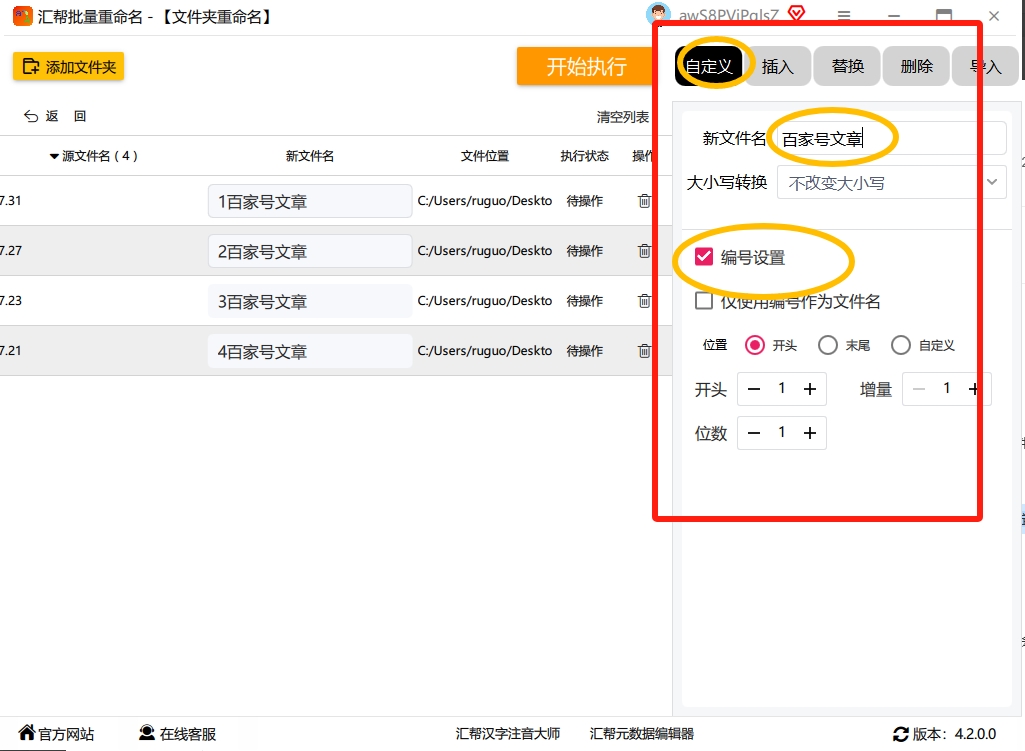
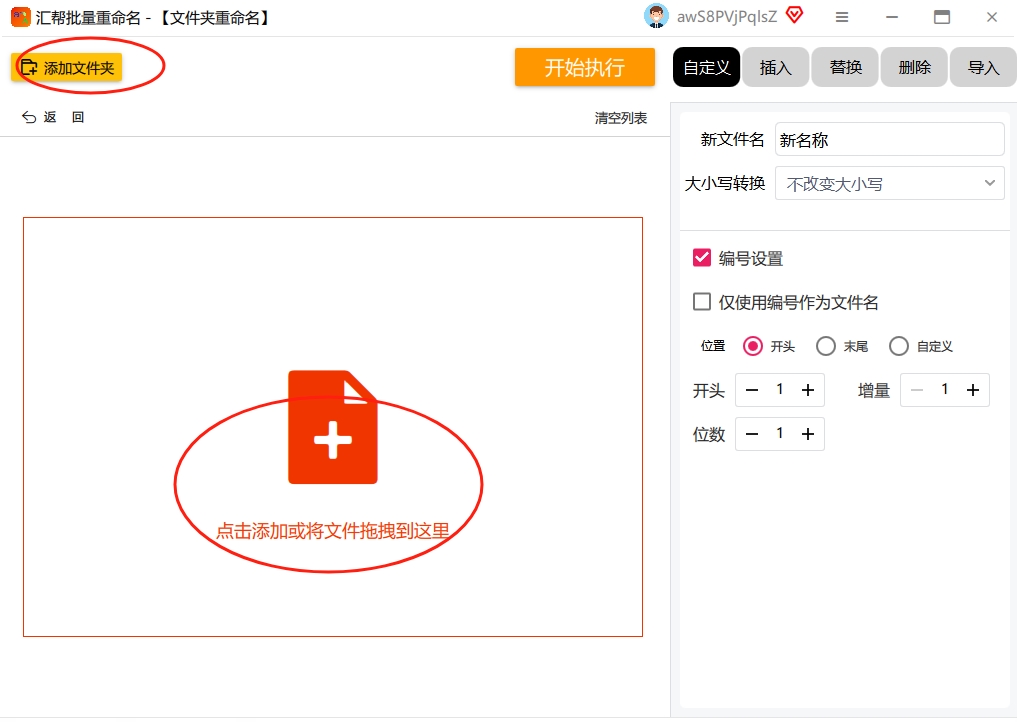 第三步,设置新的命名规则。 这是整个批量重命名过程中的核心环节。在“新文件名”输入框中输入想要的基础名称,勾选“编号”选项,然后设置起始编号和编号位数。比如你想把所有文件夹命名为“项目资料 01”“项目资料 02”这种格式,只需要把基础名称设为“项目资料”,编号位数设为2位,起始编号填1就行。此外还可以添加分隔符或日期等固定内容。如果某些文件夹需要保留原来的部分字符,勾选“保留前缀/后缀”功能,再选择需要保留的内容即可。
 第四步,执行批量修改。 确认预览区域显示的命名结果没有问题后,点击“开始执行”按钮。软件会自动按照你设定的规则重命名所有文件夹,过程中可以通过进度条实时查看修改状态。完成后,系统会弹出“重命名成功”的提示,点击“打开目标文件夹”就能直接检查结果。
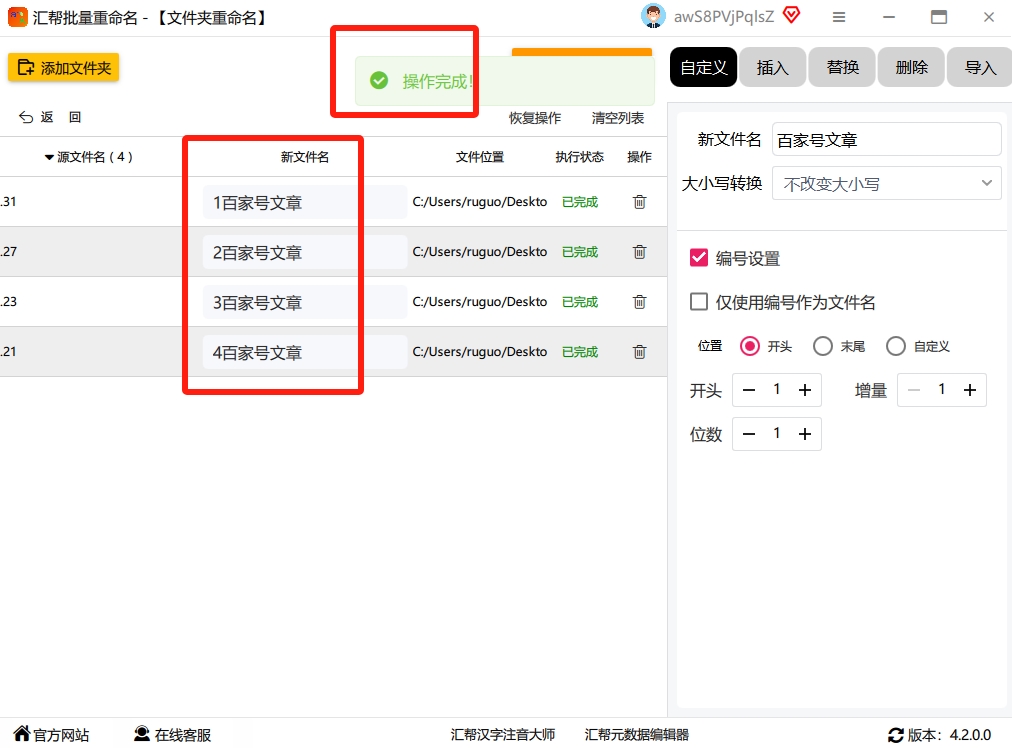 整个流程走下来基本不到一分钟,操作逻辑也很顺,对新手来说非常友好。这就是我之所以先介绍它的原因。
方法二:使用智能文件命名大师
打开软件后,在左侧功能栏选择“文件重命名”功能。需要提醒一句,它虽然叫“文件”,但通常也支持文件夹操作,具体可以看你下载的版本。
接下来点击“添加文件”按钮,或者直接把文件夹拖拽到软件中间的区域,松手就能完成导入。在右侧编辑区,你可以直接对名称进行修改,还可以一键切换大小写,这个功能在处理那些大小写不统一的文件夹时特别实用。
 如果需要统一加上序号,点击“添加序号”功能,设置好起始数字就行。
 所有设置完成之后,点击底部的“开始命名”按钮,软件几秒钟就能把所有文件夹按照你的要求批量改好,速度相当可观。
方法三:使用FileRename批量改名小工具
第一步,打开软件,把你存放论文的文件夹或者单个文件直接拖拽进去,也可以用“添加文件”按钮导入。
第二步,软件的本地引擎会自动扫描并分析这些文件,智能识别出里面的关键信息,比如文章作者、发表年份、期刊名称、标题等。这个识别率还挺高的,不用自己手动一条条去复制粘贴。
 第三步,在功能面板中,你可以选择软件预设好的模板,比如“作者 - 年份 - 标题”这样的组合方式,也可以完全自定义,从识别出来的元信息中选取你想要的字段来组成新的文件夹名,灵活性很高。
 第四步:它还有一个很亮眼的自动分类功能。你可以设定规则,比如根据“会议名称”或者“期刊领域”这些信息,让软件在重命名的同时自动把文件夹移动到对应的子文件夹里,一举两得。

方法四:使用Windows资源管理器自带功能
操作起来很简单:
在资源管理器中,按住Ctrl键(或者Shift键)选中多个文件夹。然后右键点击选中的任意一个文件夹,选择“重命名”。输入新的名称后按Enter键确认,系统会自动为其他选中的文件夹添加数字后缀,得到“新名称 (1)”“新名称 (2)”这样的效果。
 总的来看,如果你是第一次接触批量重命名,打算长期处理大量文件夹,那汇帮批量重命名软件的综合体验是最好的,功能全面、操作直观,基本覆盖了所有常见的命名需求。智能文件命名大师适合追求轻量操作的朋友,FileRename则在学术资料管理场景下有着独特的优势,而系统自带的办法更适合偶尔应急。
希望这篇教你几个方法批量改文件夹的名字的文章能帮到正在被文件夹命名问题困扰的你,挑选一个最适合自己的方式动手试试吧。
