

在日常办公里,整理文件这件事看起来不起眼,真做起来却挺耽误工夫。尤其是手头有一批文档、图片或压缩包,需要在名称末尾统一加上“2024版”“待审核”“公司名称”之类的后缀,一个文件一个文件地右键重命名,效率低不说,还容易漏改、错改。比如我前段时间整理项目验收资料,四十多个Word文档要逐一加上“_最终确认”,光复制粘贴就折腾了二十来分钟,中间还改错了好几个,气得够呛。
其实,文件名统一添加同样的字这件事,有很多省力的路子可走。有的用系统自带功能就能搞定,有的借助第三方软件处理更灵活,甚至写一段简单的脚本也能批量完成。下面把这几种主流做法都整理出来,大家可以根据自己手头的文件数量和环境,挑顺手的来用。

方法一:汇帮批量重命名,可视化操作,适合大批量处理
如果你要处理的文件数量比较多,又希望操作界面直观、能实时预览效果,用汇帮批量重命名这类本地软件是比较省心的选择。它不需要联网,文件也在本地处理,隐私上有保障。
操作步骤大致如下:
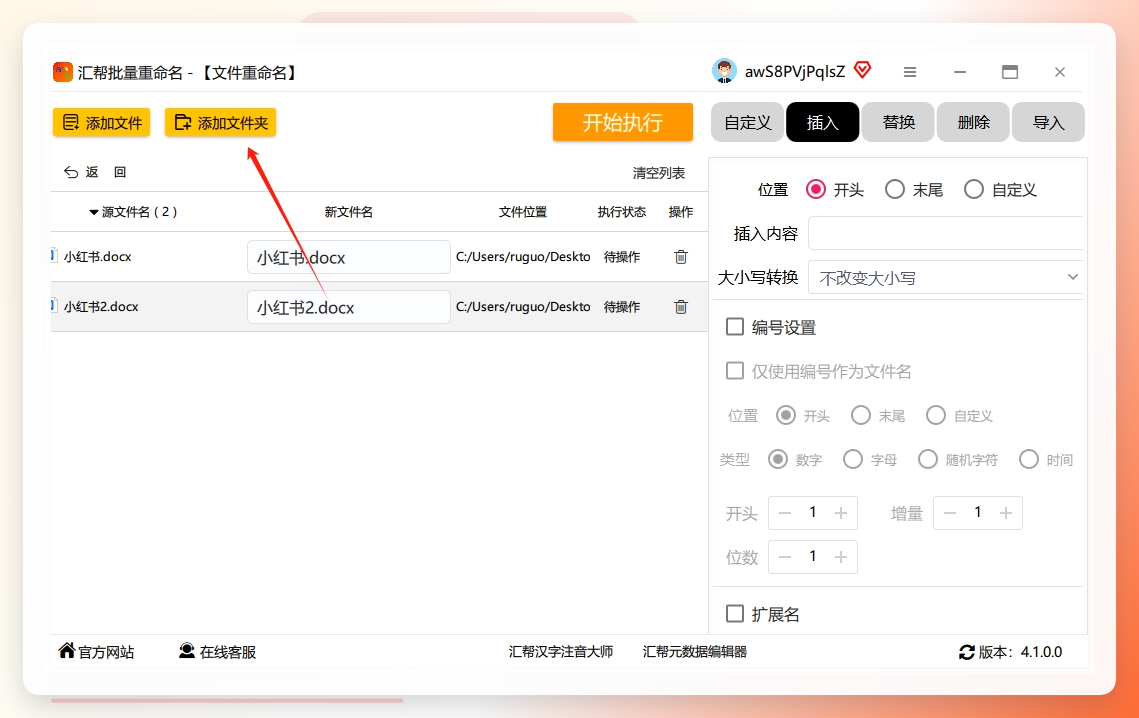
步骤一: 下载并启动汇帮批量重命名,在主界面选择“文件重命名”模块,进入操作页面。
 步骤二: 点击“添加文件”按钮,或者直接把目标文件拖拽到列表中,软件会自动加载并显示文件预览信息。
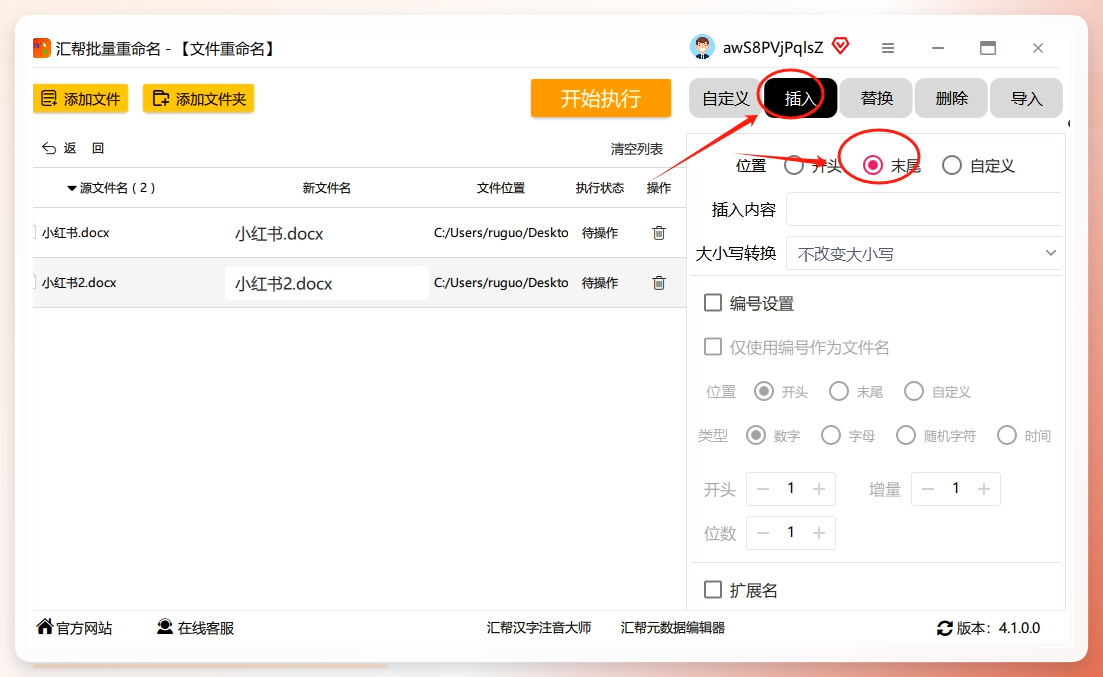
 步骤三: 在右侧功能区域找到“插入”选项,将添加位置设置为“末尾”。这一步比较关键,决定了你要加的字是出现在文件名最后面。
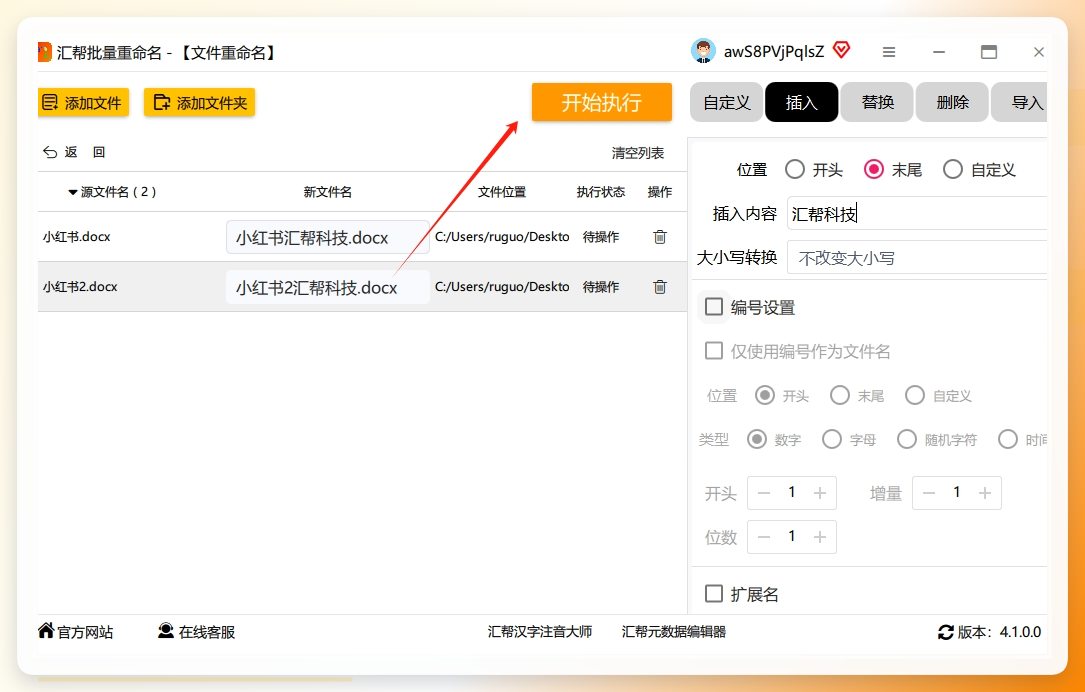
步骤四: 在文本框中输入需要添加的后缀内容,比如“公司名称”或“2024版”。输入的同时,左侧预览区域会实时展示每个文件重命名后的效果,改没改对,一眼就能看出来。
 步骤五: 确认预览效果没有问题后,点击“开始执行”按钮,软件会自动完成批量重命名,并在完成后给出处理结果提示。
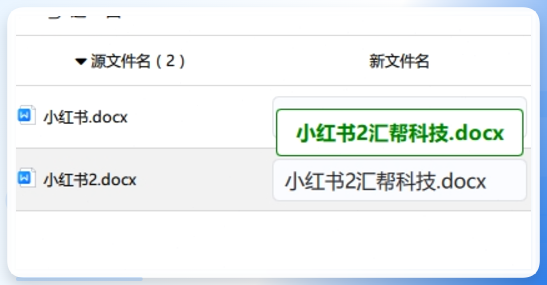
 步骤六: 最后到文件目录里抽查几个文件,确认文件名更新了,文件内容也没有受到影响,就可以收工了。
 这个软件还支持按序号递增、加日期、替换文字等操作,不只是加后缀这一种场景,平时整理文件也能用得上。
方法二:在线重命名工具,免安装、跨设备
如果你只是偶尔改一两次,不想为了这点小事专门下载安装软件,网页版的在线批量重命名工具也可以考虑。这类工具不需要安装,打开浏览器就能用,支持Windows、Mac、手机端操作,比较灵活。
步骤1: 搜索找到在线重命名工具的相关页面,打开后进入操作界面。
步骤2: 点击页面中间的“选择文件”按钮,把需要添加后缀的Word或其他格式文件上传到页面中。
 步骤3: 点击“插入”功能,输入需要添加的文本内容,并选择插入类型和位置(比如放在文件名末尾)。
 步骤4: 点击预览,确认重命名后的效果没问题,再点击“打包下载”或者“逐个下载”,把处理好的文件保存到本地即可正常使用。
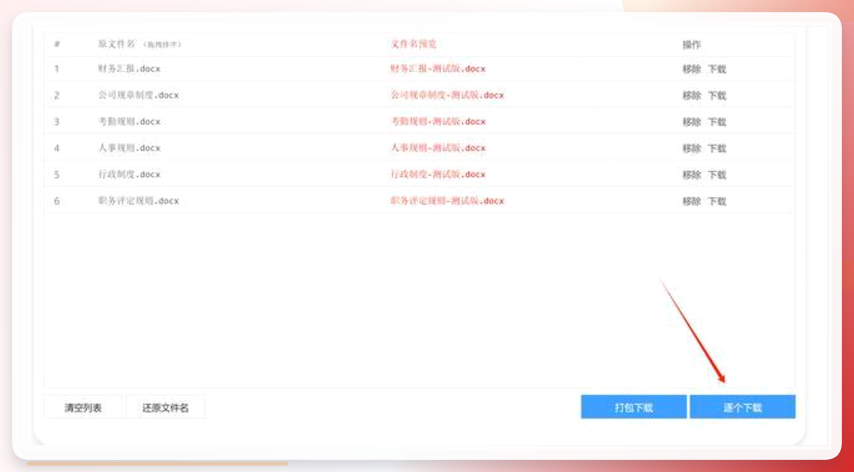 需要注意一点:在线工具需要上传文件,如果涉及公司机密或重要个人资料,建议谨慎选择,优先用本地工具处理。
方法三:Windows系统自带功能,零成本小批量操作
如果只是几个文件顺手改一下,其实不需要任何第三方软件。Windows系统自带的批量重命名功能就能用,不过它有个特点:添加的是序号,而不是统一的文字后缀。
① 选中文件: 打开文件所在的文件夹,按住Ctrl键逐个选中需要修改的文件,或者按Ctrl+A全选。
② 进入重命名模式: 右键点击第一个文件,选择“重命名”,或者直接按F2快捷键。
③ 输入新名称并回车: 输入一个基础名称,比如“报告”,按下回车。系统会自动把这组文件命名为“报告 (1)”“报告 (2)”“报告 (3)”这样的格式。
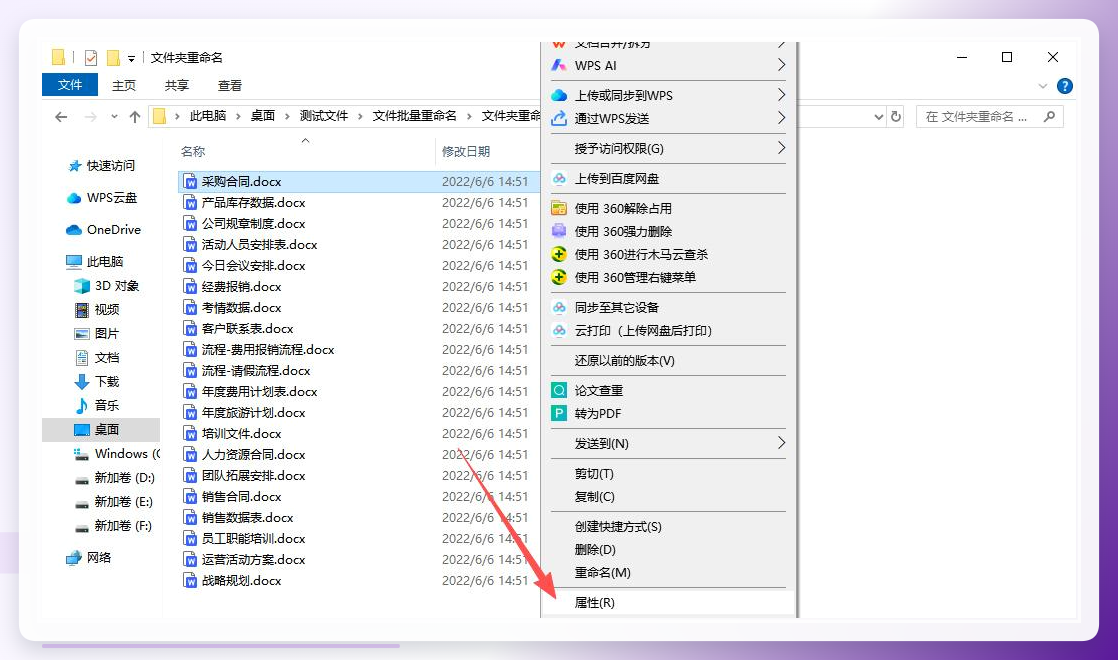 这个方法虽然方便,但只能加序号,如果一定要加“公司名称”“2024版”这样的固定文字后缀,还是得用上面两种方法。
方法四:WPS自带批量重命名,办公软件里顺手完成
很多人电脑里装了WPS,其实WPS自带了一个批量重命名的功能,不需要额外装其他工具,用起来也很顺手。
第一步: 把需要修改名称的文件统一整理到同一个文件夹里,选中这些文件,右键点击任意一个文件,在菜单里选择“批量重命名”。
第二步: 在弹出的窗口中,添加一条规则,输入需要插入的文字内容,并设置好插入位置(文件名末尾或者其他位置),左侧会实时预览效果。
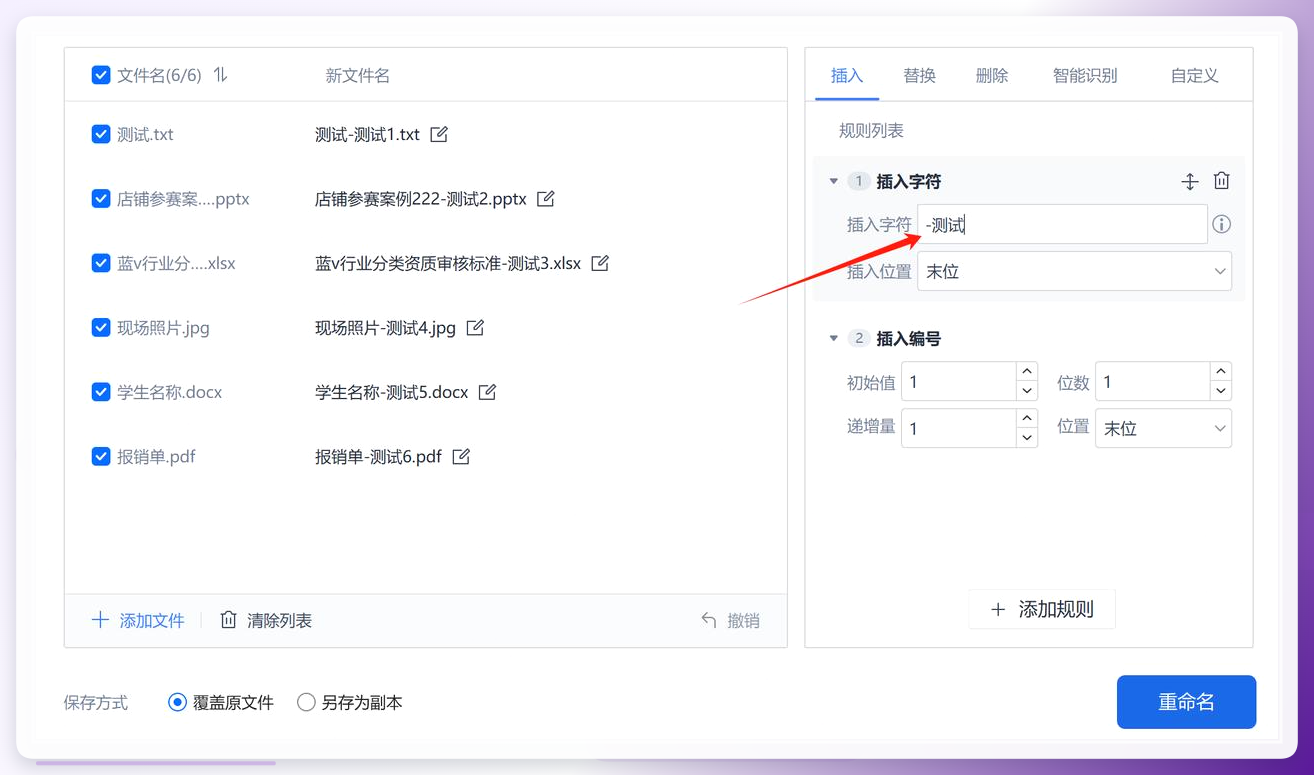 第三步: 确认预览无误后,点击右下角的“重命名”按钮,一下就完成了。
这个方法的好处是:如果你日常办公主要用WPS,那么完全不用另外打开其他软件,路径很短,操作也简单。
方法五:PowerShell脚本,批量处理进阶玩法
有一定电脑基础、喜欢自动化操作的朋友,可以试试用Windows自带的PowerShell来写一段简单脚本,实现批量加后缀。这个过程不用装软件,但需要输入命令,初次上手有点门槛。
具体操作是这样的:
首先,在文件资源管理器里打开目标文件夹,在地址栏输入 powershell 并回车,这样PowerShell的窗口会直接定位到当前目录。
然后,输入下面这行命令,把 公司名称 替换成你想添加的文字:
Get-ChildItem -File | Rename-Item -NewName { $_.BaseName + "公司名称" + $_.Extension }
按下回车后,当前文件夹下的所有文件就都会在名字后面加上“公司名称”四个字了。
这个方法执行速度很快,几百个文件也是几秒钟的事。但要注意:命令一旦回车执行,就不好撤销了。建议先在一个测试文件夹里多试几次,确认无误后再对正式文件操作。
方法六:Advanced Renamer,免费工具功能更细
Advanced Renamer是一款干净好用的免费批量重命名工具,适合需要更多重命名规则的用户。它提供了添加、替换、删除、序号、大小写、正则表达式等多种规则,可以组合使用。
在Advanced Renamer中,把文件拖进列表后,点击左侧“添加”选择“新名称”,然后在“插入”选项中设置位置为“后缀”,输入要添加的文字。右侧会直接列出每一个文件重命名后的效果,确认后点击“开始批处理”完成操作。
这个软件比较适合需要频繁、复杂处理文件名的人群,比如摄影师整理照片素材、运营下载大量配图等场景。需要注意下载时去官网获取,避免安装到捆绑软件。
方法七:文件总管类工具,右键菜单直接改
还有一类文件管理增强工具,比如Total Commander、Directory Opus等,它们自带批量重命名面板,而且可以集成到右键菜单里,选好文件后右键一点就能进入重命名界面。
以Total Commander为例,在文件列表中选中需要修改的文件,按下Ctrl+M调出批量重命名窗口,在“搜索和替换”或者“插入”规则里设置好要添加的文字,点击“开始”即可一次性完成修改。这些工具还支持保存重命名方案,以后再用同一套规则,直接加载就行了。
当然,这类工具本身是付费的商业软件,主要面向重度文件管理用户。如果只是为了偶尔加个后缀,不一定需要专门购买,前面几种方法已经够用。
注意事项与常见问题
无论选用哪种方法,有几点还是需要留个心眼的:
第一,做好备份再动手。 批量重命名虽然方便,但操作失误的代价也不小。文件数量多的时候,先把文件夹复制一份再操作,心里踏实。
第二,注意文件扩展名。 添加后缀文字时,如果操作不当把扩展名弄没了,文件可能会打不开。上面介绍的几种方法都会自动保留扩展名,但如果手动操作,要特别小心不要删掉了“.docx”“.jpg”这类后缀。
第三,避免特殊字符。 文件名中不能包含 \ / : * ? " < > | 这些符号,否则系统会报错。建议添加的文字尽量用中文、数字和短横线。
第四,命名长度有限制。 Windows系统下,文件名总长度(包含路径)有限制,如果文件名太长,系统拒绝执行。所以加后缀时也要注意别让名字变得过长。
其实工具选哪款不重要,关键是找到适合自己的操作习惯。文件名统一添加同样的字这件事本身不难,掌握了方法,下次再遇到类似的整理任务,就能从容应对了。希望这篇文章能帮大家省下一点时间,把精力花在更重要的事情上。
