

在数字化时代,我们每天都要处理大量文件——工作文档、学习资料、照片视频,还有各种日常备份。随着时间推移,文件数量蹭蹭往上涨,管理这些“数字资产”就成了让人头疼的事。尤其是当文件名里带着重复的字样,比如“公司会议纪要_2023版_最终版_2”这类,看着乱糟糟,想找某个文件还得一番好找。今天就专门聊聊怎么批量删除文件名的相同字样,让你的文件命名瞬间清爽、规范,工作效率直接拉满。
怎么批量删除文件名的相同字样?总结4种简单的方法,适合 разных 水平的电脑用户,从零基础小白到技术控都能找到顺手的方案。

一:用【汇帮批量重命名】软件,三步搞定
这可能是最省心的一个方法,图形界面,不需要记任何代码。
操作步骤:
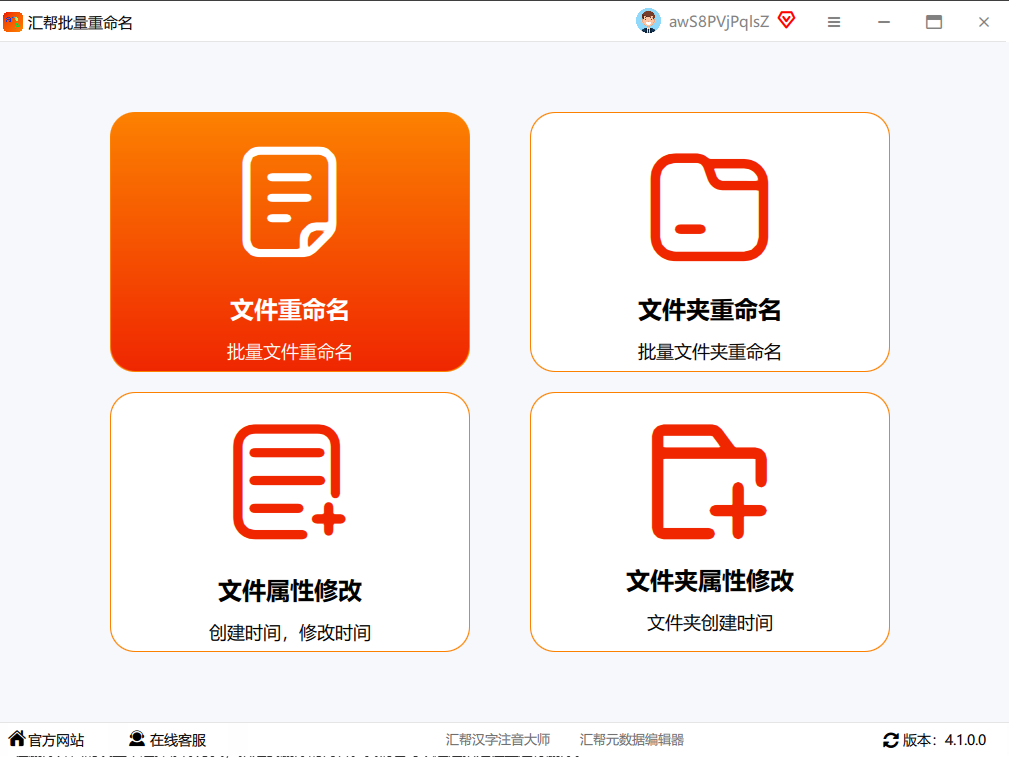
启动软件:下载安装后打开,在首页选择“文件重命名”功能。
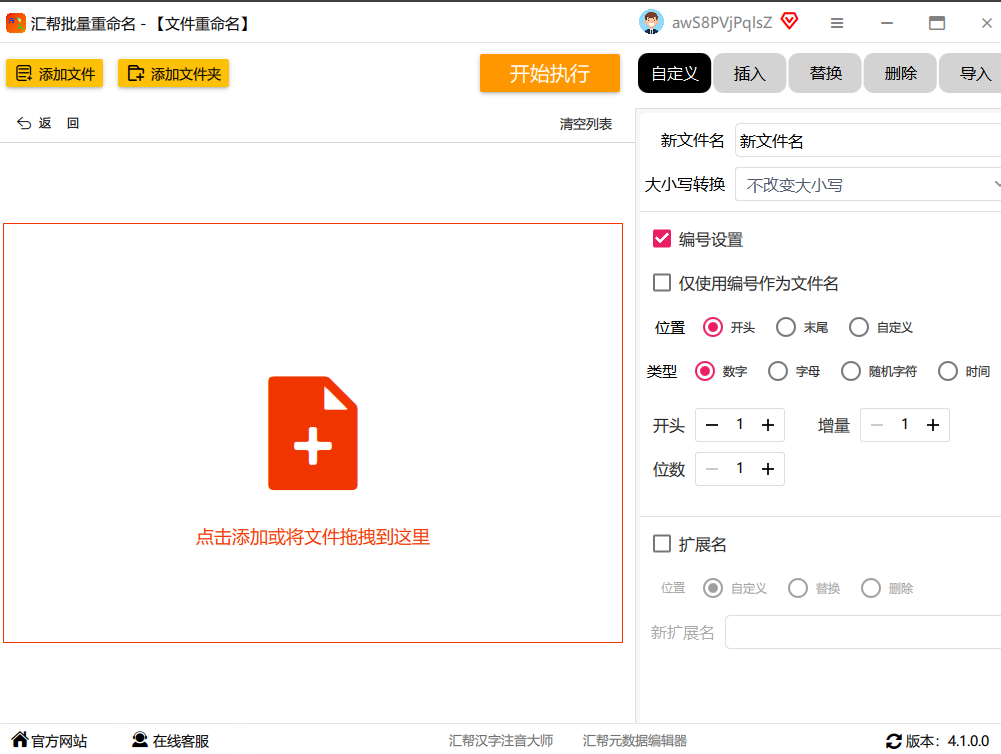
 添加文件:把需要批量删字的文件直接拖拽进软件窗口,或者点“添加文件”按钮,一次性全选。
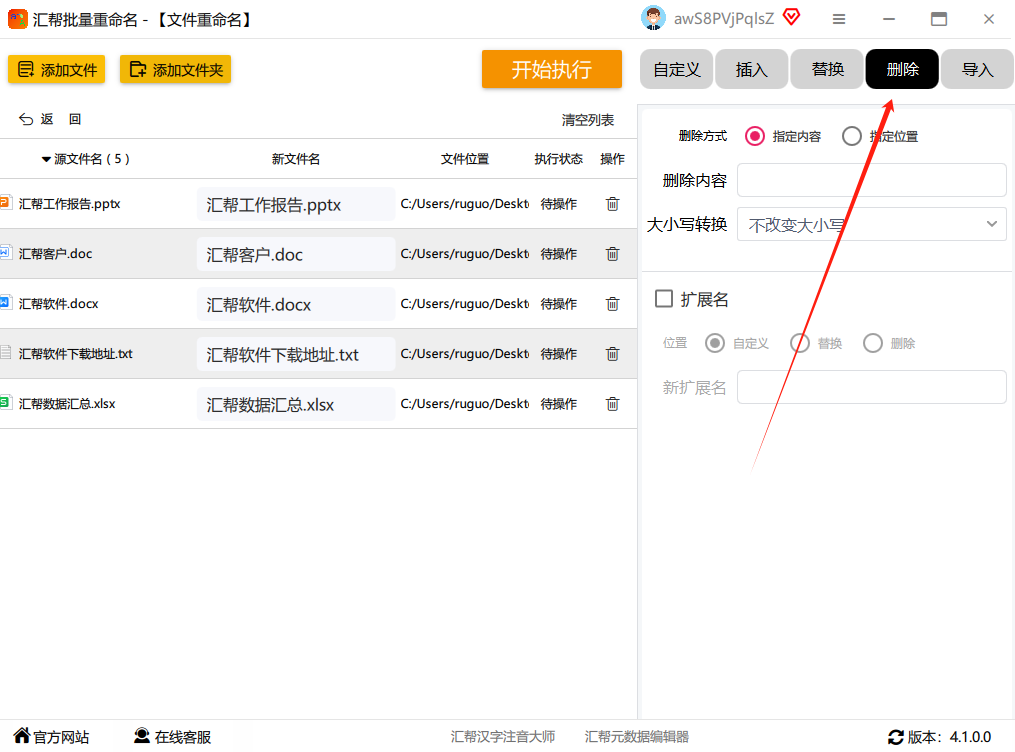
 选择“删除”模式:在右侧操作区找到“删除”按钮,点一下。
 设置删除内容:在弹出的菜单里,你可以选择按“指定文字”删除(比如输入“_最终版”),也可以按位置删除(比如删除前6个字符或后4个字符)。
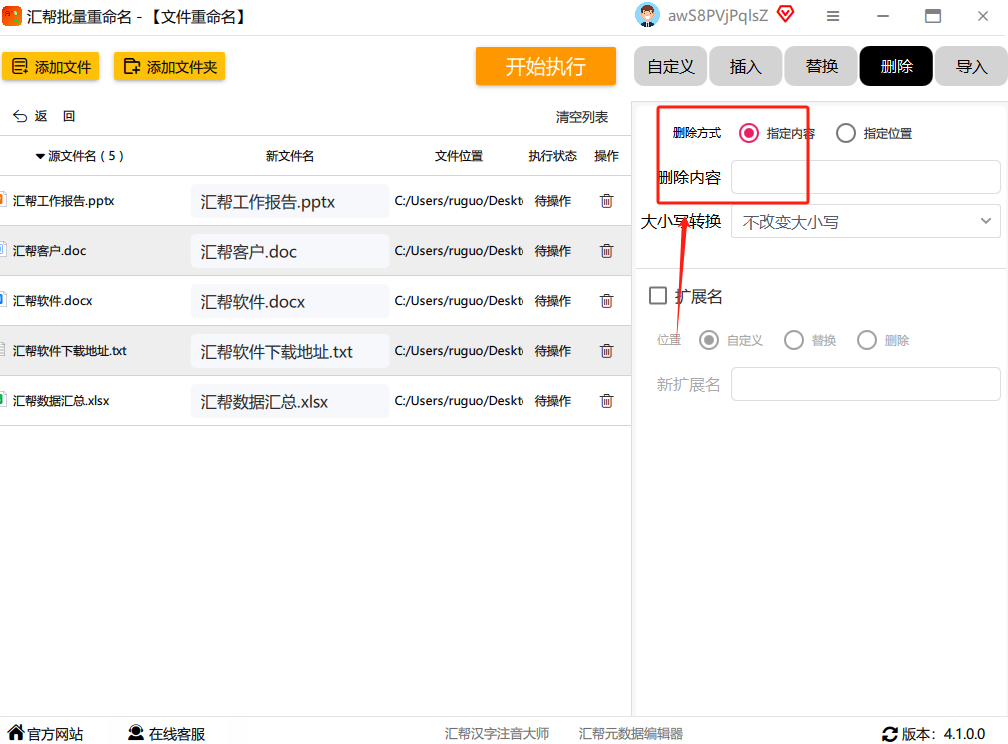 高级玩法:指定位置删除也很灵活,例如“从第10个字符开始删掉5个”。
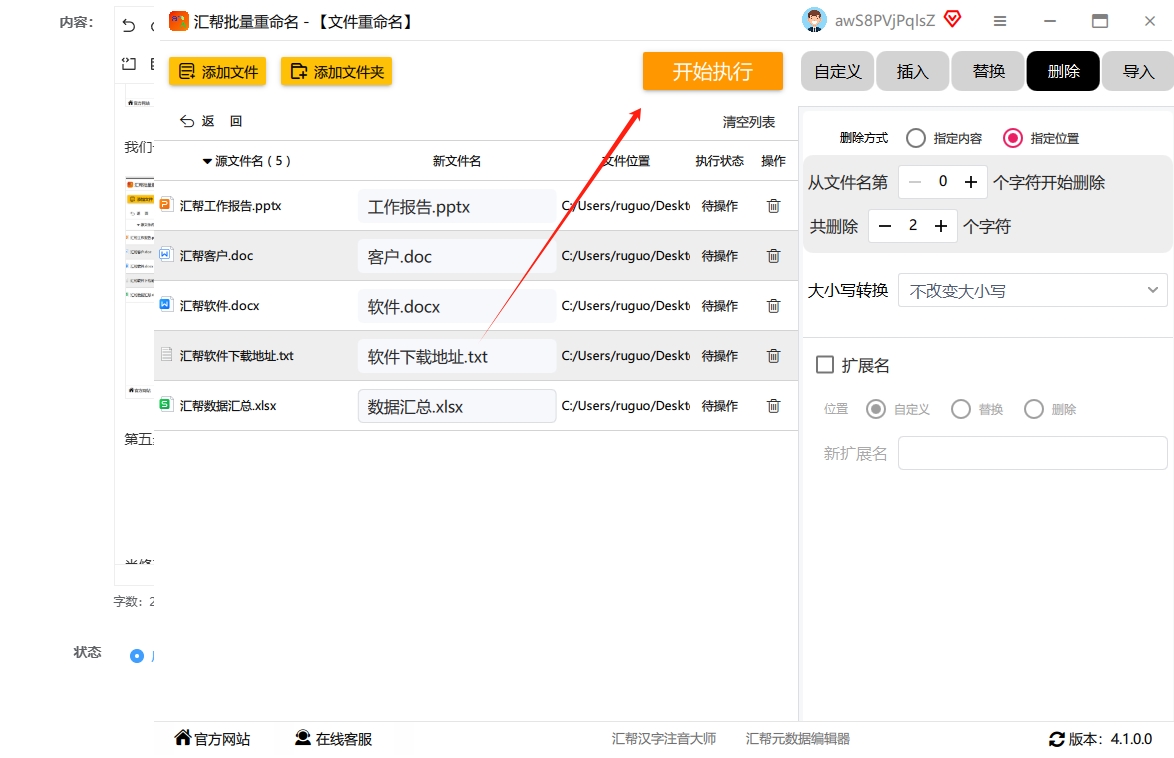
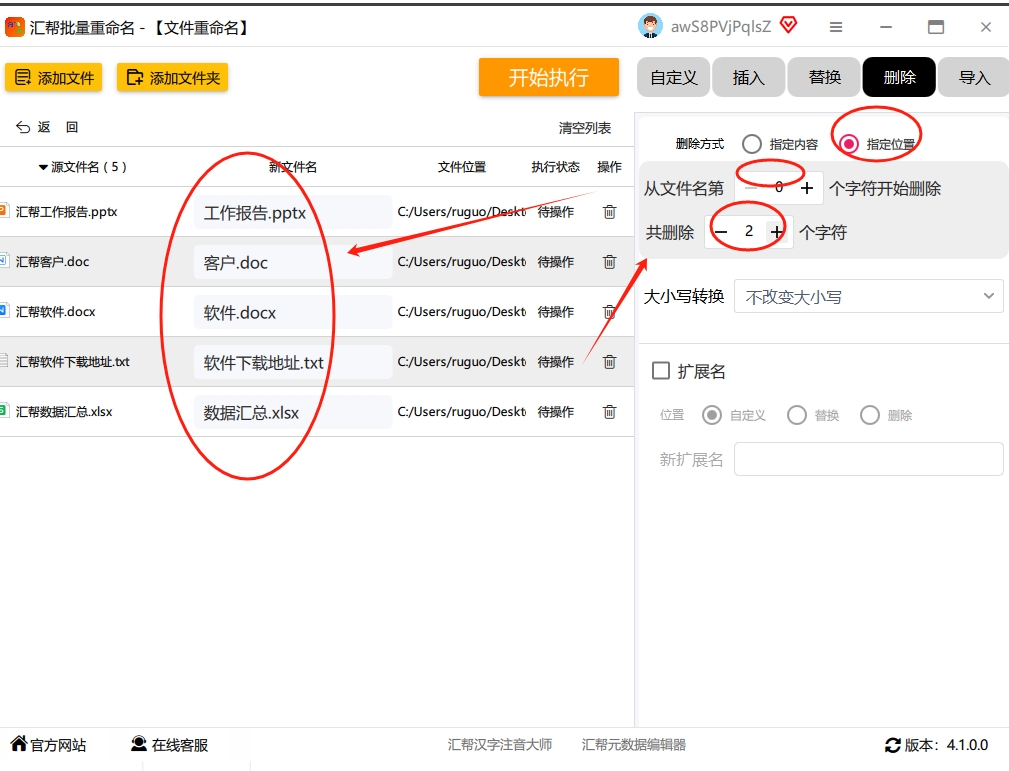 点击“开始执行”:确认无误后,点一下,软件瞬间完成所有改名工作。
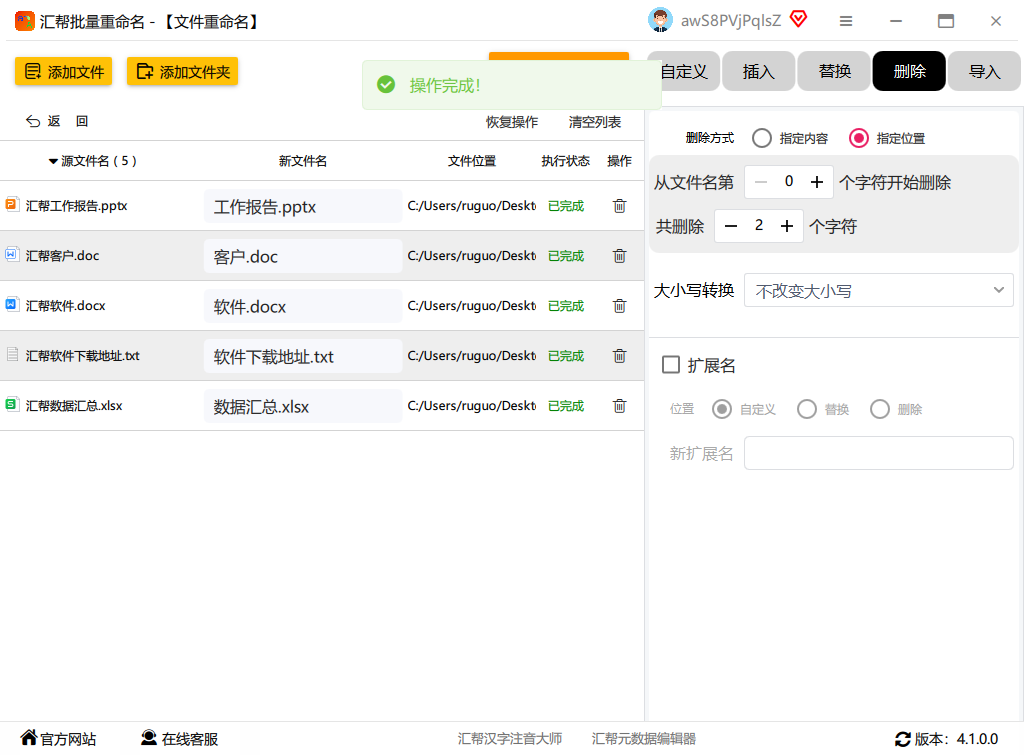
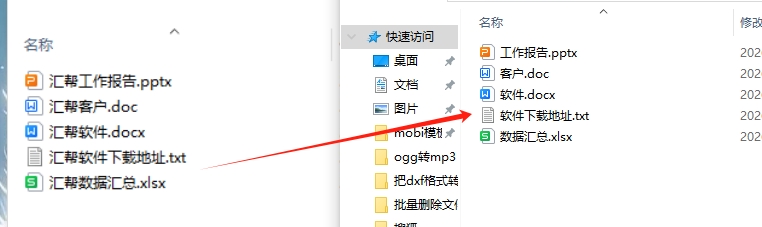
 完成后能看到前后对比,原来名字里的“_2023版”已经被清得干干净净。
二:核烁文档批量处理工具——专治文件夹名称
有时候不光文件名字烦人,文件夹名也有重复字样,比如“项目A_2024”“项目B_2024”,怎么批量删掉“_2024”?这个工具专门搞定文件夹。
操作步骤:
打开【核烁文档批量处理工具】,选“文件夹名称”下的“查找并替换文件夹名称”。
点“添加文件夹”,把要处理的文件夹拖进去或选取;也可以在下方拖拽文件夹整体。
在“查找文本”里输入要删掉的文字(比如“_2024”),注意“替换为”留空。
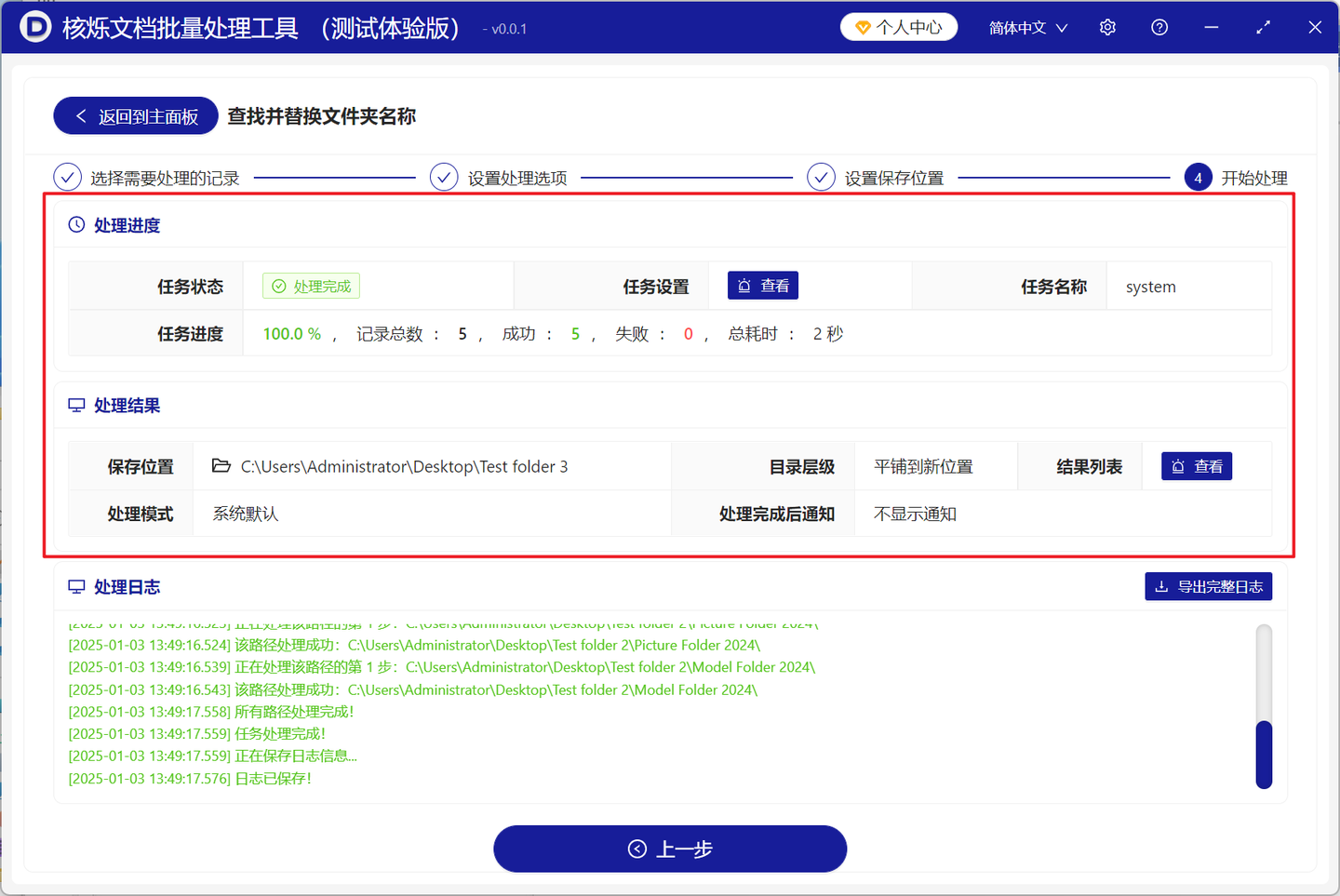
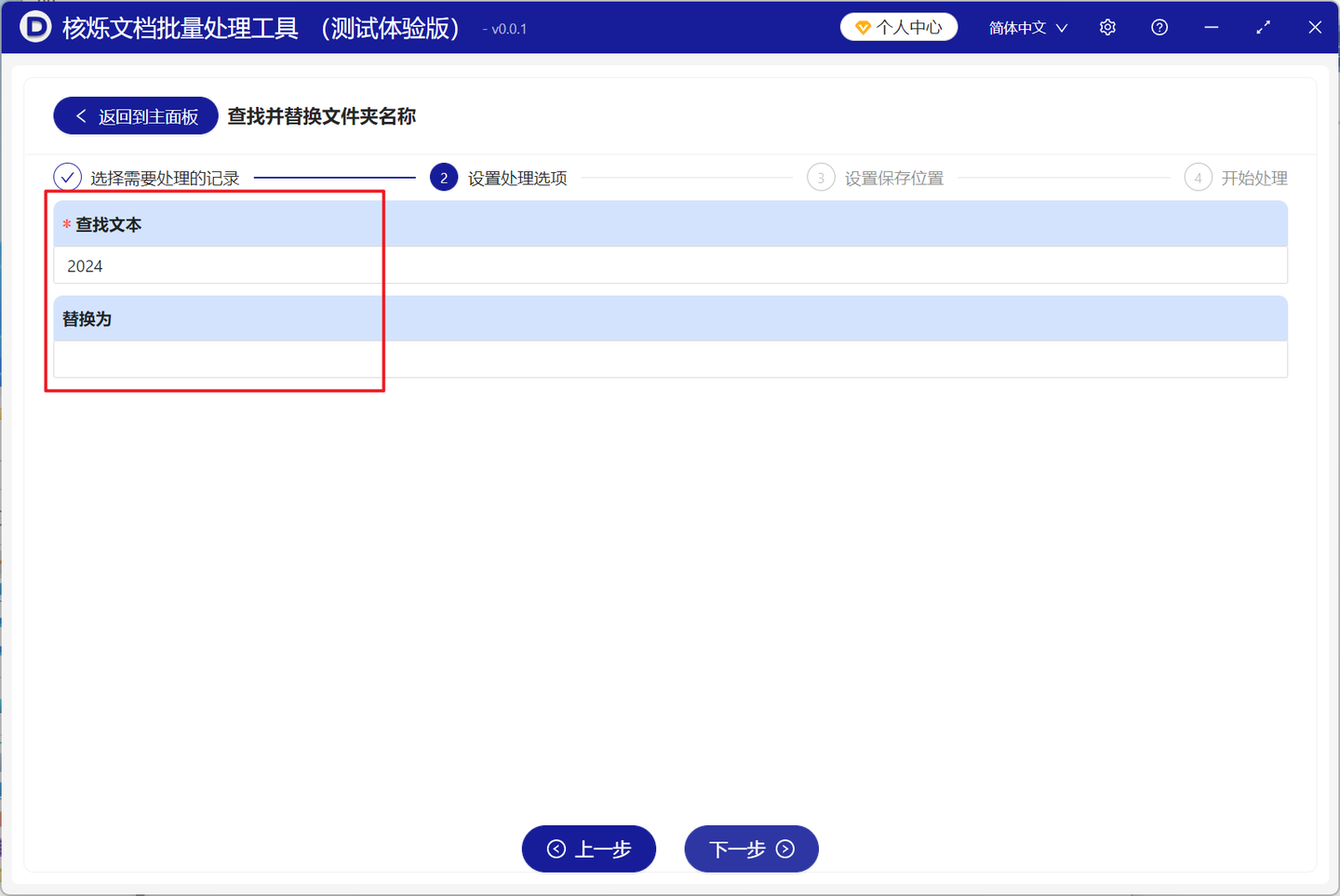 点击执行,完成后打开路径查看,文件夹名字里该删的字已经全没了。
三:记事本写个批处理文件——零成本、无限制
操作步骤:
:把要修改的文件全放到同一个文件夹里。
 :右键 → 新建 → 文本文档。复制下面这段内容粘贴进去: 注意:把上面的“文档”二字替换成你要删除的字,比如删“视频教程”就改成“”。
 :将文本文件的后缀 .txt 改成 .bat。如果看不到后缀,需要先让系统显示扩展名:
-
打开“组织” → “文件夹和搜索选项” → “查看” → 去掉“隐藏已知文件类型的扩展名”前面的勾。


把 .bat 文件放在要修改的文件夹里(或直接在代码中指定路径),双击运行,文件名字里重复的字马上就消失了。
四:NameChanger——Mac用户的福音,Windows也能用
操作步骤:
添加文件:打开 NameChanger,点“Add Files”或直接拖拽文件进来(可 Ctrl+A 全选)。
使用替换功能:切换到“Replace”标签页,在“Find What”里输入重复的文字,比如“_2023”,然后“Replace With”留空。
 别再让乱七八糟的文件名拖累你的工作效率了,赶紧挑一个方法试试,记得回来告诉我效果哦!
