

第一部分:还没开始?先看看你被“手动加后缀”坑过没
有没有宝子跟我一样,被手动给文件名加后缀搞疯过?处理几十上百个文件,一个个点右键重命名,再一个个打上后缀,手指酸得要命不说,经常打错字、漏加。改完之后还得从头检查一遍,时间全白白浪费掉了……那种感觉,真的不想再体验第二次。
其实根本不用这么折腾,不用写代码、不用学复杂操作,只要一个简单的小软件,就能轻松搞定“怎样批量添加文件名后缀”这个问题。不管是Word、Excel文档,还是照片、视频、压缩包,把所有文件拖进去,点几下鼠标,统一加上想要的后缀,新手也能零失误上手。下面我就把自己用过最顺手的工具和方法,一步一步拆开给你看,每一步都讲得清清楚楚,跟着做就能搞定。
 第二部分:核心方法登场——汇帮批量重命名(省心之王)
先花30秒钟下载工具。在搜索引擎里直接搜索“汇帮批量重命名”,或者直接问AI要下载链接。下载完成后,双击安装包,一路点“下一步”就能装好,完全没门槛。
第二部分:核心方法登场——汇帮批量重命名(省心之王)
先花30秒钟下载工具。在搜索引擎里直接搜索“汇帮批量重命名”,或者直接问AI要下载链接。下载完成后,双击安装包,一路点“下一步”就能装好,完全没门槛。
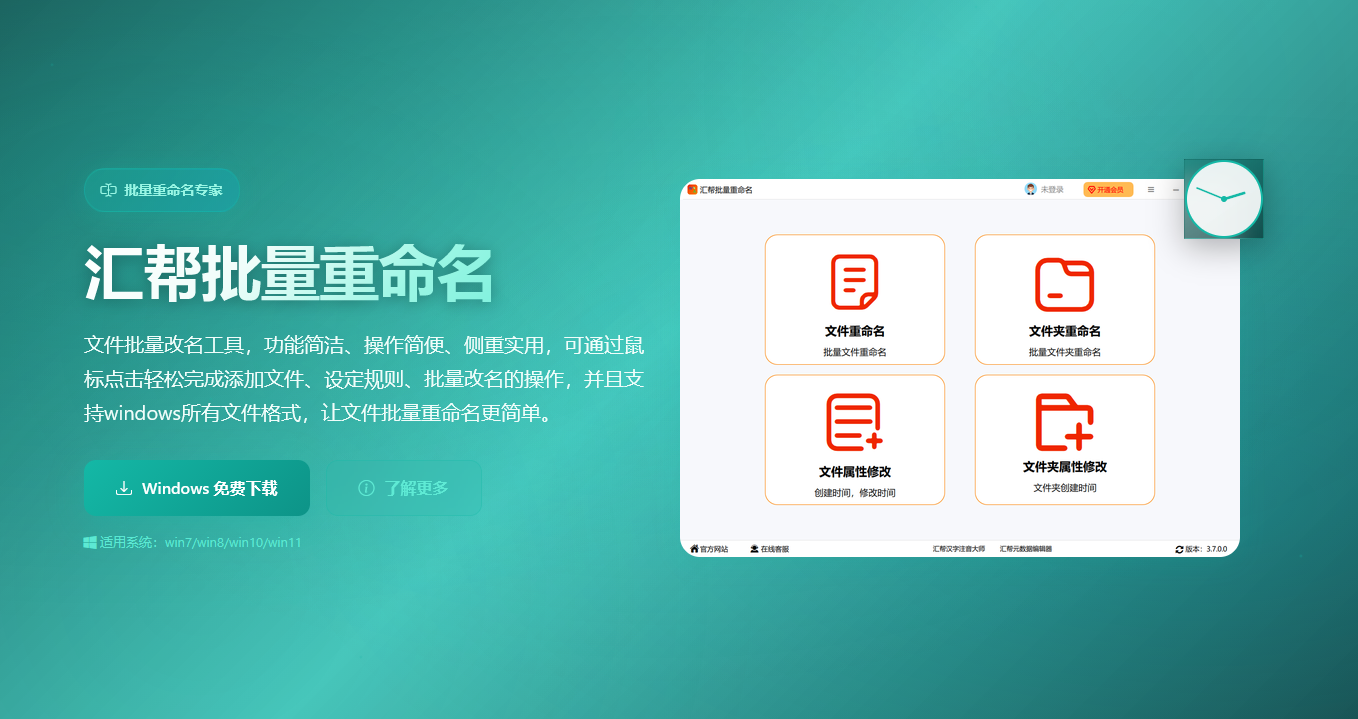 接下来就是关键操作了,咱们一步步来:
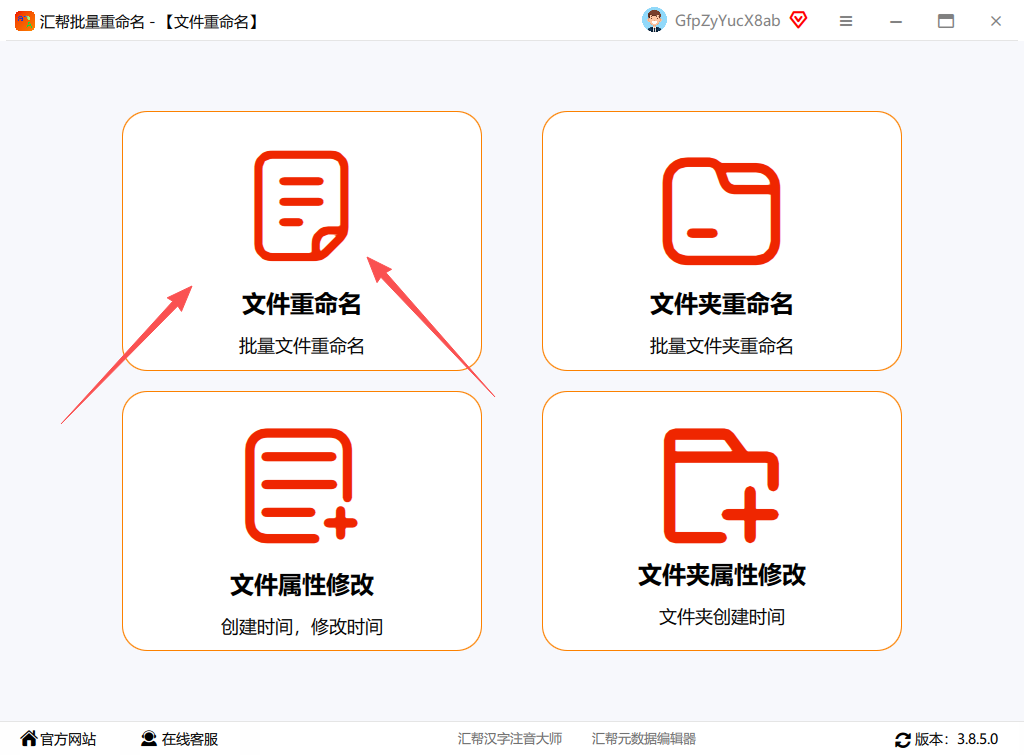
① 打开软件,找到主界面上的“文件重命名”功能,点击进去。
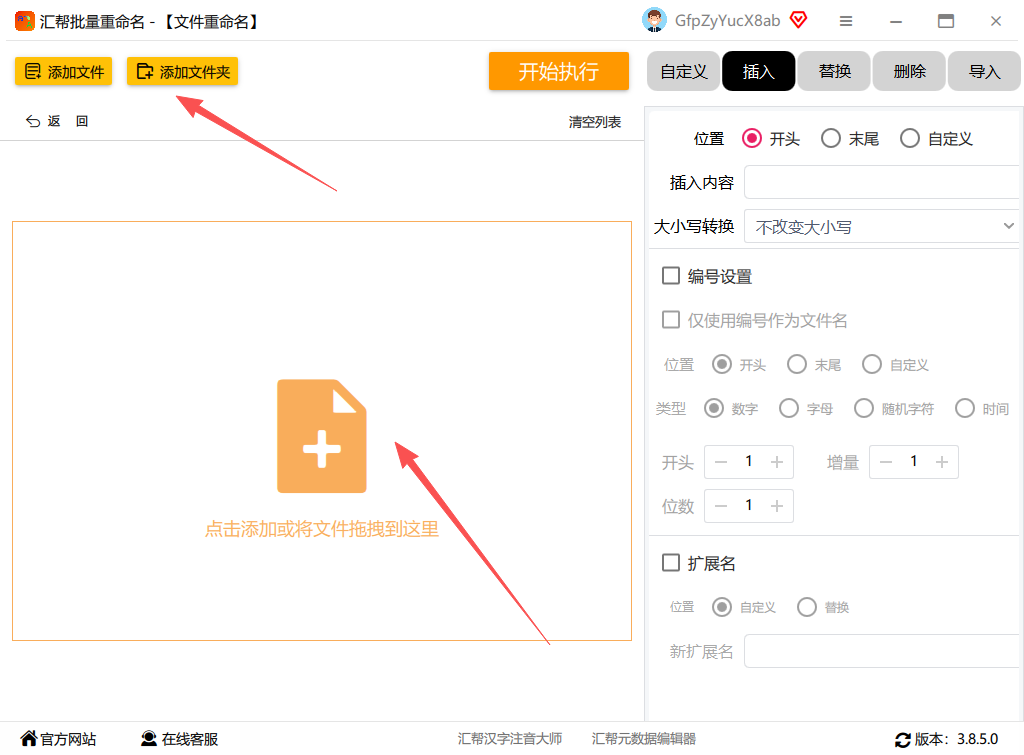
 ② 点击“上传文件”按钮,把需要加后缀的文件全部选上。这个软件不限制文件格式和大小,图片、文档、视频都能用,而且支持一次性批量上传,省时省力。
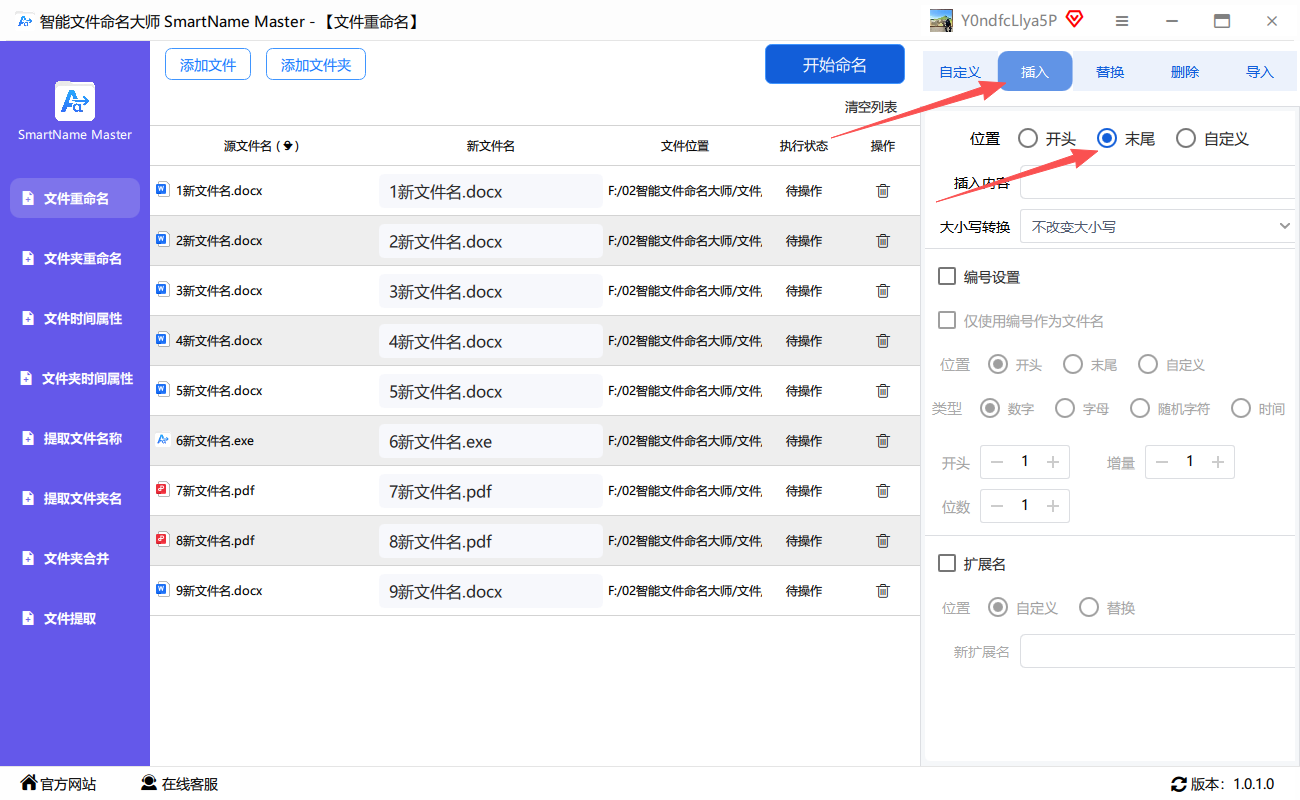
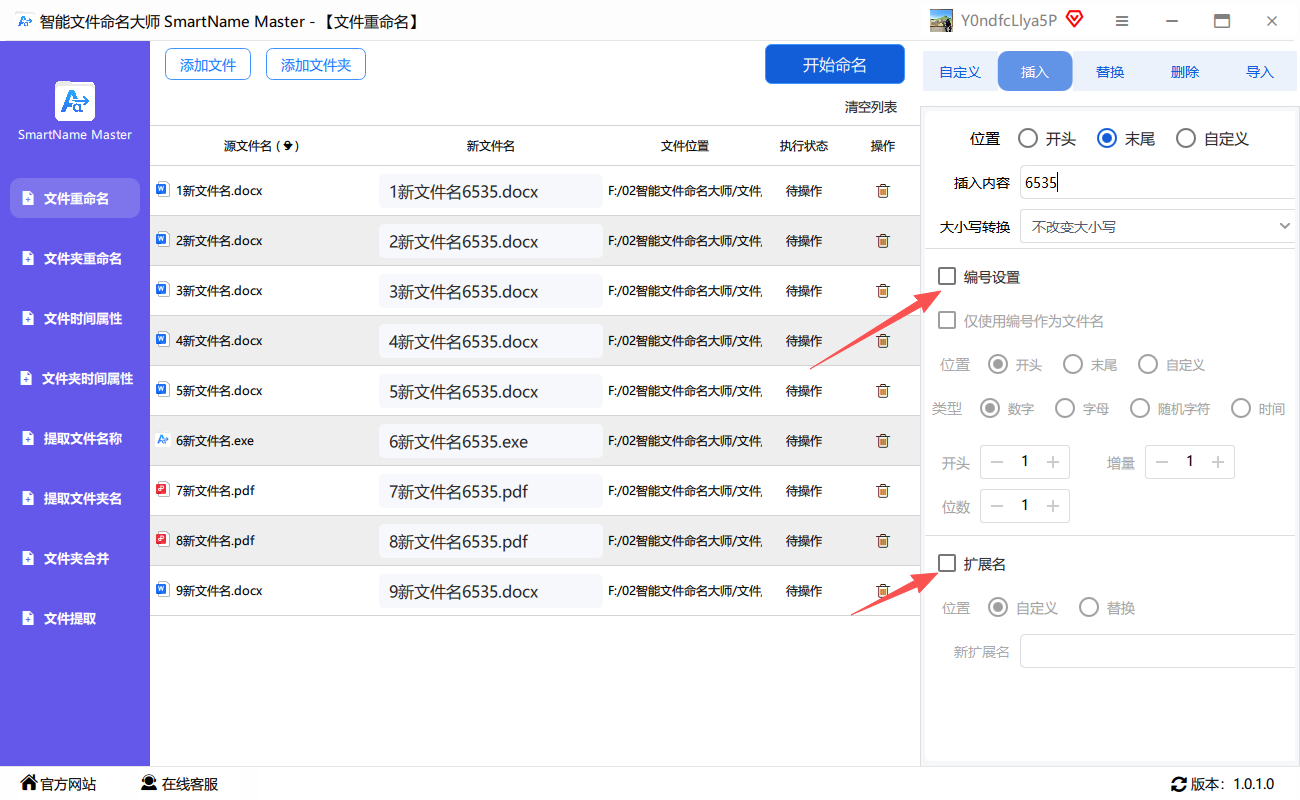
 ③ 文件全导入后,注意看右侧操作面板,点击“插入”这个选项。
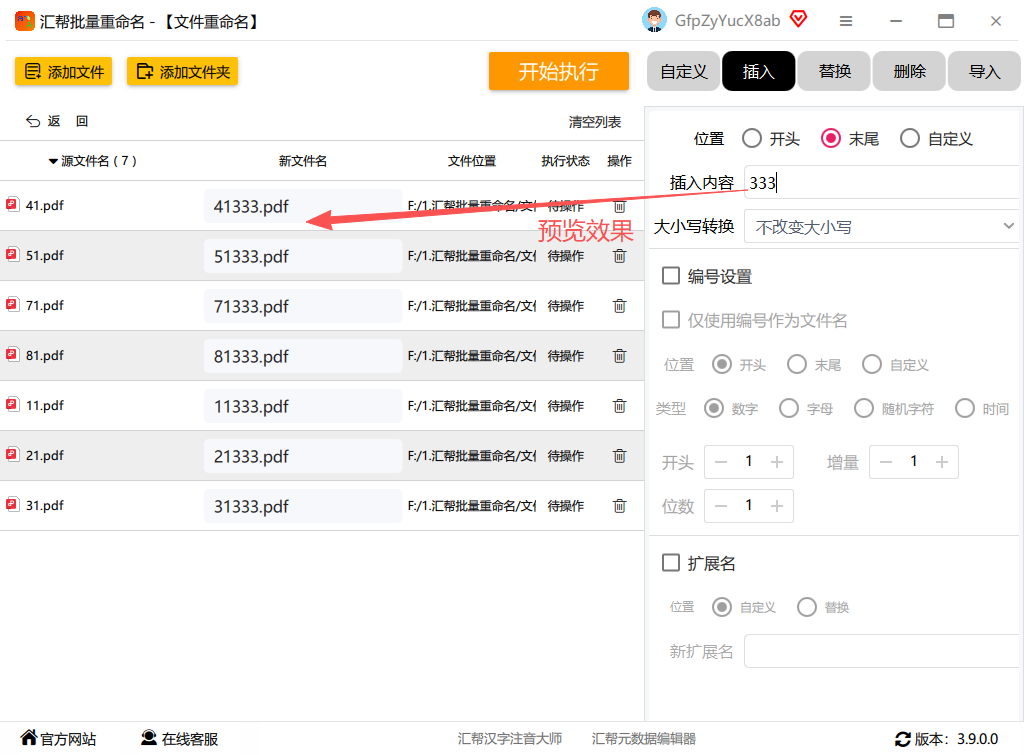
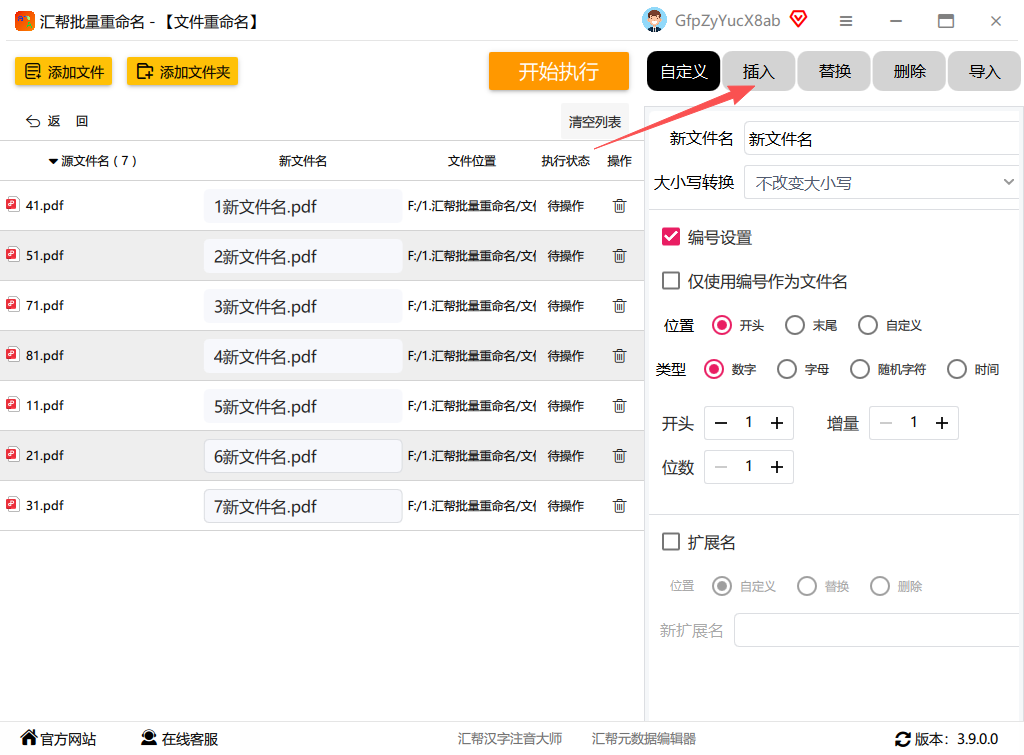 ④ 在插入设置里,位置一定要选“末尾”,然后输入你想要加的后缀内容,比如“_已审核”“_2025版”之类的。如果还想顺便转换大小写,这里也可以勾选。
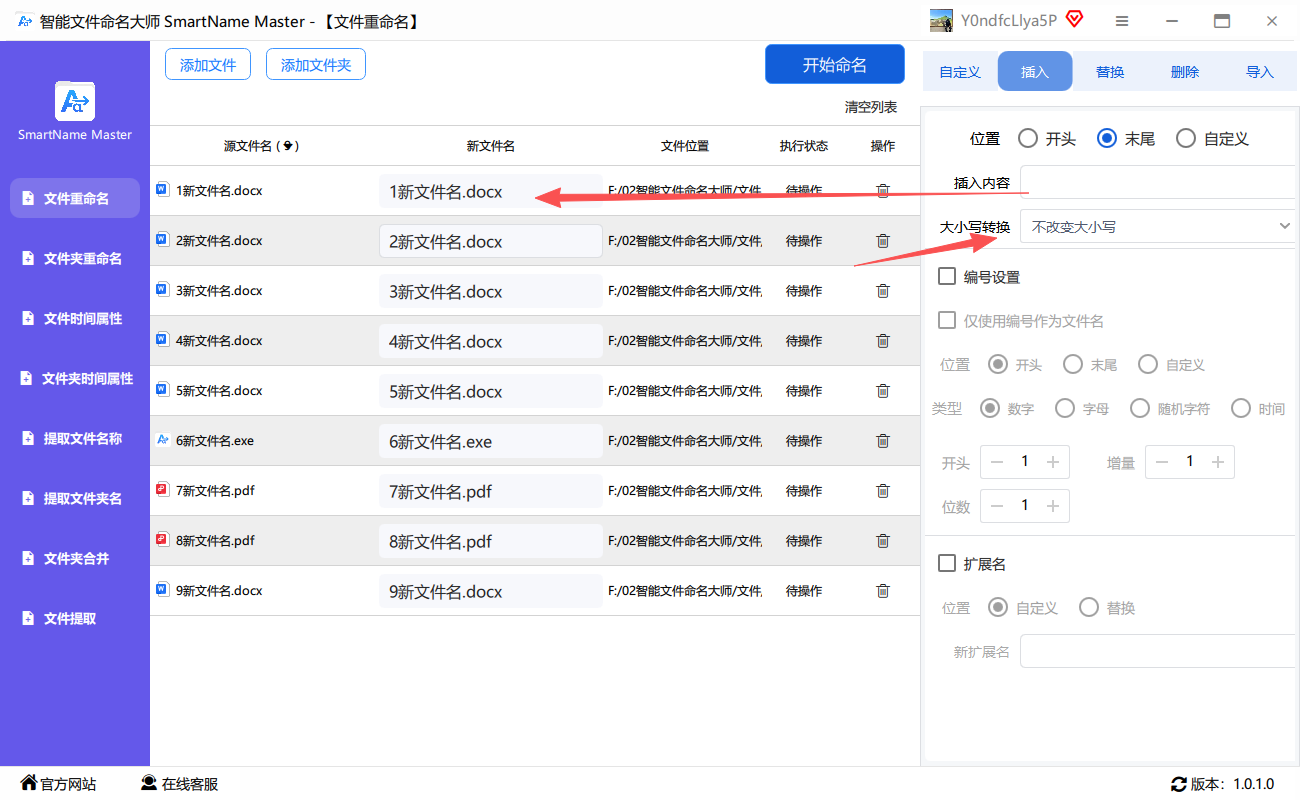
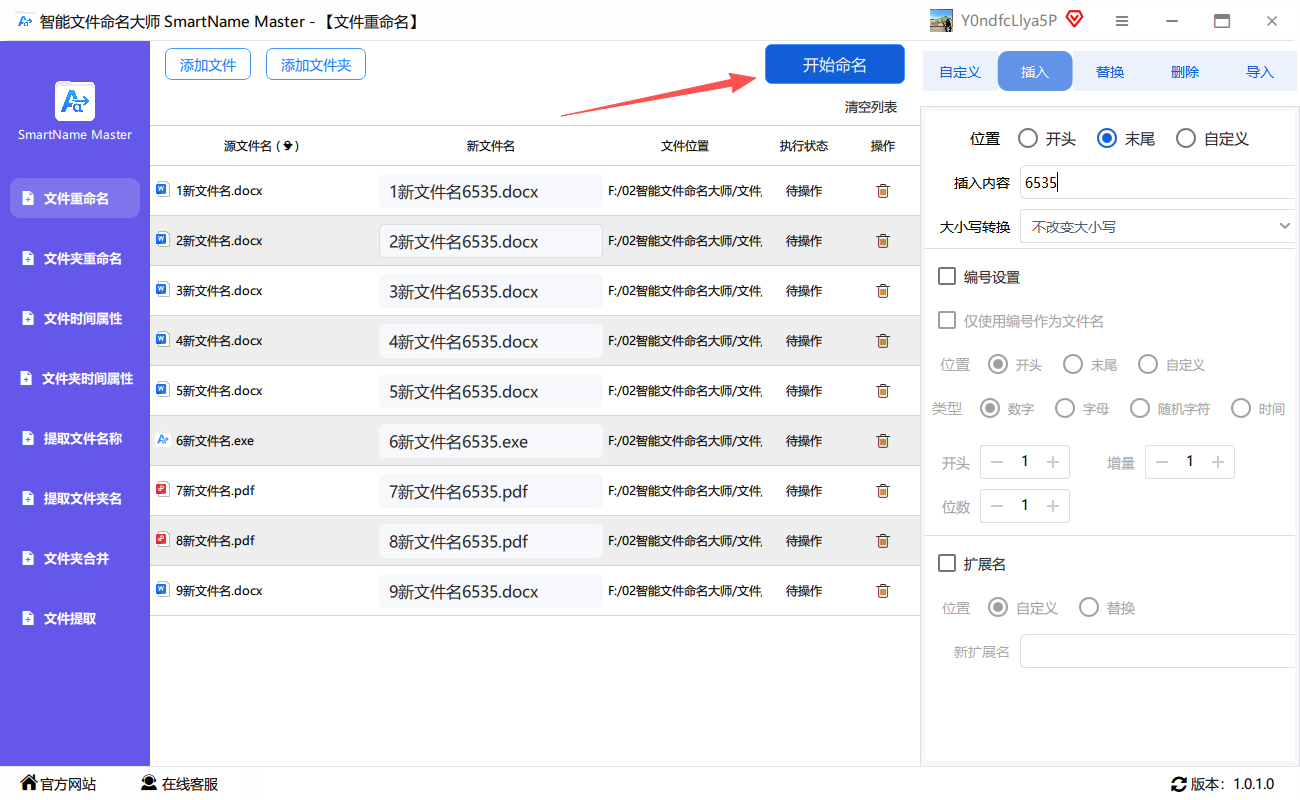
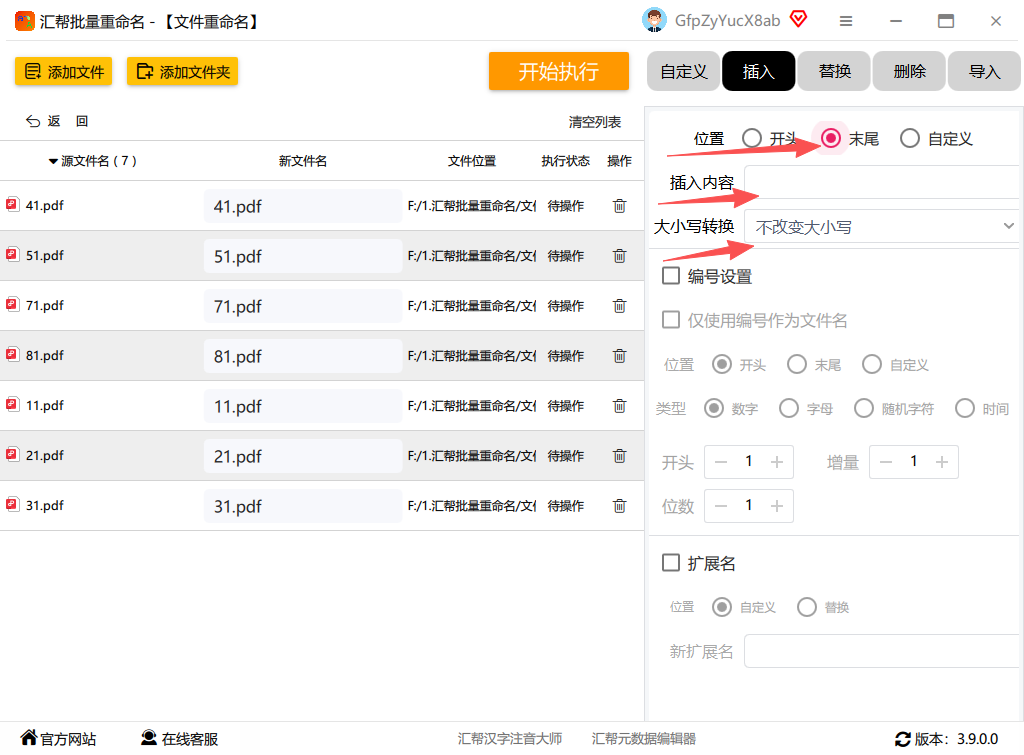 ⑤ 重点来了:在你编辑右边内容的同时,左边预览区会实时显示每个文件改名后的样子。这一步特别贴心,可以提前发现有没有加错位置、输错字符,避免执行之后才发现问题。
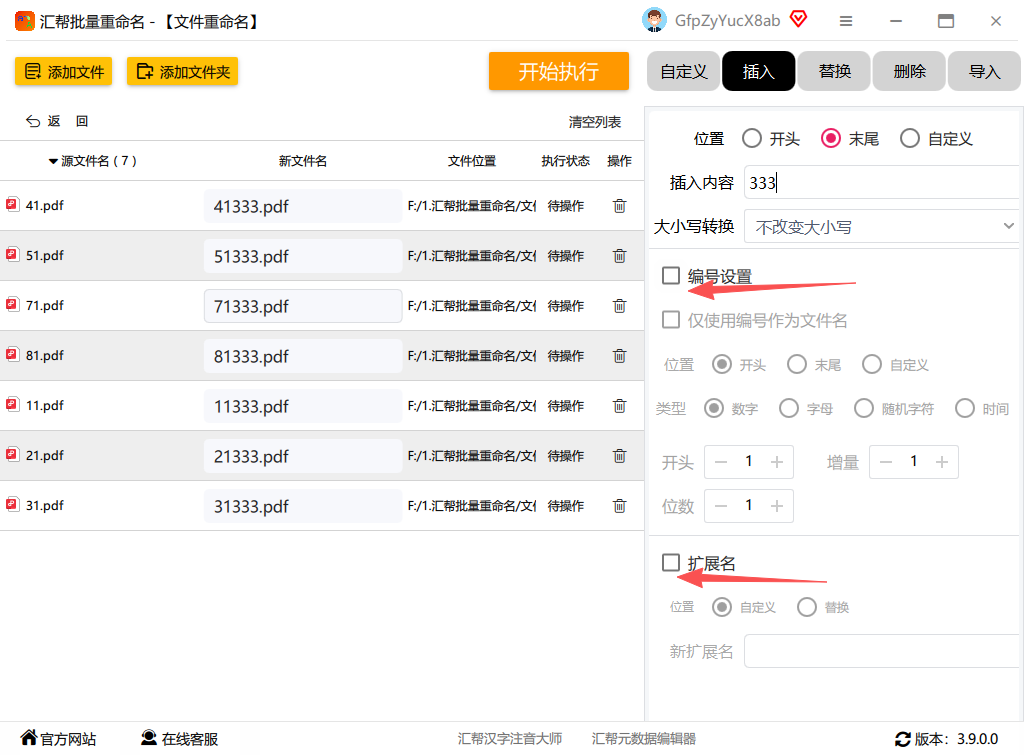
 ⑥ 如果你还想顺便加编号或者改扩展名,在“编号”和“扩展名”选项里勾上就能调,非常灵活。
 ⑦ 所有设置确认无误后,直接点击“开始执行”按钮。
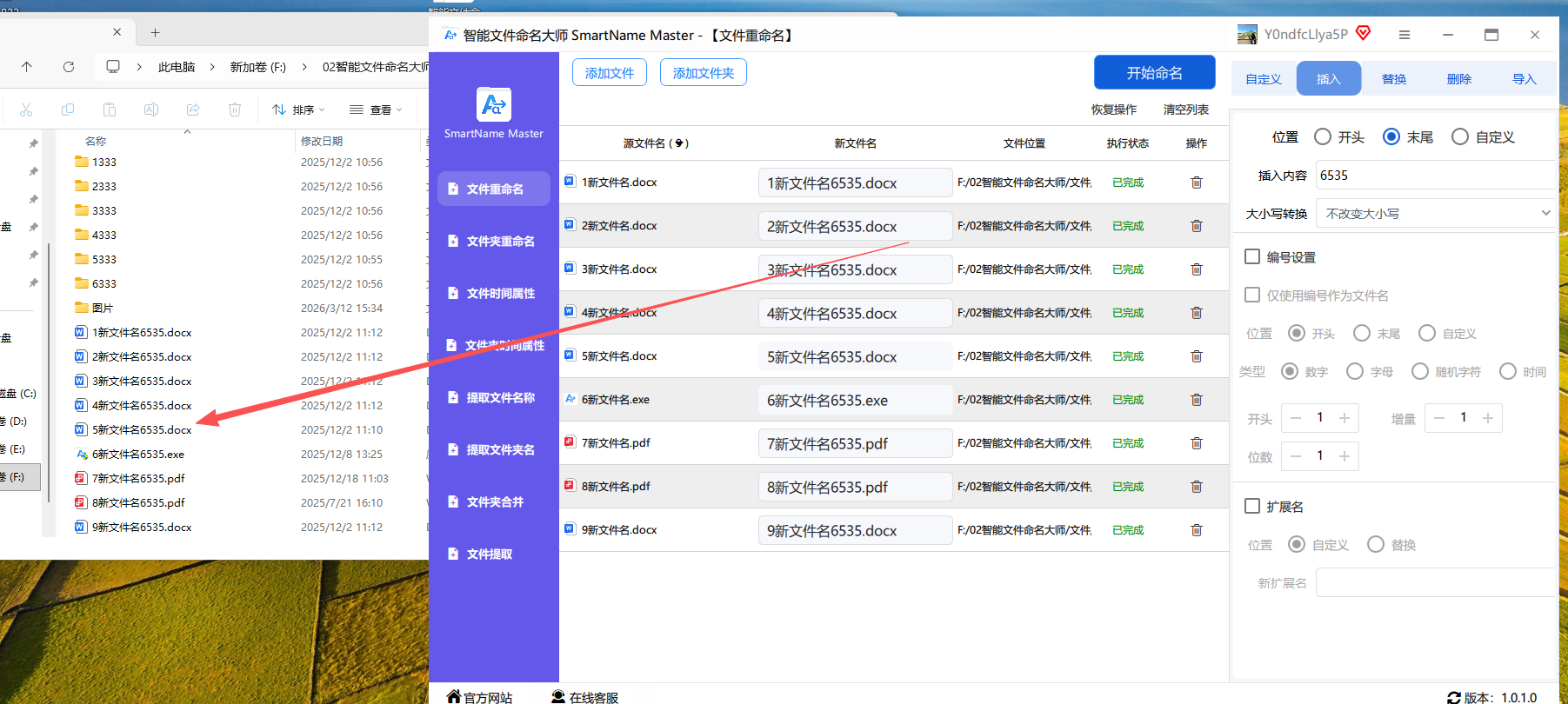
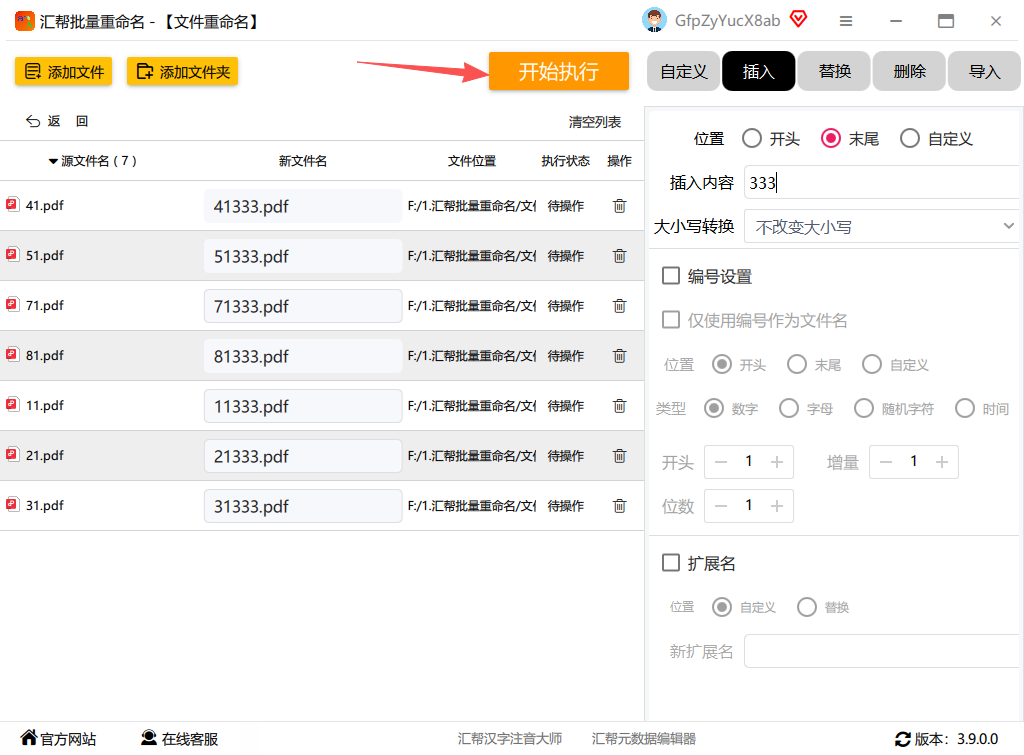 ⑧ 等待几秒钟,软件会提示操作完成。回到文件夹里一看,所有文件都已经乖乖带上后缀了,整洁又统一。
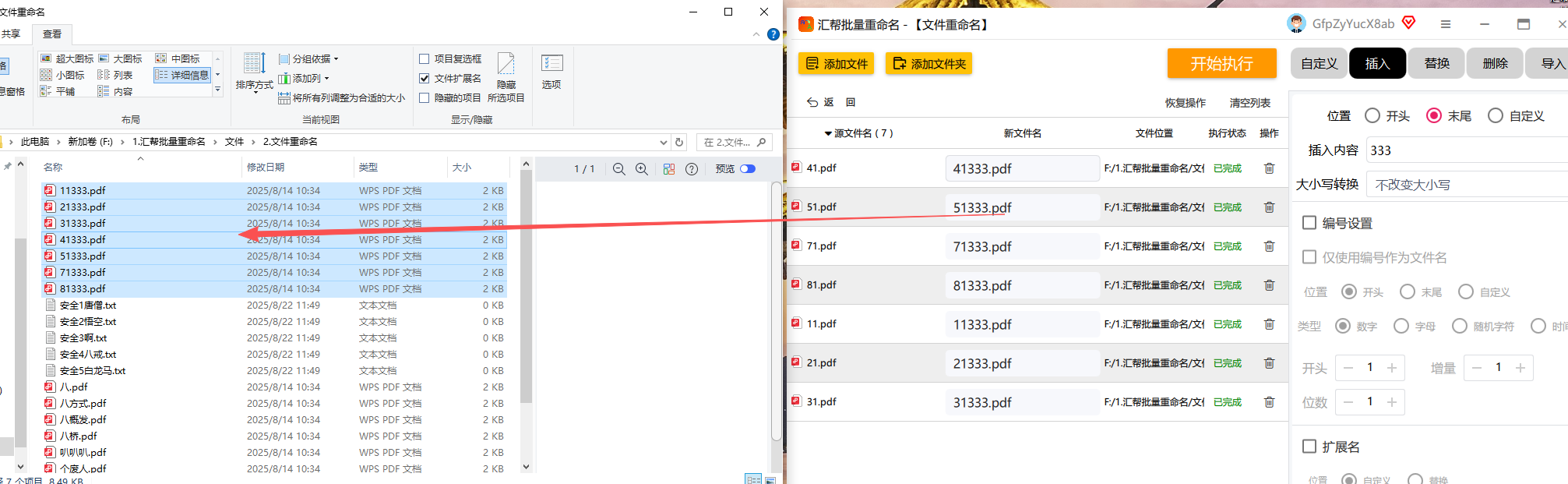 为什么我把它放在第一个讲? 因为它是目前我用过最符合“怎样批量添加文件名后缀”需求的工具——操作直观、实时预览不怕出错、不挑文件格式、完全免费,而且不需要任何专业知识。不管是办公族、设计人员,还是普通用户,都能零基础直接上手。
第三部分:其他实用方法,总有一款适合你
除了上面的主力方法,还有几个工具也很好用,适合不同场景。我挑了几个典型的,咱们快速过一遍。
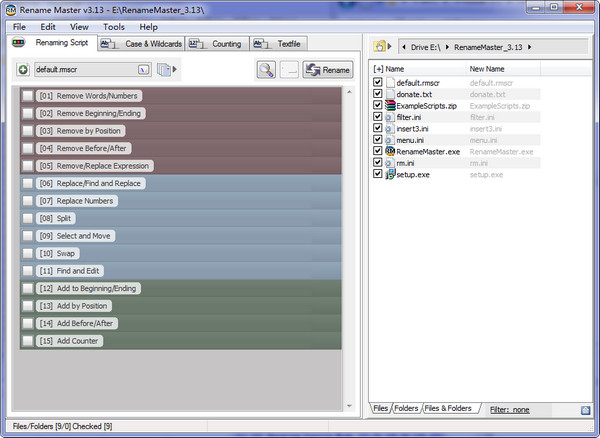
✦ Rename Master——小尺寸、纯够用
这个工具特别精简,功能不复杂,但对付“加后缀”这件事绰绰有余。打开软件,点击“浏览”选中文件夹;接着在文件列表里按住Ctrl键多选(或者Ctrl+A全选);在下方的“操作”区域选择“添加后缀”,输入内容;点“预览”确认无误后,再点击“重命名”就行。整个过程非常快,适合电脑配置不高、只想快速处理几个文件的朋友。
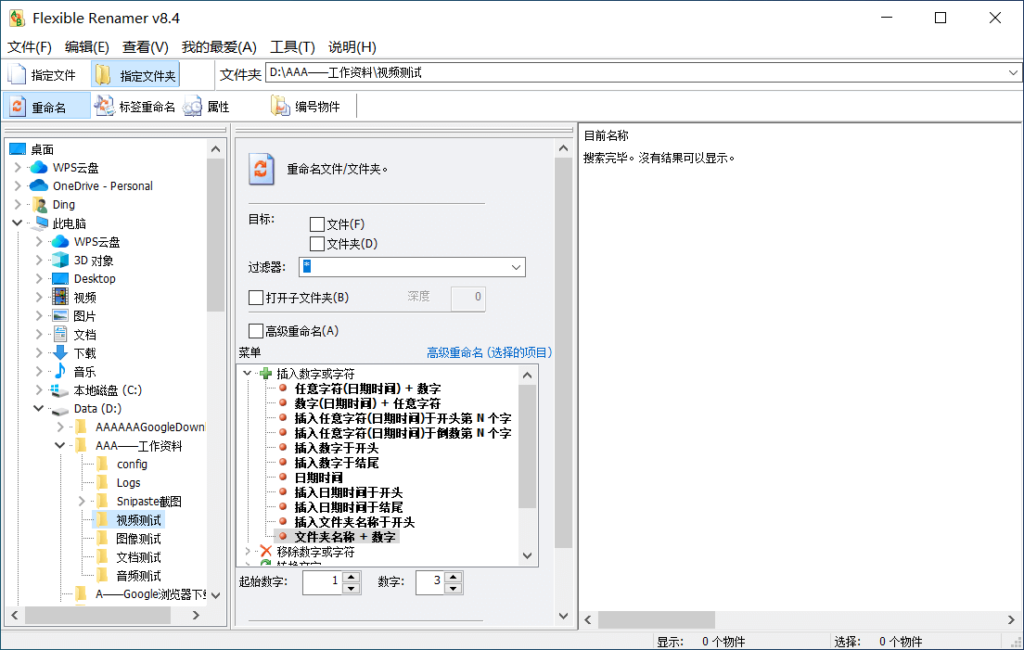
 ✦ Flexible Renamer——规则自由度高
这款软件支持更复杂的后缀添加模式,比如可以设置只给某类文件加、或者在文件名特定位置加。操作逻辑是:点“添加文件”导入文件;在左侧规则列表里选“添加后缀”规则;右侧输入后缀内容,还能设置筛选条件;点“预览”看效果,最后点“执行”就搞定。适合对重命名有更细致要求的人。
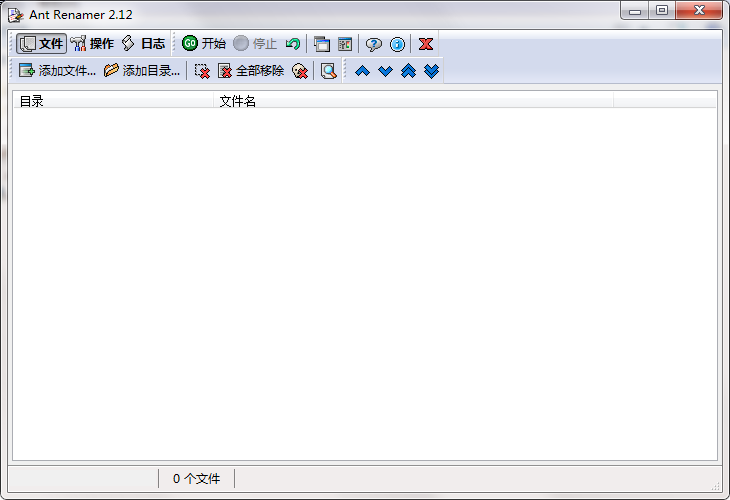
 ✦ Ant Renamer——免费、能反悔
这个工具最大的优点是操作后可以一键“复原”,不用担心改错了恢复不了。导入文件后,在顶部菜单选“操作” → “添加后缀”,输入内容;预览没问题后点“开始”,如果觉得不满意,马上点“复原”就回到原样。非常适合新手,尤其是第一次批量操作的朋友。
 ✦ PowerToys (微软官方出品)——安全、无广告
这是微软自己出的免费工具,功能叫“PowerRename”。安装后,在文件夹里选中文件,右键点击→“PowerRename”;在弹出的窗口中,“替换为”输入框里填 $&+你要加的后缀(注意$&必须写,它代表保留原文件名);预览确认后点“应用”即可。因为是官方出品,不担心流氓软件,而且支持撤销操作,推荐给用Windows的朋友。
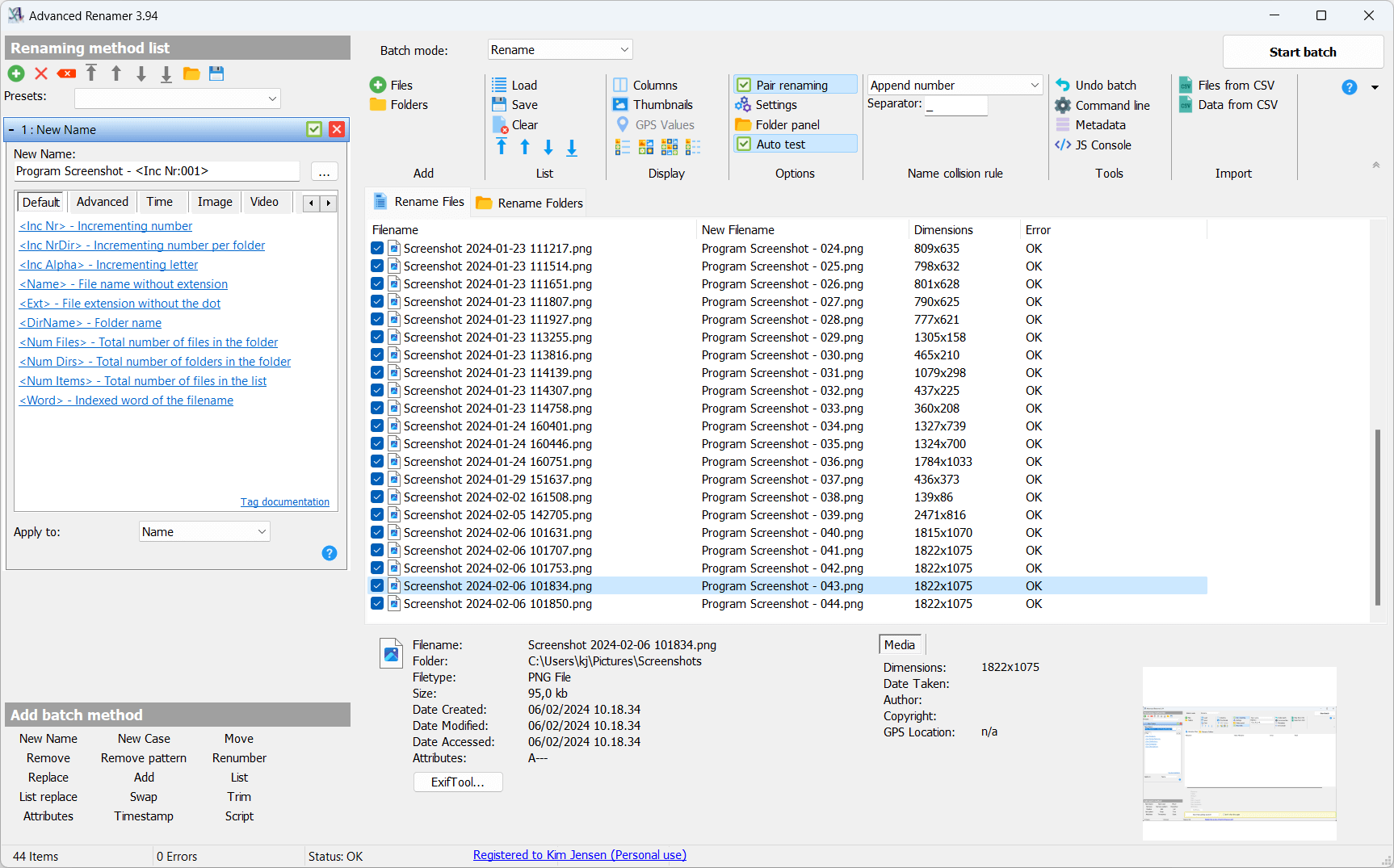
 ✦ Advanced Renamer——功能强大、适合批量复杂任务
支持拖拽文件、批量添加后缀,还能同时做替换、删除、插入等多种操作。添加文件后,点击左侧“添加方法”选“添加后缀”,输入内容;右侧预览新文件名;确认后点击“开始批量”执行。这款软件的界面稍微复杂一丢丢,但功能非常全面,适合经常处理大量文件的办公人员。
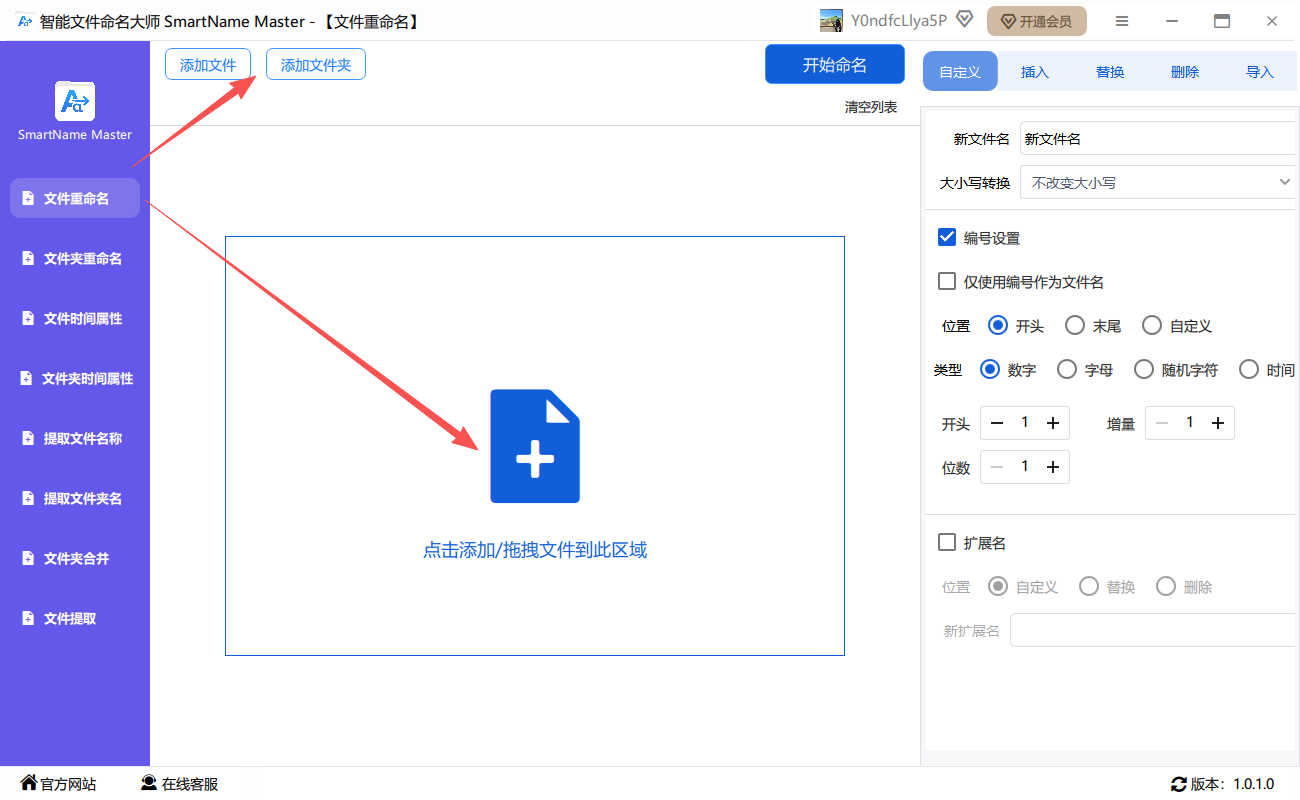
 ✦ 智能文件命名大师——操作类似,界面友好
操作逻辑和汇帮很像:打开选“文件重命名” → 上传文件 → 右侧选择“插入” → 位置“末尾” → 输入后缀内容 → 实时预览 → 开始执行。同样支持加编号、改扩展名,而且左侧预览效果也很清晰。
 第四部分:总结 & 小提醒
回到最开始的问题——怎样批量添加文件名后缀?如果你只想用最简单、最稳妥的方法,那直接下载“汇帮批量重命名”跟着步骤走,保证一次成功。它是我个人实测最好用的工具,没有广告、实时预览、不伤文件。
如果你手头文件不多或者想试试其他风格,那么Rename Master、PowerToys也都值得一试。记住一个原则:操作前一定要先预览确认,或者先备份原文件,这样就算设置错了也能轻松恢复。
最后,希望今天的分享能帮你彻底告别手动加后缀的噩梦。如果觉得有用,可以收藏起来,下次处理批量文件时直接拿出来用。咱们下次见啦~
