

怎么在文件名称后加同一个字?这5个方法,让你的办公效率飙升200%
在日常办公中,我们经常需要给一堆文件统一加上后缀,比如“_2024年度总结”、“_项目A”、“_已审核”等等。手动一个一个改?几十个文件还好,要是成百上千个,那真是累到手抽筋,还容易出错。
到底“怎么在文件名称后加同一个字”才能又快又准?别急,今天我就把自己多年总结的5种实用方法分享给大家,从零基础到高手,总有一种能帮你省下大把时间。咱们直接上干货,不求最复杂,只求最实用!

方法一:用汇帮批量重命名,小白也能秒变大神(推荐首选)
如果你平时文件多,又不想折腾复杂的命令,那我强烈推荐用这款软件。它专门为批量重命名设计,操作逻辑清晰,而且完全免费,最重要的是:在文件名末尾添加统一文字,点几下鼠标就搞定。
下面是我亲测的完整步骤,看完你也能立马用起来:
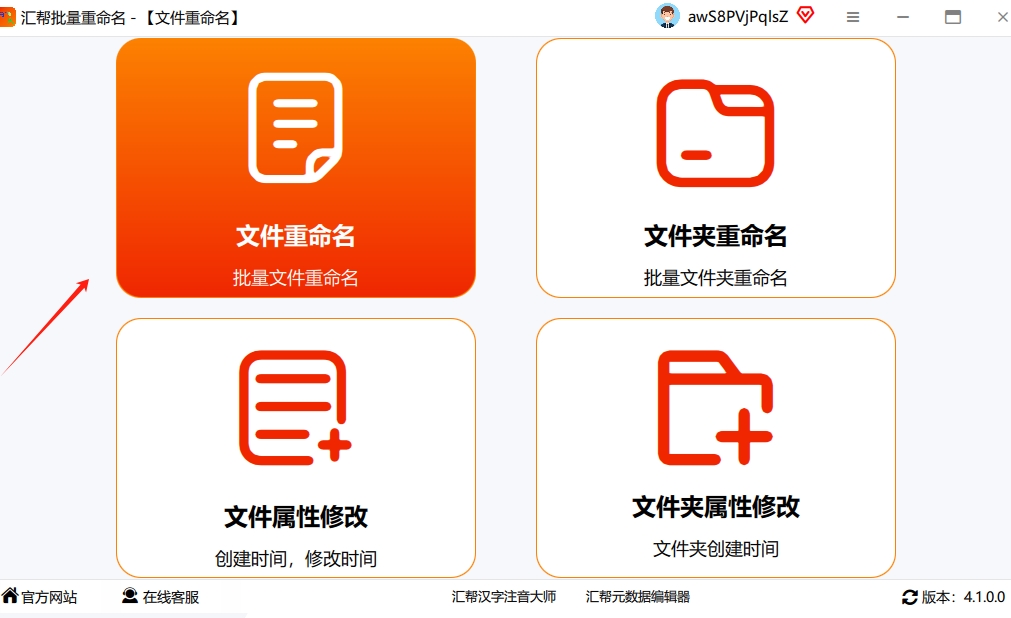
第一步:下载并启动工具打开你电脑上的“汇帮批量重命名”软件,一启动就能看到主界面。我们点左边的“文件重命名”功能,然后清空列表准备添加文件。
第二步:把要改名的文件全加进来点击界面中间的“添加文件”按钮,或者简单粗暴地直接把文件从文件夹里拖拽进软件窗口。这时候,所有文件的名字会整整齐齐地列在左侧,方便你预览。
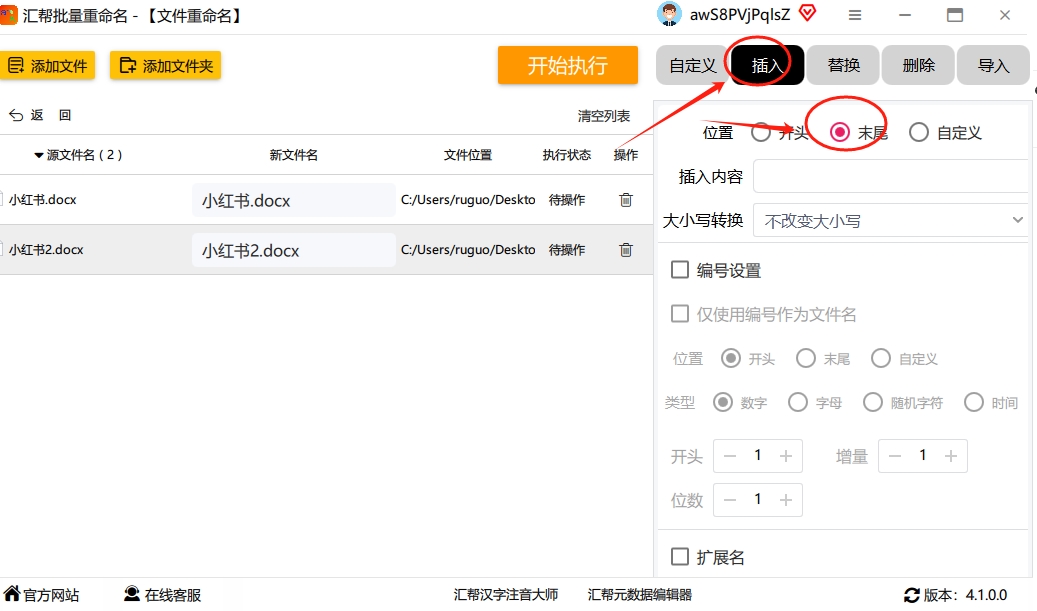
 第三步:设置“插入”规则,位置选末尾看右边功能栏,找到“插入”选项。在“插入位置”那里,果断选择“末尾”。然后在“插入内容”的框里,输入你想要加上的文字,比如“_公司名称”、“_2024版”。注意,中英文、数字、符号都能加。
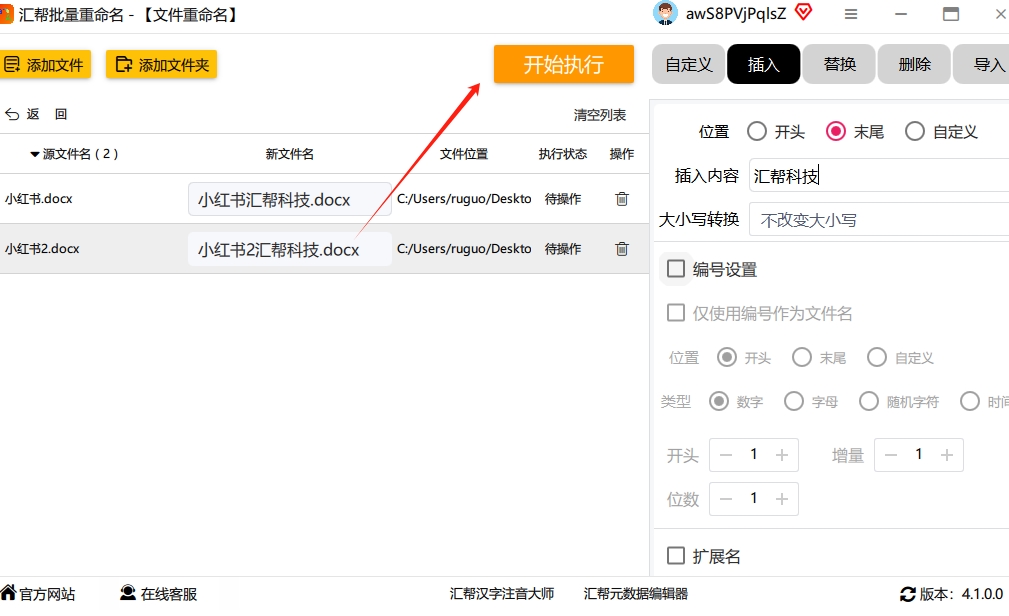
第四步:实时预览,确认效果别急着点执行!右边设置好后,左边的文件名预览区域会立刻发生变化,你一眼就能看到改完后的效果。如果发现哪里不对,比如位置错了或者文字打错了,可以立刻调整。这一步太贴心了,再也不用担心改完文件都乱了。
 第五步:一键执行,批量搞定确认无误后,点击右下角那个醒目的“开始执行”按钮。软件会飞速处理,完成后弹窗提示“处理成功!”。整个过程快得惊人,几百个文件基本秒完成。
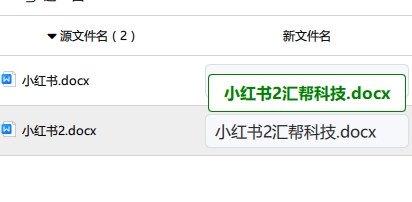
 第六步:检查成果,安心收工最后,打开文件所在文件夹,刷新一下,你会发现所有文件的名字都已经乖乖地加上了你想要的文字,而且文件内容一点没损坏。我每次用都感觉特别踏实。
方法二:在线工具,不用安装也能应急
有时候,电脑是公司的,不让随便安装软件,或者只是临时用一次。那怎么办?别慌,现在有很多在线重命名工具,打开浏览器就能用。
具体操作步骤:
- 找到靠谱的在线工具:在搜索引擎里搜“批量重命名在线工具”或“文件末尾加文字在线”,找个看起来干净、没广告的网页。
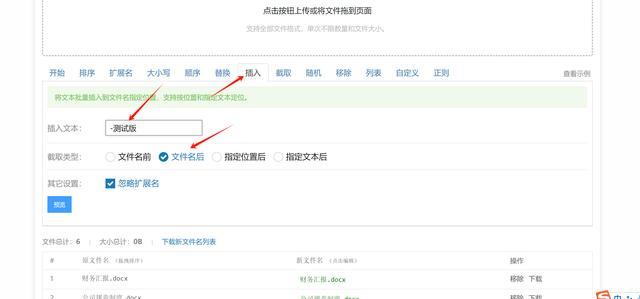
- 上传文件:点“选择文件”按钮,把你要修改的文件上传。注意,在线工具通常有大小和数量限制,几百个文件可能就不行了。
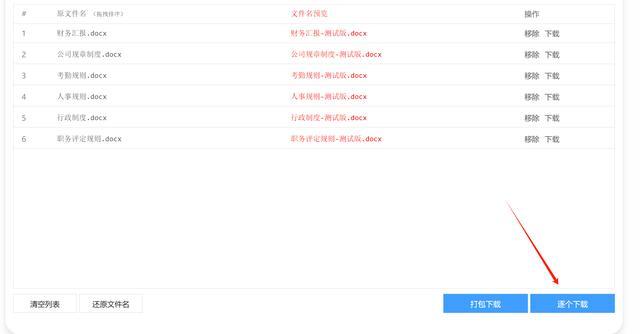
- 设置规则并插入:在页面里找到“插入”或“添加”功能,输入你想要的文字,选择位置为“末尾”。
- 预览并下载:点“预览”按钮,检查一下文件名变没变对。如果没问题,就点“打包下载”或“逐个下载”,把改好名的文件存到本地。

方法三:手动操作,零成本但只适合极少数文件
如果你只有三五个文件,不想麻烦,那直接手动改是最快的。不过这个方法有个坑:它会自动在文件名后面加上“(1)”、“(2)”这样的数字,而不是你自定义的文字。
正确的手动操作方式:
- 选中所有需要改名的文件(Ctrl+A全选,或Ctrl+点选)。
- 右键点击第一个文件,选择“重命名”,或者按下键盘上的 F2 功能键。
- 输入一个共同的基础名称,比如“报告”,然后回车。
- Windows会自动帮你生成“报告 (1)”、“报告 (2)”……这样的文件名。

方法四:WPS办公套件,内置批量重命名功能
如果你是WPS的用户,而且经常处理Office文档,那这个功能简直就是为你量身定做的。它内置在WPS里,不需要额外安装第三方软件。
具体步骤:
- 把所有需要添加统一文字的文件(比如Word、Excel、PPT)存到同一个文件夹里。
- 然后不要双击打开任何文件,直接在文件夹里选中它们。
- 在选中的文件上右击鼠标,在弹出的菜单里找到“批量重命名”选项(如果用的是旧版WPS,可能叫“文档重命名”或类似名字)。
- 在弹出的窗口中,你会看到左侧是文件列表预览,右侧是规则设置。找到“插入”或“添加”规则,输入你想要加的文字,比如“_2025版”,并把位置选为“末尾”。
- 此时,左侧的预览区会立刻显示改完后的新文件名。检查一下没问题,就点击右下角的“重命名”按钮。

方法五:Ctrl+R调出“运行”,用CMD命令给文件夹加后缀(高手进阶)
这个方法适合喜欢用命令行、追求极致的效率型用户。如果你连文件都懒得拖拽,想直接敲几行代码搞定,那可以试试这个。
操作流程:
- 把要改名的文件统一放到一个文件夹里,比如放在
D:\工作文件\。 - 按下键盘上的 Win + R 键,输入
cmd并回车,打开命令提示符。 - 输入
cd /d D:\工作文件\然后回车,进入该文件夹目录。 - 输入以下命令(假设你想在所有文件名末尾加上 “_2024”):
for %i in (*) do ren "%i" "%~ni_2024%~xi"
注意: 这个命令只对当前文件夹下的非文件夹文件生效。如果文件名中包含空格,命令中的引号一定不能少。另外,这个命令无法恢复,所以操作前最好备份一下文件。
写在最后:到底该选哪个方法?
好了,啰嗦了这么多,如何解决“怎么在文件名称后加同一个字”这个问题,我相信你已经有了答案。我帮你总结一下,直接抄作业就行:
- 最省心、最强大:首选 【方法一:汇帮批量重命名】,速度快、无限制、支持所有文件类型,小白也能轻松上手。
- 只改Office文档且不想装新软件:直接用 【方法四:WPS批量重命名】,一步到位。
- 应急、临时、少量文件:试试 【方法二:在线工具】,开浏览器就能用。
- 想尝试程序员快感、或批量文件夹命名:研究一下 【方法五:CMD命令】,但记得备份。
- 极少数文件且只想要序号:用 【方法三:手动操作】,最原始但也最简单。
文件管理是职场基本功,把这些小技巧练熟了,一年能省下好几个小时。赶紧收藏这篇文章,下次遇到批量改名的需求,拿出来照着做就行了!如果你还有其他办公难题,欢迎在评论区告诉我,我会继续分享更多实用干货。
