

最近好多朋友问我大量图片改名字怎么操作,尤其是那些做电商、搞设计、或者平时工作需要整理素材的,估计都懂这个痛。电脑里文件一多,最头疼的就是给文件改名。几十张客户照片要按姓名归类,几百个项目文件要加日期,一堆设计稿要标清版本……如果一个个手动“重命名”,不但手累,还容易看花眼。说实话,我以前也傻乎乎地一张张右键、重命名,改到一半脑子都糊了。批量修改文件名的方法,说难并不难,关键是找对方法、用对步骤。
我把自己这几年实际用过的几种批量修改文件名的方法整理了出来,特别适合文件多、想省时间的朋友参考。这篇文章不整虚的,直接上干货。大量图片改名字怎么操作,看完这篇你就明白了。
 第一个方法,用“汇帮批量重命名”软件批量给照片按姓名命名
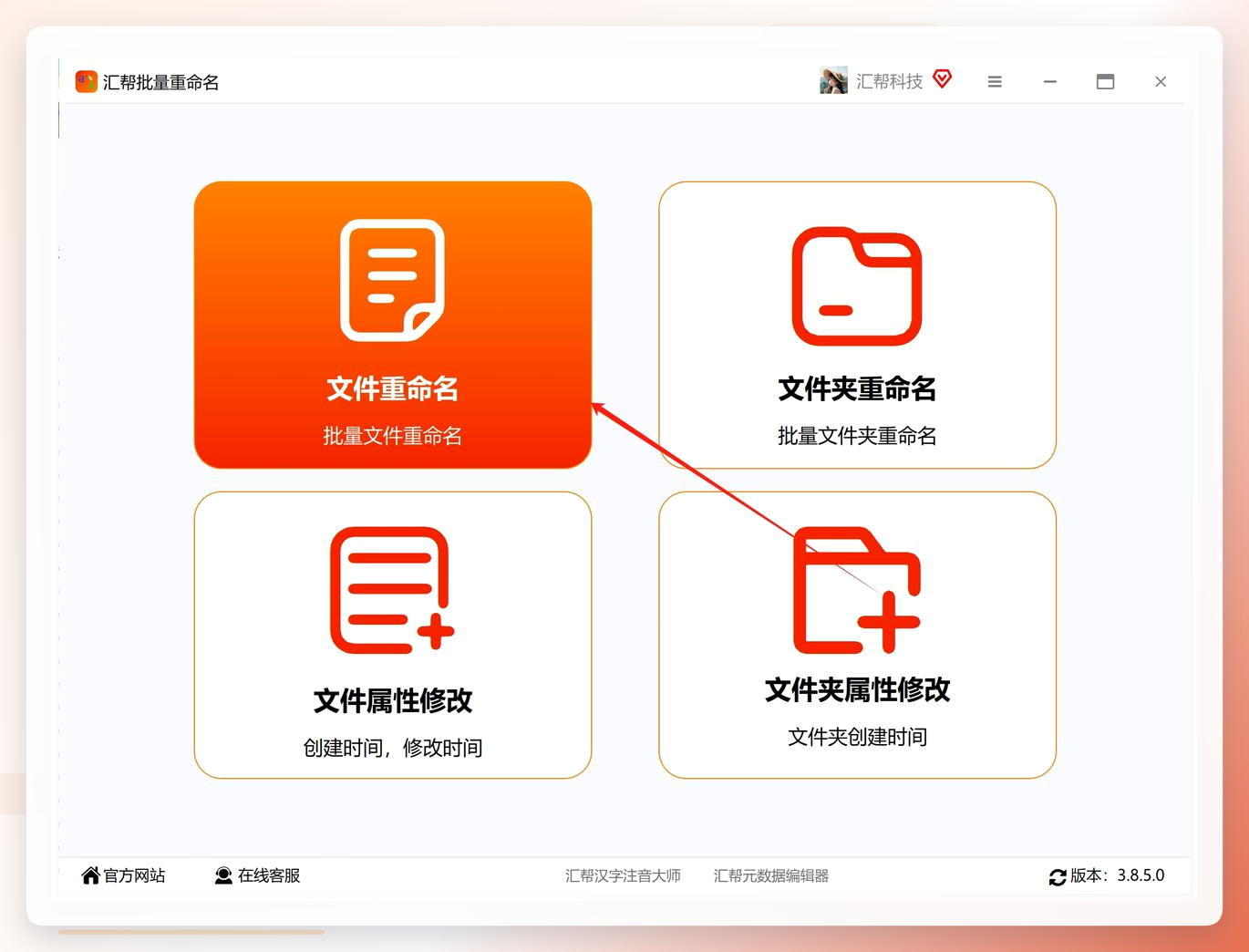
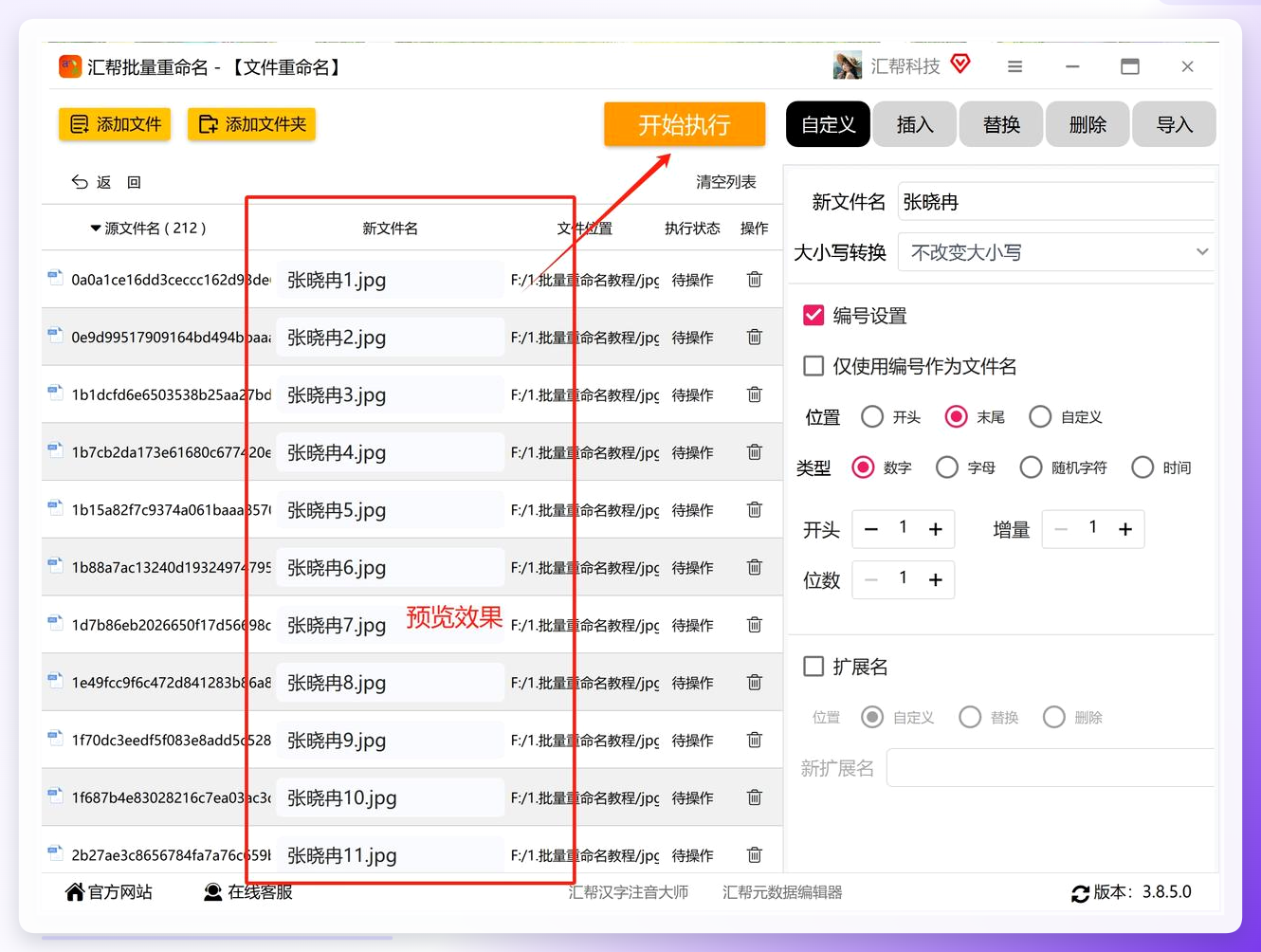
打开软件后,主界面上会有多个功能入口。因为我们要处理的是照片这类文件,所以选择“文件重命名”,进入批量改名操作页面。这块没啥难度,一眼就能看到。
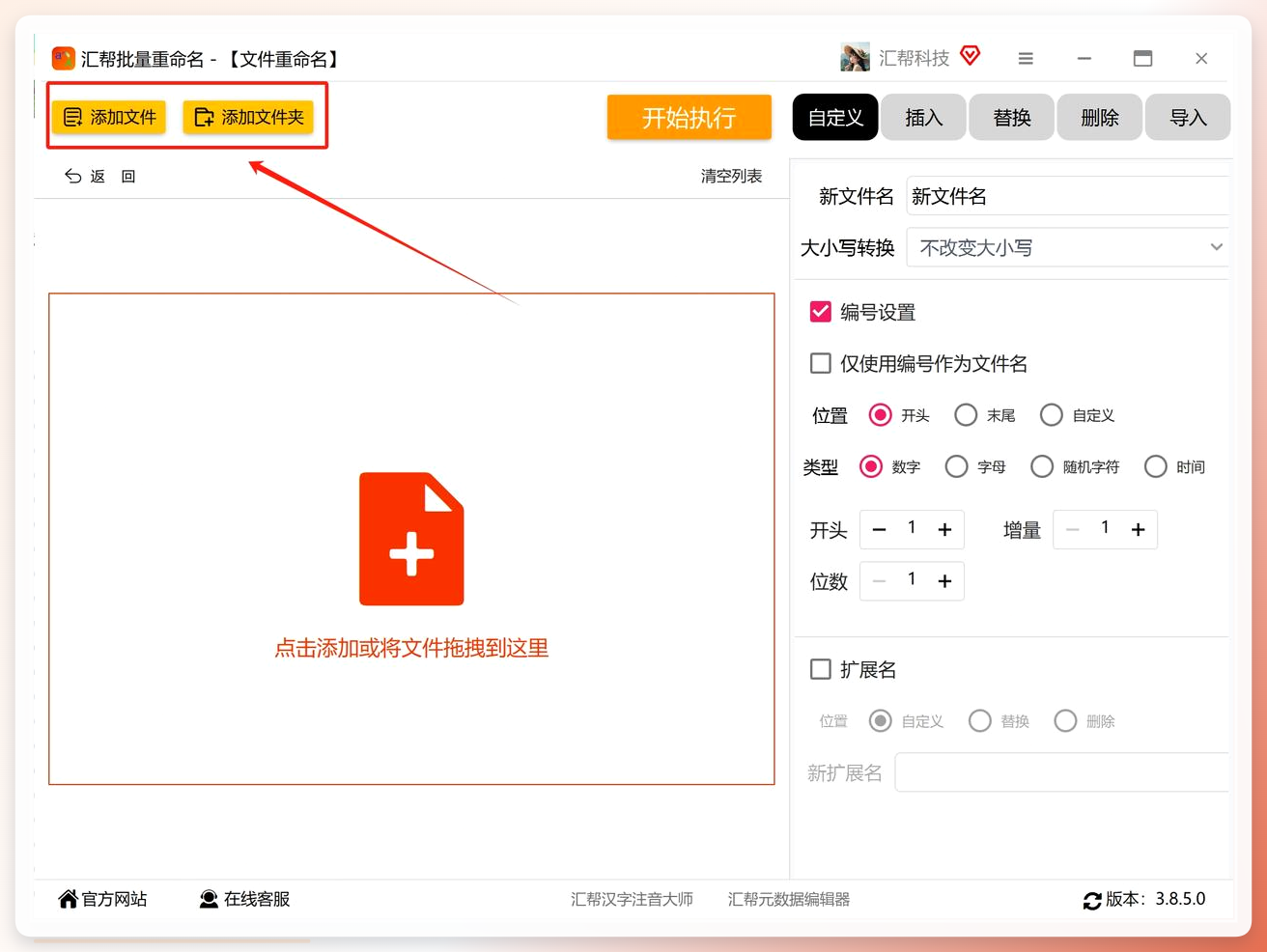
 进到功能页面后,直接把照片文件拖进软件窗口就行,或者点击“添加文件”按钮,从文件夹里选择照片。不管是几十张还是几百张,软件都能一次导入,不限制图片数量。我当时直接拖了个文件夹进去,它自己就把里面所有图片都读出来了,这点确实省事。
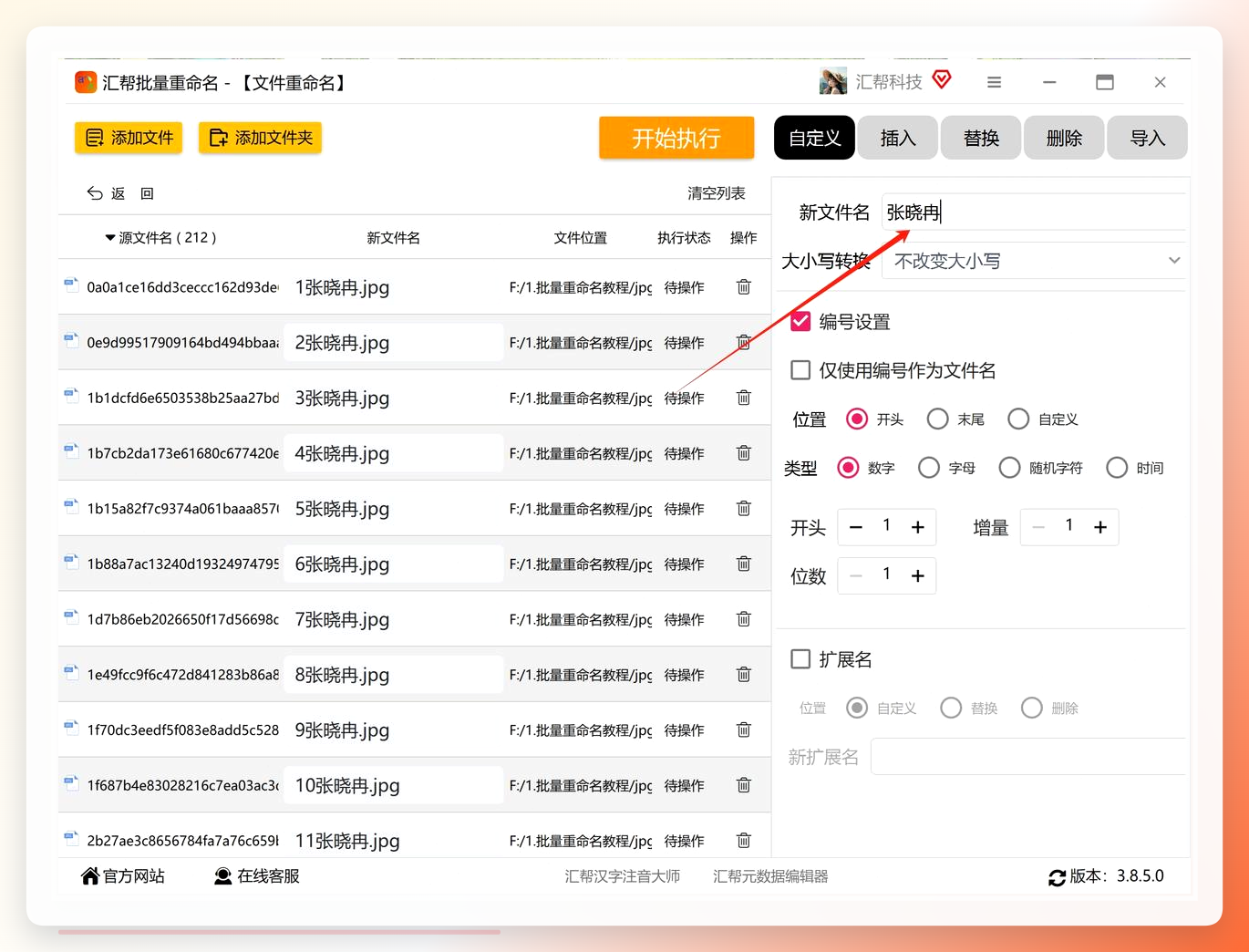
 这一步是核心。在软件右侧的设置区域,找到“自定义”选项并选中。这里可以自己设定新文件名的组成规则。比如要给照片按客户姓名命名,就可以在规则里输入对应姓名。我当时就是在“自定义”那里设置的,后面接上客户名字,再把编号加上去,整整齐齐。
 在“新文件名”输入框里输入想要的姓名,例如“张三”“李四”这些。如果照片数量多,比如同一个人的照片有多张,建议在姓名后面加上编号,避免文件名重复。不然到时候重名了,系统会提示你覆盖还是跳过,挺烦的。所以加个编号,一劳永逸。
 在编号设置里,可以选择编号的位置放在姓名前面还是后面,也可以设置编号的位数和样式,比如“-01”“_02”这些样式。设置好后,左侧会实时显示新文件名预览效果。这个预览功能很关键,能让你在点击执行之前就看到最后的效果,免得改错了又得重来一遍,别问我怎么知道的,都是经验。
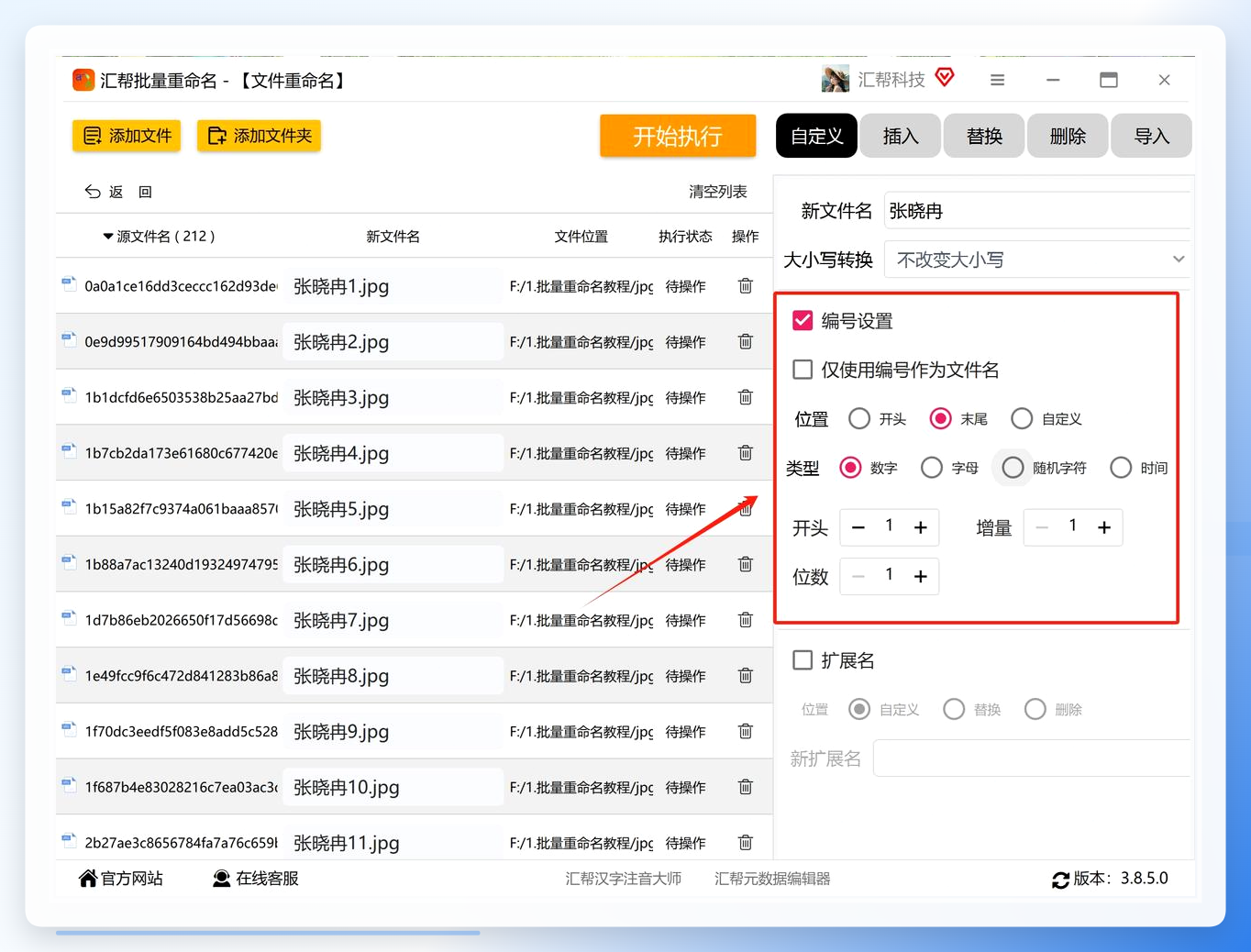 检查左侧预览里的新文件名,确认没问题后,点击“开始执行”按钮。软件会自动把选中照片全部重命名。操作完成后打开文件夹,就能看到所有照片都已经按姓名规则命名好了。整个流程也就十几秒,比我之前一个个改快太多了。
 第二个方法,用Multi Commander这个电脑软件来操作
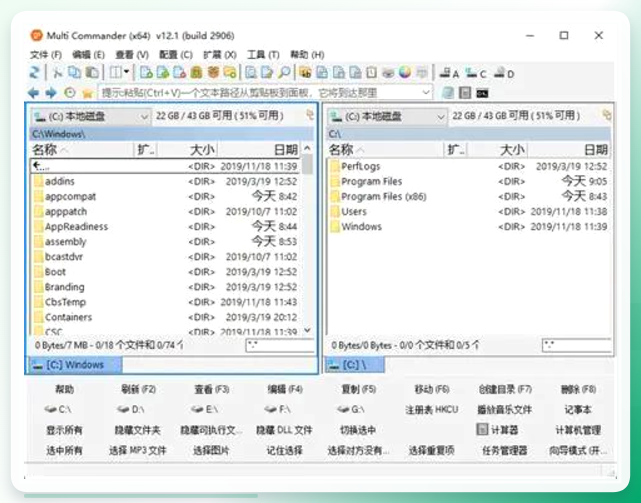
打开软件找到照片文件夹,就像在资源管理器里一样操作:选中文件,点顶部“扩展”,选“批量重命名”,输入规则后确认,它就自己忙活去了。改完之后回到文件夹里一看,齐活。这个工具适合那种老手,因为界面看起来有点专业范儿,新手可能稍微得适应一下,但功能是真的没话说。
 第三个方法,用Windows系统自带的批量重命名功能
操作步骤很简单,先选中需要重命名的图片文件,可以使用Ctrl+A选择全部,或者按住Ctrl键逐个选择。
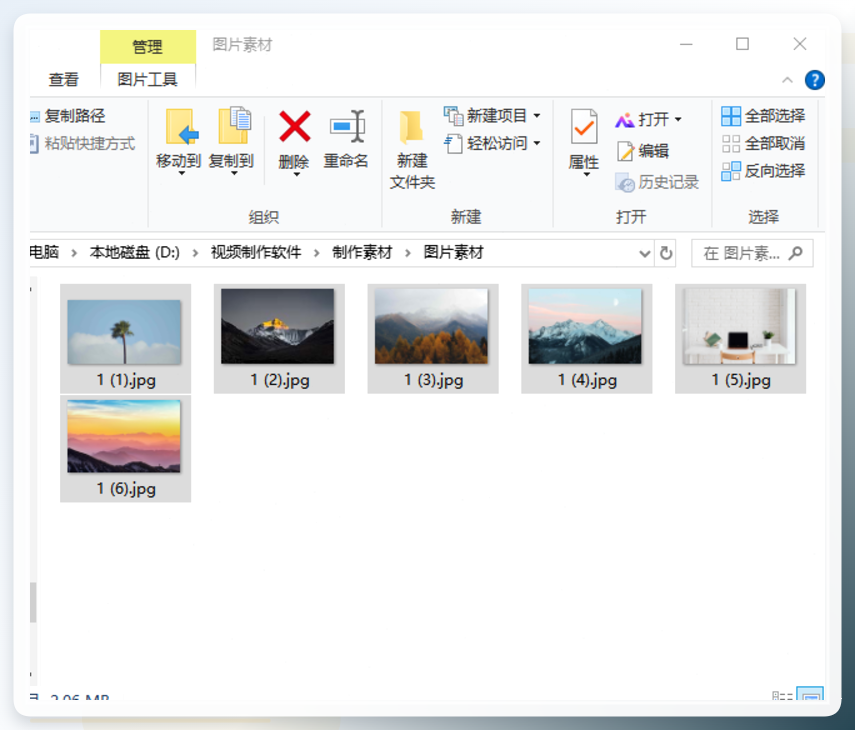
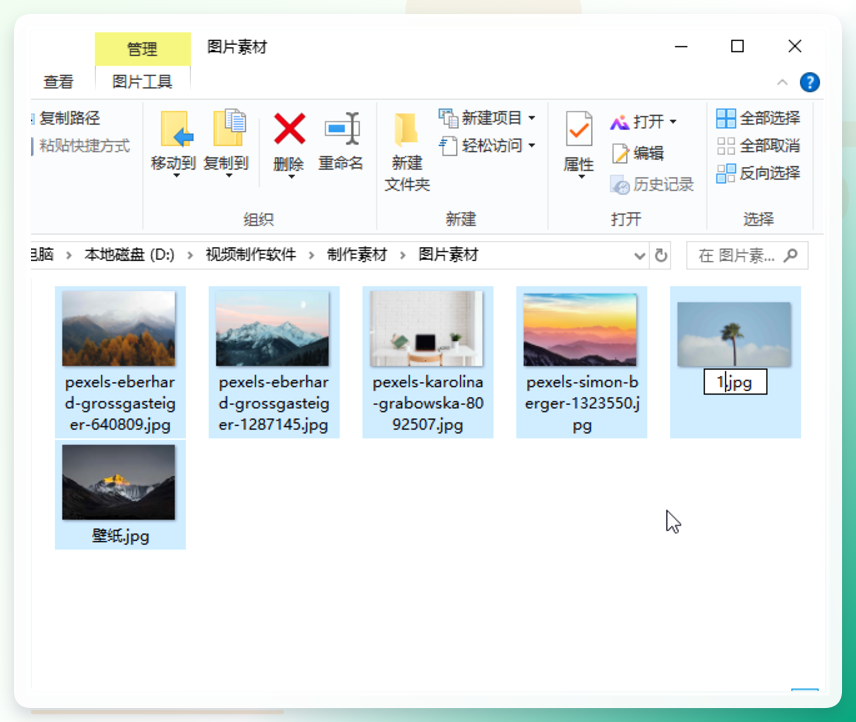 然后右击选中的文件,选择“重命名”选项,或者按F2键。输入新的文件名,然后按下Enter键。Windows会自动为所有选中的文件添加递增的编号,完成批量重命名。
 第四个方法,用「图片处理利器」来搞定
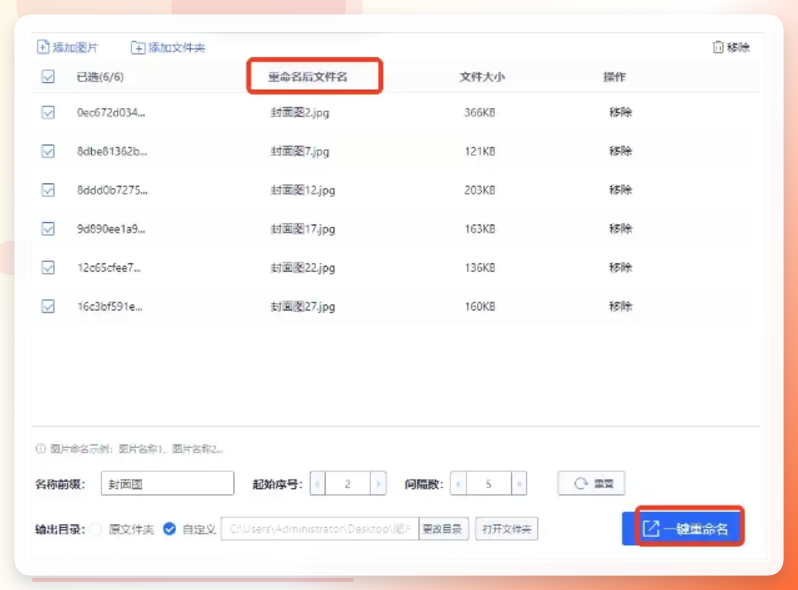
操作也很简单,打开后点首页“批量处理”再选“批量重命名”,界面像个小工作台,左边能拖图片进来。可以直接拖文件夹到左边,或者点“添加文件”,选好后系统会自动列出来所有图片,还能看到文件大小和格式。我那次要整理一个季度的工作截图,直接全选拖进去,方便得很。
命名规则方面,比如想叫“2023Q4会议_001”,就在“前缀”填“2023Q4会议”,“起始序号”设“1”,“间隔”设“1”。要是想加日期的话,点“添加动态变量”,选“拍摄日期”,文件名里就会自动带上年月日,超方便!我当时看到这个功能觉得挺惊喜的,省得自己手打日期了。
全部设置完,点“一键重命名”,进度条走完就能看到结果,支持导出到指定文件夹,不怕改乱原位置!这个功能很实用,尤其是对于谨慎的朋友来说,不怕把原文件搞乱。
 这么多方法都告诉你了,大家可以根据自己的实际情况挑一个用。还是那句话,大量图片改名字怎么操作,其实真不难,关键是找到适合自己那个路子。希望这篇分享能帮大家少走点弯路,省下时间来干点别的。
