

在日常办公和文件管理中,我们经常需要给大量文件统一添加文字,比如在照片后面加上拍摄日期、在文档末尾标注版本号等。手动逐个修改文件名不仅效率低下,还容易出现错误。其实,批量给文件名后面加文字不用费劲儿,本文将介绍几种简单易用的方法,帮助你快速批量完成文件名添加文字的操作,无需复杂操作,新手也能轻松上手。
方案一:使用汇帮批量重命名工具
汇帮批量重命名是一款专注于文件批量处理的工具,操作界面简洁,功能实用,是批量给文件名后面加文字的常用工具。以下是具体操作步骤:
1. 打开汇帮批量重命名软件,在主界面选择“文件重命名”功能。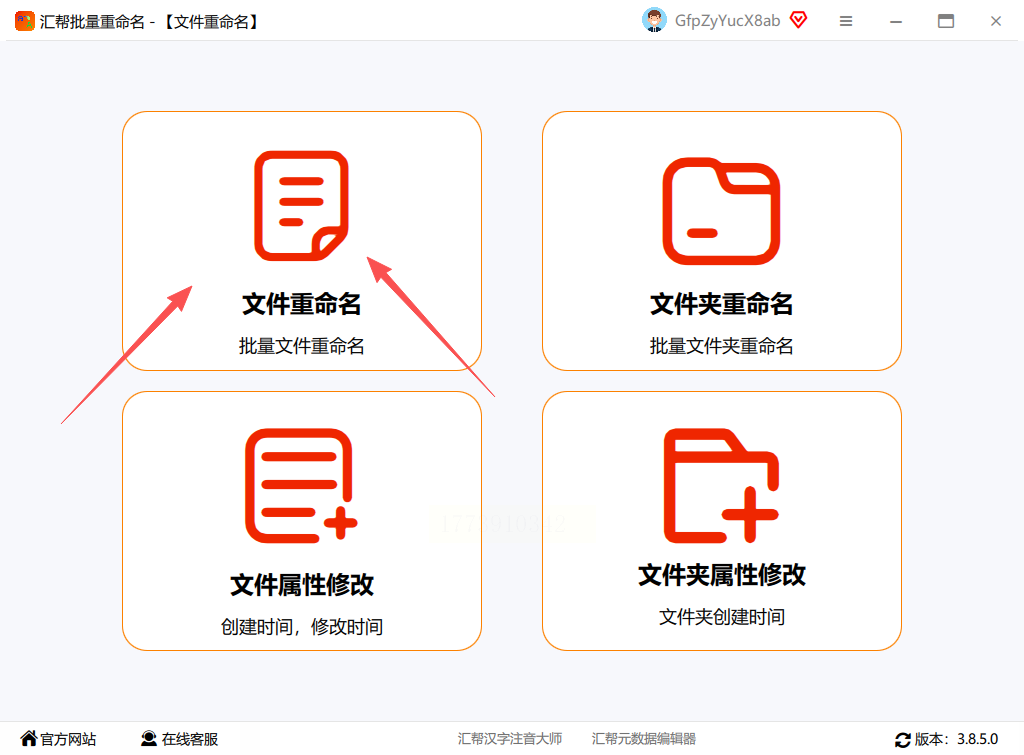
2. 进入文件处理界面后,点击“添加文件”按钮,上传需要修改的文件。支持多种格式和大小的文件,且能批量导入,无需逐个添加。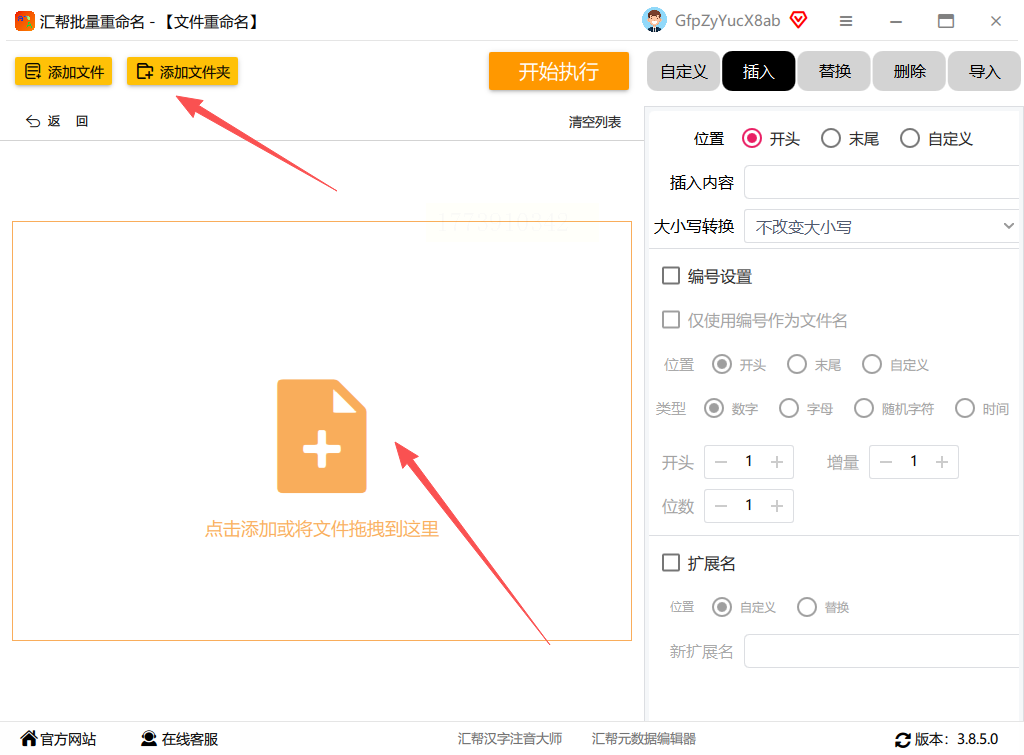
3. 文件导入后,在右侧操作面板中选择“插入操作”选项。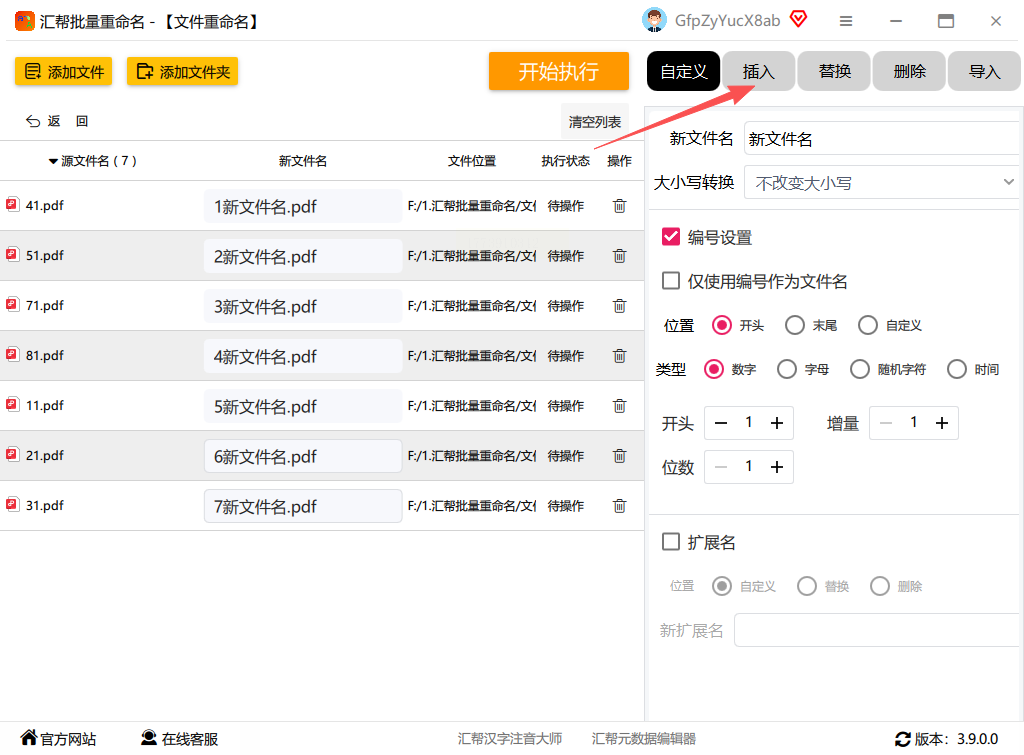
4. 在插入位置设置中选择“末尾”,然后在输入框中输入你想要添加的文字内容。如果需要调整大小写,可以根据需求选择是否进行转换。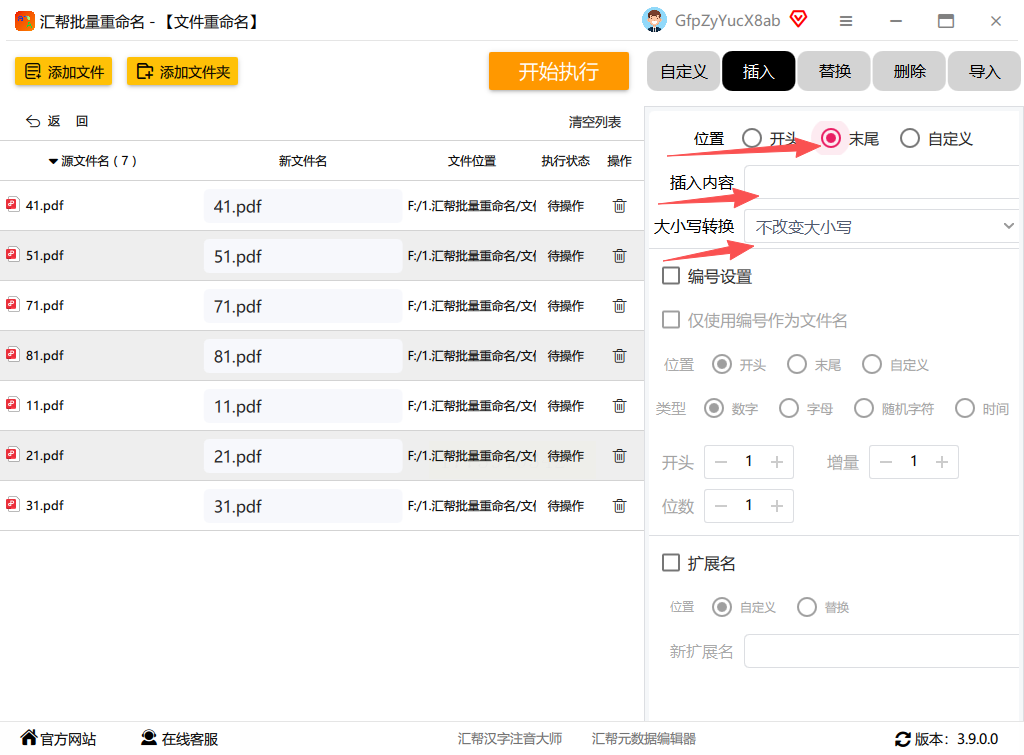
5. 在右侧编辑的同时,左侧会实时显示文件名称的预览效果,方便你随时检查是否有误。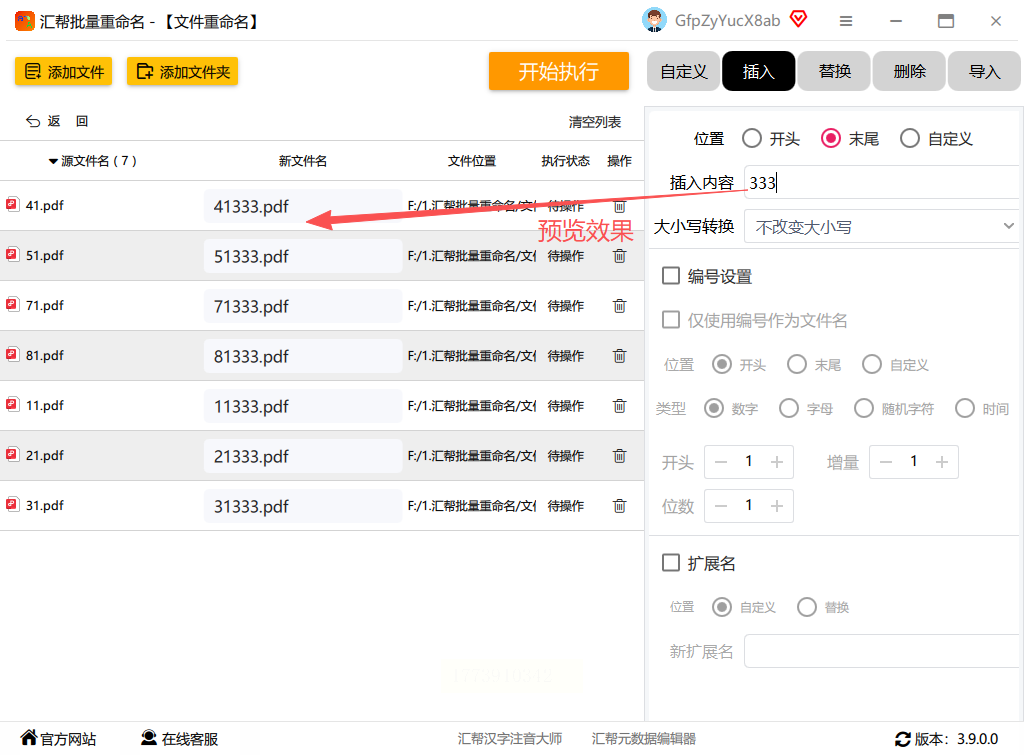
6. 如果需要为文件添加编号或保留扩展名,可以在界面中勾选相应的选项进行设置。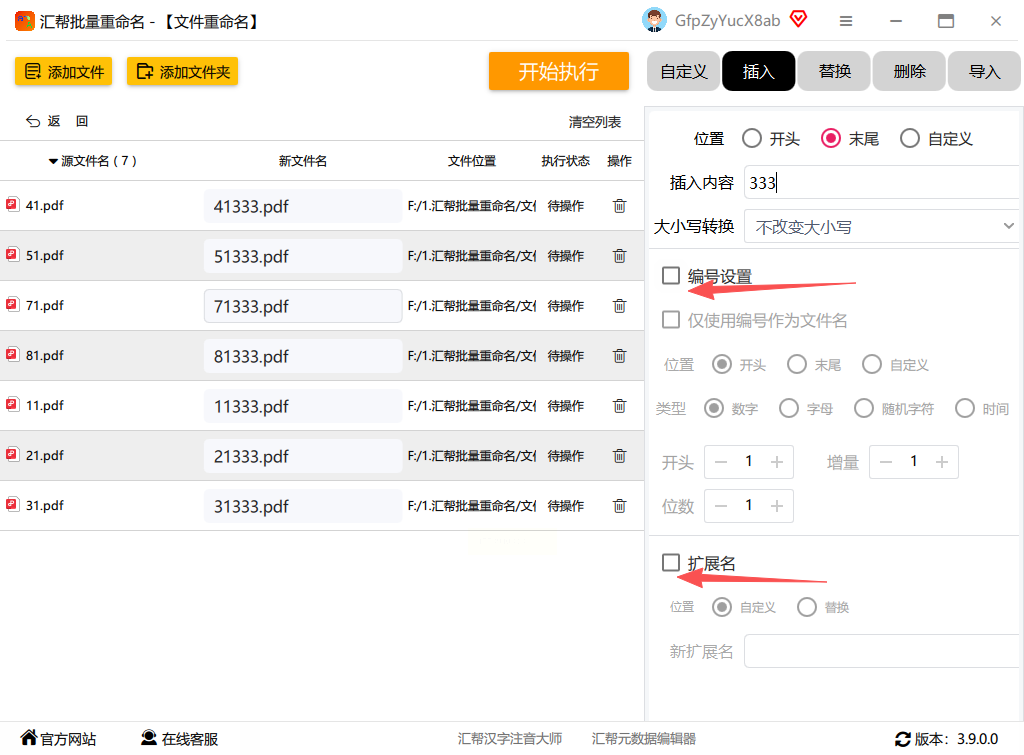
7. 确认所有设置无误后,点击“开始执行”按钮,软件将自动完成批量重命名操作。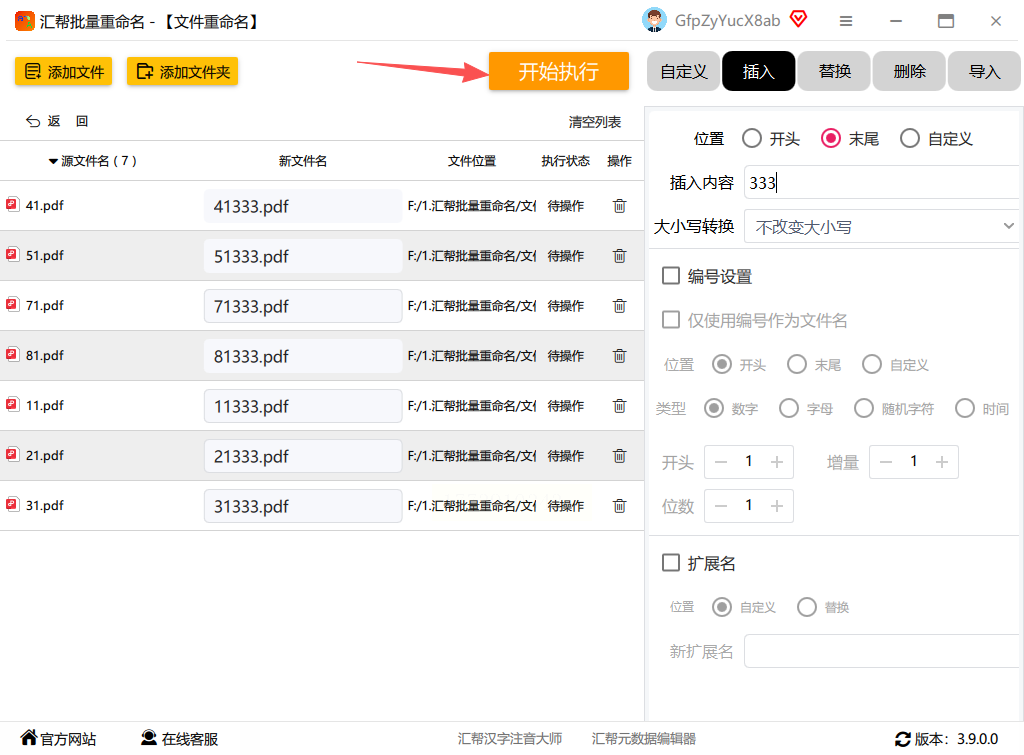
8. 操作完成后,你可以在指定的文件夹中找到已经添加文字的新文件。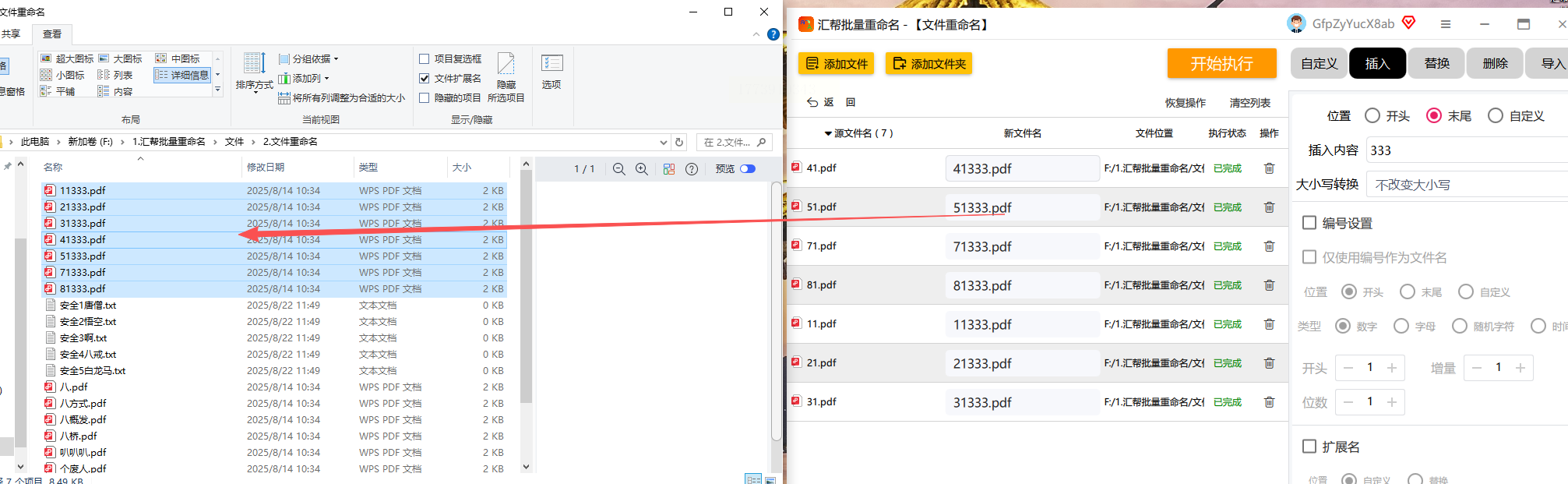
方案二:MetaRename工具
MetaRename是一款针对Windows系统的文件重命名工具,适合办公场景使用,能高效完成批量给文件名后面加文字:
1. 打开MetaRename软件,点击“导入文件”按钮,批量选择需要修改的文件。
2. 选中所有文件后,在右侧找到“重命名设置”选项,选择“添加后缀”功能。
3. 在输入框中输入你想要添加的文字内容,可以选择是否保留原文件的元数据,确保文件信息不会丢失。
4. 点击“预览”按钮查看修改效果,确认无误后点击“开始重命名”。
5. 软件完成操作后会提示“操作成功”,此时你可以在目标文件夹中找到修改后的文件。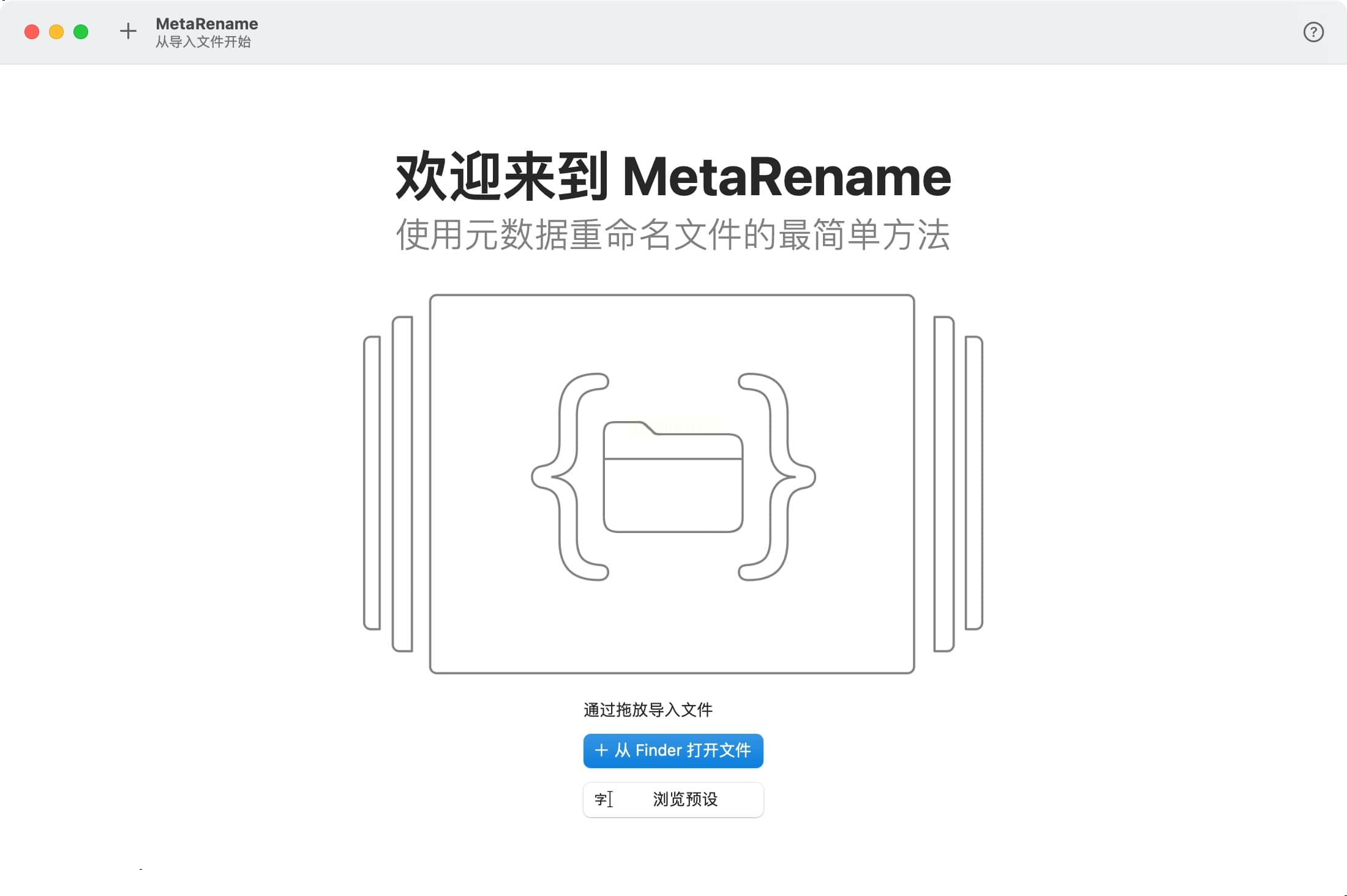
方案三:Total Commander工具
Total Commander是一款功能强大的文件管理器,也支持批量重命名,轻松实现批量给文件名后面加文字:
1. 打开Total Commander软件,导航到目标文件所在的文件夹。
2. 批量选中需要修改的文件:按住Shift键选择连续文件,或按住Ctrl键选择不连续文件。
3. 按下快捷键Ctrl+M,弹出批量重命名窗口,选择“添加文本”选项,并在“添加位置”中选择“文件名末尾”。
4. 在输入框中输入要添加的文字,点击“确定”即可完成批量修改。
5. 该工具支持各种格式的文件,且不会影响文件的正常使用。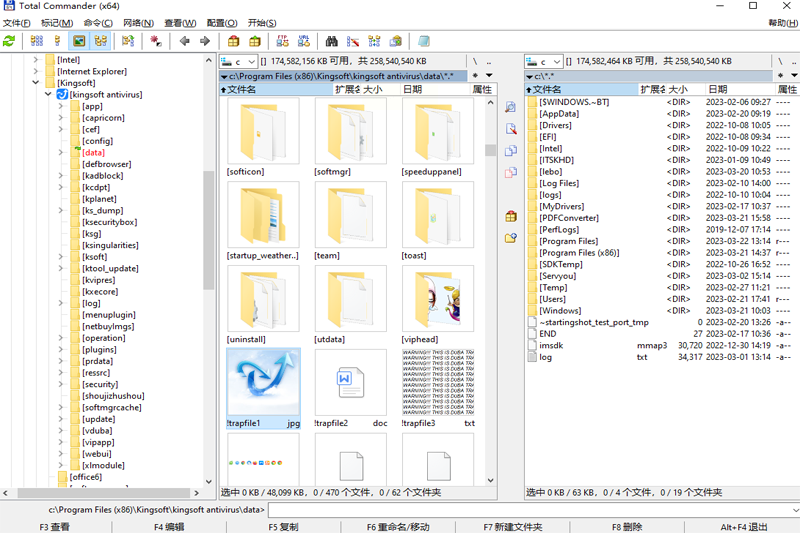
方案四:智能文件命名大师
智能文件命名大师是一款操作简单的文件处理工具,适合新手用来批量给文件名后面加文字:
1. 打开智能文件命名大师,选择“文件重命名”功能。
2. 点击“添加文件”按钮,批量上传需要修改的文件。支持多种格式和大小,无需担心文件限制。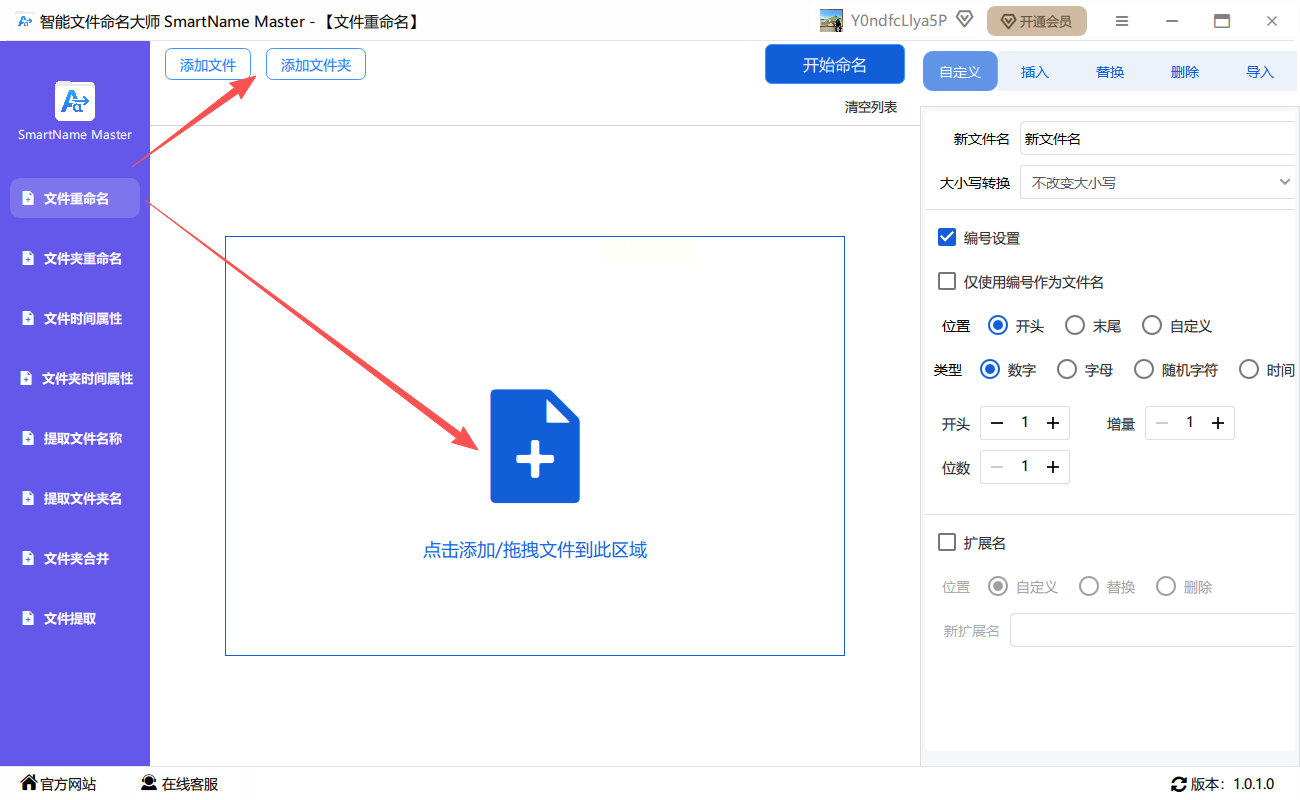
3. 在右侧操作面板中选择“插入操作”,设置位置为“末尾”,然后输入要添加的文字内容。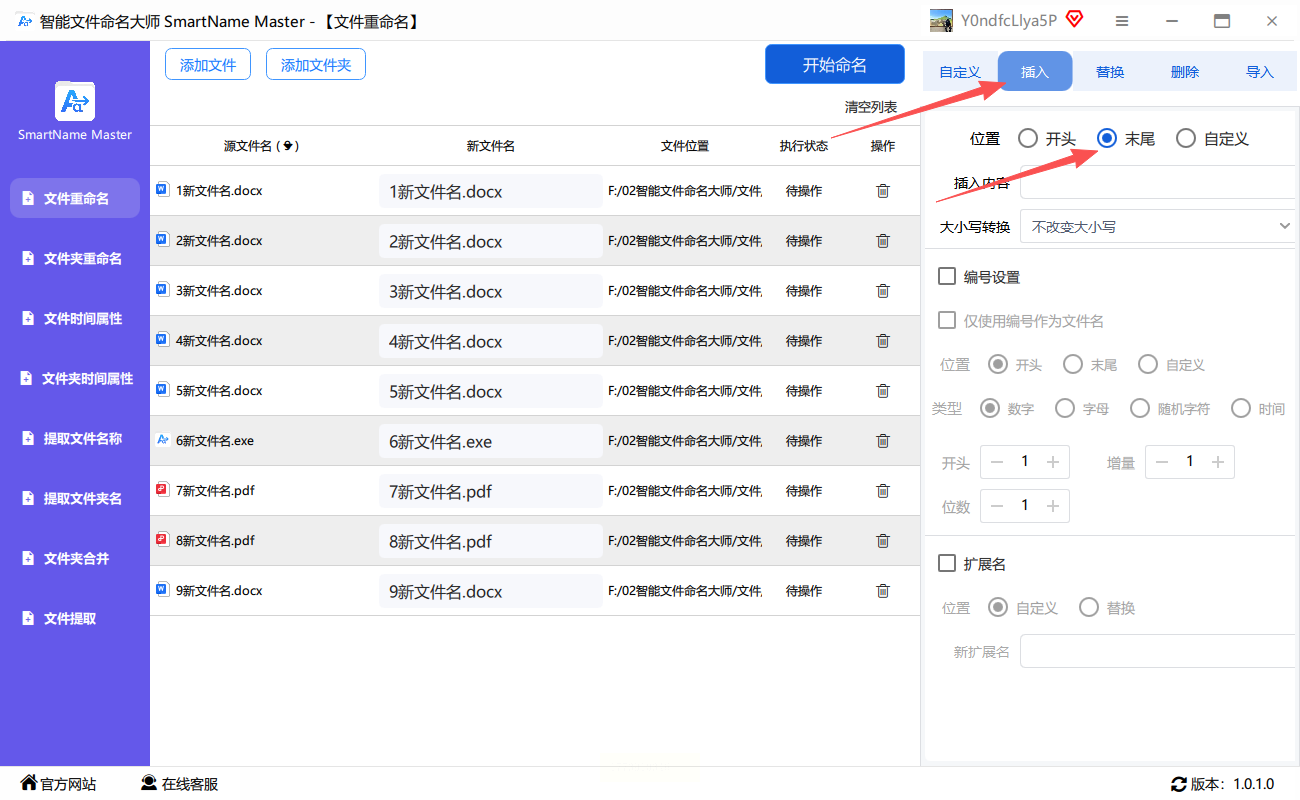
4. 可以选择是否进行大小写转换,同时在左侧预览区查看修改效果,确保无误。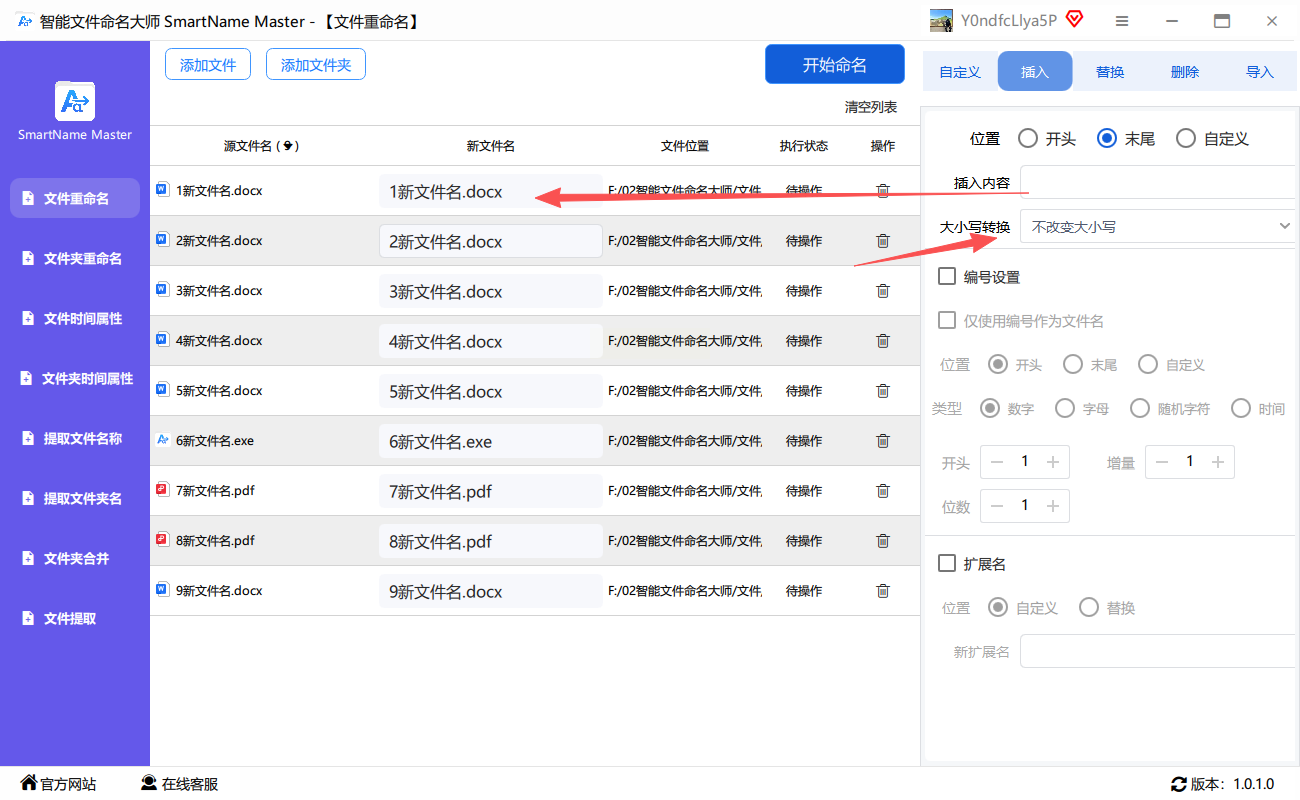
5. 如果需要添加编号或扩展名,可以在相应选项中进行设置。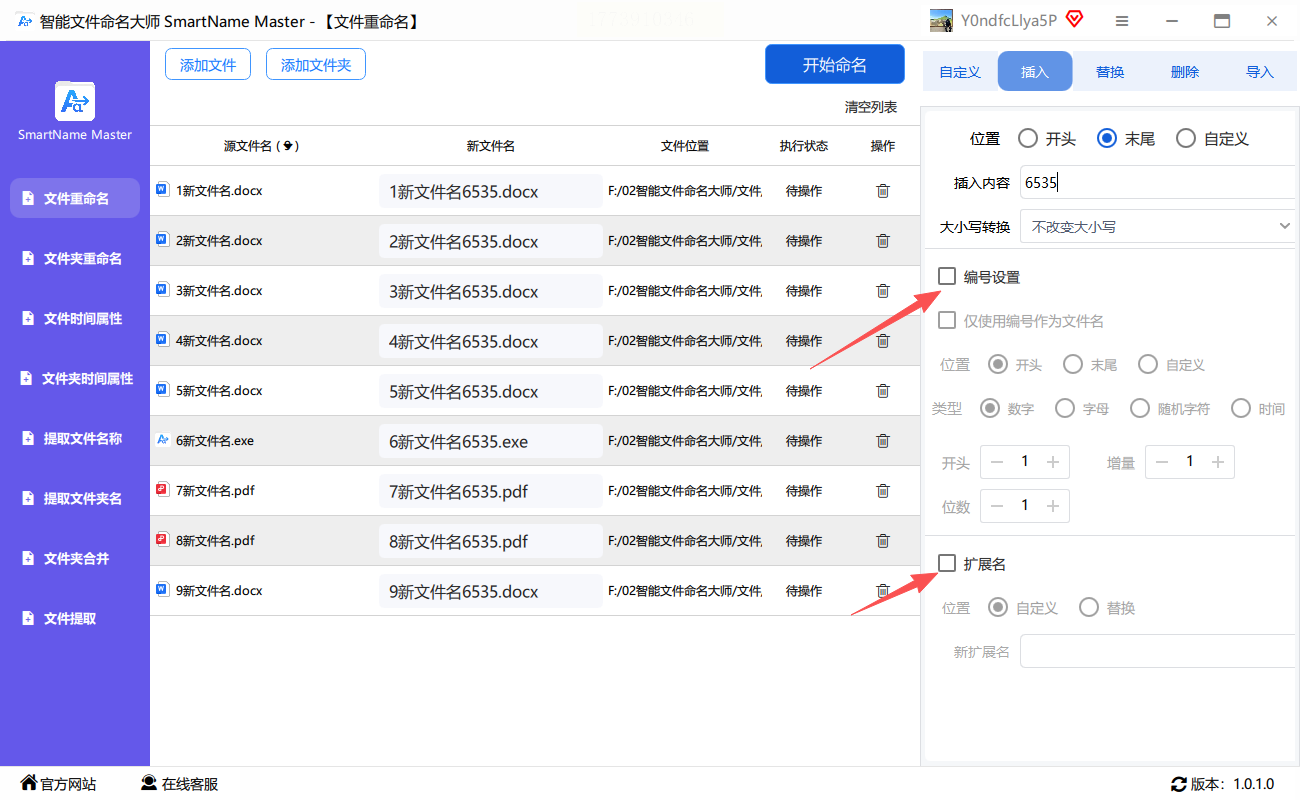
6. 确认设置后,点击“开始执行”,软件将自动完成批量重命名。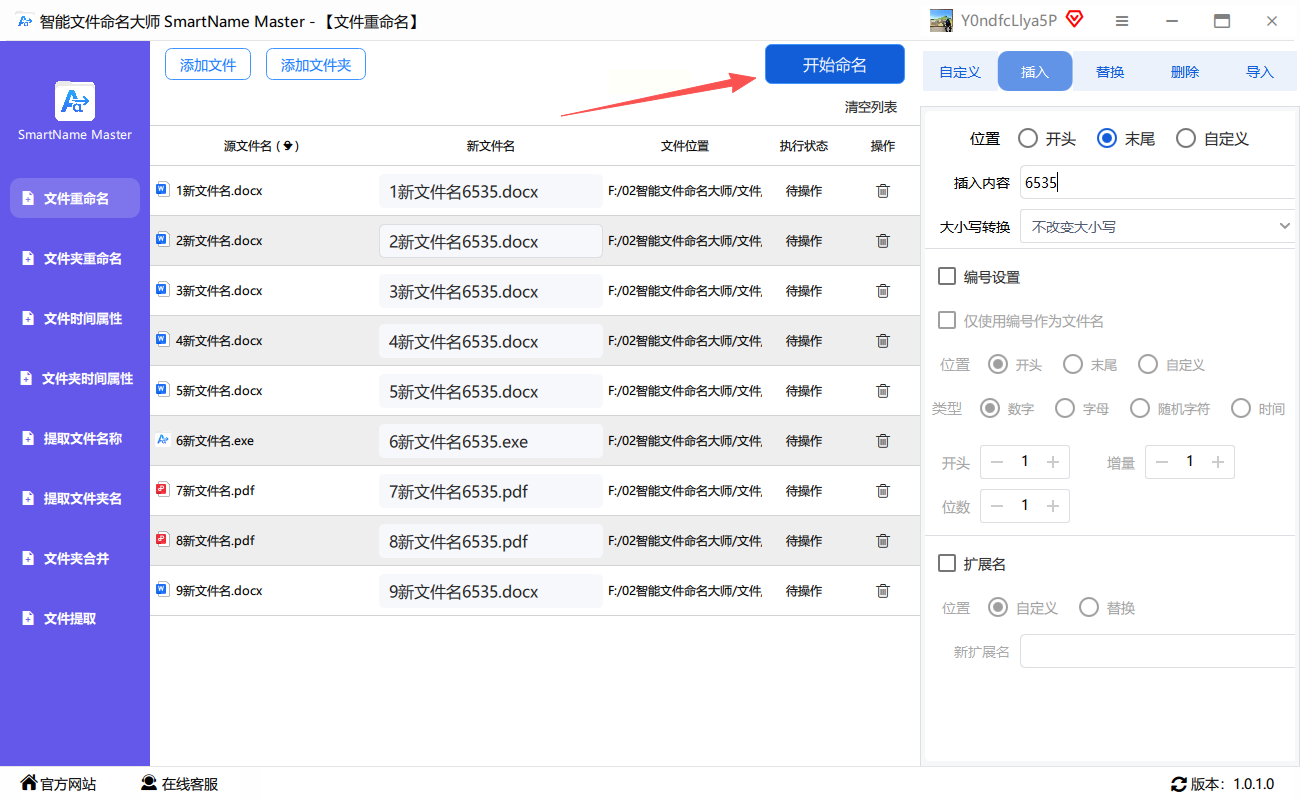
7. 操作完成后,新文件将保存在指定位置,方便你直接使用。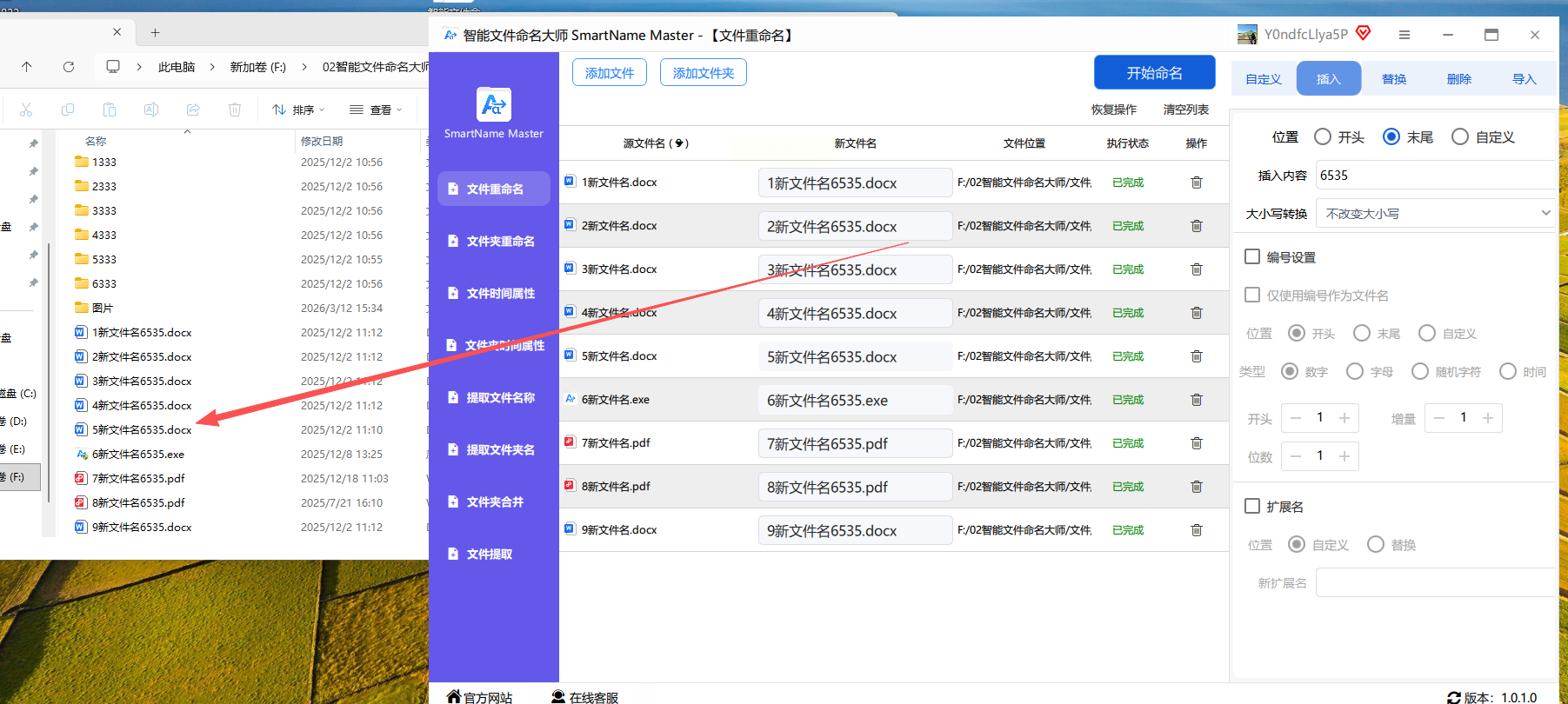
方案五:NameChanger工具
NameChanger是一款轻量级的文件重命名工具,适合快速处理文件,高效完成批量给文件名后面加文字:
1. 打开NameChanger软件,直接将需要修改的文件拖入操作界面,支持批量拖放。
2. 选中所有文件后,在顶部菜单中选择“规则”,然后选择“添加后缀”功能。
3. 在弹出的输入框中输入要添加的文字内容,实时预览修改后的文件名。
4. 确认无误后,点击“重命名”按钮,软件将完成批量操作。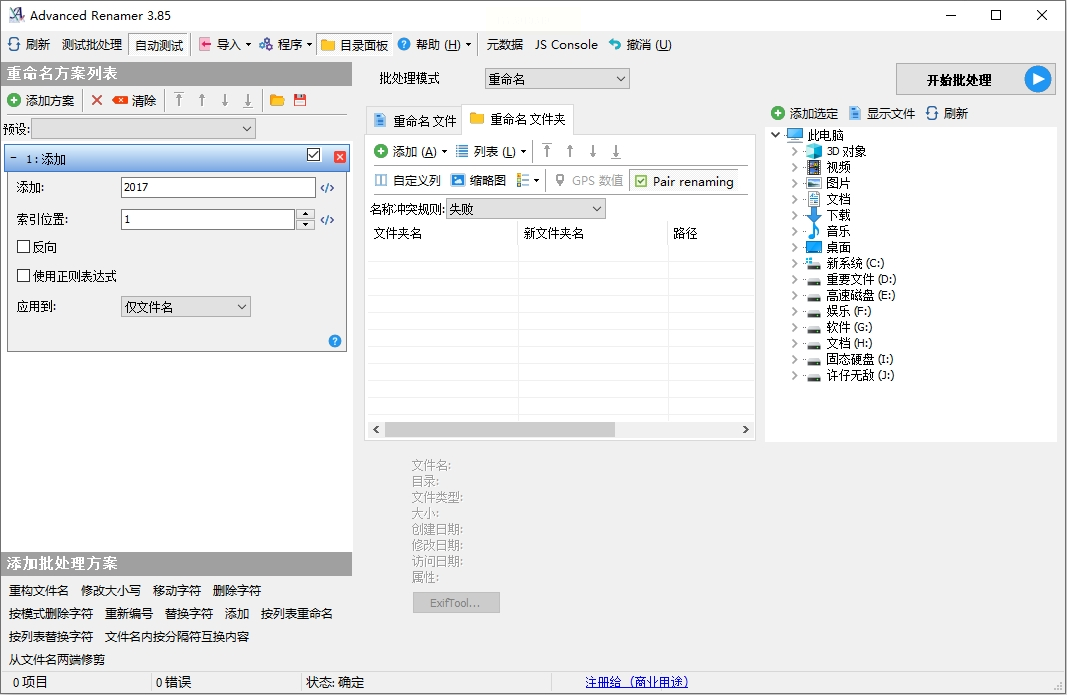
方案六:Bulk Rename Utility工具
Bulk Rename Utility是一款功能全面的批量重命名工具,能灵活实现批量给文件名后面加文字:
1. 打开Bulk Rename Utility软件,在界面右侧导航到目标文件所在的文件夹,软件会自动显示该文件夹中的所有文件。
2. 按住Shift键选择连续文件,或按住Ctrl键选择不连续文件,批量选中需要修改的文件。
3. 在顶部功能区找到“添加”选项,点击后选择“后缀”功能。
4. 在输入框中输入要添加的文字,在预览区查看效果,确认无误后点击底部的“重命名”按钮,完成操作。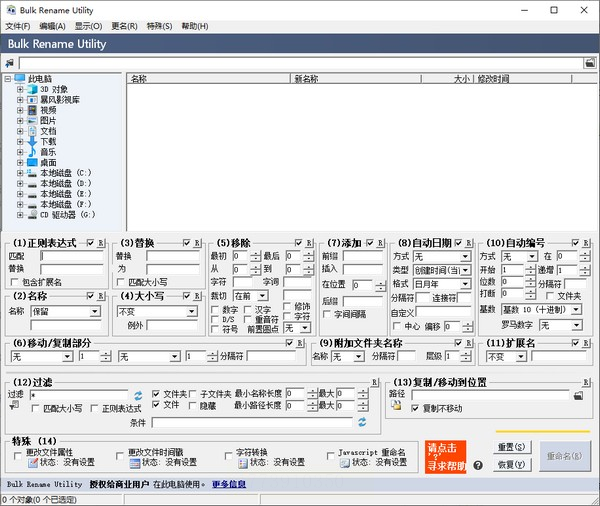
总结
以上几种方法都能帮助你快速批量给文件名后面加文字,具体选择哪种工具可以根据你的系统环境和使用习惯来决定。汇帮批量重命名操作直观,适合新手;MetaRename和NameChanger适合办公场景;Total Commander和Bulk Rename Utility则适合需要更多自定义功能的用户。无论选择哪种工具,都能有效提高工作效率,避免手动修改的繁琐和错误。
在使用这些工具时,建议先对少量文件进行测试,确认效果无误后再批量处理重要文件。同时,注意备份原始文件,以防意外情况发生。通过这些方法,你可以轻松应对各种文件命名需求,让文件管理变得更加高效有序。
