

相信不少朋友都有过这样的经历:从网上下载一堆资料,或者整理公司文档,结果文件名里全是“【xxx】”、“v2.0”、“-副本”这些多余的字眼。一个一个手动去改,几百个文件改下来,手都得抽筋,眼睛也看花了。
今天就给大家分享3个非常实用的办法,帮大家搞定“批量删除文件名中的指定字符”这个老大难问题。不管你是Windows用户还是Mac用户,都能找到适合自己的方案。话不多说,咱们直接上干货!

【方法一】汇帮批量重命名软件(电脑端,功能强)
要说在Windows上批量处理文件名的利器,我个人用得最顺手的就是这款“汇帮批量重命名”软件。它的逻辑清晰,操作也简单,几乎不用动脑子就能上手。下面我们一步步来看怎么用:
第一步:打开软件,选择“文件重命名”
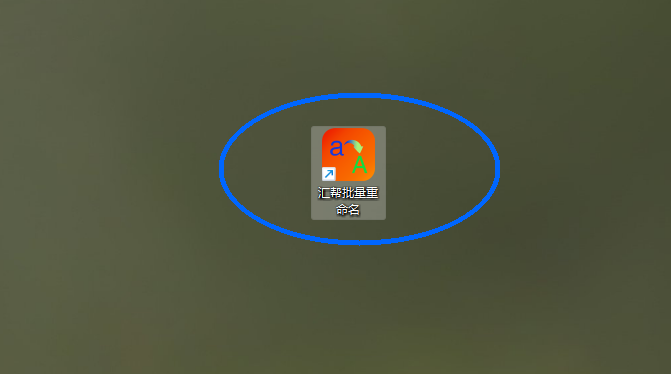
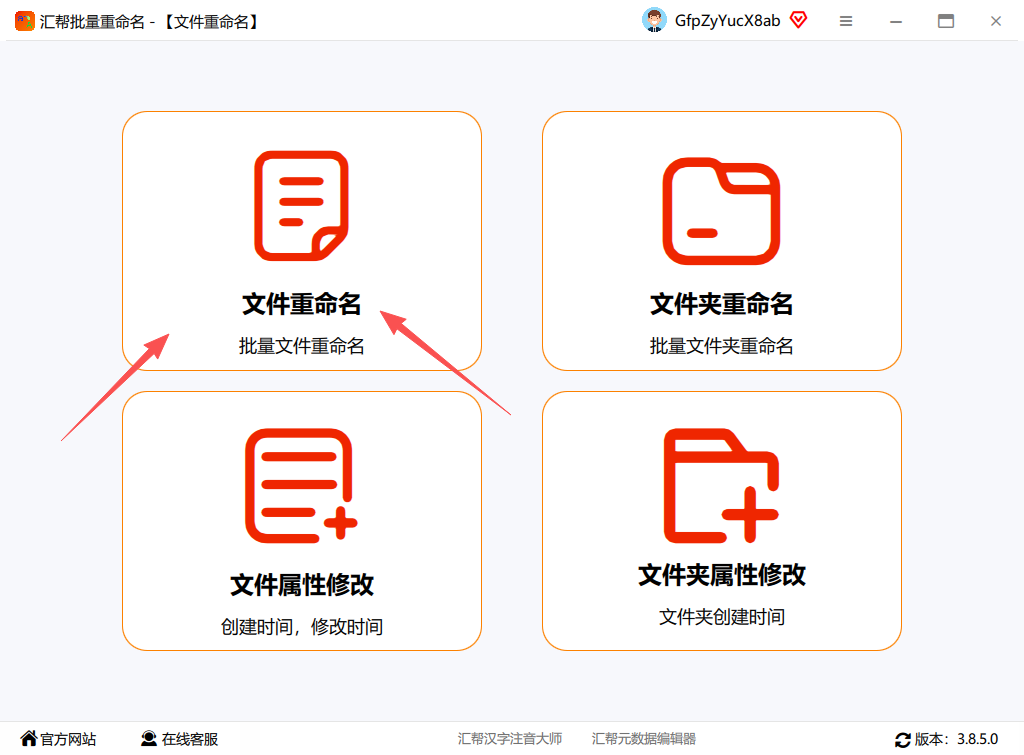
打开电脑上装好的汇帮批量重命名软件,双击启动就能用了。在主界面上,你会看到很多功能模块,咱们直接点击左上角的“文件重命名”按钮,先进入它的核心功能区。
 第二步:导入需要修改的文件
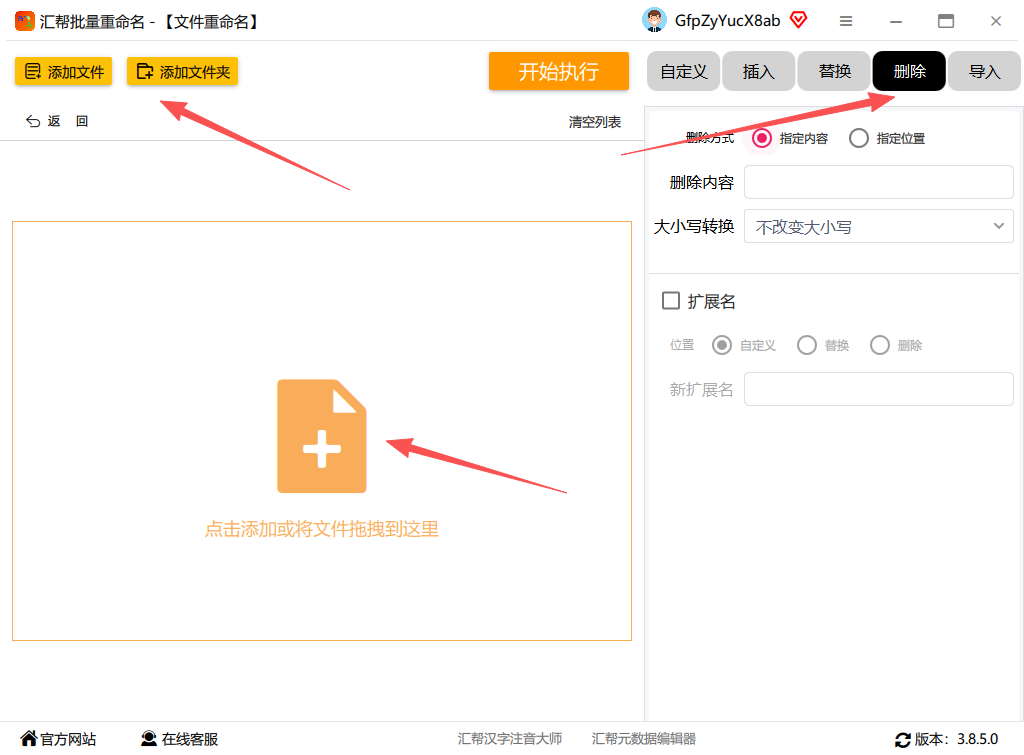
进入文件重命名模块后,可以看到主界面左侧有个“添加文件”的按钮,点击它,或者直接把需要修改名字的文件夹或文件拖拽进去。对了,这个软件支持批量上传,一次性选中几十甚至上百个文件都没问题。
 第三步:选择“删除”操作
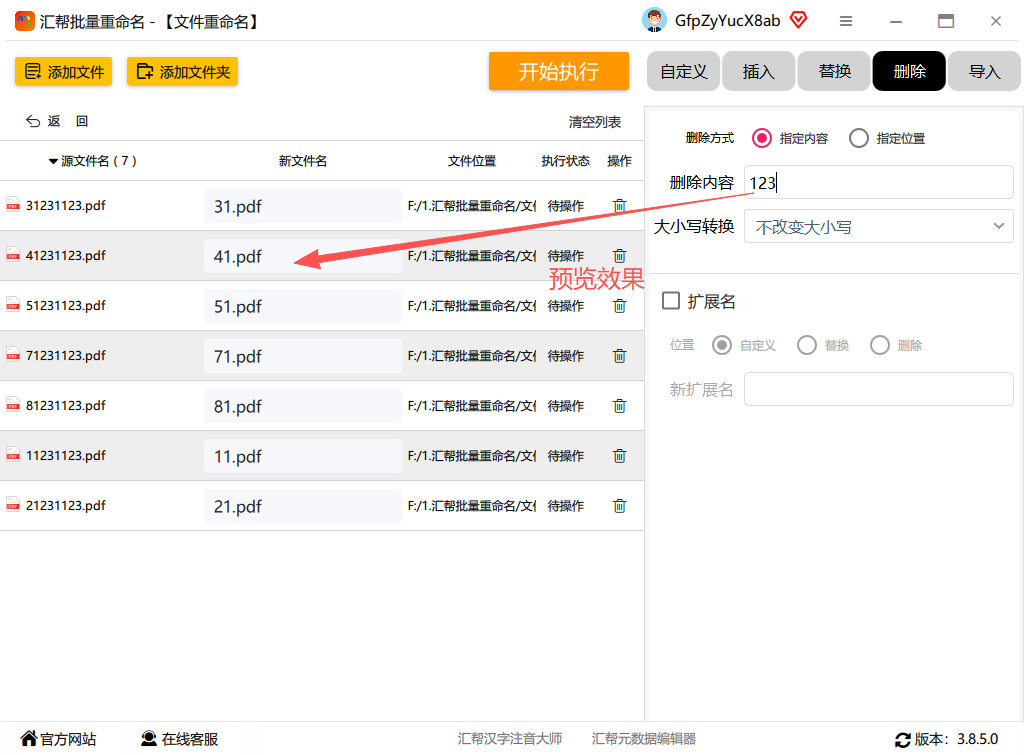
文件全部导入后,界面右侧会出现一排功能选项,比如“替换”、“删除”、“插入”等等。咱们今天的任务是删除,所以直接选中“删除”这个选项,整个软件界面马上会变成删除模式。
 第四步:设置要删除的指定字符
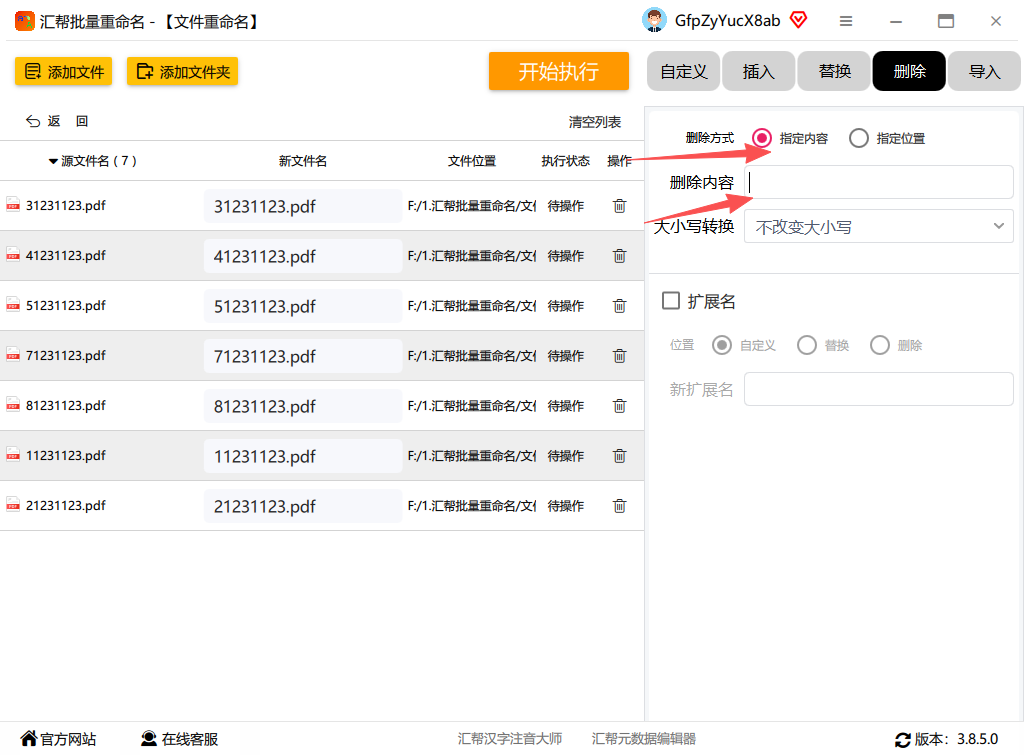
这一步是最关键的。在删除模式下,有几种删除方式可以选择,对咱们来说,“指定内容”是最常用的。你在输入框内填上想要删掉的那段文字或数字,比如“【】”、“_www.”、“V2.0”等等,软件会自动识别出来。
 第五步:实时预览效果
先别急着点开始,这个软件有个特别贴心的功能——实时预览。你右边设置了什么规则,左边列表里的文件名会立刻跟着变化。你可以在这儿确认一下修改后的文件名是不是自己想要的,确认无误再继续。
 第六步:一键执行,完成修改
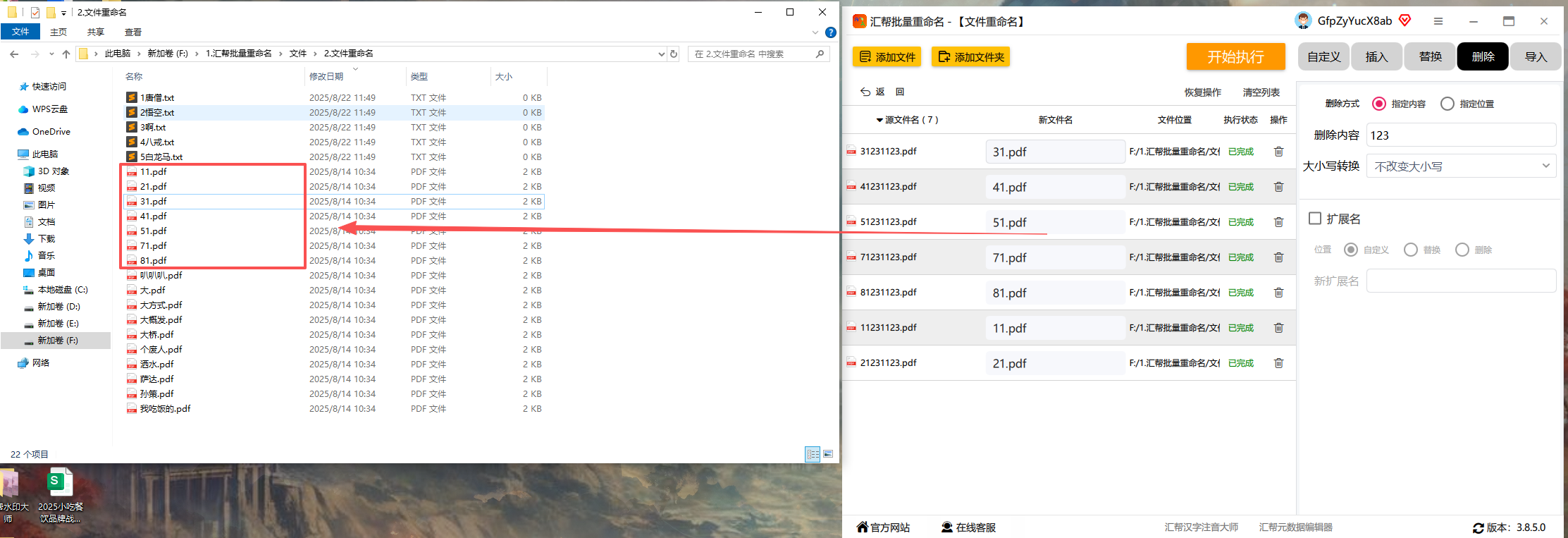
检查完预览效果,确认没有问题后,点击界面右上角的 “开始执行” 按钮。软件会瞬间处理完所有文件,然后弹出一个“操作成功”的提示框。你可以回到文件夹里看看,是不是那些烦人的指定字符都消失了?文件名字变得干干净净。
 小结一下: 这个软件最大的优点就是功能全面,不仅可以删除指定字符,还可以批量替换、添加、编号,几乎能满足你对文件名处理的所有想象。如果你经常需要处理大量文件,备一个在电脑里绝对不亏。
【方法二】电脑自带的重命名技巧(小白也能用)
如果手头没有专门的软件,Windows系统其实也自带了一个“批量重命名”功能,虽然功能单一,但针对“删除文件名中的指定字符”这个需求,也有一个巧妙的变通方法。
-
操作步骤:
- 全选(Ctrl+A)需要修改的文件。
- 在任意一个文件名上右键,选择“重命名”。
- 输入一个新的名称(比如“我的文件”),然后按下回车。
- 此时,所有文件都会变成“我的文件 (1)”、“我的文件 (2)”这种格式。
-
核心技巧:这个方法虽然不能直接删除“指定字符”,但它可以帮我们强行覆盖文件名。
- 如果你想删除的是文件名中间的某个文字(比如“【xxx】”),你可以先用方法一或方法三把文件改成简单的编号,再手动用系统自带的“重命名”改回你想要的风格。
- 如果你只是想批量删除文件名后缀的数字或字母,比如“工作报告_0123”、“工作报告_0124”,你可以利用“重命名”功能,先把所有名字改成“工作报告 ”(后面加个空格),然后全部选中,再按Ctrl+Z撤销一次,你会发现被改名的文件会神奇地恢复到原始状态,但文件名里面的数字部分消失了。这个技巧需要多练几次才能掌握,也可能因系统版本不同而效果不同。
-
优缺点:优点是纯免费,无需安装任何软件。缺点是操作逻辑不太符合直觉,设置不够灵活,一旦操作失误,可能会导致文件名混乱。
【方法三】使用批处理命令(高手进阶)
如果你对电脑操作比较熟悉,喜欢用代码解决问题,那么Windows的“批处理”命令绝对是个又快又酷的选择。这里分享一个简单的代码示例,可以批量删除文件名中的“-副本”字样。
-
操作步骤:
-
在需要修改的文件夹内,新建一个文本文件(比如
1.txt)。 -
打开这个文本文件,复制并粘贴下面这段代码:
@echo off setlocal enabledelayedexpansion for %%i in (*.*) do ( set "name=%%~ni" set "name=!name: -副本=!" ren "%%i" "!name!%%~xi" ) -
把代码中的
-副本替换成你想要删除的字符。 -
保存文件,然后将这个文本文件的后缀名由
.txt改成.bat(如果系统不显示后缀名,记得先开启显示文件扩展名)。 -
双击运行这个
.bat文件,黑框一闪而过,文件夹里的文件名就已经被修改好了。
-
-
优缺点:速度极快,批量处理能力强大,且完全免费。缺点是新手用起来有门槛,代码一旦写错,可能会造成文件丢失或乱码,操作前最好先备份重要文件。
总结与推荐
今天分享了3种方法,大家可以根据自己的情况和耐心程度来选择:
- 如果你追求效率、操作简单、且不想折腾:强烈推荐方法一(汇帮批量重命名软件)。它所见即所得,尤其是那个“实时预览”功能,能避免你操作失误,省心省力。
- 如果你只是偶尔用一下,不想装新软件:可以试试方法二(系统自带技巧),但要注意操作步骤和备份。
- 如果你是数码爱好者,喜欢琢磨代码:方法三(批处理命令) 绝对能满足你的成就感,但务必注意代码的准确性。
好了,今天的分享就到这里。学会这三招,以后再遇到“批量删除文件名中的指定字符”这种问题,是不是就心里有数了?觉得有用的话,别忘了点个赞鼓励一下!
