

先直接回答这个问题:不同文件夹的文件可以重名吗?答案是可以的,完全没问题。 Windows系统判断一个文件的唯一标识,靠的是完整路径。比如 D:\工作\项目A\报告.docx 和 D:\学习\资料\报告.docx,前者路径是“工作”,后者路径是“学习”,哪怕文件名都叫“报告.docx”,系统也能轻松区分。只有同在一个文件夹里的两个文件才不能重名。
可问题来了:不同文件夹里的文件虽然可以重名,但文件多了之后,想一眼找到某个文件反而很难。比如照片导出来,每个文件夹里都是“IMG_001、IMG_002……”,复制出来混在一起根本分不清哪个是哪个。这时候就需要给不同文件夹里的文件做批量重命名,让文件名带上项目名、日期或者序号。
下面就把方法整理出来,从适合新手的图形化工具,到需要写代码的进阶方案,按需选择就行。

方法一:用汇帮批量重命名,操作简单适合新手
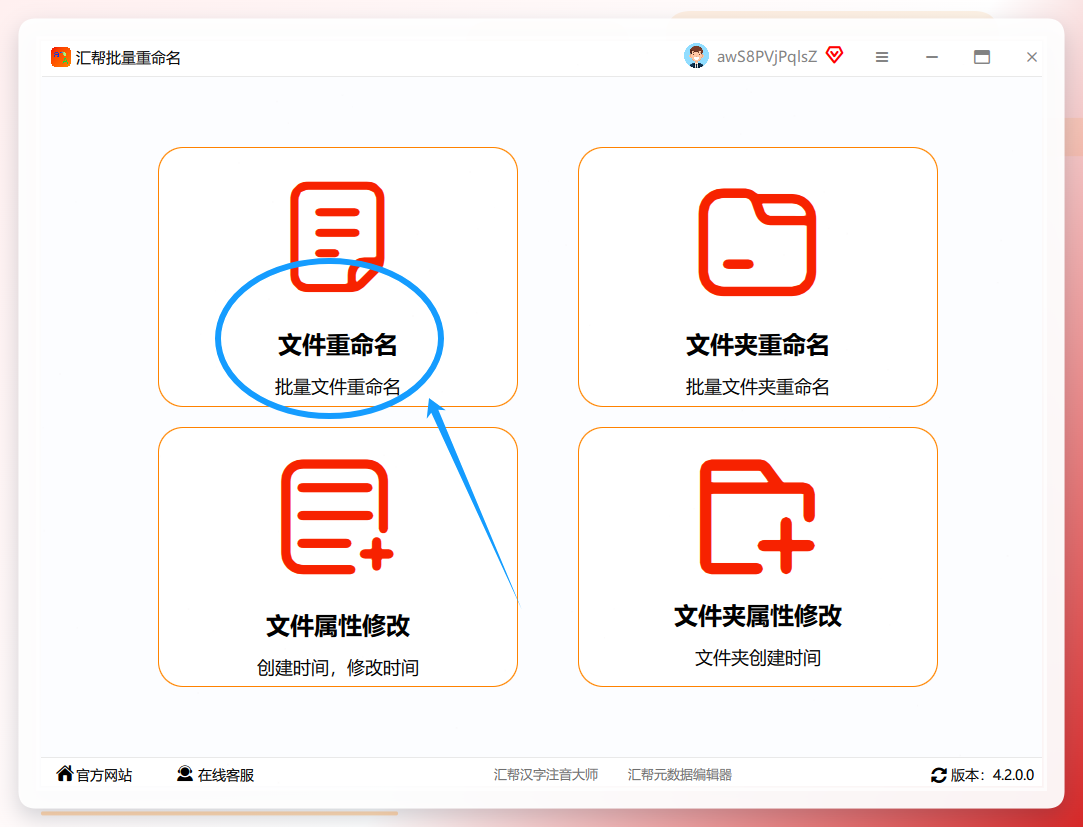
打开软件之后,主界面就有【文件重命名】这个选项,蓝底白字很显眼,点进去就行。
 第一步:添加入文件
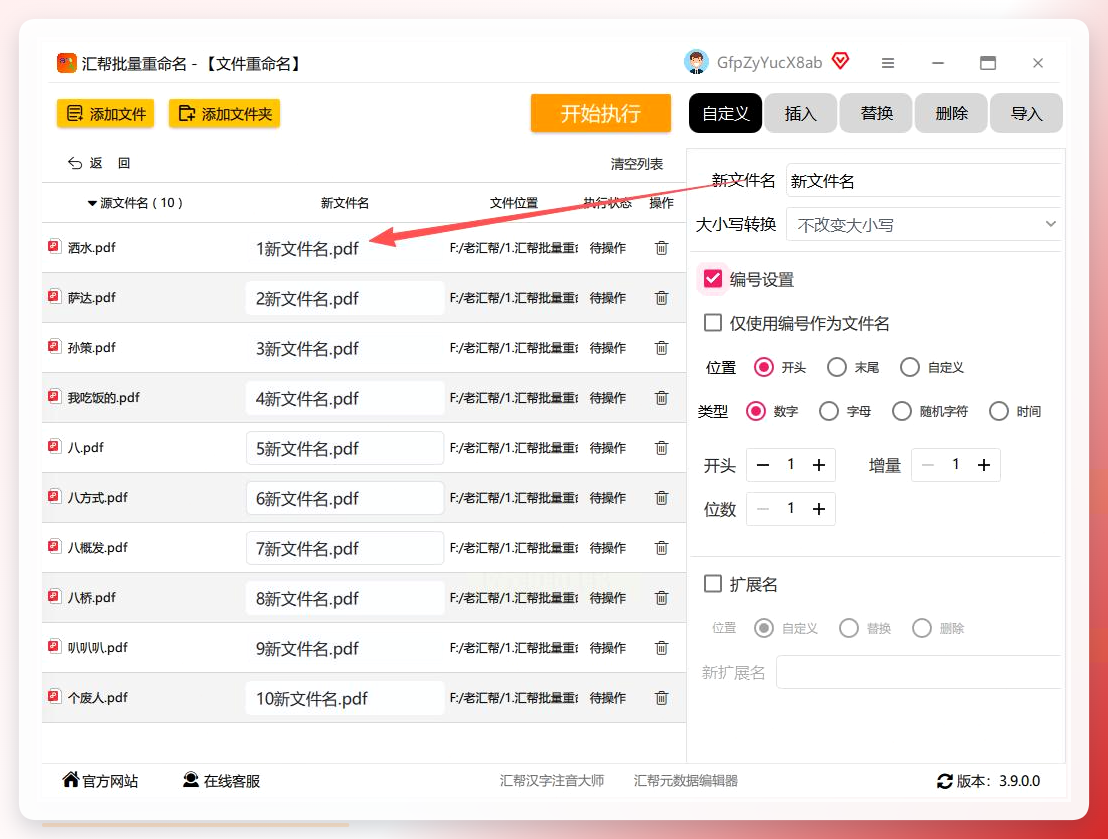
点击中间区域的“添加文件”按钮,可以单选、多选,也可以直接选整个文件夹导入。另外还有一种更快的方式:直接用鼠标左键按住文件或文件夹,拖到软件窗口的空白区域再松开,文件列表就会出现在左侧,原始名称一目了然。
 第二步:设置命名规则
这一步是核心,软件把常用的命名方式都做成了勾选项:
想加序号:勾选“添加序号”,起始数字默认是1,也可以自己改成100、200这样,序号长度支持1位、2位,想要01、001的效果就选对应的位数。
想改扩展名:如果要把一堆文件的格式统一,比如全部改成.jpg,直接勾选“修改扩展名”并输入新的后缀就行。
实时预览:每勾选一个规则,左侧列表就会立即显示修改后的效果。这一步能避免改完才发现不合适,对新手来说很方便。
 第三步:开始执行
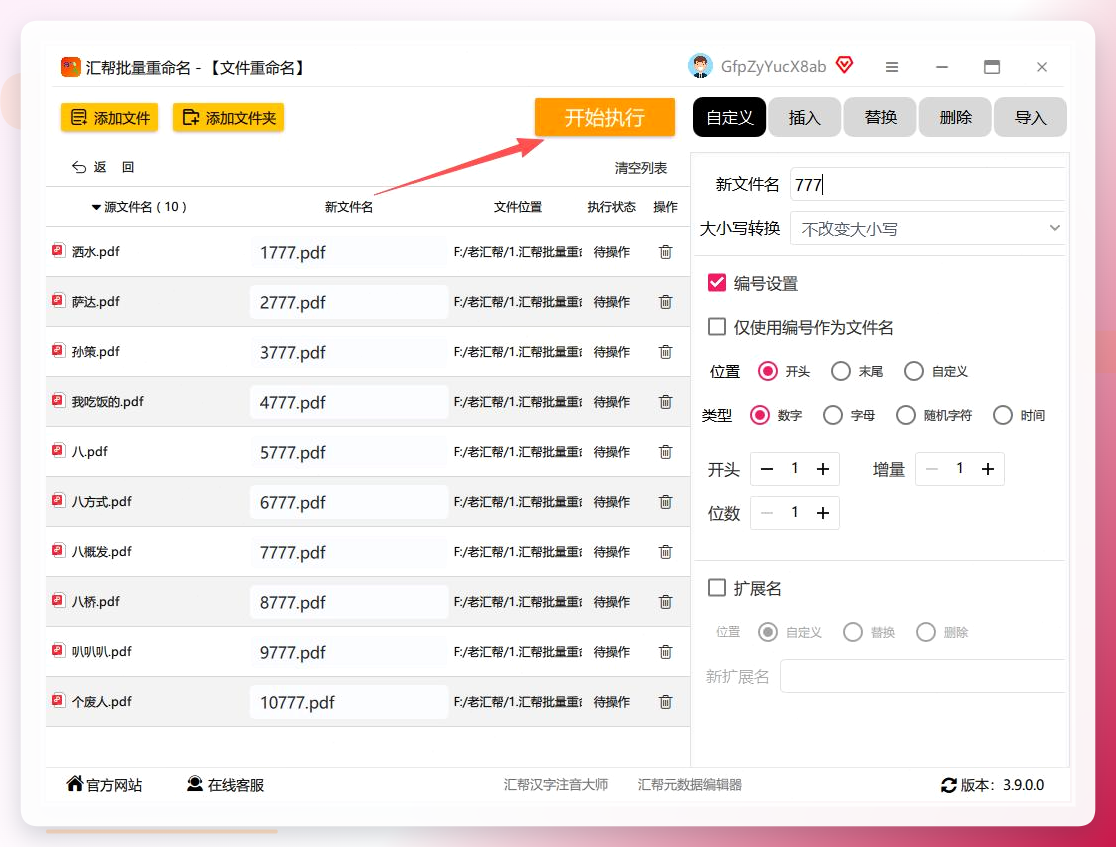
确认规则没问题之后,点击界面下方绿色的【开始执行】按钮,稍等几秒钟,软件会弹出“操作成功”的提示。回到文件夹里查看,文件名已经全部按规则改好了。
 如果你是第一次处理大批量文件,建议先从几个文件开始试试。汇帮这种所见即所得的操作方式很直观,用完一次基本就能记住流程。
方法二:Windows自带的批量重命名,零成本应急
不想装任何软件的话,Windows资源管理器里其实藏了一个简易办法。全选某个文件夹里的全部文件,按一下F2键,输入一个名字回车,系统会自动把这一组文件命名成“名字 (1)、名字 (2)、名字 (3)……”这种带括号序号的格式。
不过这个自带功能比较“粗线条”——它只会在每个文件夹内部生效,没法跨文件夹把散落在不同目录的文件合并编号。如果文件本来就分在好几个文件夹里,你还得先把它们挪到同一个文件夹里才能统一命名。而且中间的括号序号格式没法自定义,想改成“01、02”这样的两位数也不支持。所以这个方案只适合临时解决几个文件的问题,量大还是得靠专业工具。
方法三:使用XYplorer,适合喜欢文件管理器的人
XYplorer本质上是个增强版文件管理器,它的批量重命名功能隐藏得比较深,但功能很完整。
打开软件之后,先定位到目标文件夹,选中所有需要改名的文件,按F7键调出批量重命名窗口。在“New Name”那里可以直接写新的名称模板,比如“旅行_”,再点一下“插入变量”按钮,从下拉列表里选择序号或日期,软件会自动生成对应的规则代码。点击“Preview”按钮可以看到预览效果,确认没问题再点“Rename”执行。
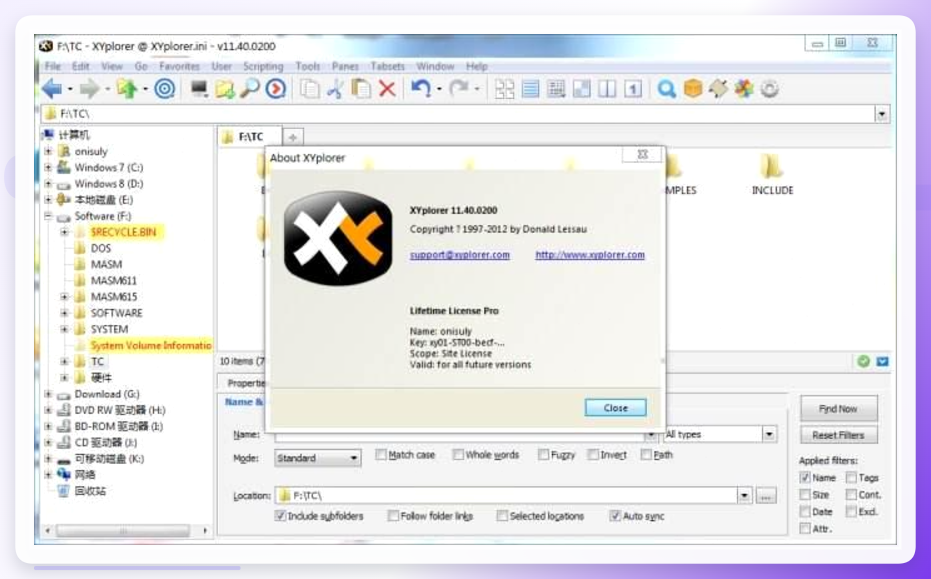 XYplorer的变量系统很灵活,适合对命名规则有复杂要求的人。不过它的设置项比较多,新手第一次用可能要找一会儿才能找到入口。
方法四:智能文件命名大师,国产软件上手快
这个工具在文件重命名领域出现得也早。打开后的界面是左侧功能菜单、中间文件列表、右侧规则设置的三栏布局。
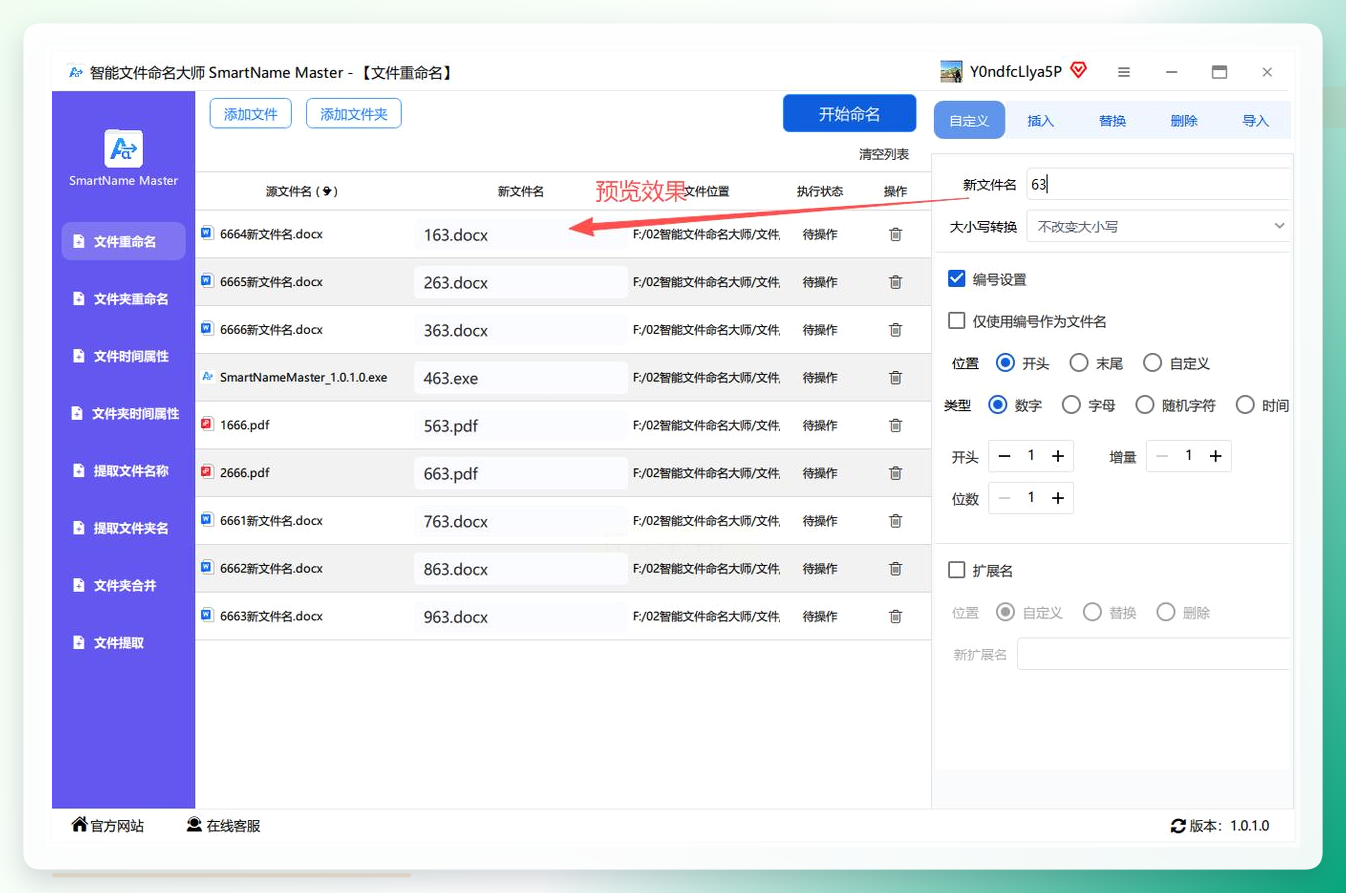
在左侧选“文件重命名”,中间区域点“添加文件”,支持批量上传——把要处理的文件一次性加进来。右侧窗口里可以直接输入前缀或后缀文本,比如在“前缀”框里填“文档_”;想要编号就勾选“编号”并设定位数;甚至还可以一键把文件名改成全部小写或首字母大写。
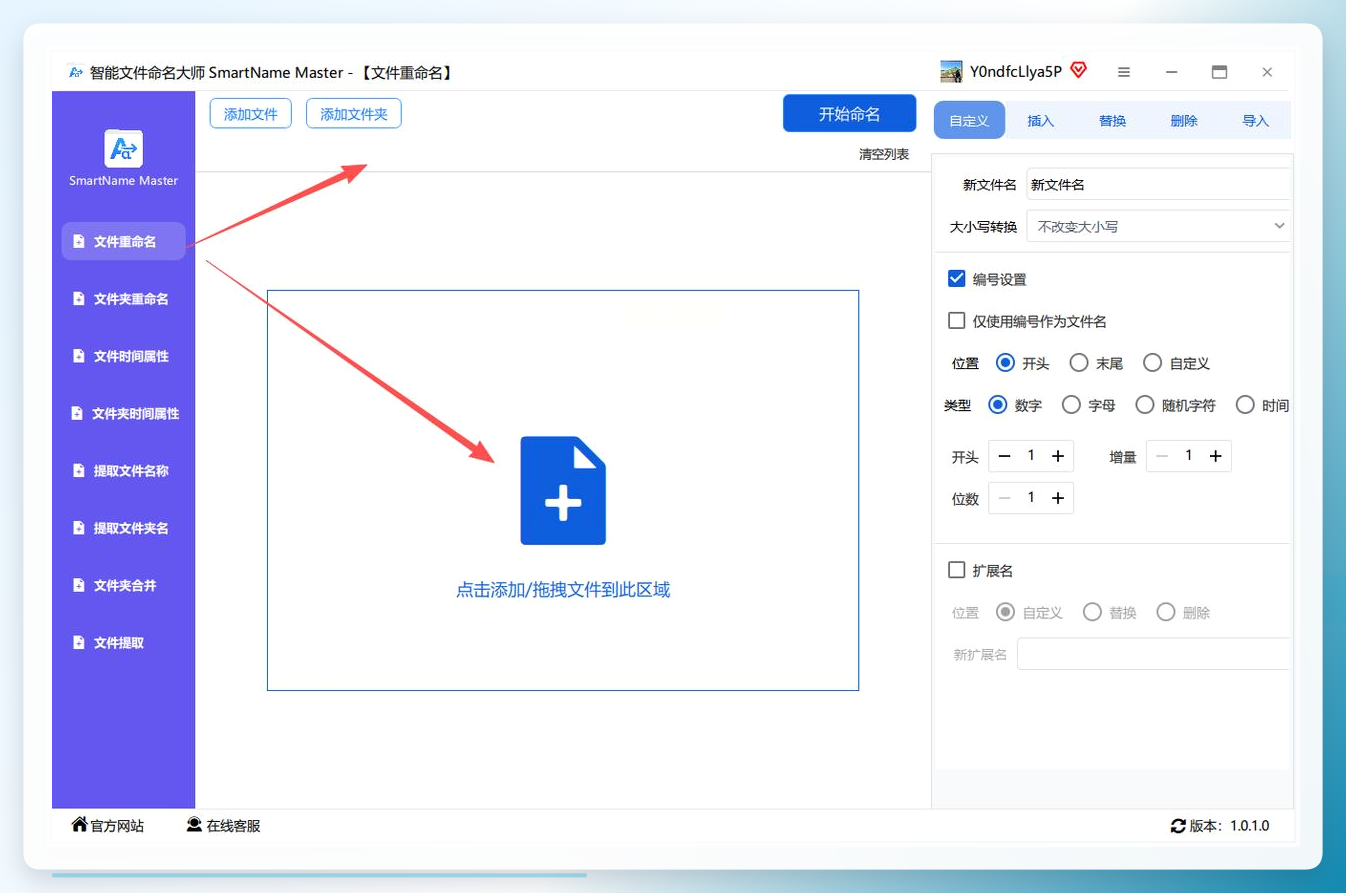
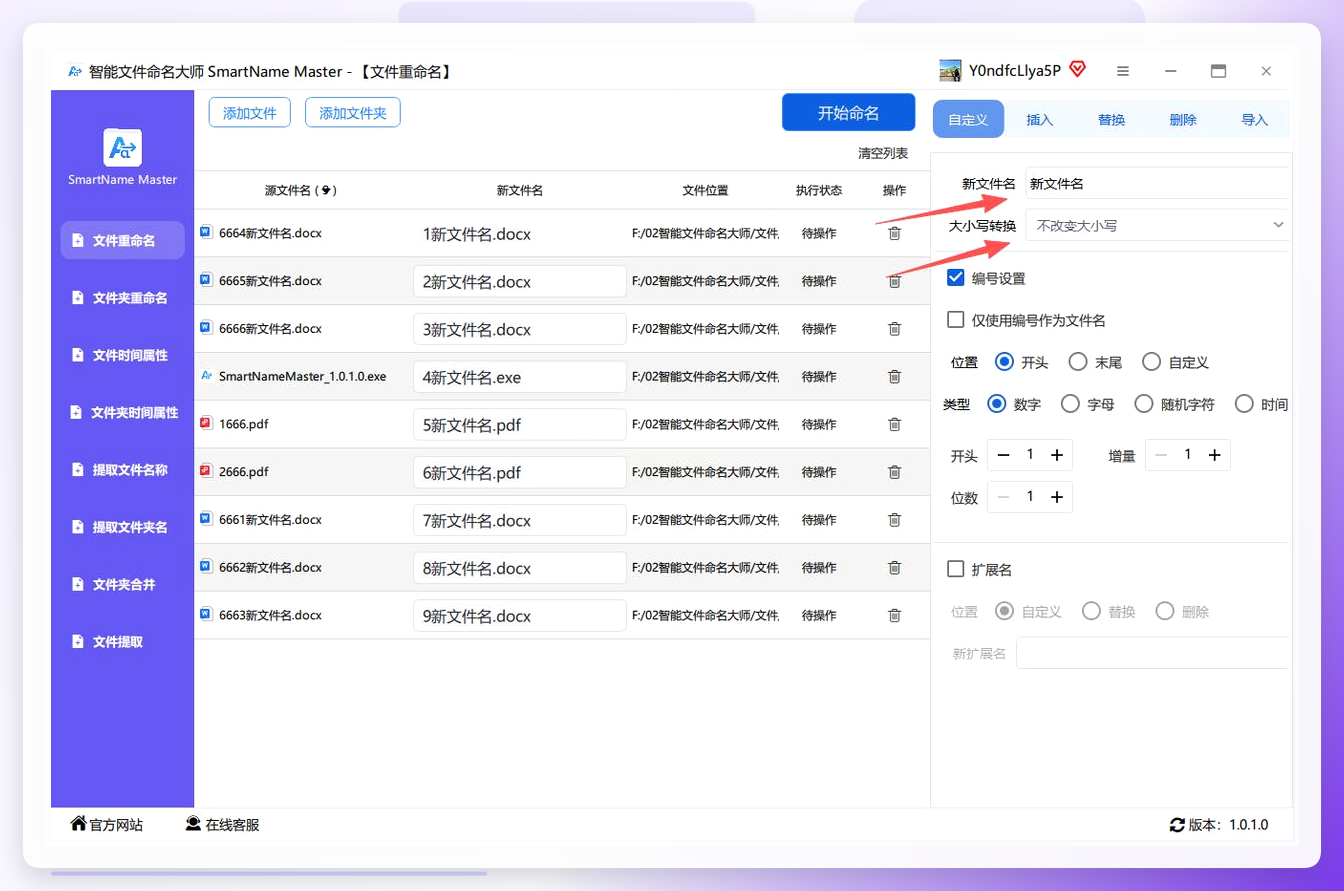 设置好后点“开始命名”,软件会立刻执行并刷新列表,整个过程很直接。
方法五:用Python脚本批量重命名,进阶方案灵活度高
如果你学过一点Python,那不同文件夹里的文件批量重命名就能实现完全自定义。先装好Python环境,然后写一段脚本:用os.listdir()或glob模块遍历指定文件夹里的文件,再配合os.rename()对新名称进行拼接,规则完全由你自己控制——加前缀、加序号、改扩展名、按日期分类,都能实现。
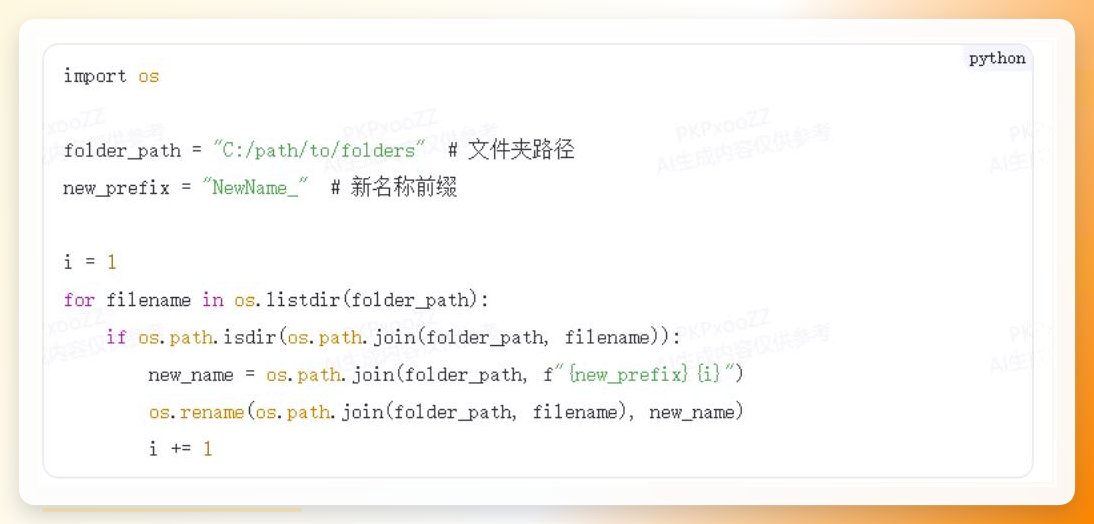 不过对没接触过代码的朋友来说,写脚本有一定的学习成本,而且调试起来比较耗时。如果只是想快速把文件整理好,不建议一上来就用脚本。
归根结底,文件重命名这个事,没有哪个办法适合所有人。但有一点能确定:不同文件夹里的文件批量重命名不是难题,选对工具,整理文件可以很轻松。
