

有没有宝子跟我一样,被怎样批量添加文件名后缀搞疯过?处理几十上百个文件,手动挨个加后缀,手酸到发麻不说,还总容易输错、漏加,改完还要一个个核对,浪费时间又影响效率!
不用写一行代码,单个软件就能轻松搞定批量添加文件名后缀,不管是普通文件、办公文档还是图片,跟着步骤点几下,所有文件就能统一加上想要的后缀,新手也能零失误上手,再也不用被手动修改折磨,下面就把具体方法一步步拆解开,每一步都讲得明明白白,赶紧学起来~

👑 核心方法:汇帮批量重命名(零基础首选)
这软件最大的优点就是:你不需要懂任何代码,甚至不需要看什么使用说明,跟着我下面的步骤,闭着眼睛都能操作成功。
第一步:下载安装你可以在搜索引擎中查找该软件名称进入官网下载,或者直接询问人工智能AI获取下载地址。下载完成后,双击安装包,按照提示点击“下一步”即可轻松完成安装。
 第二步:开始实操(按图操作,准没错)
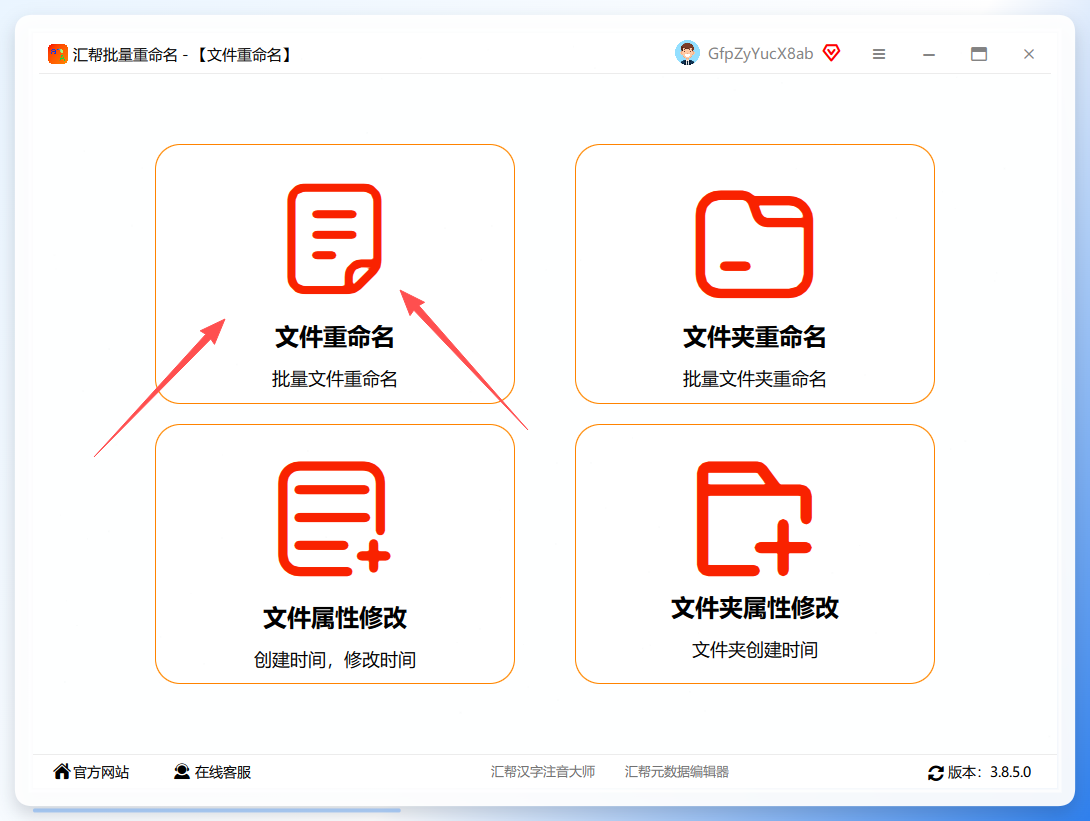
- 启动软件,选对功能:双击桌面图标打开软件,在主界面里,你会看到很多功能选项。别慌,我们只需要点“文件重命名”这个按钮就行。
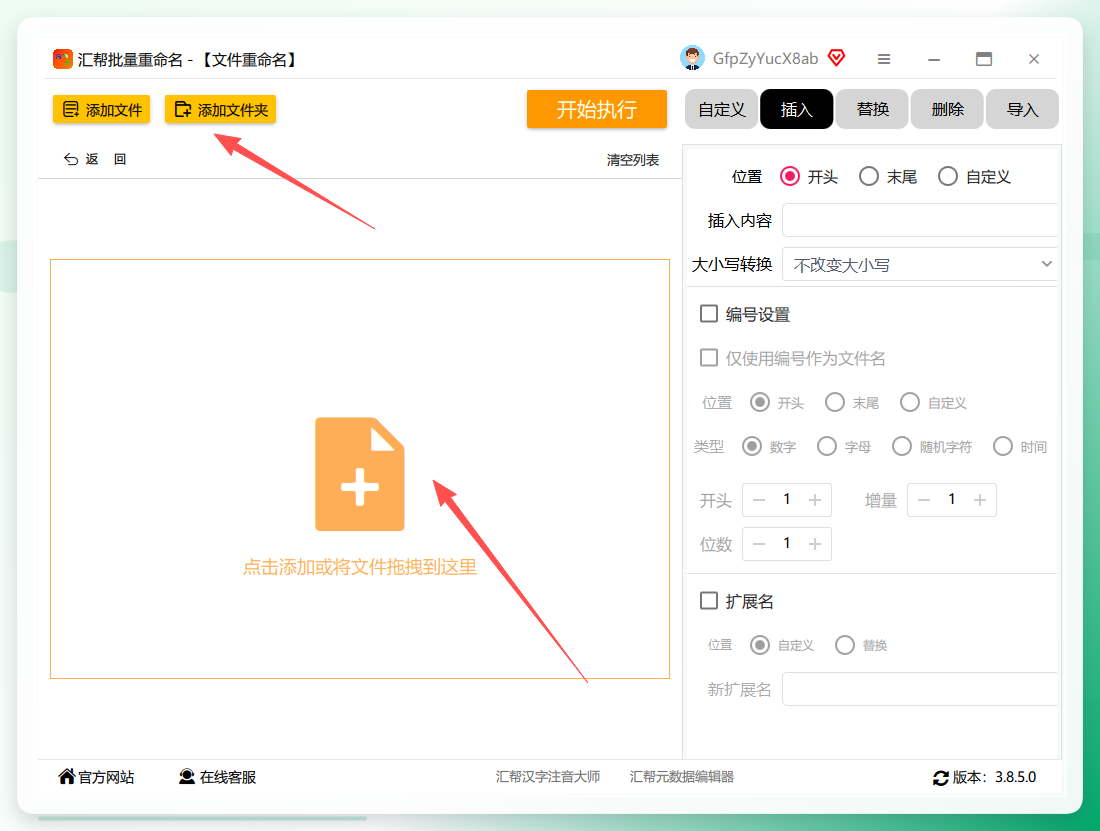
 2. 导入需要改名的文件:进入新页面后,点击“添加文件”按钮,就能把你想改名的所有文件一股脑全选进来。无论是Word文档、Excel表格、图片还是视频,随便什么格式,它都照单全收,支持一次性批量上传。
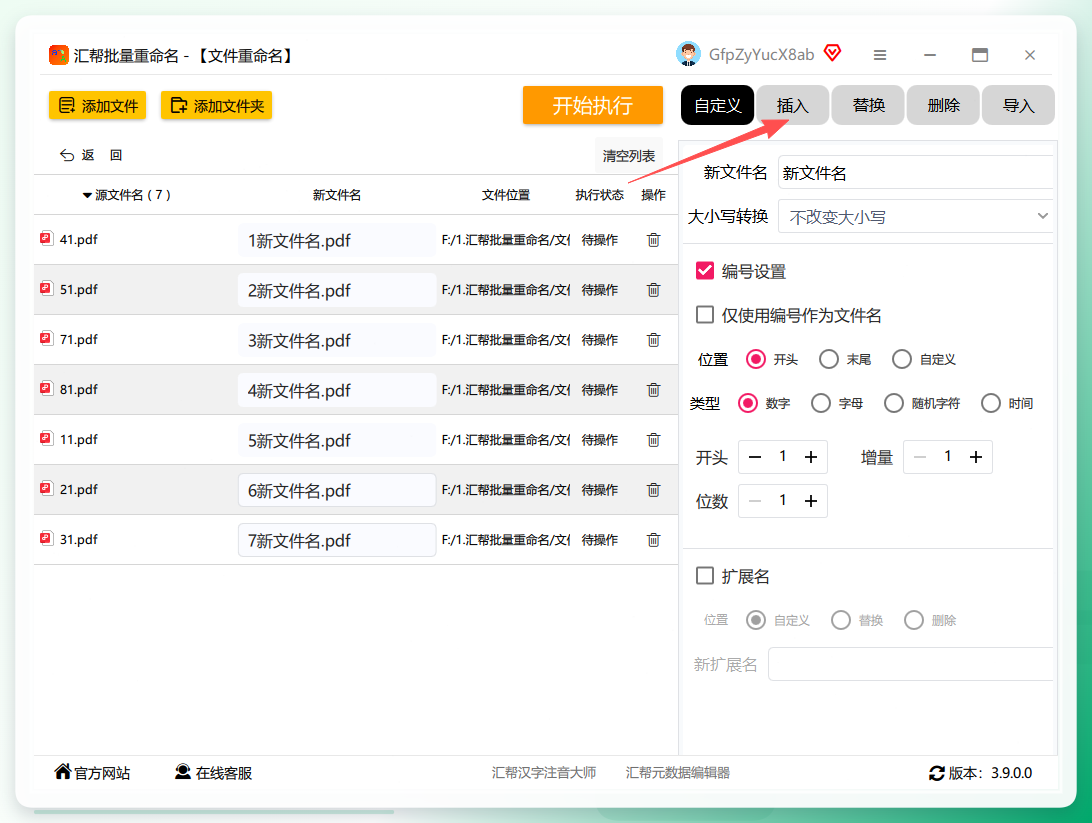
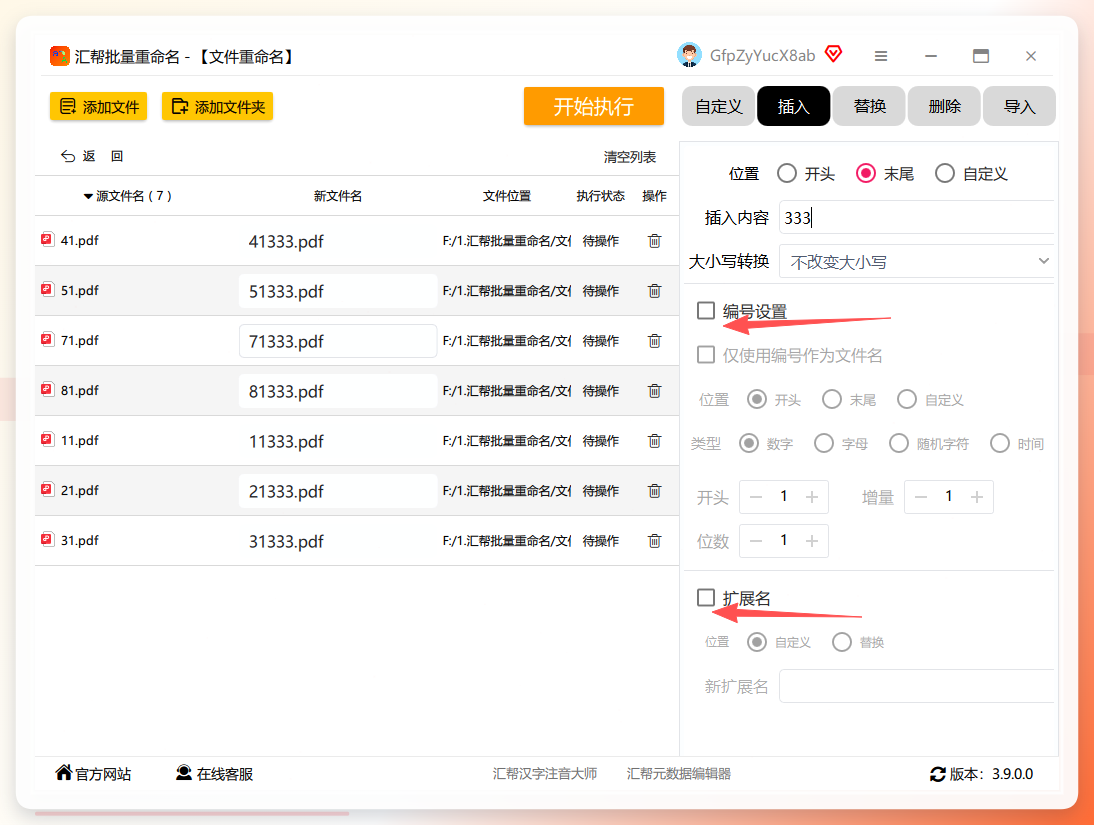
 3. 找到“插入”操作:文件都加载进来后,把目光移到右侧的操作区域。这里就是咱们的“魔法厨房”。找到下拉菜单,选择“插入”这个操作。
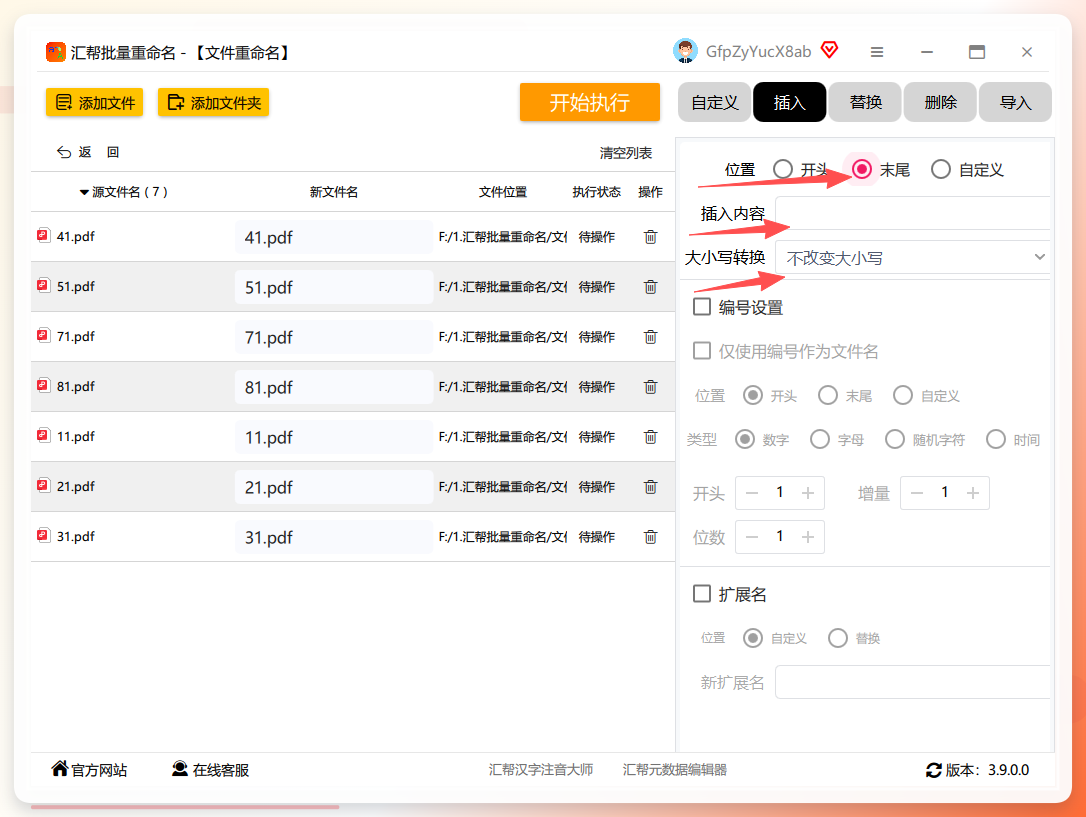
 4. 设置添加内容(核心步骤):选择“插入”后,下面会出现详细选项。
- 位置:选择“末尾”。因为我们是要加后缀,所以肯定是在文件名最后面加内容。
- 插入内容:在这里输入你想添加的后缀名。比如你想给所有文件加上“\_已审核”,就在这里输入【\_已审核】。
- 大小写:如果文件名里包含字母,可以在这里一键转换大小写,非常方便。
 5. 实时预览,告别翻车:这是我最爱的功能!你在右侧设置的同时,左侧文件列表里的“新文件名”这一列会实时显示修改后的效果。这样你就能在点击执行之前,清清楚楚看到所有文件改完是什么样,确保万无一失,绝对零出错!
 6. 进阶玩法:加编号和扩展名:如果你还想让文件名更有条理,比如加上序号,或者只想改扩展名(比如把.jpg改成.png),直接在“编号”和“扩展名”那里勾选上,然后自己设置规则就行了。简单到不行!
 7. 一键执行,坐等结果:所有设置都确认无误后,点击右下角那个醒目的“开始执行”按钮。
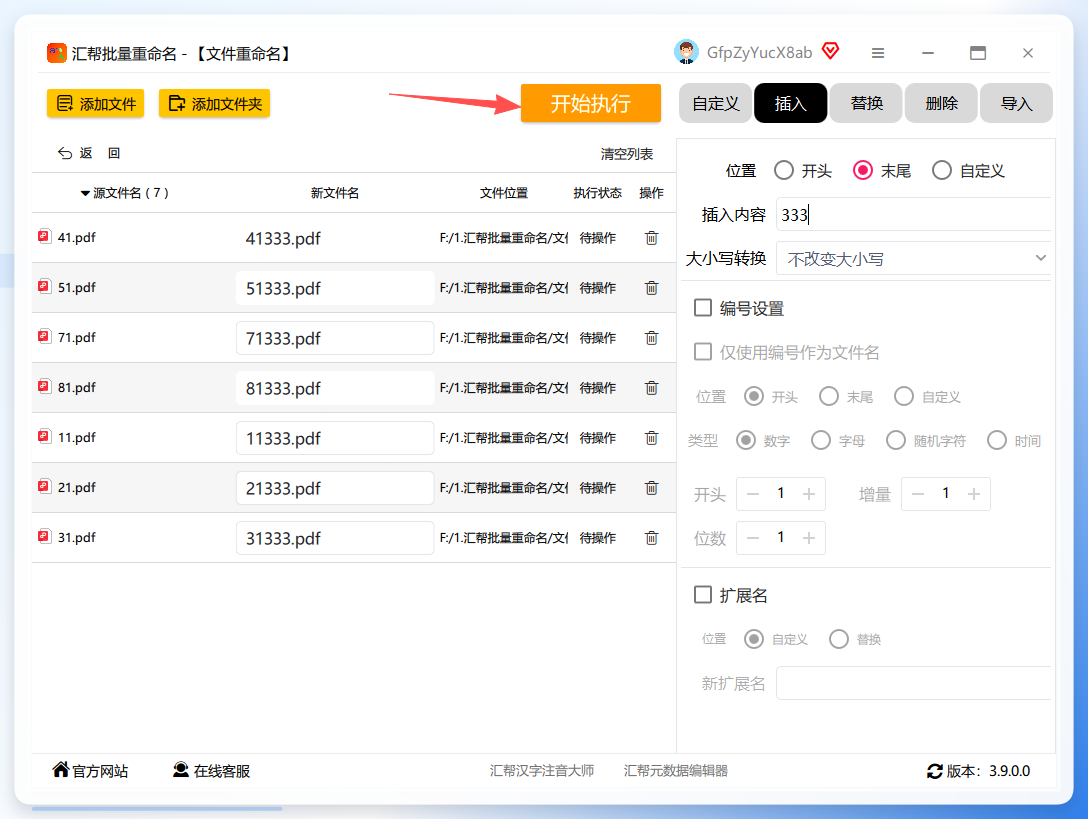 8. 见证奇迹的时刻:喝口水的工夫,软件就会弹出一个提示框,告诉你操作完成。回到文件夹一看,所有文件的后缀都已经被整整齐齐地加上了!
 怎么样?是不是超级简单?这个“汇帮批量重命名”是我体验下来,操作最直观、功能最全面、对新手最友好的一个,强烈推荐作为你怎样批量添加文件名后缀的首选工具。
🛠️ 其他备选方案(体验对比,丰俭由人)
当然,市面上的工具不止一个。如果你觉得上面那个功能太全了,想要一个更纯粹的,或者想体验一下微软官方出的,我下面也整理了其他几个主流软件,你可以根据自己的喜好选择。
简洁实用的批量重命名工具,专注基础操作,后缀添加步骤简单,无多余功能,适合日常快速处理文件。 步骤1:安装打开软件,点击主界面“浏览”按钮,找到需要添加后缀的文件所在文件夹; 步骤2:在文件列表中,按住Ctrl键选中目标文件,或按Ctrl+A全选所有文件; 步骤3:在软件下方“操作”区域,选择“添加后缀”选项,在输入框中输入后缀内容; 步骤4:点击“预览”按钮,确认后缀添加正确,无错误或遗漏; 步骤5:点击“重命名”按钮,软件自动执行批量添加操作,完成后弹出提示; 步骤6:打开文件夹,即可看到所有文件已统一添加后缀,操作简单高效。
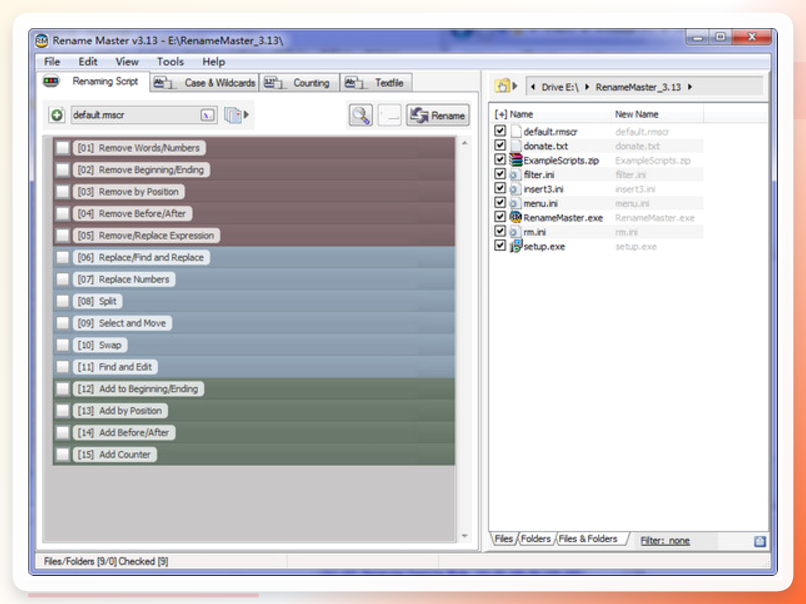 操作灵活的批量重命名工具,支持多种后缀添加模式,可设置批量添加的范围,新手也能快速上手操作。 步骤1:安装打开软件,点击主界面“添加文件”按钮,选中需要添加后缀的文件,导入软件; 步骤2:在软件左侧规则列表中,点击“添加”按钮,选择“添加后缀”规则; 步骤3:在右侧设置区域,输入需要添加的后缀内容,可设置添加位置和筛选条件; 步骤4:点击“预览”按钮,查看所有文件添加后缀后的效果,确认无误后调整; 步骤5:点击顶部“执行”按钮,软件自动批量添加后缀,实时显示操作进度; 步骤6:操作完成后,软件提示成功信息,打开文件所在文件夹即可使用。
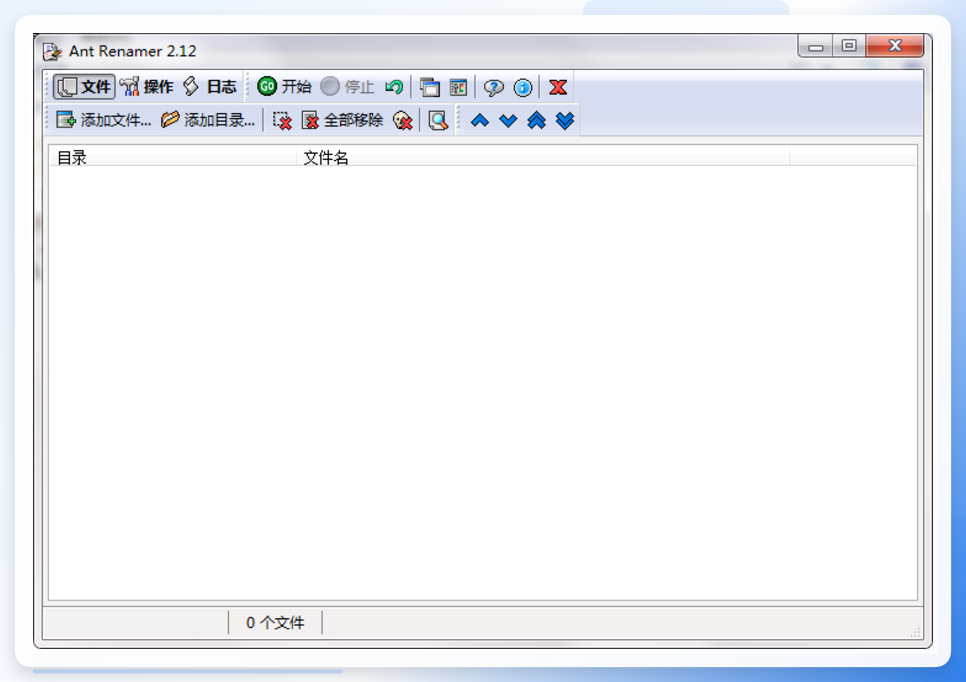
 免费实用的批量重命名工具,操作极简,支持预览效果,可复原操作,避免误修改,适配所有常见文件格式。 步骤1:安装打开软件,点击主界面“添加”按钮,选中需要添加后缀的文件,导入软件; 步骤2:在软件顶部菜单栏点击“操作”,在下拉菜单中选择“添加后缀”选项; 步骤3:在弹出的输入框中,输入需要批量添加的后缀内容,点击“确定”; 步骤4:在软件主界面查看预览效果,确认所有文件都能正确添加后缀; 步骤5:点击顶部“开始”按钮,软件自动执行批量添加操作,实时显示进度; 步骤6:操作完成后,若对结果不满意,可点击“复原”按钮恢复原文件名,无误则直接使用。
 微软官方推出的实用工具集,内置批量重命名功能,操作简洁,支持撤销操作,安全无风险,适配所有Windows系统。 步骤1:安装打开软件,在左侧功能列表中找到“PowerRename”选项,点击启用该功能; 步骤2:打开电脑资源管理器,找到需要添加后缀的文件,按住Ctrl键选中目标文件; 步骤3:右键点击任意一个选中的文件,在弹出的菜单中选择“PowerRename”选项; 步骤4:在弹出的窗口中,在“替换为”输入框中输入“$&+需要添加的后缀”($&代表保留原文件名); 步骤5:查看预览窗口,确认后缀添加正确,点击底部“应用”按钮; 步骤6:操作完成后,所有选中文件会统一添加后缀,若有误可点击“撤销”恢复。
 功能强大且操作直观的批量重命名工具,支持多种后缀添加模式,可预览效果避免误操作,适配所有常见文件格式,新手也能快速上手。 步骤1:安装打开软件,点击主界面顶部“添加”按钮,或直接将需要添加后缀的文件拖拽到软件窗口; 步骤2:点击左侧“添加方法”按钮,在弹出的菜单中选择“添加后缀”选项; 步骤3:在后缀输入框中,输入需要批量添加的后缀内容(如“_已审核”“_副本”); 步骤4:在软件右侧“新文件名”列,预览添加后缀后的效果,确认无误后调整; 步骤5:点击顶部“开始批量”按钮,在弹出的窗口中再次点击“开始”,执行批量添加操作; 步骤6:操作完成后,软件弹出提示,打开文件所在文件夹,即可看到所有文件已统一添加后缀。
 1.首先打开智能文件命名大师,选择“文件重命名” 2.进去之后直接上传文件,不限制格式和大小,同时支持批量上传
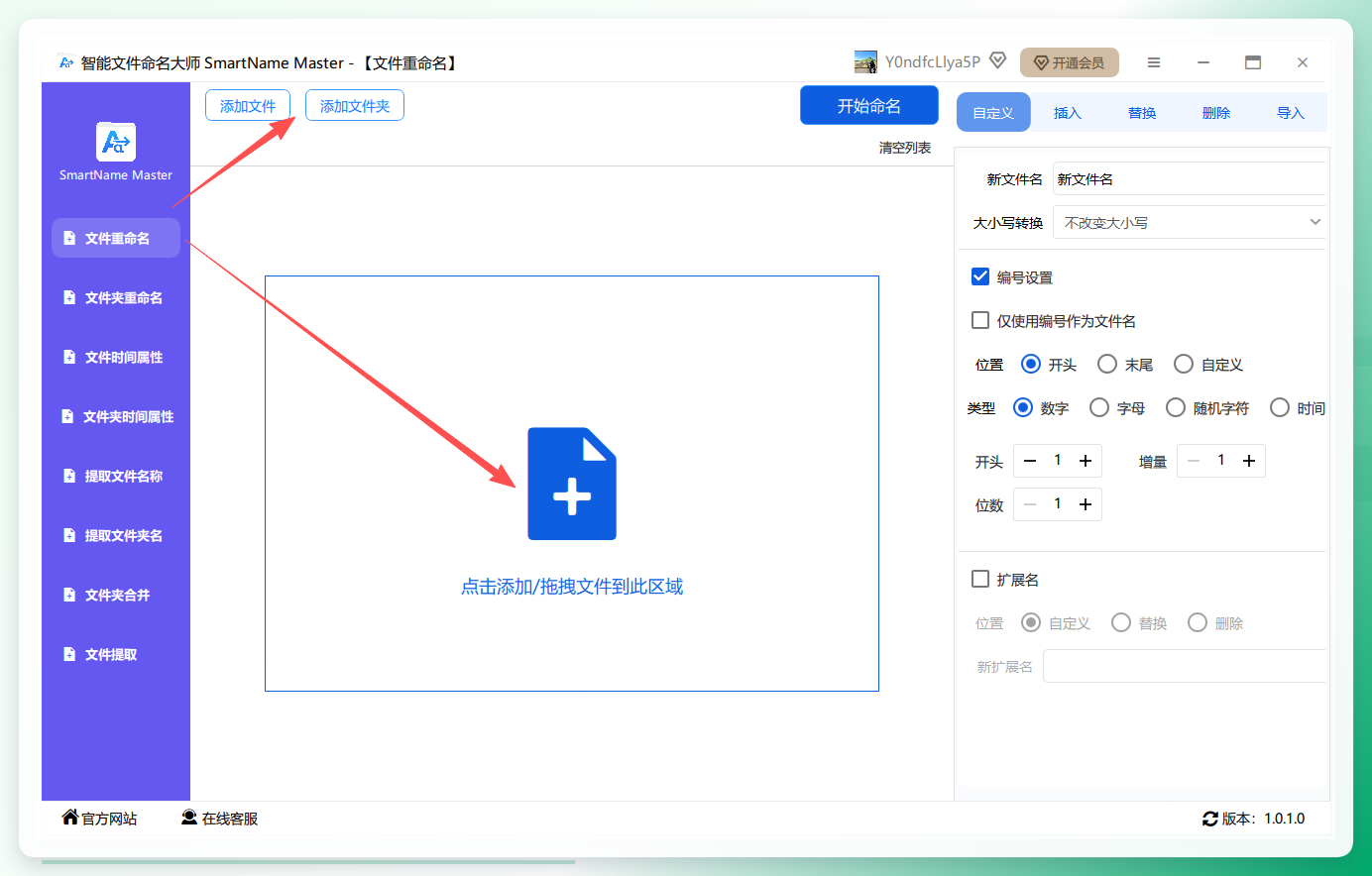 3.文件导入后,右侧选择插入操作,位置选末尾
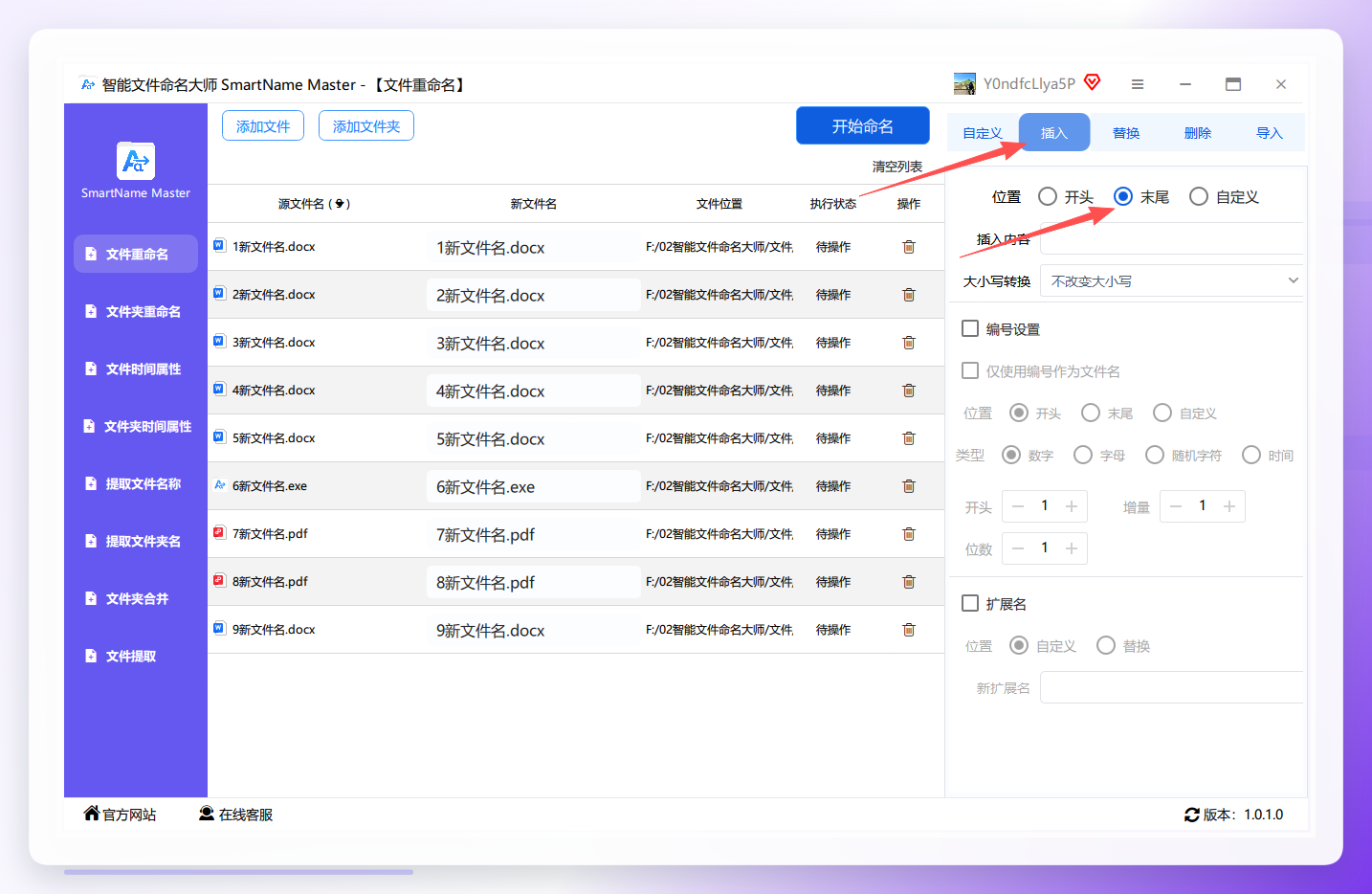 4.,接着输入想要插入的内容,大小写转换可以自行选择
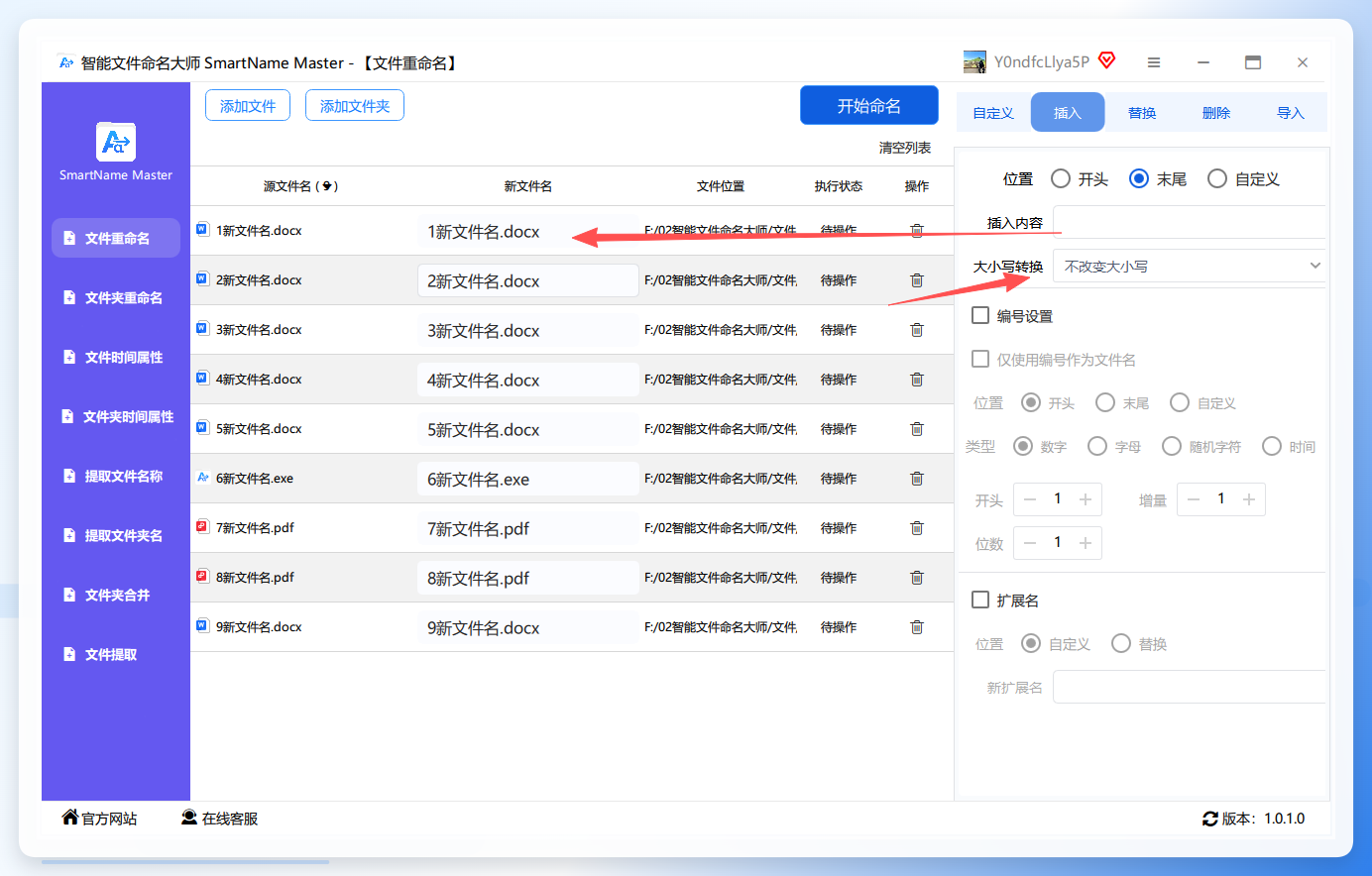 5.右侧再编辑的同时,左侧可以实时观看预览效果,谨防出错 6.需要编号或者扩展名,勾选上即可编辑
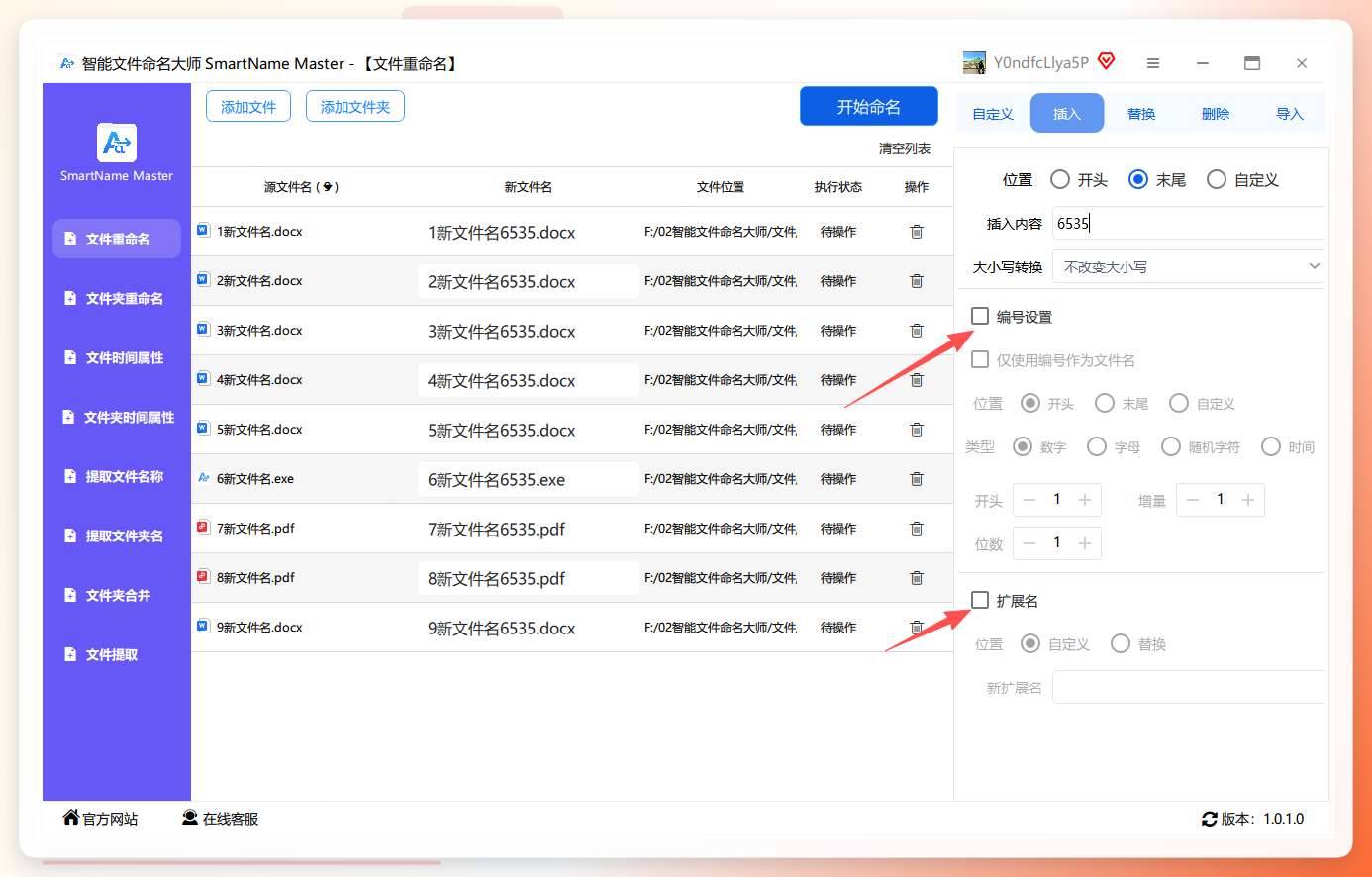 7.全部结束点击开始执行
 8.最后就可以得到已经更改名字的新文件了
 ---
---
【总结】
好啦,以上就是我为各位整理的关于怎样批量添加文件名后缀的几种最实用的方法。从我最推荐的傻瓜式“汇帮批量重命名”到微软官方的“PowerToys”,总有一款适合你。
说真的,掌握这一招,工作效率就直接起飞了。以后遇到要批量加后缀的情况,真的别再傻傻地一个个手动改了,随便挑一个工具,花几分钟学习一下,以后一劳永逸。希望这篇教程能真的帮到大家,觉得有用的话,别忘了给我点个赞,收藏起来,免得下次找不到了!咱们下期再见!
