

昨天有个做电商的朋友跟我吐槽,说电脑里存了一千多张产品图,名字全是“微信图片_20240315xxxxxx”这种乱码格式,找起来眼睛都快瞎了。她问我:“怎么批量修改图片名称?”说实话,这事儿我以前也栽过跟头——刚做自媒体那会儿,我手动改了两百多张图片的名字,改到手指头抽筋,还因为改错序号返工了一下午。后来学乖了,才知道这事儿压根不用硬扛,用对工具和方法,几百张图也就是一两分钟的事儿。
说到怎么批量修改图片名称,我试过不少路子,今天就把觉得靠谱的7种方法都捋一遍。先讲我最常用的一个,也是操作起来最顺手的——汇帮批量重命名。这工具我用了挺长时间,最大的感受就是逻辑清楚,不需要学,下载下来直接就能上手。
 用汇帮批量重命名处理图片,说白了就分七步走:
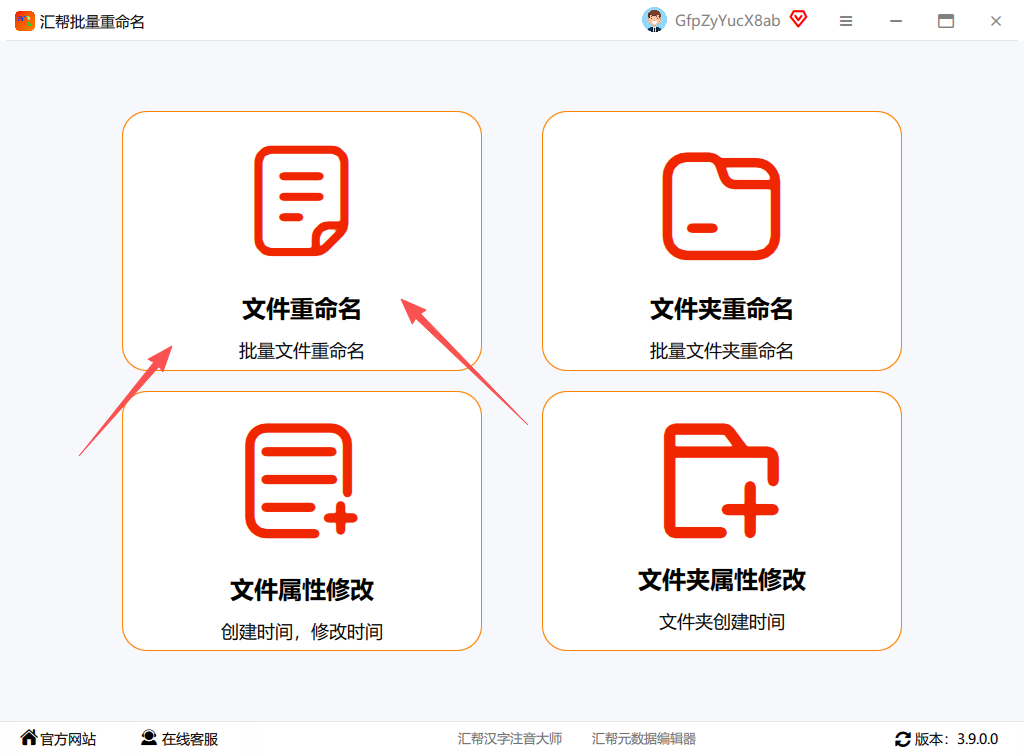
第一步,打开软件,在主界面里找到“文件重命名”模块,点进去。这一步别嫌我啰嗦,很多人下载完软件就懵了,满屏按钮不知道点哪儿,其实就认准“文件重命名”这四个字就行。
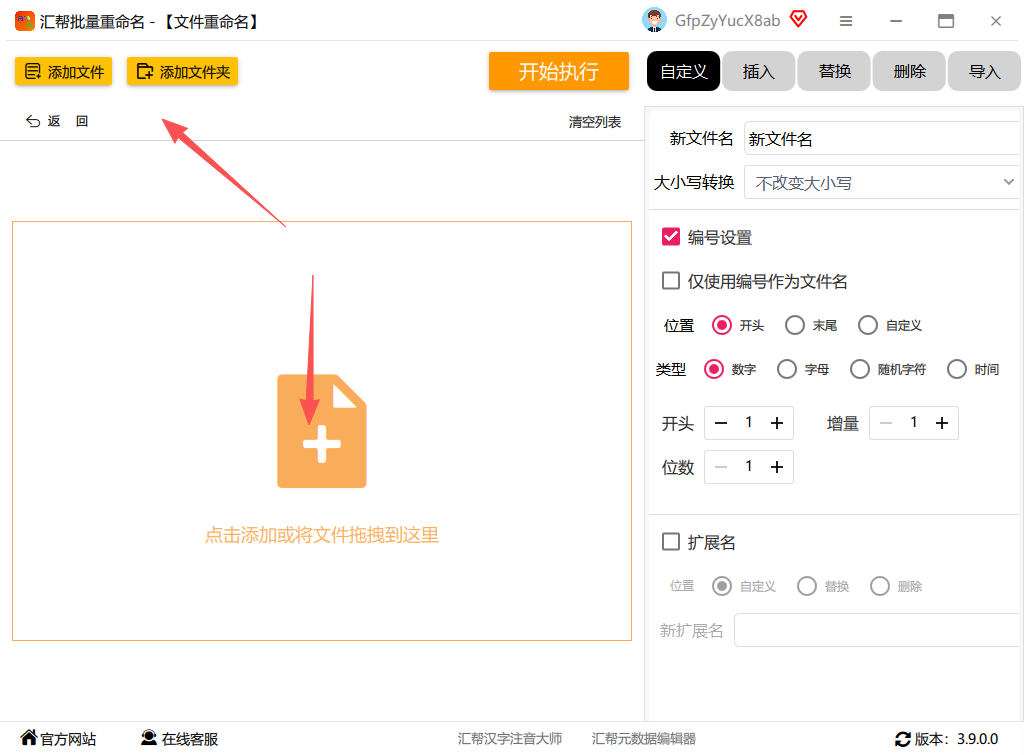
 第二步,进入功能页面后,中间区域就是文件上传区。支持三种方式:点“添加文件”单个选、点“添加文件夹”整个目录批量导入,或者直接把文件拖拽进窗口。我个人最喜欢拖拽,把文件夹往里头一甩就完事了,省得一层层翻目录。
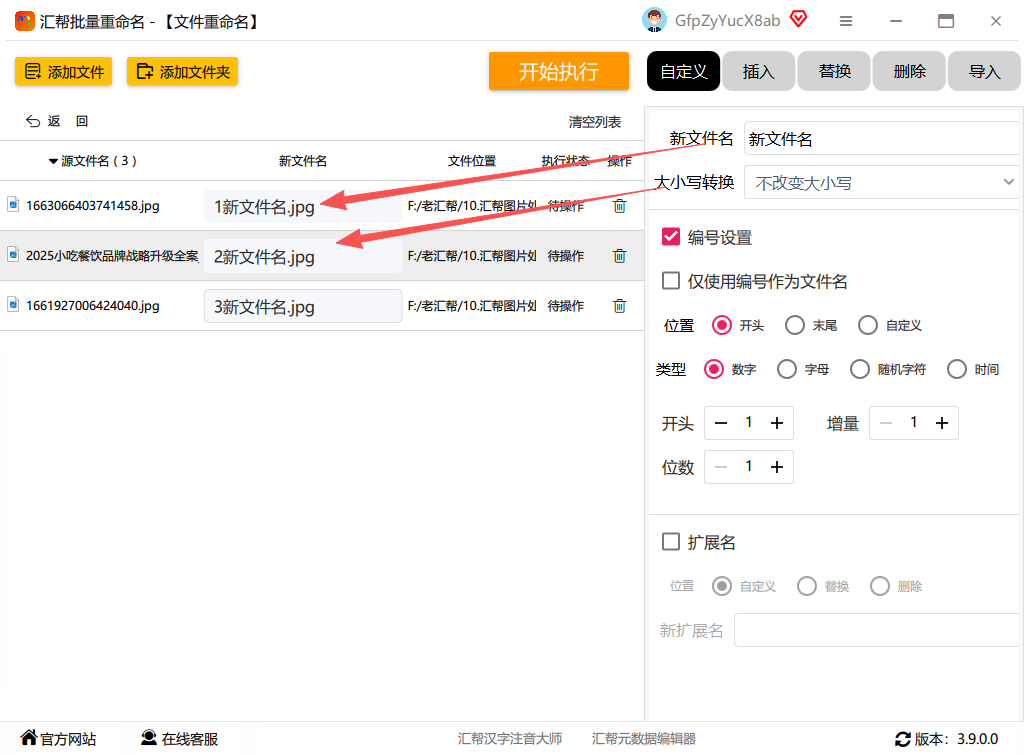
 第三步,文件加载进来之后,左侧列表会实时显示当前文件名,右侧就是预览区,改完什么效果一眼就能看到。这个实时预览真的友好,不用等执行完之后才发现名字不对,所见即所得,心里踏实。
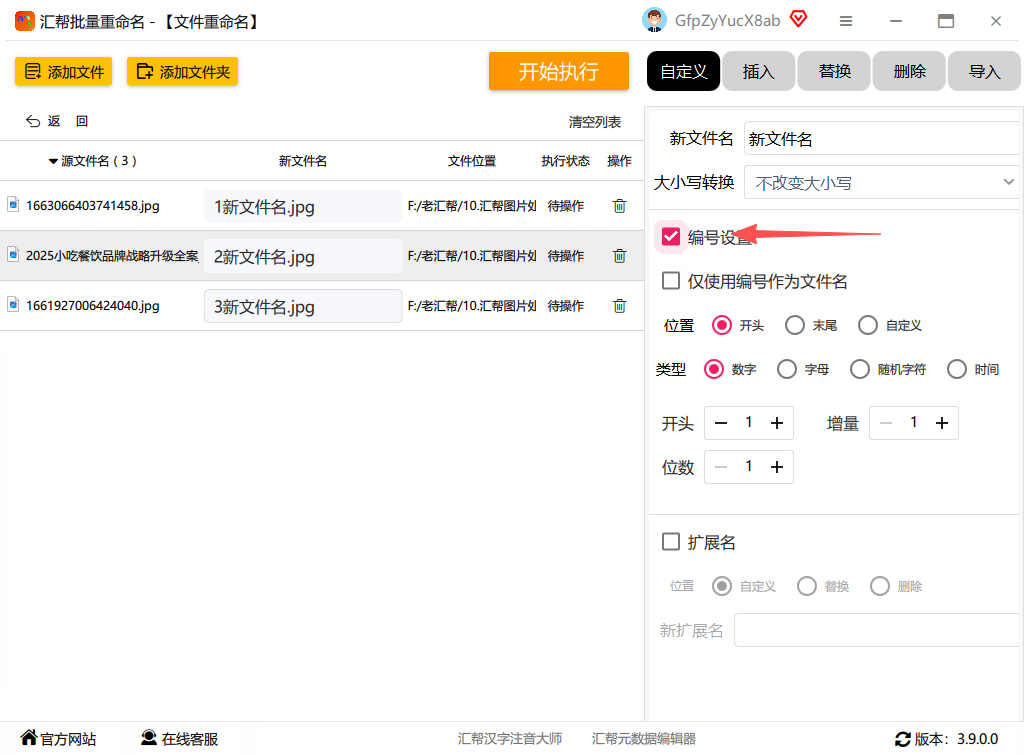
 第四步,如果你需要给文件名加编号排序,勾选“编号”选项,设置起始数字和位数就行。比如从“001”开始,它就会自动按顺序往后排。这一步对于整理产品图、整理课件素材特别实用,编号一加,文件顺序一目了然。
 第五步,扩展名这里也可以统一设置。不管你是要改成.jpg、.png还是别的格式,勾选之后指定就行。批量修改扩展名的功能挺常用的,尤其是那种从手机导出来一堆没后缀的文件,用这个一下就能规整好。
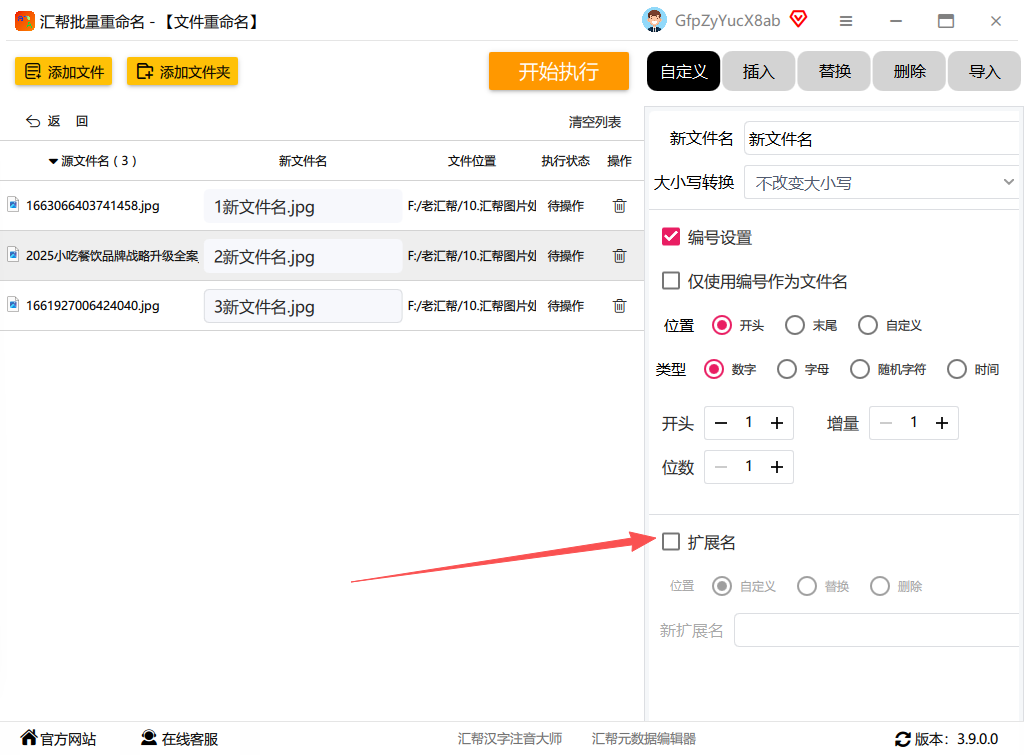 第六步,以上参数都配置好之后,点击右下角的“开始执行”按钮。接下来就是见证奇迹的时刻,软件会自动按你设定的规则批量处理所有文件。
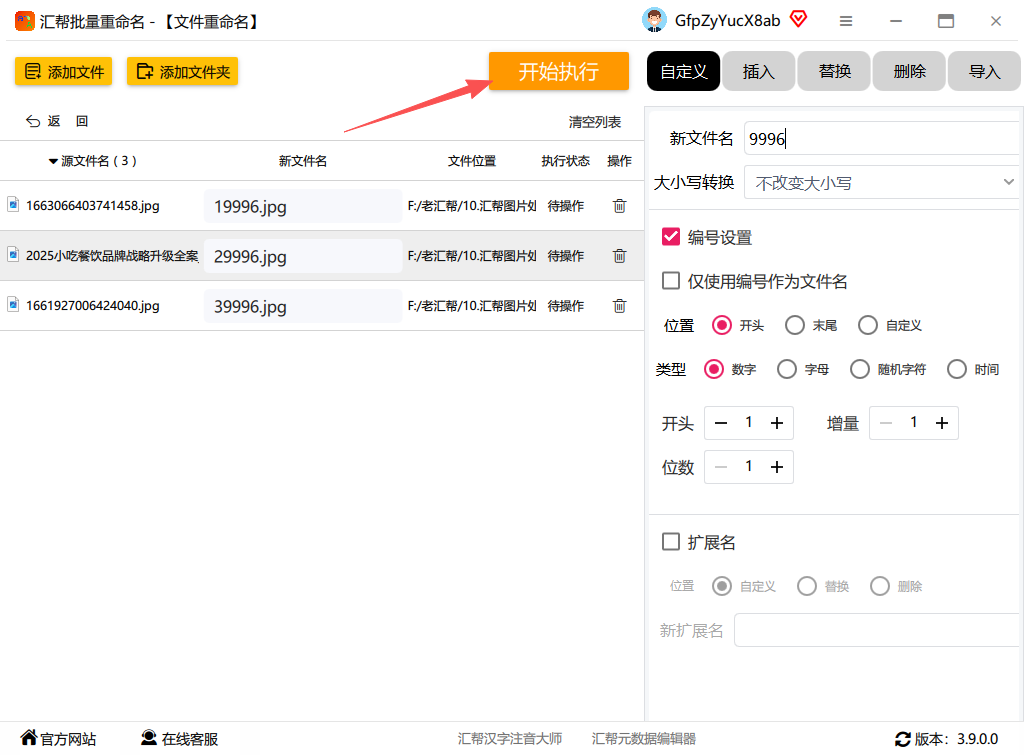 第七步,执行完成后,你再去文件夹里看,所有文件的名称都已经按照预设规则改好了。整个过程非常流畅,不需要额外操作,也不用担心改坏了恢复不了——因为它改名之前你随时可以在预览区确认。
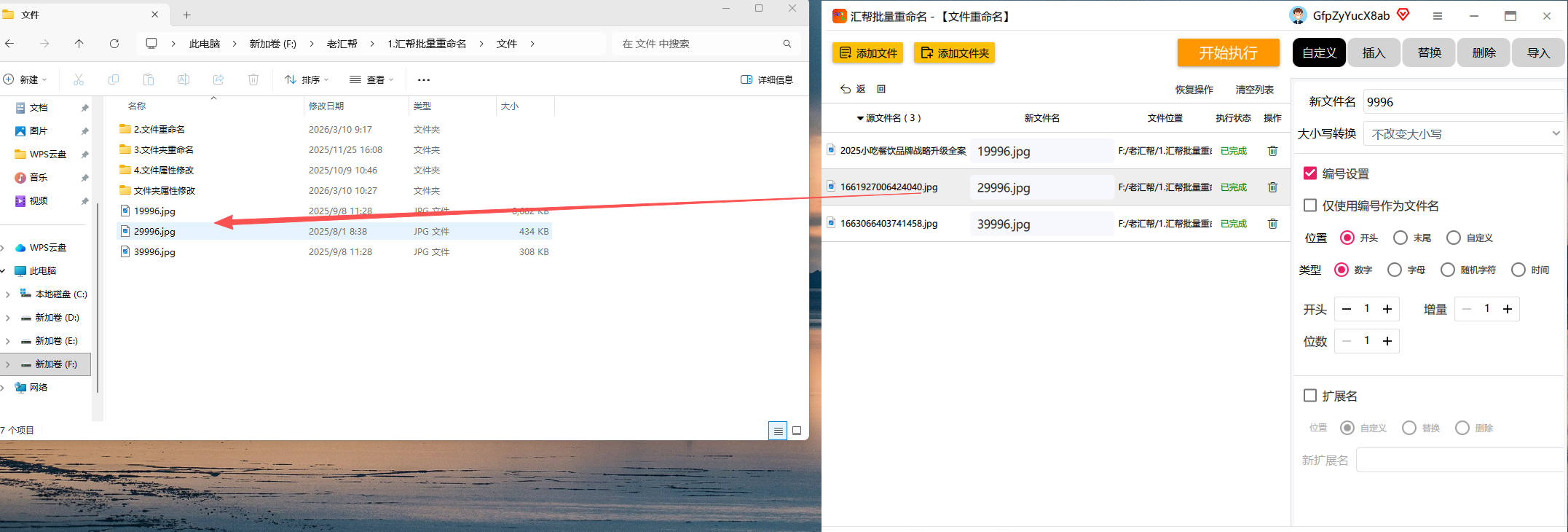 这套流程走下来,你基本就能明白怎么批量修改图片名称了。核心思路就是把“手动一张张改”变成“设置好规则让软件批量执行”,省下的时间看看剧、歇歇眼睛,它不香吗?我当时第一次用的时候,看到几百张图几秒钟就全改好了,真是服了——早知道有这玩意儿,还浪费一下午手动折腾干嘛呀。
接下来说说其他方法,适合不同场景的朋友参考:
方法二:Windows系统自带批量重命名功能。 这个方法零成本,不需要装任何软件。操作也简单:全选需要改名的图片,按F2键,输入一个新名字,回车确认后,系统会自动给所有选中的文件加上“文件名(1)”“文件名(2)”这样的递增序号。优点是快,缺点是功能比较基础,只能按固定格式加序号,不能自定义其他规则。
方法三:借助压缩软件的批量重命名功能。 有些朋友电脑上装了Bandizip或者7-Zip,其实这些工具内置了文件重命名功能,也可以用来批量改图片名字。不过功能相对有限,适合偶尔用一次、要求不高的用户。
方法四:用Excel配合文本编辑器来做批次改名。 这个方法稍微有点技术含量,但思路很有趣:先把所有文件名导出来,在Excel里编辑好新名字,然后用复制粘贴的方式生成一个批处理脚本,双击运行就能完成改名。适合对电脑操作比较熟悉的朋友。
方法五:使用PowerShell命令批量重命名。 Windows系统自带PowerShell,写几行代码就能批量处理。比如指定一个文件夹,定义好命名规则,运行后就完成改名了。这个方法适合有一定编程基础的,纯小白不太建议直接上手,容易跑出奇奇怪怪的命令。
方法六:用某知名看图软件自带的批量工具。 很多看图软件里其实内置了批量处理功能,但说实话,有些入口藏得挺深,我上次找了半天才找到。功能是能用的,就是路径稍微绕一点。
方法七:手机端App批量重命名。 如果你要处理的图片在手机里比较多,可以下载一个文件管理类App,批量选择图片后选择“重命名”,输入规则就能批量修改。适合在手机上快速整理图片用。
说回电脑端,如果你需要经常处理大量图片,我建议直接固定用汇帮批量重命名就够了。它不光是改名,还支持格式转换之类的附加功能模块,一台电脑装上,图片和文件的整理工作基本都覆盖了。
再补充几个操作小提示:
批量改名之前,最好把需要处理的文件单独放到一个新建文件夹里,这样不容易误操作到其他重要文件。我第一次用这类工具的时候,就是因为没提前整理,结果一个不小心把某个文件夹里的所有文件都改了名,连带着一些小软件的配置文件也跟着遭殃,当时真给我整懵了。打那之后我就长了记性——不管用什么方法,先把文件隔离出来再动手。
另外一个是,设置编号的时候,先想想自己后续的使用习惯。比如你要按时间顺序排序,编号最好带日期;如果你只是为了识别方便,编号位数设置一样会更整齐,比如“001”到“999”,而不是“1”到“1000”,在排序上会更友好一些。
至于怎么批量修改图片名称这个问题,其实答案早就不是“手动一张张改”了。现代工具已经把这一步简化到了极致,关键是你愿不愿意花两分钟把流程学会、把工具用好。方法不在多,适合自己操作习惯的就是最好的。
大概就是这么个情况。你要是手头正好有需要改名的图片,可以挑个方法试试看。弄完这个基本就成了,要是还有哪儿没看明白,评论区喊我一声,我看到就回你。
