

有没有姐妹和我一样,整理文件时被加序号搞崩溃?不管是照片、办公文档还是素材文件,想给每个文件加上连贯序号,方便查找和整理,手动一个个加,不仅慢到想哭,还容易漏号、重号,甚至不小心改乱原文件名,越弄越糟!
其实真的不用这么费劲,不用懂任何复杂操作,不用写一行多余的东西,单个软件就能轻松搞定批量给文件加序号,不管是几十上百个文件,还是不同格式的素材,几步就能完成,加完序号还能保留原文件名(也可自定义前缀),规整又不破坏文件本身,办公、整理素材都能省超多时间,下面就把具体方法一步步拆解开,每一步都讲得明明白白,新手跟着点几下就能会~
 ---
---
方法一:汇帮批量重命名(核心推荐,一步到位)
这个软件我用了好久,真心推荐给所有需要批量加序号的朋友。操作超简单,而且支持所有文件格式,关键是序号加得整整齐齐,不会乱码也不会漏号。
您可以在搜索引擎中查找该软件名称进入官网下载,或者直接询问人工智能AI获取下载地址。下载完成后,双击安装包,按照提示点击“下一步”即可轻松完成安装。
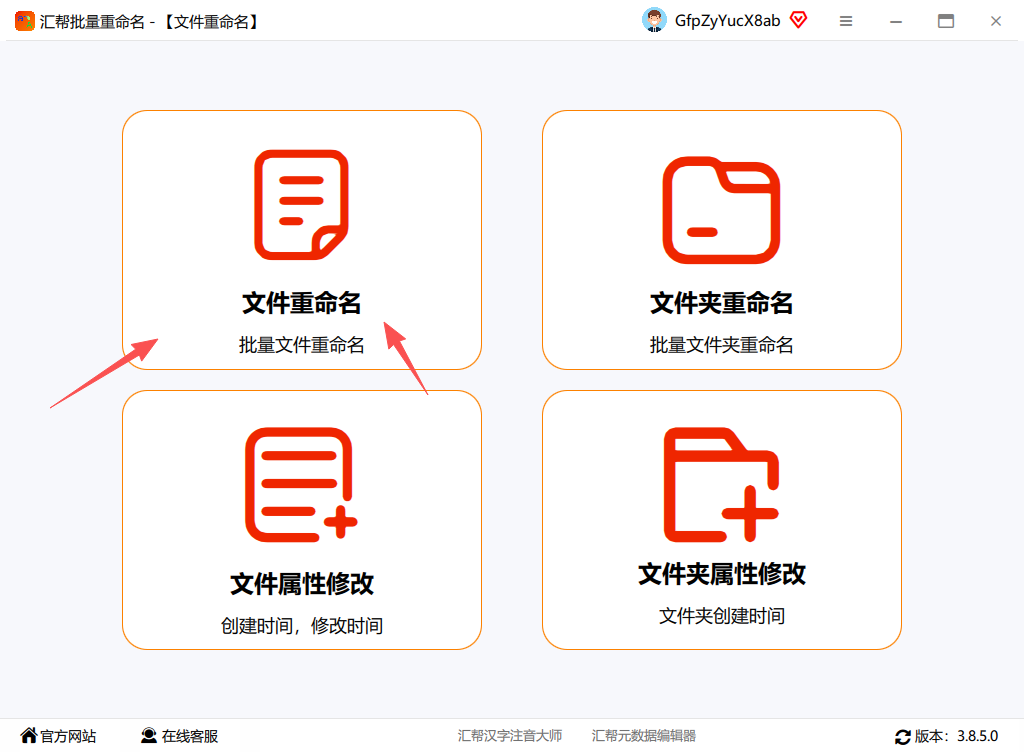
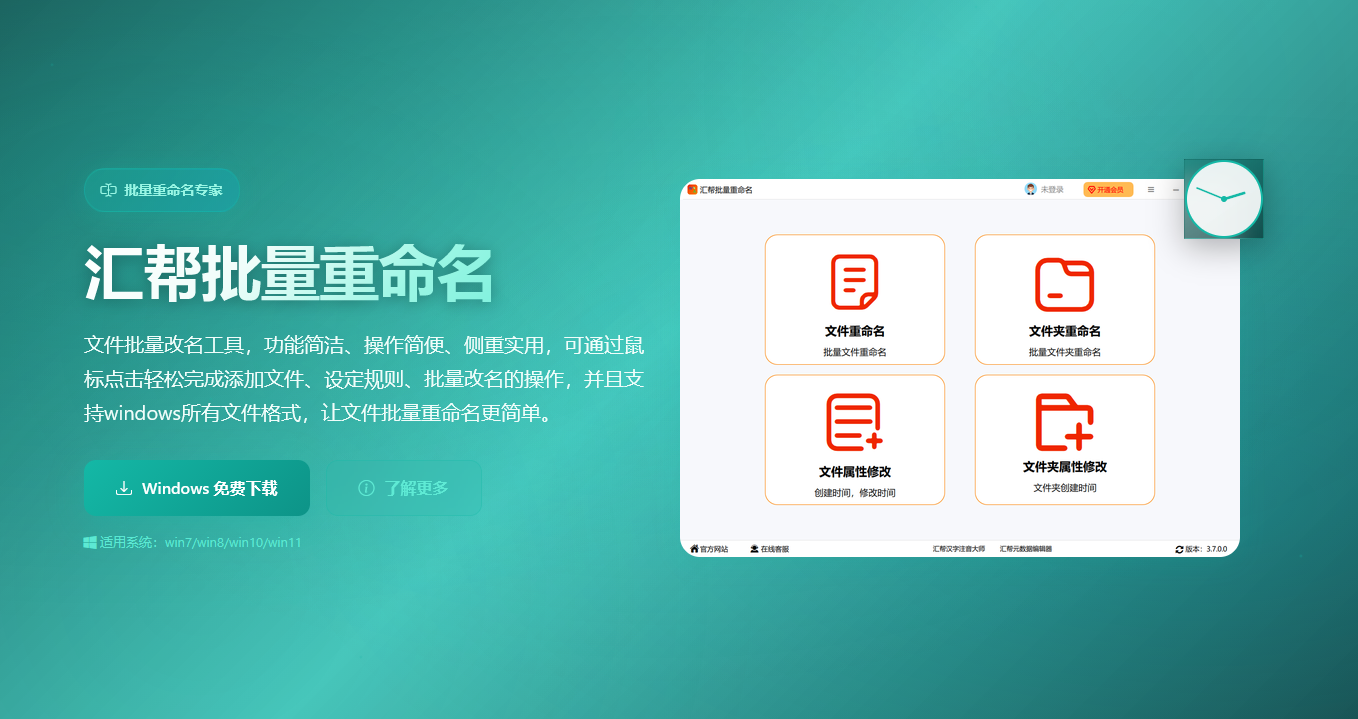 第一步:首先打开【汇帮批量重命名】,打开选择“文件重命名”进入
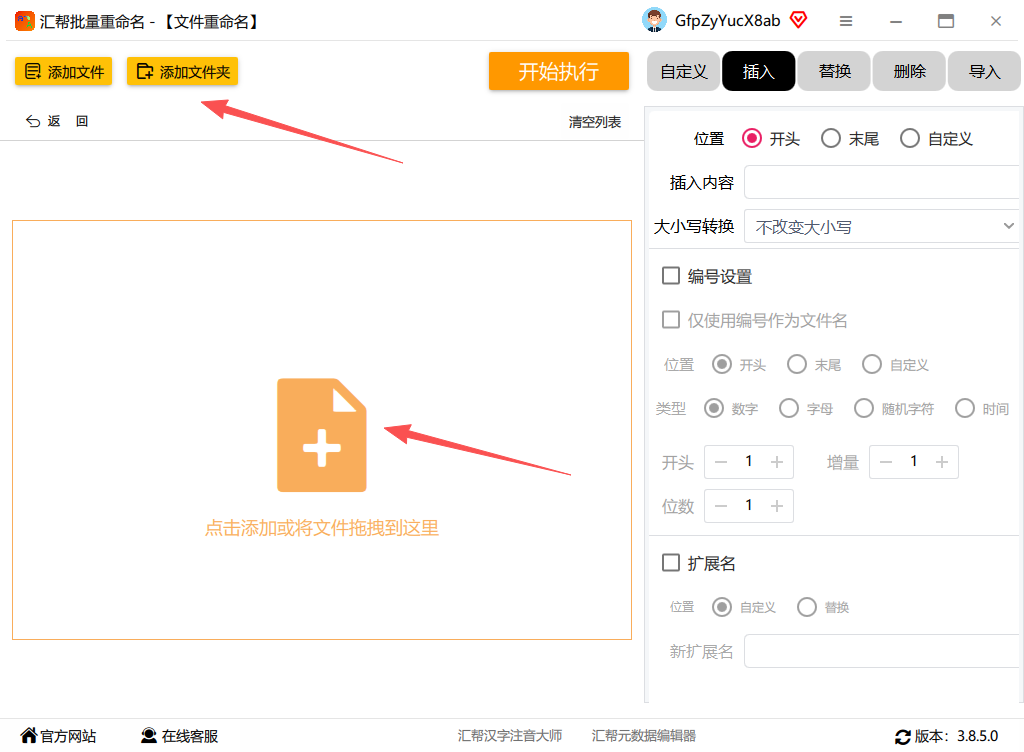
 第二步:选择添加文件来上传文件,或者拖拽上传,支持批量上传文件
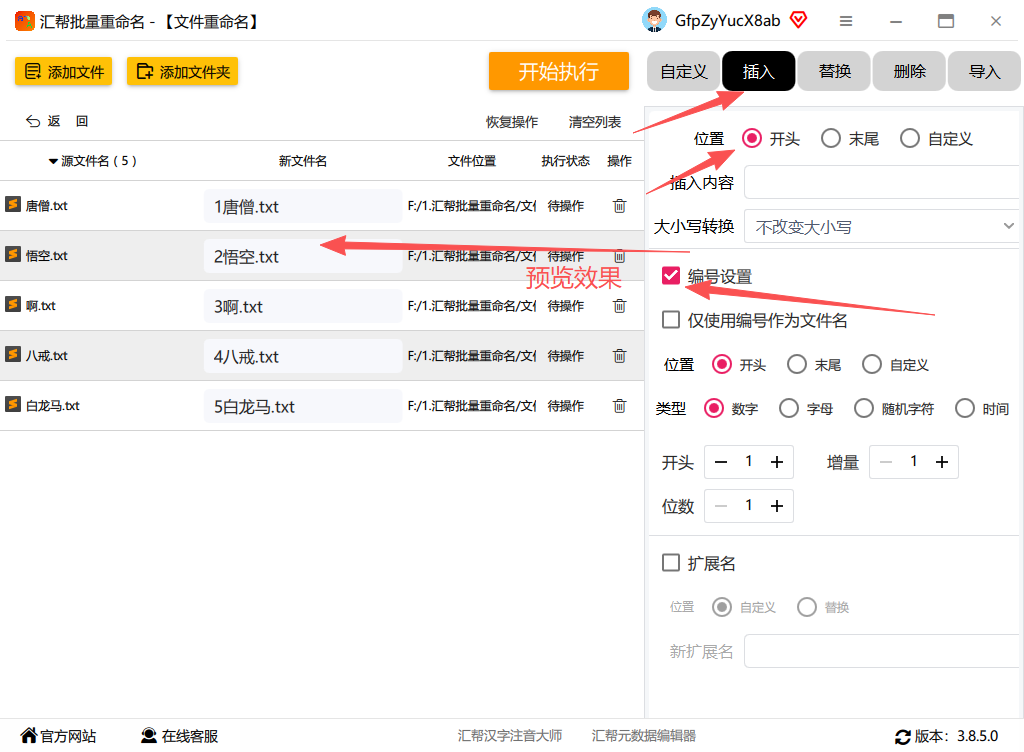
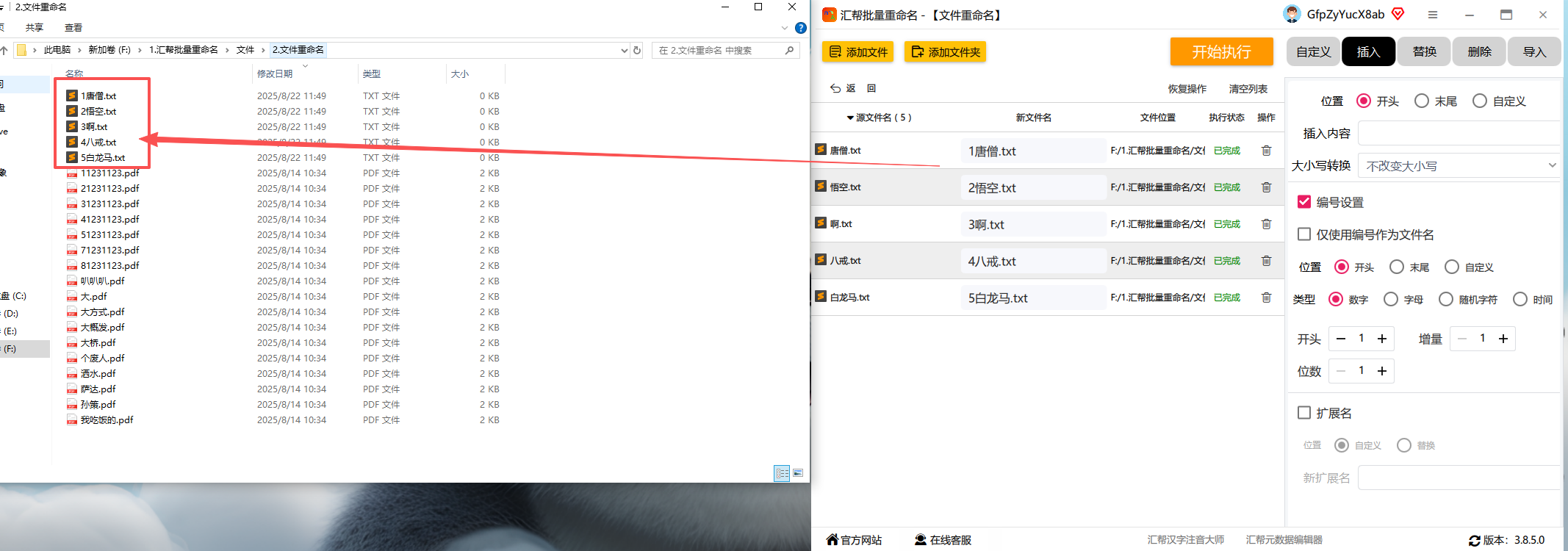
 第三步:文件上传之后,右侧选择插入,位置就选开头,接着我们勾选编号设置,左侧就会自动出现序号,还能实时观看预览效果
 第四步:设置完成点击开始执行
 第五步:最后就可以得到我们想要的前缀带序号的文件了,是不是贼简单?
 ---
---
方法二:Ant Renamer(轻量级,不占内存)
如果你不想装太多软件,这个工具绝对够用,界面干净,功能一点不缩水。
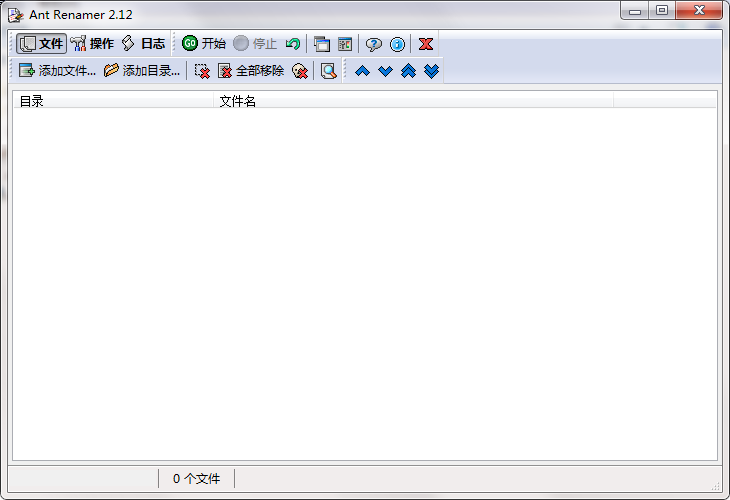
轻量级批量处理工具,界面简洁直观,添加序号功能实用,支持多种序号格式,能快速给文件添加连贯序号,还能灵活调整序号位置。
步骤1:安装打开软件,通过左侧文件浏览器,找到目标文件所在文件夹; 步骤2:选中所有需要添加序号的文件,按住Ctrl键可多选,或按Ctrl+A全选; 步骤3:点击顶部“操作”菜单,选择“添加序号”,弹出设置窗口; 步骤4:设置起始序号为1,序号位数为3位,选择添加位置(前缀/后缀),设置分隔符; 步骤5:勾选“保留原文件名”和“保留原扩展名”,点击“应用”开始批量添加; 步骤6:处理完成后,检查文件序号连贯性,确认无误后保存文件夹即可。
 ---
---
方法三:智能文件命名大师(国产免费,操作直观)
这个工具和汇帮有点像,免费版就能满足日常需求,而且没有广告,用起来很清爽。
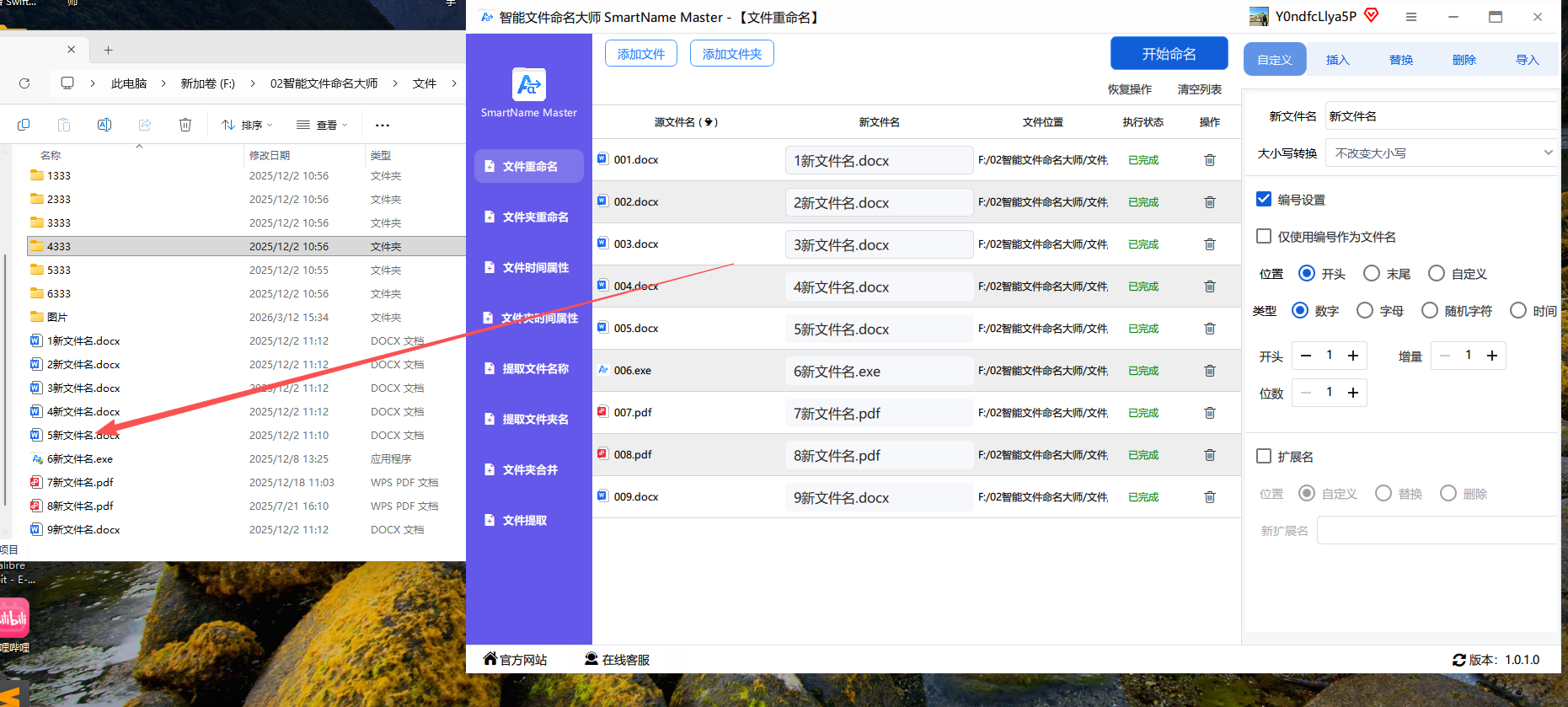
第一步:首先打开智能文件命名大师,打开选择“文件重命名” 第二步:选择添加文件来上传文件,或者拖拽上传,支持批量上传文件
 第三步:文件上传之后,右侧选择自定义,下面直接勾选编号设置
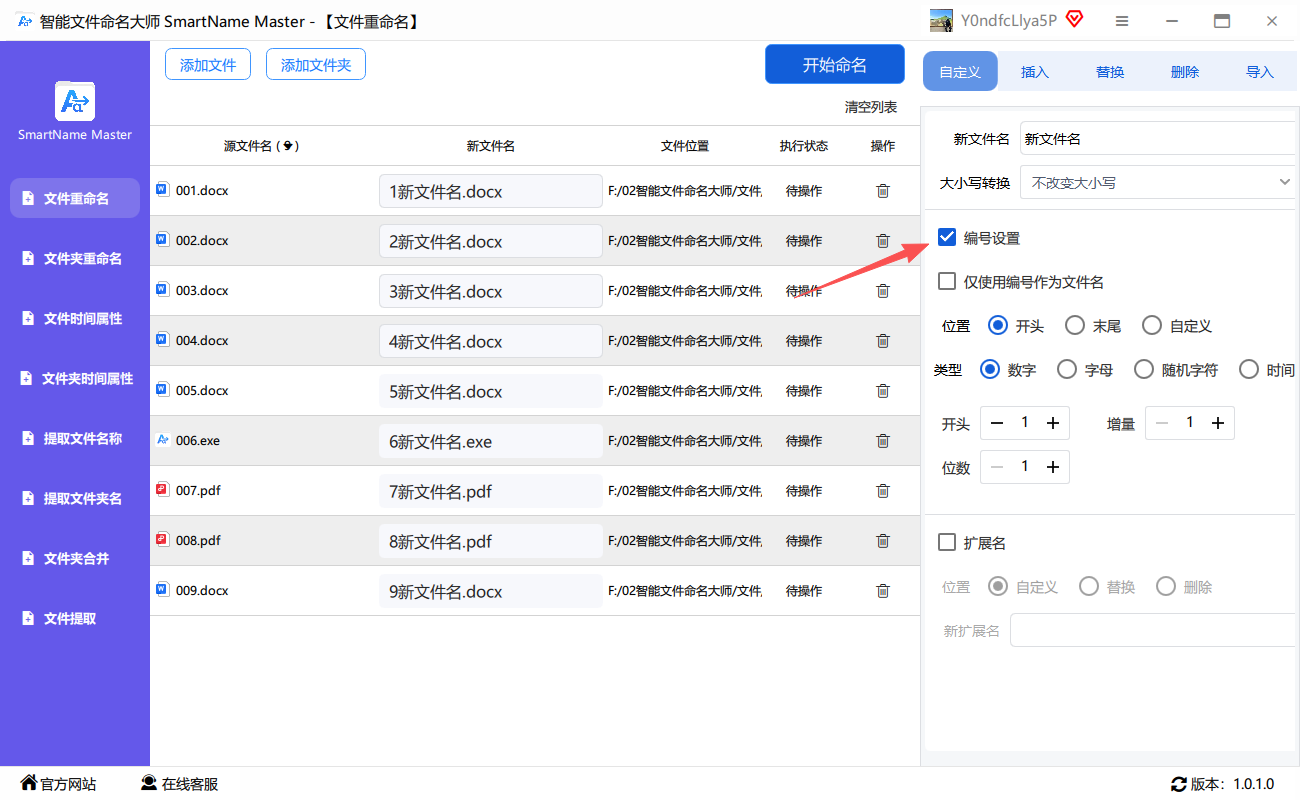 第四步:设置完成点击开始执行
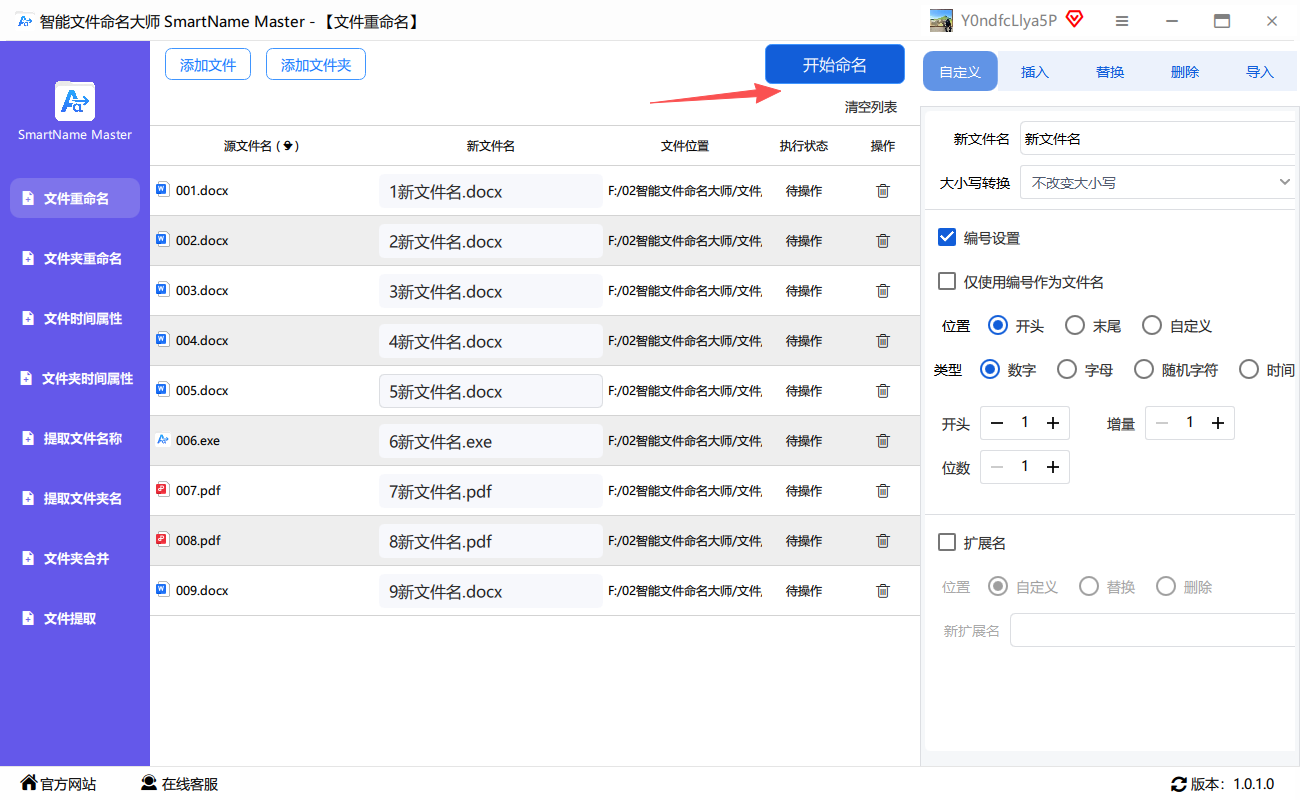 第五步:最后就可以得到我们想要的前缀带序号的文件了
 ---
---
方法四:File Renamer Turbo(极简主义,一把梭)
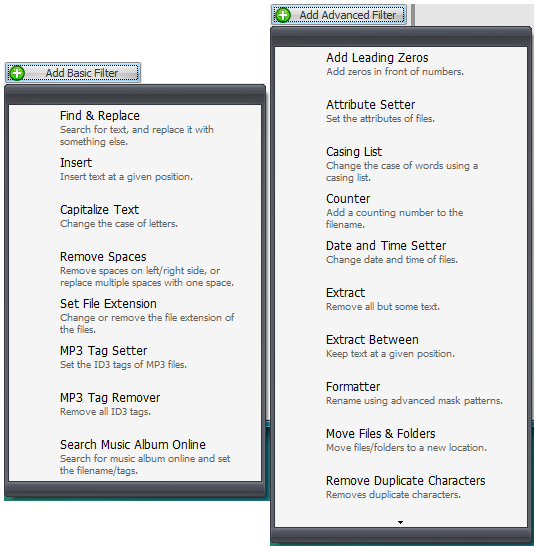
简单易用的批量处理工具,无多余广告,操作极简,支持快速给文件添加序号,可自定义序号格式和前缀,新手零门槛上手。 步骤1:安装打开软件,点击“添加文件”按钮,选中需要添加序号的所有文件,导入软件;
步骤2:点击顶部“命名规则”,选择“添加序号”,弹出设置窗口;
步骤3:设置起始序号为1,序号位数为3位,选择“前置补零”,设置序号前缀(可选);
步骤4:选择序号添加位置,勾选“保留原文件名”,点击“确定”返回主界面;
步骤5:点击“开始添加”按钮,软件开始批量处理,完成后弹出提示;
步骤6:检查文件序号是否连贯,无重号、漏号后,即可关闭软件,正常使用文件。
 ---
---
方法五:Rename It!(还有更简单的吗?)
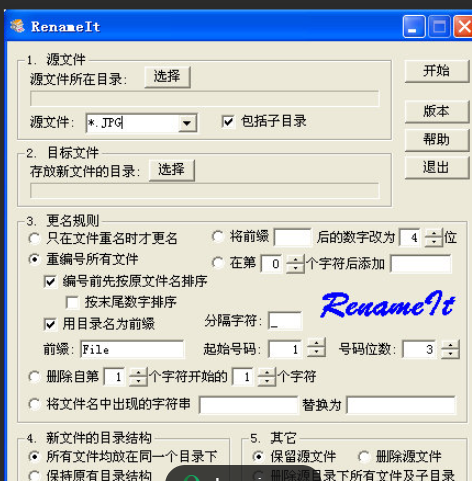
轻量便捷的批量处理工具,界面简洁,操作简单,能快速给文件添加序号,支持自定义序号格式和位置,新手易上手,不占用过多内存。
步骤1:安装打开软件,点击“添加文件”,选中需要添加序号的所有文件,完成导入; 步骤2:点击顶部“规则”,选择“添加序号”,弹出序号设置窗口; 步骤3:设置起始序号为1,序号位数为3位,选择“前置补零”,设置序号与原文件名的分隔符; 步骤4:选择序号添加位置,勾选“保留原扩展名”,点击“应用规则”; 步骤5:点击“预览”,确认文件名格式正确、序号连贯后,点击“开始添加”; 步骤6:添加完成后,检查文件序号,确认无重号、漏号,即可正常使用。
 ---
---
方法六:NameChanger(Mac用户的最爱)
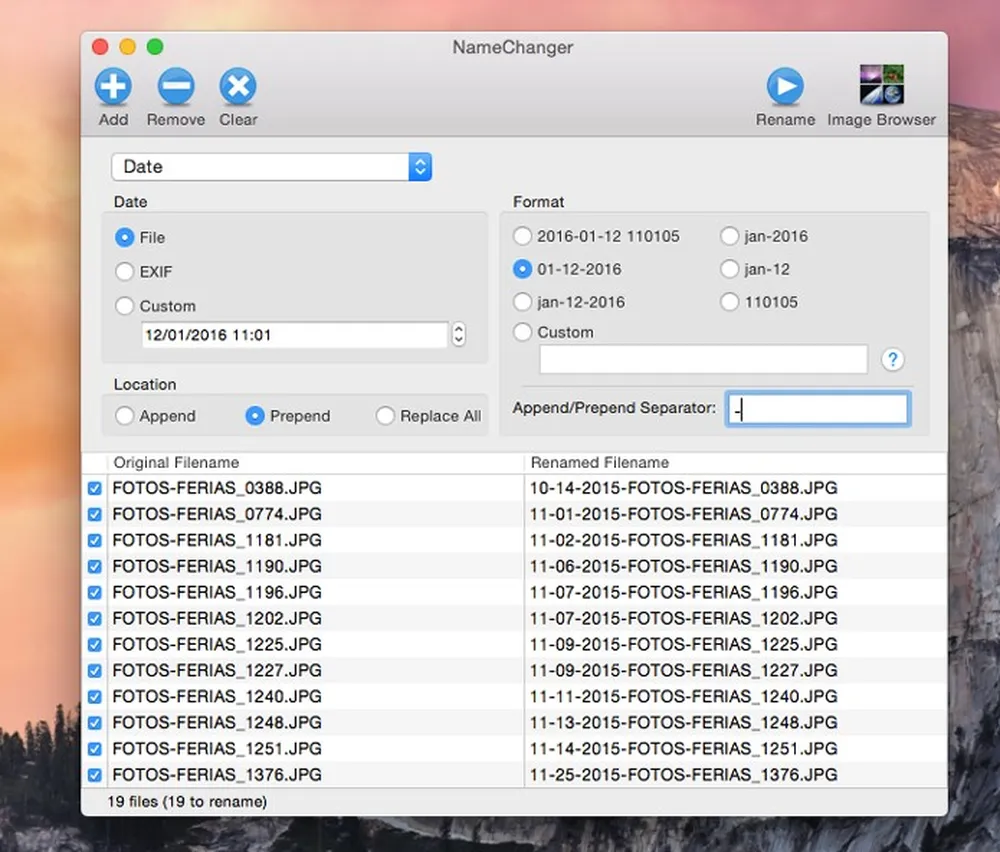
简洁实用的批量处理工具,操作直观,能快速给文件添加序号,支持自定义序号格式和位置,可灵活调整分隔符,适合日常批量处理需求。
步骤1:安装打开软件,将需要添加序号的文件拖拽到软件主界面,完成导入; 步骤2:选中所有导入的文件,按Ctrl+A全选,确保所有文件都被选中; 步骤3:点击顶部“命名规则”,选择“数字序列”,设置起始序号为1,位数为3位; 步骤4:选择序号添加位置,设置分隔符,勾选“保留原文件名”,点击“应用”; 步骤5:点击“开始添加”,软件开始批量处理,实时显示处理进度; 步骤6:处理完成后,检查文件序号连贯、原文件名无误,即可关闭软件。
 ---
---
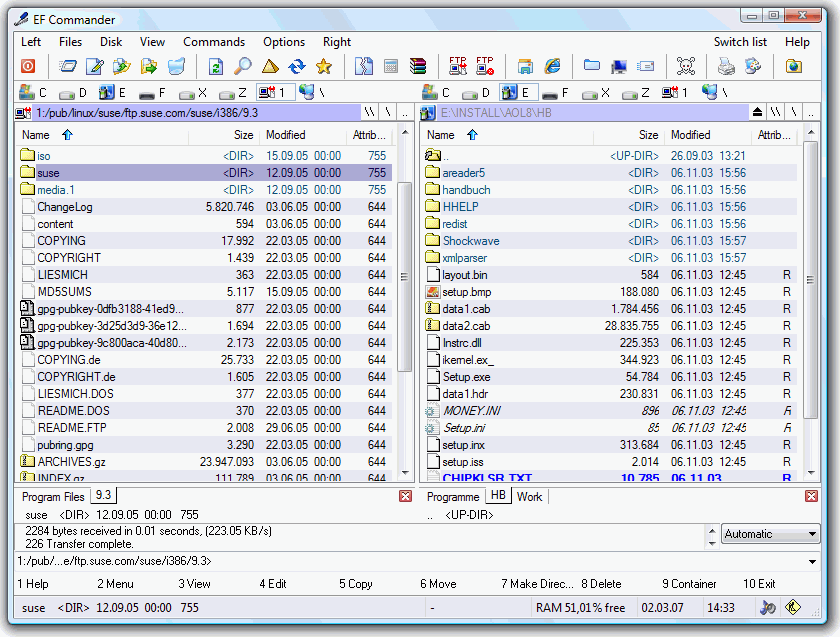
方法七:EF Commander(老牌文件管理器,稳得很)
功能全面的文件管理工具,自带批量添加序号功能,操作简单,能精准生成001、002序号,可保留原文件名,适配各类文件批量处理。
步骤1:安装打开软件,找到需要添加序号的文件所在文件夹,选中所有目标文件; 步骤2:点击顶部“文件”菜单,选择“批量重命名”,弹出设置窗口; 步骤3:在“名称格式”中输入“00#-原文件”,设置起始序号为1,步长为1,分隔符为“-”; 步骤4:勾选“保留文件扩展名”,防止误改文件格式,点击“预览”确认效果; 步骤5:确认序号连贯、格式正确后,点击“确定”,软件开始批量添加; 步骤6:添加完成后,检查文件序号,确认无错误、原文件名保留,即可正常使用文件。
 ---
---
总结建议
以上7种方法都能帮你轻松实现批量给文件添加序号,我个人最推荐第一个(汇帮批量重命名),因为步骤最顺、出错最少、预览最直观。如果你只是偶尔用一次,那Ant Renamer或者智能文件命名大师也完全够用,几分钟就能搞定。
别再手动改文件名了,赶紧试试这些工具吧,整理文件再也不是噩梦!觉得有用的话,记得收藏转发给需要的姐妹哦~
