

在数字时代,照片已成为我们记录生活的重要载体。但随着存储容量增加和拍摄频率提高,照片命名混乱问题日益突出:可能是手机自动生成的无意义编号,也可能是不同场景下重复拍摄的模糊文件名。当你需要在文件夹中快速找到特定照片时,杂乱的文件名会严重影响效率。比如整理婚礼照片时,若全是"IMG_001.jpg"这样的命名,根本无法区分每个场景;旅行相册中重复的"20230915.jpg"也难以定位具体日期的景点。
批量重命名不仅能让照片库更整洁,还能通过命名规则强化分类逻辑。无论是制作电子相册、备份重要照片,还是与他人共享文件,规范的文件名都能提升协作效率。接下来介绍的3种方法,将从基础到专业,从免费到付费,满足不同用户的需求场景。

方法一:使用「汇帮批量重命名」软件
操作步骤:
1. 下载安装软件:下载「汇帮批量重命名」,安装完成后双击图标启动程序。
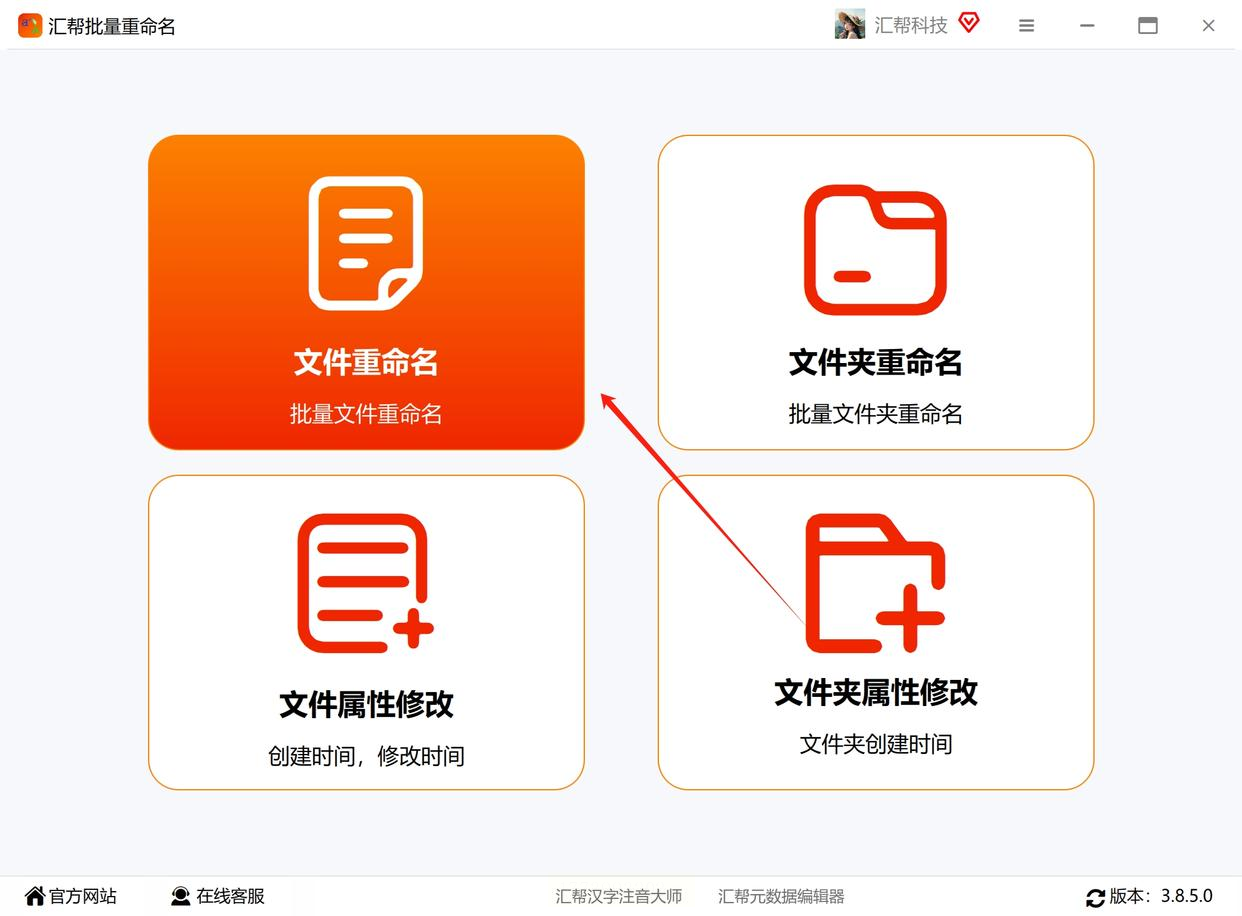
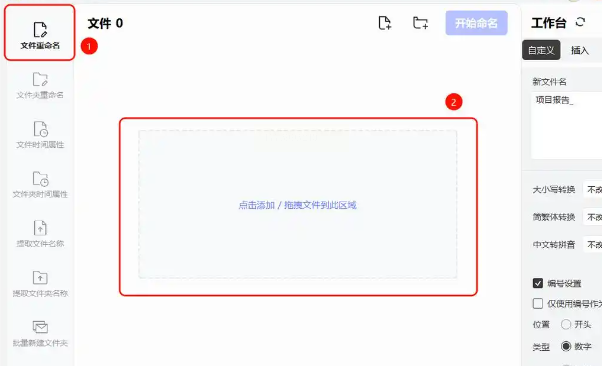
2. 选择功能模块:在主界面左侧菜单中找到「文件重命名」选项,点击进入后会显示文件管理界面。
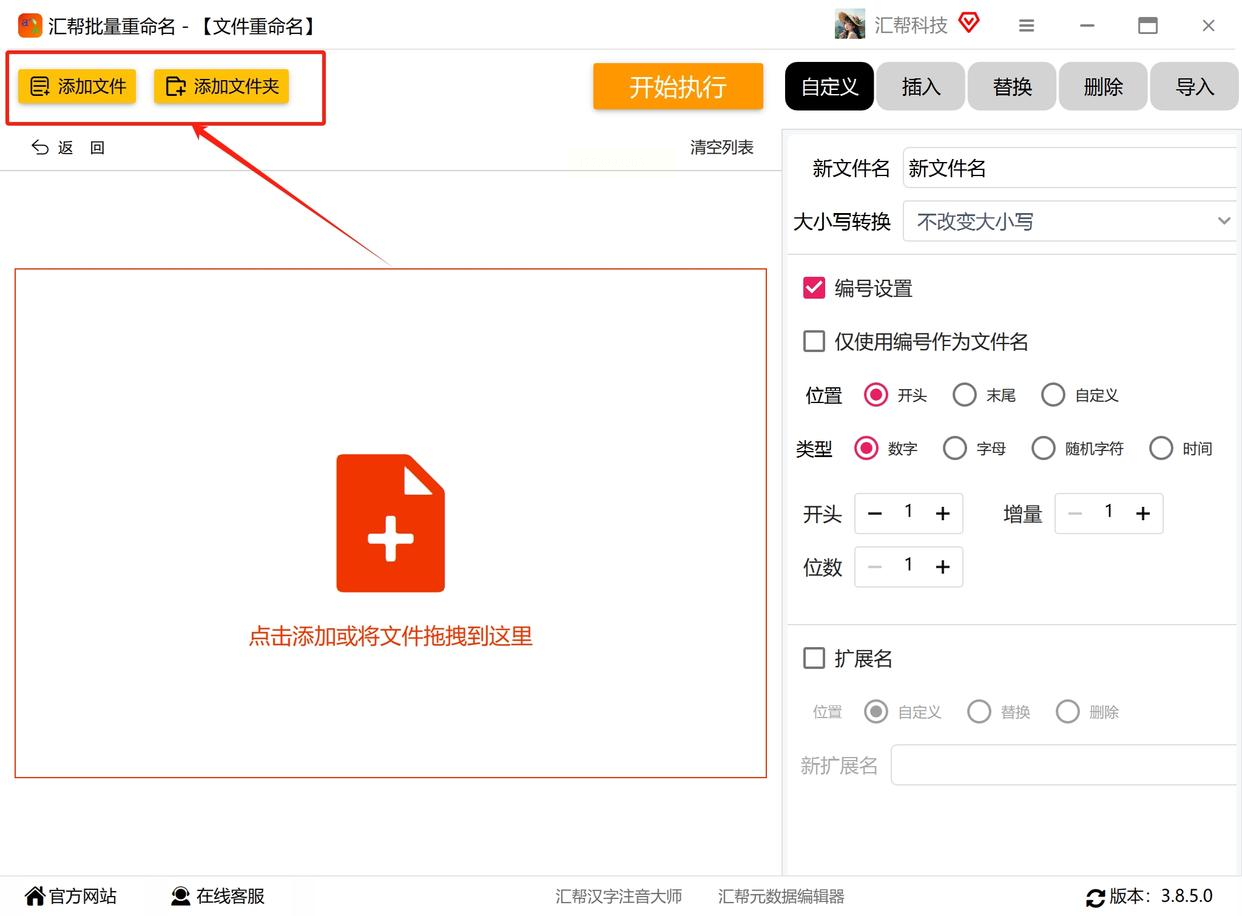
3. 导入照片文件:点击界面中央的「添加文件」或「添加文件夹」按钮,可通过两种方式导入:
- 单个添加:按住Ctrl键逐个点击需要重命名的照片文件
- 批量添加:直接拖拽整个文件夹到软件窗口
4. 设置命名规则:
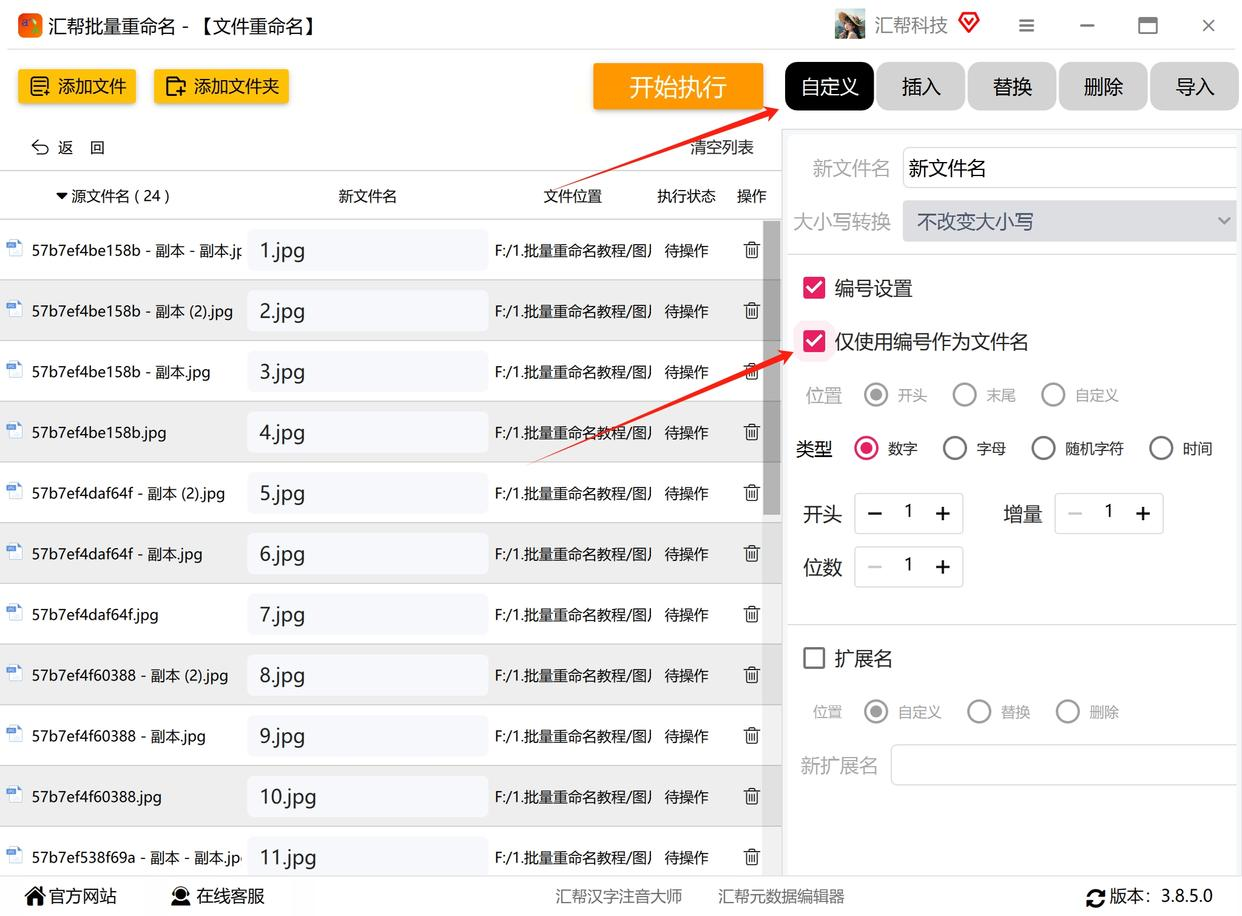
- 在右侧面板选择「自定义」选项,勾选「使用编号作为文件名」
- 文件名类型选择「随机字符」,这里有三个选项:纯数字、纯字母、字母+数字组合
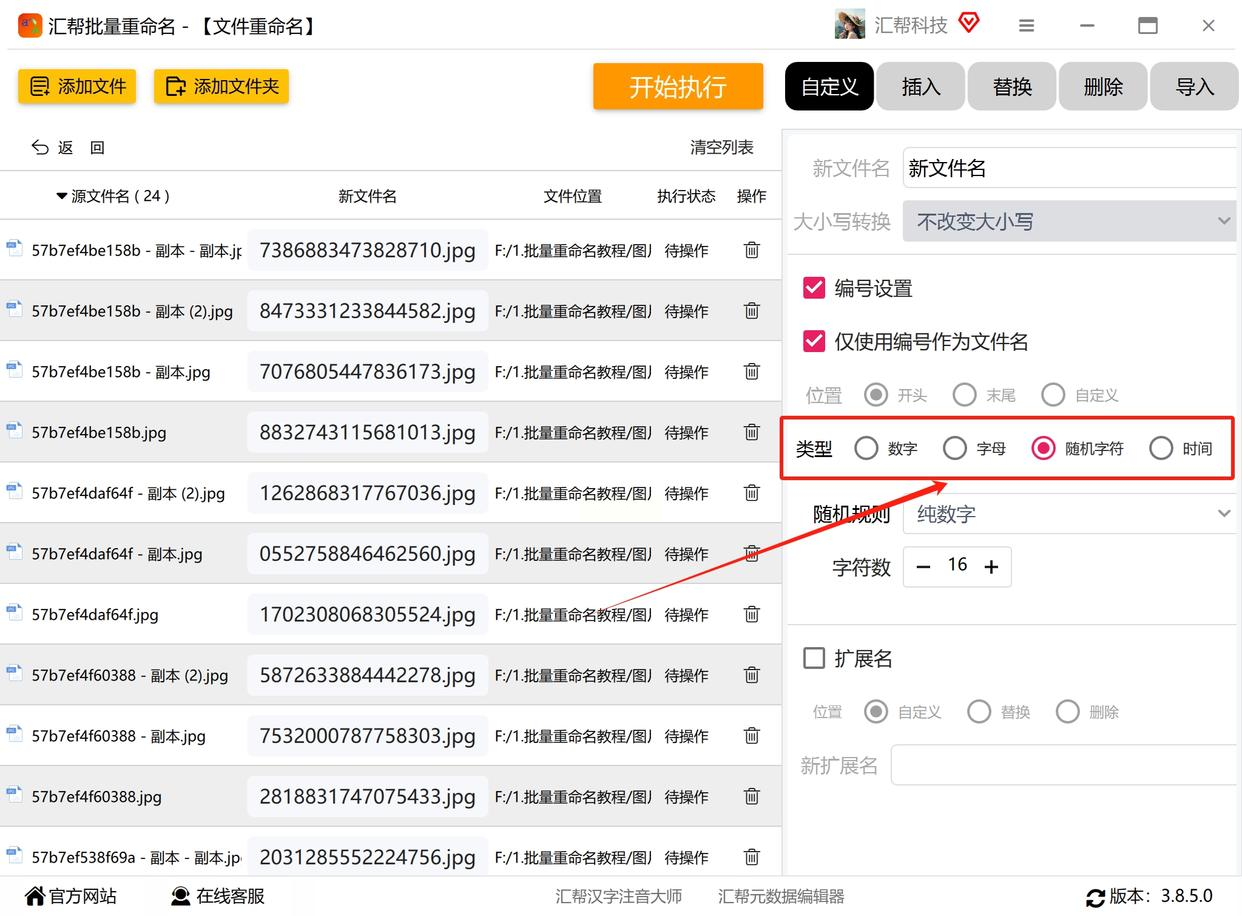
- 调整字符长度:根据需求设置位数
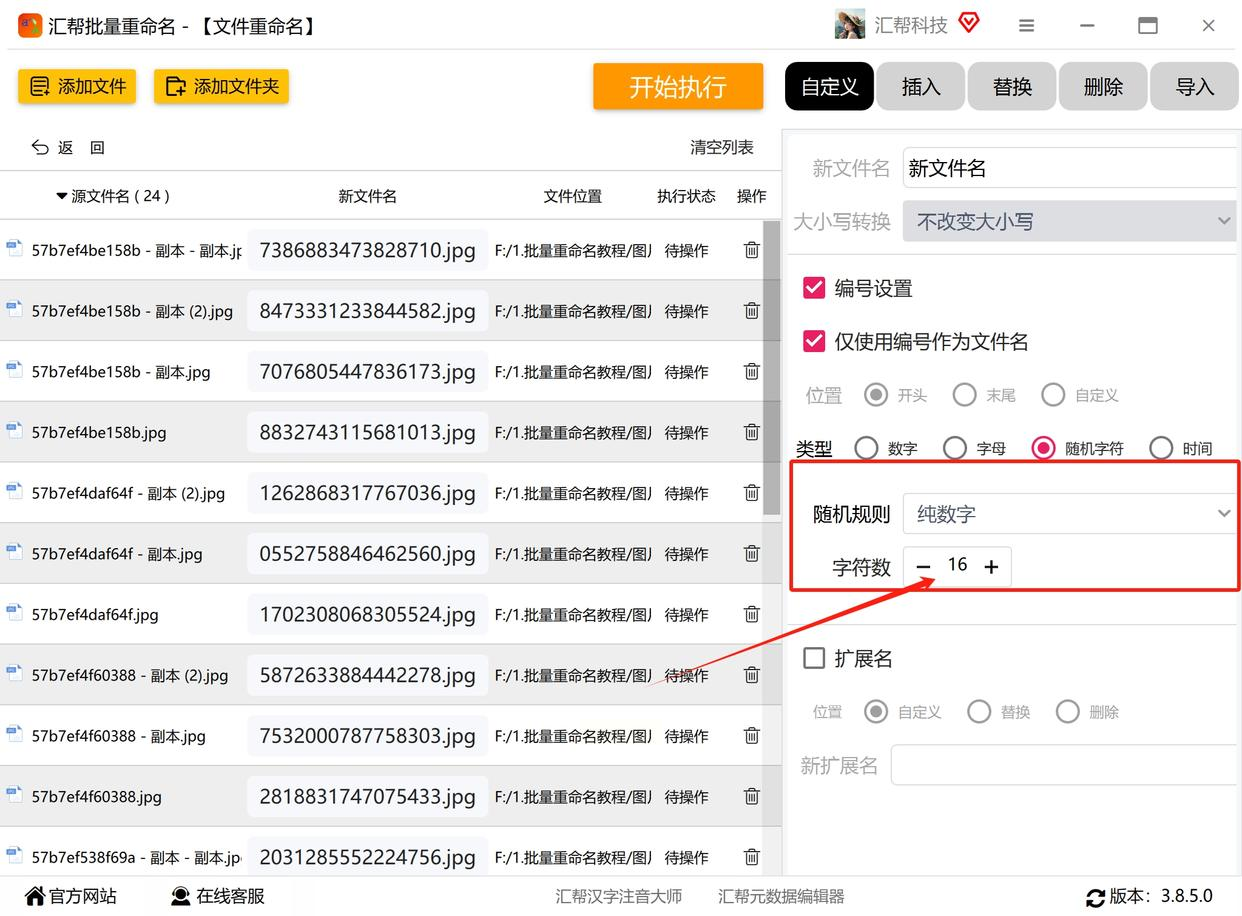
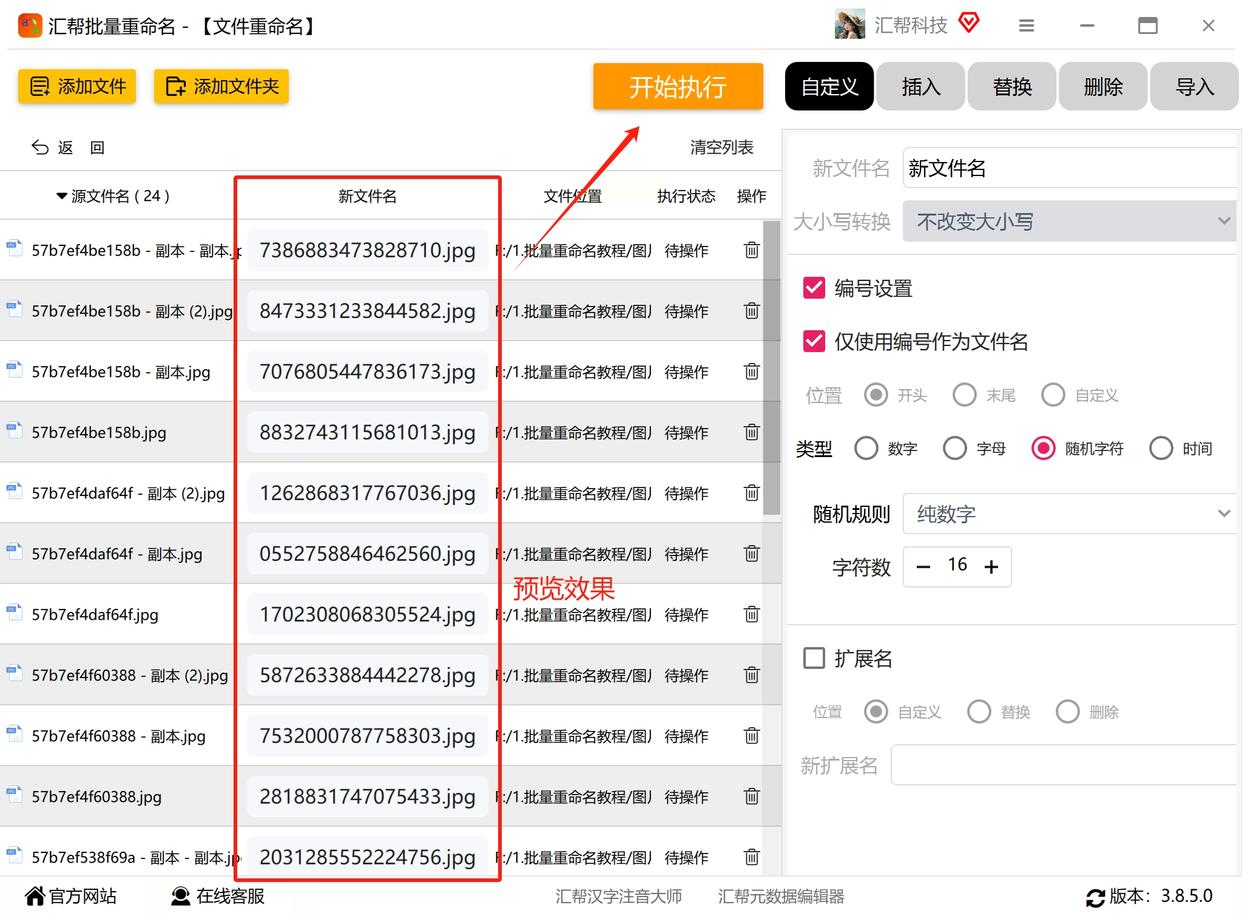
5. 预览与执行:在左侧实时查看重命名效果,满意后点击右下角「开始执行」按钮
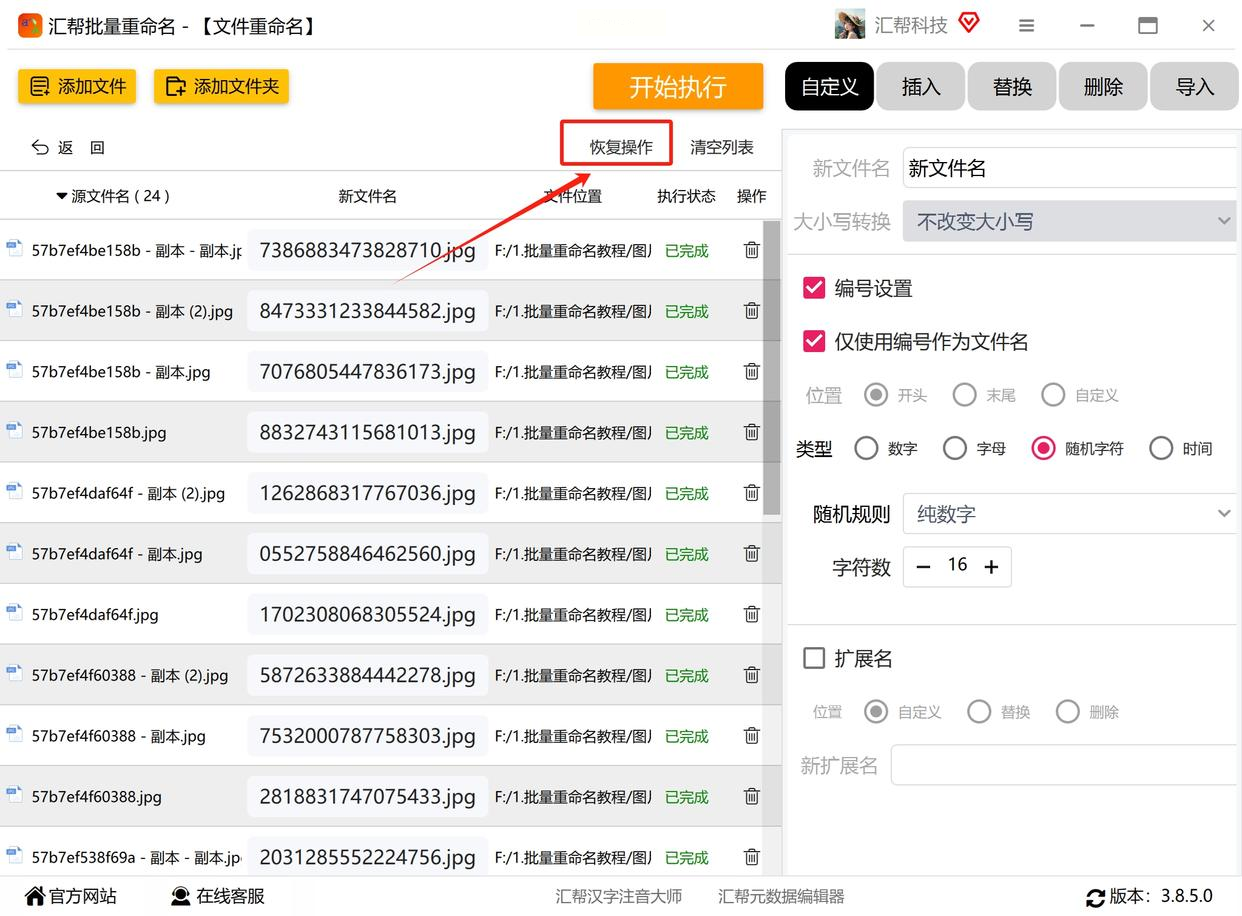
6. 撤销与恢复:若对结果不满意,可在执行前点击「恢复操作」按钮,系统会将文件名称还原到导入前状态
方法二:使用专业批量重命名工具
操作步骤:
1. 打开软件界面:启动工具后选择「批量重命名」功能,进入命名规则设置界面
2. 导入文件:通过顶部菜单栏的「添加文件」或直接拖拽,将照片批量导入
3. 核心规则设置:
- 基础名称:输入统一前缀,这部分会作为所有文件的公共开头
- 编号设置:设置起始值(默认1)、增量值(默认1)、编号位数
- 插入位置:可选择在名称开头、中间或结尾添加编号
- 扩展名处理:如需修改格式,勾选「扩展名」并输入新格式;保留原始格式则无需操作
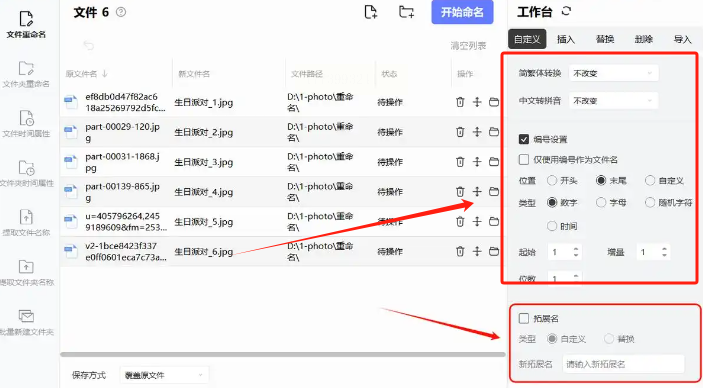
4. 预览与调整:在下方实时查看预览效果,如有错误可随时调整参数
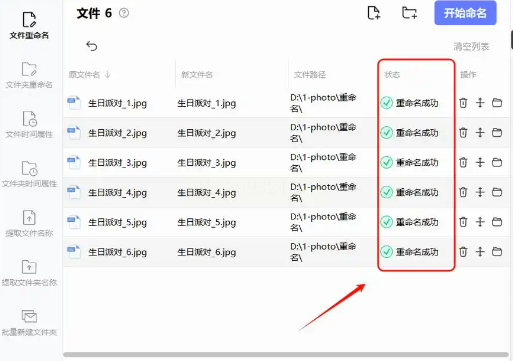
5. 执行重命名:确认无误后点击「开始命名」,软件会瞬间完成所有文件的重命名操作
方法三:手机端快速重命名
操作步骤:
1. 批量选择照片:打开相册管家APP,进入相册页面,长按第一张照片后拖动选择多张
2. 进入编辑模式:点击底部「更多」按钮,选择「重命名」功能
3. 设置命名规则:
- 可选择「按日期」「按序号」「自定义前缀」三种模式
- 日期模式会自动提取照片EXIF信息中的拍摄日期
- 序号模式生成1、2、3...递增编号
4. 确认重命名:点击「应用」后,系统会自动更新所有选中照片的文件名
5. 同步到电脑:若需进一步修改,可通过云同步将重命名后的照片传到电脑,使用上述任一方法完善
实际操作注意事项:
1. 备份原始文件:重命名前建议复制一份文件到新文件夹,防止操作失误导致无法恢复
2. 命名规范建议:采用"场景_日期_序号"格式
3. 扩展名处理:批量修改格式时需统一后缀,避免混合jpg、png等不同格式
4. EXIF信息利用:重命名时可提取照片EXIF中的日期信息,增强文件关联性
5. 定期整理:建议每月花30分钟批量重命名一次,避免问题累积
照片是时光的胶囊,规范的命名是打开记忆的钥匙。通过本文介绍的3种方法,你可以根据实际场景灵活选择工具,让照片管理从繁琐变为享受。无论是家庭聚会照片的统一编号,还是旅行相册的日期标注,都能通过这些方法实现高效整理。记住,最好的工具是最适合自己的工具——新手从系统自带功能或手机APP开始,进阶用户可尝试专业软件提升效率。照片管理的终极目标不是记住所有规则,而是让每一张照片都能在需要时快速找到。希望这些方法能帮助你打造专属的数码记忆库,让每一次翻阅都充满愉悦与成就感。
