

在日常办公与学习中,文件名的格式统一是个常见问题。比如当我们需要提交文件给不同系统时,对方可能要求文件名全部小写;或者团队协作时,规范的文件名能让查找更高效。本文将详细介绍4种不同难度的文件名大写字母变小写方法,从简单的工具操作到进阶的Python脚本,让你根据自身需求灵活选择,轻松解决文件名大小写不一致的困扰。无论是批量处理单个文件还是整个文件夹,都能找到适合的解决方案。

为什么需要将文件名大写字母变小写?
在实际工作场景中,统一文件名格式往往比想象中更重要。比如:
- 团队协作:如果同事们的文件名风格混乱(有的大写有的小写),新人接手时很难快速找到对应文件;
- 系统兼容性:某些在线平台(如GitHub、企业内部系统)会严格要求文件名小写,否则可能上传失败;
- 检索效率:当你需要按名称筛选文件时,统一格式能减少误判,比如"Report.2023.pdf"和"report.2023.pdf"在搜索时更容易区分;
- 版本管理:在代码仓库或设计文件中,小写文件名配合下划线等分隔符,能让版本迭代更清晰。
这些场景下,手动逐个修改文件名既耗时又容易出错,所以批量转换工具或脚本就成了必备技能。
教你把文件名里的大写字母变小写!4个方法亲测有效
方法一:使用汇帮批量重命名工具,可以一键让你把文件名里的大写字母变小写
操作步骤
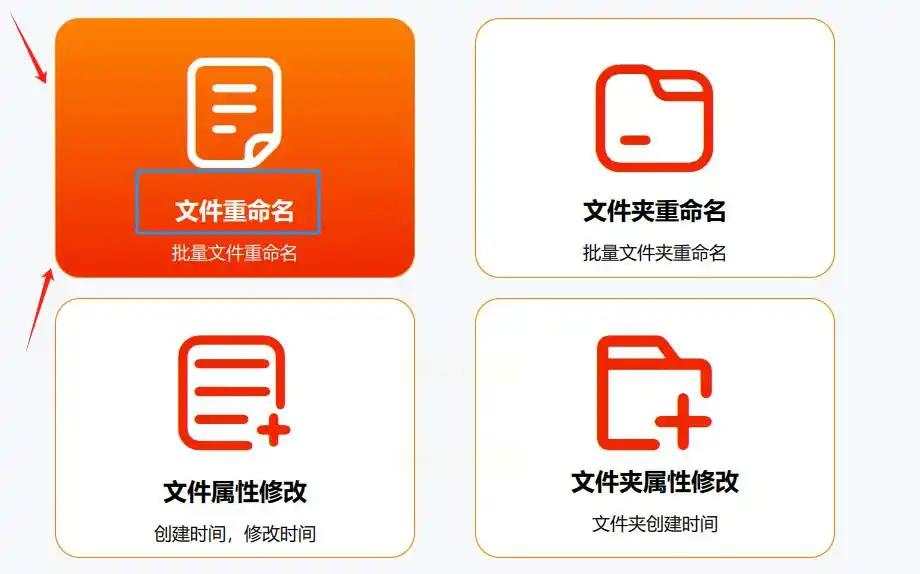
1. 打开软件:双击桌面图标启动程序,首次使用会弹出功能引导窗口,直接点击【文件重命名】进入主界面。
2. 添加文件/文件夹:
- 点击左上角【添加文件】,在弹出窗口中勾选需要修改的文件;
- 如果要处理整个文件夹(包含子文件夹),直接点【添加文件夹】,选择目标文件夹即可。
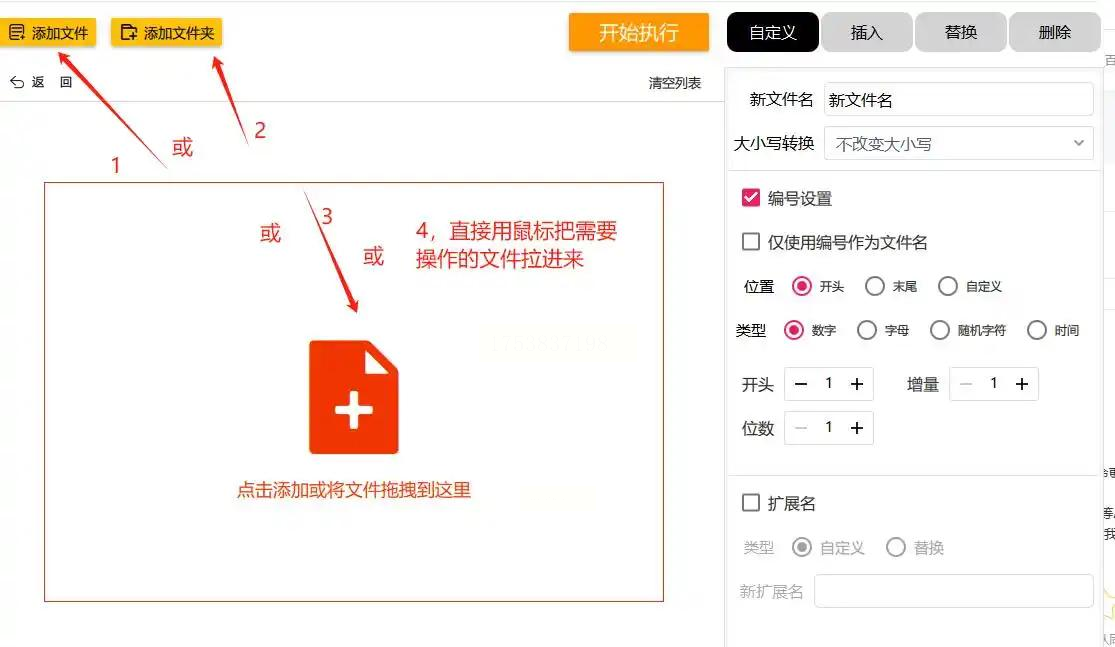
- *小技巧*:也可以直接把文件拖入软件的列表区域,支持同时添加多个文件。
3. 设置替换规则:
- 在右侧功能区找到【替换】选项,点击展开后选择【查找内容】和【替换内容】;
- 这里我们需要将大写字母转为小写,所以在【查找内容】中输入大写字母范围,【替换内容】输入小写字母;
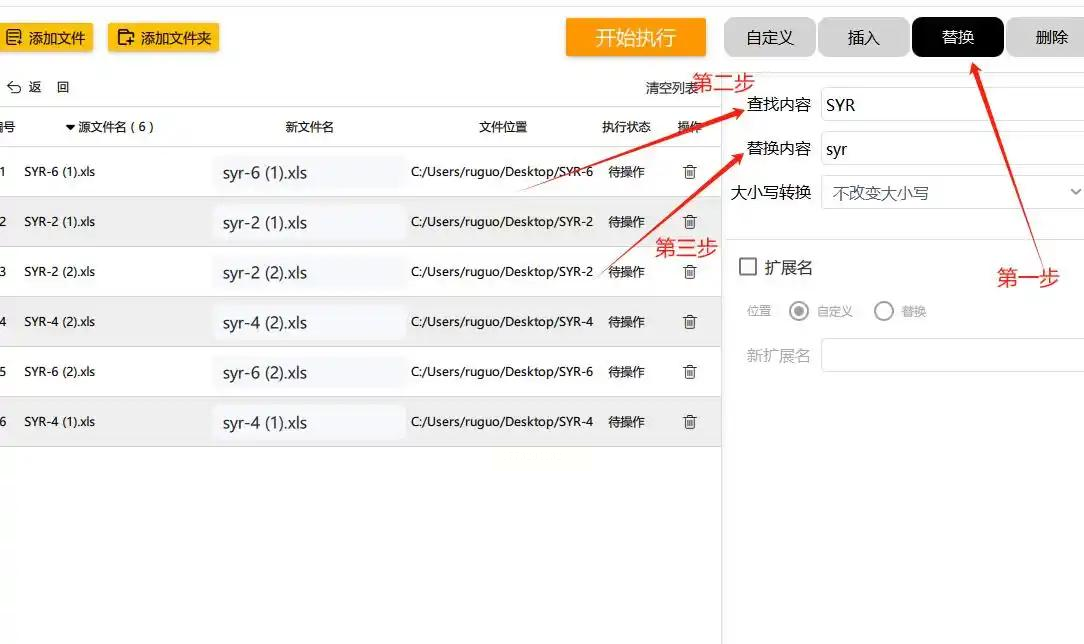
- *注意*:如果只需要转换文件名中的特定大写字母。
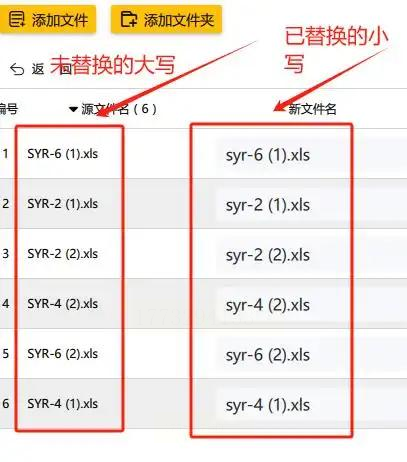
4. 执行重命名:确认所有文件都已添加,规则设置无误后,点击右上角【开始执行】,等待进度条走完即可。软件会自动将所有符合条件的文件名转为小写,转换结果会实时显示在列表中。
方法二:使用批量处理工具箱(进阶功能),支持把文件名里的大写字母变小写
操作步骤
1. 打开工具箱:在开始菜单找到【批量处理工具箱】,点击进入主界面,左侧菜单选择【重命名工具】。
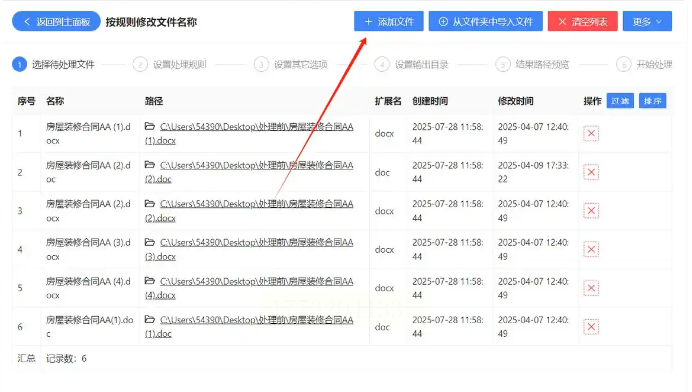
2. 选择文件类型:
- 在文件内容分类中,选择【按规则修改文件名称】;
- 勾选【文件】选项,这样只会处理文件而非文件夹;如果需要包含文件夹,勾选【文件夹】。
3. 设置转换规则:
- 在右侧规则设置区,找到【转换字母大小写】选项,点击展开后选择【全部转为小写】;
- 如果只需要转换文件名中的特定部分(如仅转换扩展名),可以勾选【仅转换扩展名】,但通常直接选全部转换更省心;
- *扩展功能*:若需处理文件名中的空格或特殊字符,可勾选【替换空格】,设置替换为下划线或其他分隔符。
4. 设置输出目录:
- 点击【输出目录】按钮,选择转换后的文件存放位置(建议新建文件夹避免覆盖原文件);
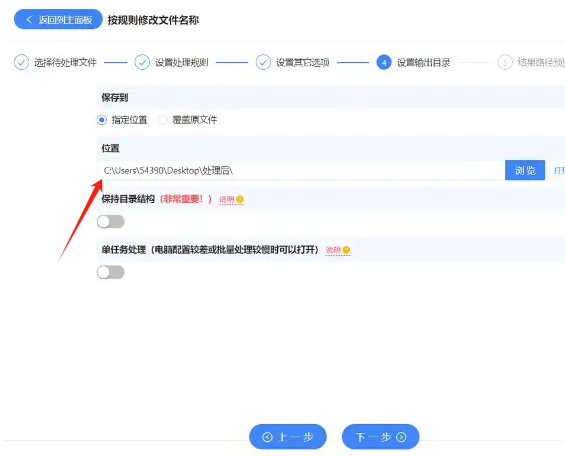
- 如需保留原文件结构,勾选【保留原路径】即可。
5. 执行操作:点击右下角【开始处理】,软件会按规则批量修改文件名,处理完成后会弹出结果提示窗口,可直接查看转换前后的文件名对比。
方法三:使用拖把更名器(专业级),把文件名里的大写字母变小写
操作步骤
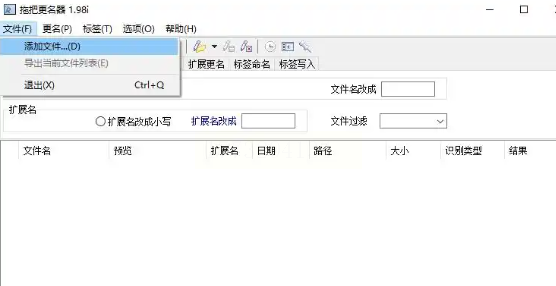
1. 导入文件:
- 启动软件后,点击顶部菜单栏【文件】->【添加文件】,或直接将文件拖入主界面;
- 如果要处理整个文件夹,选择【添加文件夹】,软件会自动识别所有子文件夹内的文件。
2. 设置转换规则:
- 点击主界面上方的【整体】标签页,找到【文件名改成小写】选项,勾选该复选框;
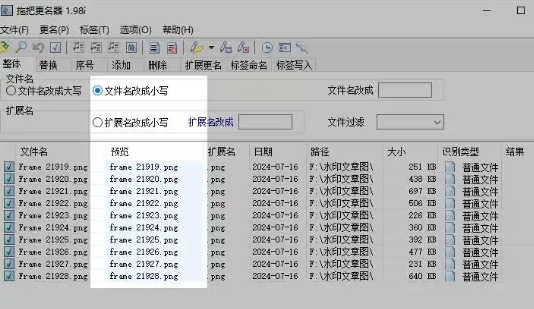
- 软件会实时预览转换效果,例如"Frame 219.JPG"会自动变为"frame 219.jpg","Data_Test.CSV"变为"data_test.csv";
- *进阶设置*:若需保留扩展名大小写(如仅转换文件名部分),可点击【高级设置】,单独设置文件名和扩展名的转换规则。
3. 执行更名:
- 确认预览无误后,点击顶部菜单栏【更名】->【应用】,或直接点击工具栏的【应用】按钮;
- 软件会弹出进度窗口,显示每个文件的处理状态,完成后提示"重命名完成"。
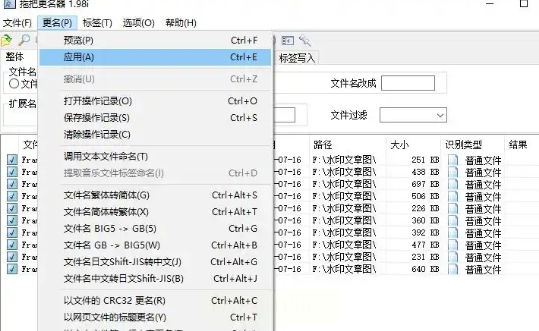
方法四:如果你熟悉基础编程,用Python写脚本把文件名里的大写字母变小写
操作步骤
1. 准备Python环境:
- 安装Python(推荐3.8+版本),并在编辑器(如PyCharm、VS Code)中新建一个.py文件;
- 导入os库(Python内置的文件操作模块),代码如下:
```python
import os
```
2. 编写转换函数:
- 定义一个函数,遍历指定文件夹中的所有文件:
```python
def rename_files(folder_path):
for filename in os.listdir(folder_path):
# 获取文件完整路径
old_path = os.path.join(folder_path, filename)
# 检查是否为文件(排除文件夹)
if os.path.isfile(old_path):
# 转换为小写
new_filename = filename.lower()
new_path = os.path.join(folder_path, new_filename)
# 重命名
os.rename(old_path, new_path)
print(f"已转换:{filename} -> {new_filename}")
```
3. 调用函数执行:
- 在代码末尾添加调用语句,替换为你的文件路径:
```python
if __name__ == "__main__":
folder_path = r"C:\Users\YourName\Documents\Files" # 替换为实际路径
rename_files(folder_path)
```
- *注意*:路径需要用双反斜杠或在字符串前加r(如r"C:\Files"),避免转义字符问题。
4. 运行脚本:保存.py文件后,点击编辑器的运行按钮,或在命令行输入`python 文件名.py`即可执行转换。
掌握这些文件管理技巧,不仅能解决当下的问题,更能提升长期工作效率:
- 时间管理:批量操作替代手动逐个修改,每天可节省至少1小时重复工作;
- 协作效率:统一格式的文件能减少跨部门沟通成本,尤其在大型项目中;
- 职业竞争力:基础编程技能(如Python脚本)是职场加分项,能快速响应复杂需求;
- 系统思维:通过工具选择和规则设置,培养逻辑分析能力,提升问题解决能力。
总之,从简单工具到编程脚本,选择适合自己的方法就能高效解决把文件名里的大写字母变小写的问题。建议根据实际场景灵活搭配使用,逐步从手动操作过渡到自动化处理,让文件管理更轻松。
通过本文介绍的4种方法,你已经掌握了从纯工具操作到编程自动化的完整解决方案。汇帮和批量处理工具箱适合快速上手,拖把更名器满足进阶需求,Python脚本则适合程序员或高频重复场景。记住,无论是哪种方法,操作前备份、注意路径和字符范围都是关键。
随着工作中文件管理需求的增加,这些技能会逐渐成为你的"办公效率加速器"。下次遇到文件名格式问题时,不妨试试这些方法,让文件处理变得更简单!
