

昨天还有粉丝私信问我,说她下载了几百个学习资料,文件名前面都带着一大串“【微信公众号:XXX】”这种广告前缀,看得头大,问我怎么批量删除文件名里的多余文字。这问题我太有共鸣了,早几年我整理照片的时候也是这么过来的,几百张照片全叫“IMG_2023xxxx_最终版_副本”,改到怀疑人生。今天就把我这些年攒下来的经验一次性倒给你们。
先说结论吧,怎么批量删除文件名里的多余文字?我觉得最省心的路子就是用专门的批量重命名工具,尤其是文件数量特别多的情况下,手动改真的会改到崩溃。下面这3种方法,都是我自己踩过坑之后留下来的,按需取用。

汇帮批量重命名
下面把它最核心的用法捋一遍:
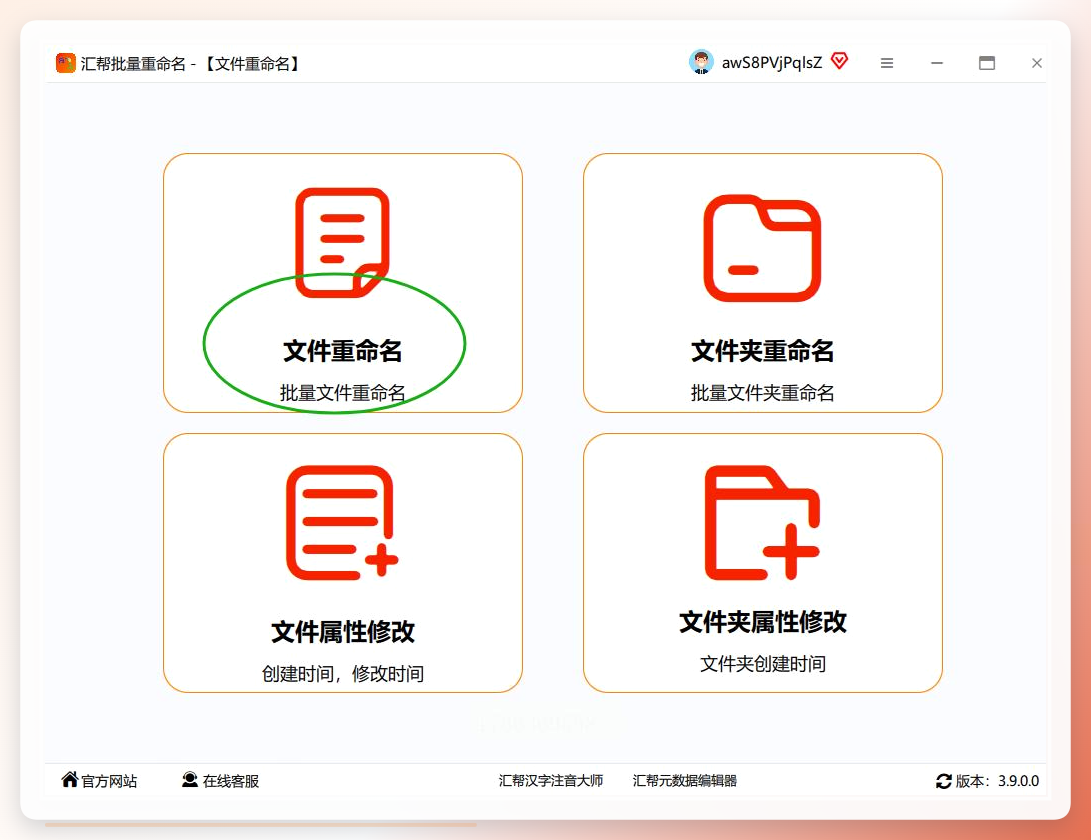
第一步,启动软件,在主界面找到“文件重命名”这个功能模块,点进去。
 第二步,把要处理的文件加进来。界面中间有个“添加文件”的按钮,点它,然后在电脑里找到那些乱七八糟的文件,可以多选,也可以全选,一次性导入。
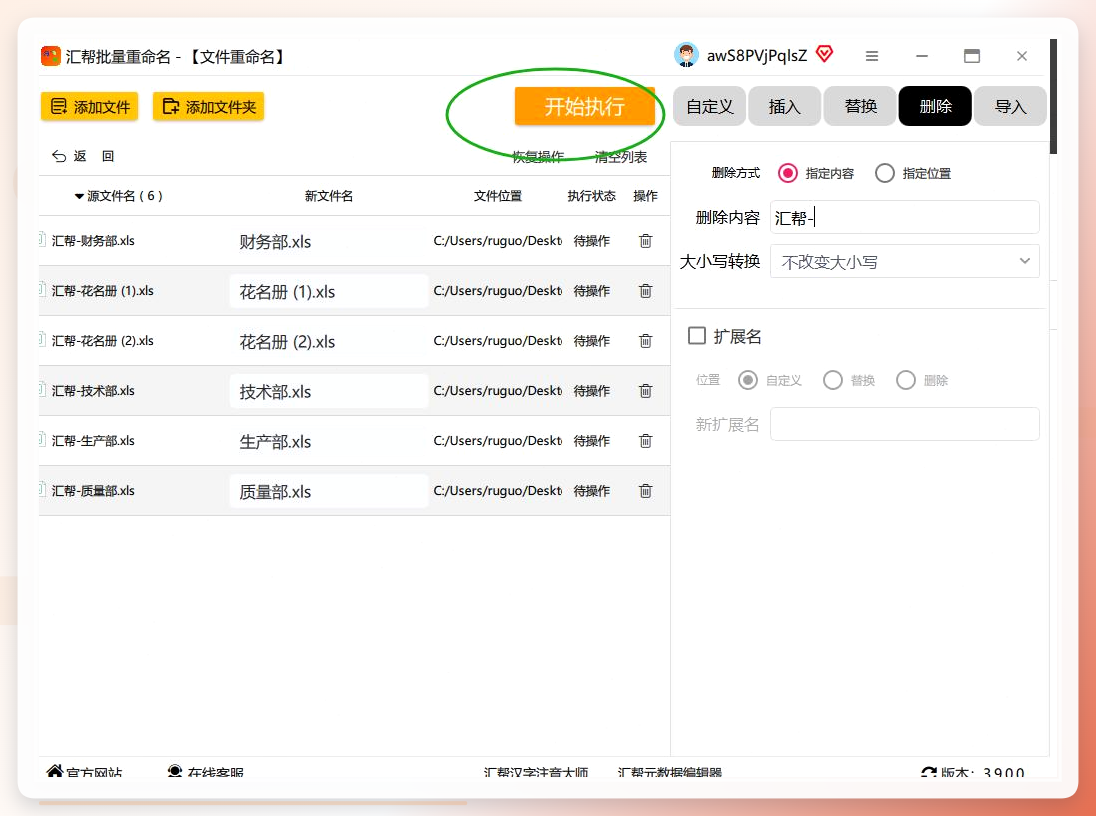
 第三步,选删除方式。这一步是关键,在右侧功能配置区找到“删除”这个选项,点进去之后软件会提供两种删除思路:
一种是“指定内容”。简单说,不管那串文字藏在文件名的哪个位置,只要出现了就给你删掉。
另一种是“指定位置”。这个适合情况比较规整的文件名,比如你只想去掉开头几个字,或者从文件名的第3个字符开始,往后数5个字符删掉,那就用这个选项,定位精准,不会误删中间的内容。
 第四步,确认一下预览效果。软件左侧列表会实时显示“新文件名”的结果,一眼就能看出每个文件被改成什么样了,不对的话还能随时调整删除内容。
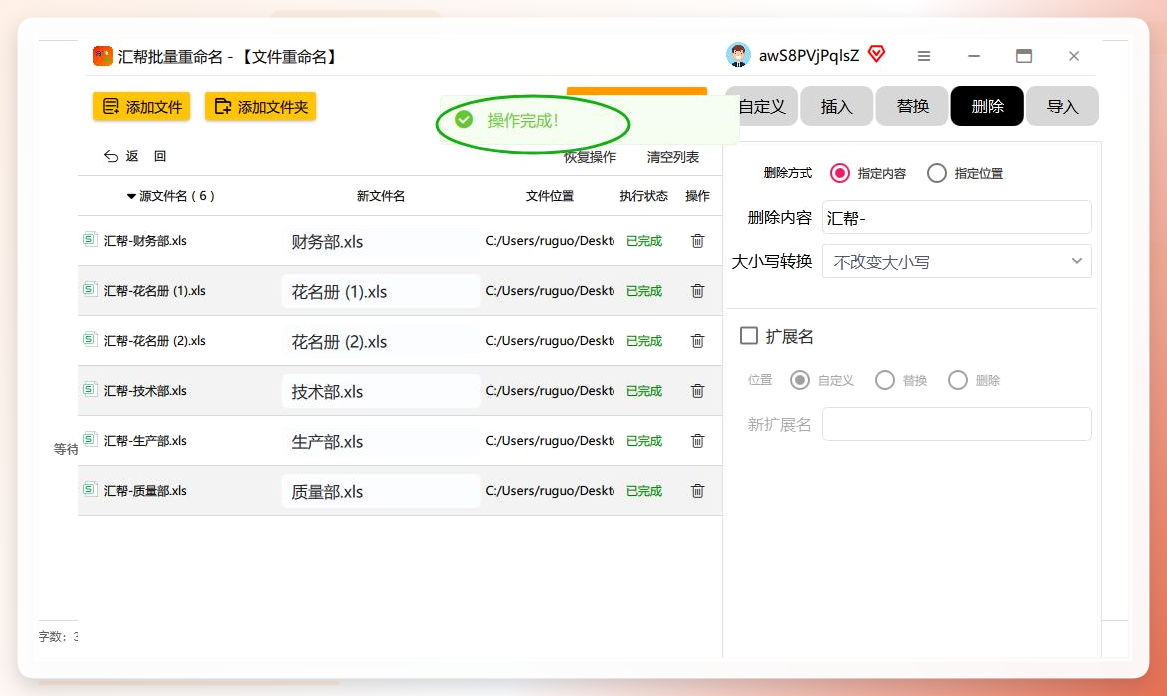
预览确认没问题,点下面的“开始执行”,软件会弹个确认框,确定之后就等着它跑完。
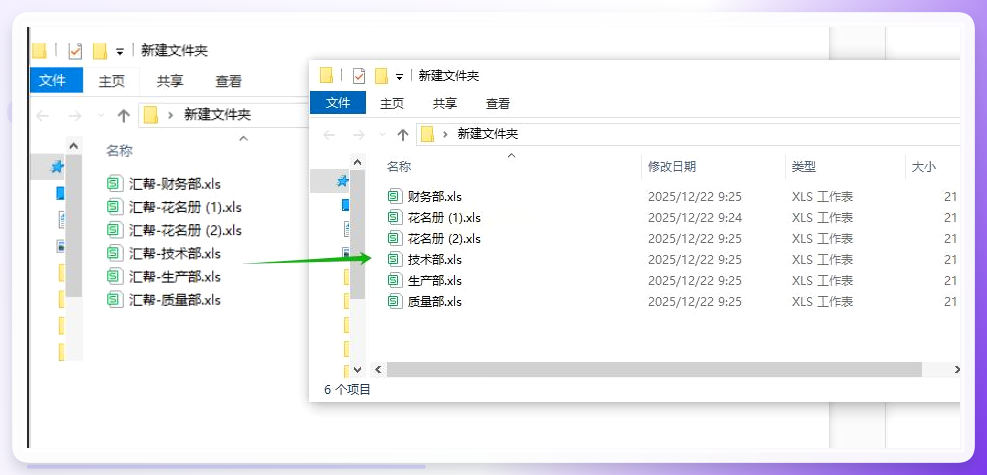
 第五步,去原始文件夹里验收一下。处理速度非常快,基本上一点就完事。
第二个方法:用“文件名精灵”
它有几个功能还算顺手:
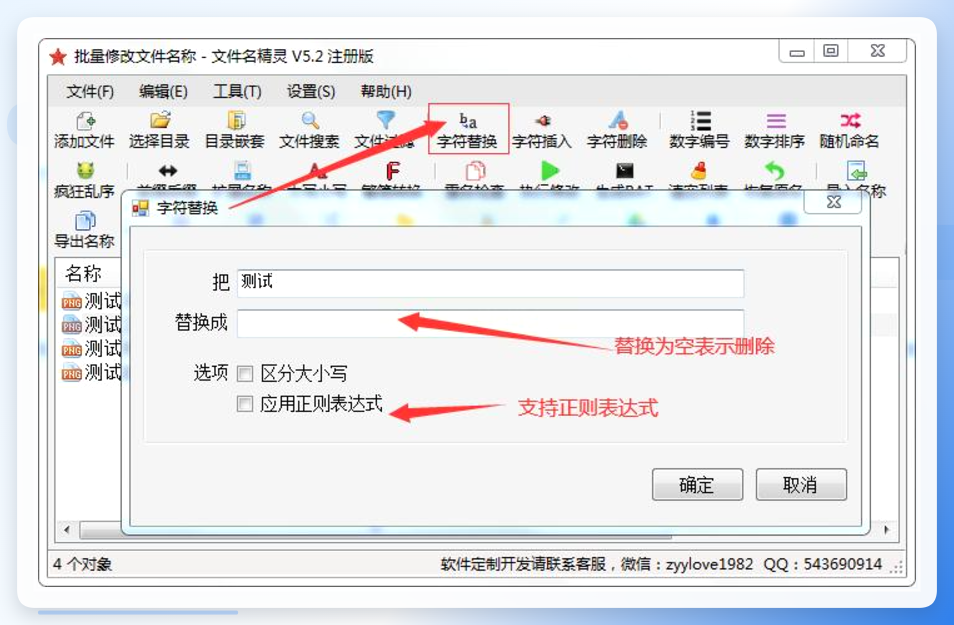
第一个是字符替换。把特定文字替换成空就行,等于删掉了。高级点的还支持正则表达式,会玩的朋友能玩出花来。
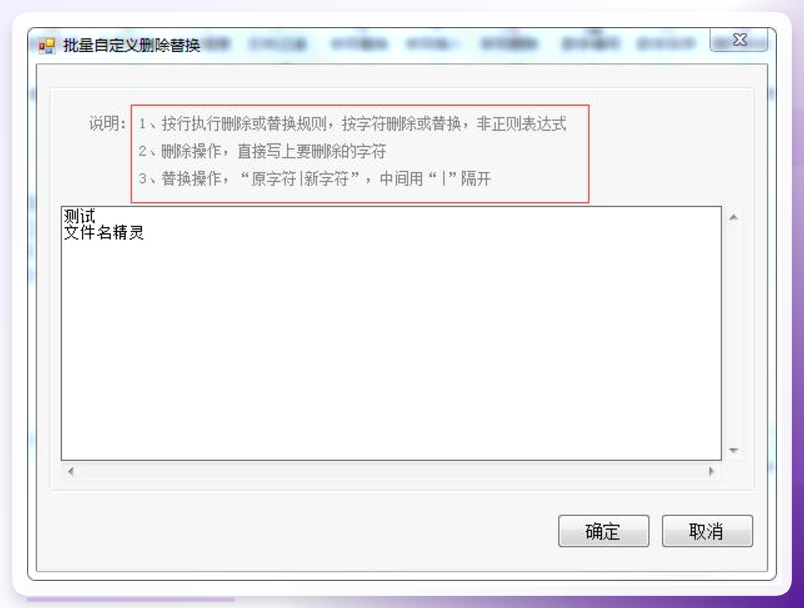
 第二个是批量自定义任务。你可以一次设置多组规则,比如先删掉“副本”两个字,再把“&”统一换成“和”,写好了让软件一口气执行完。
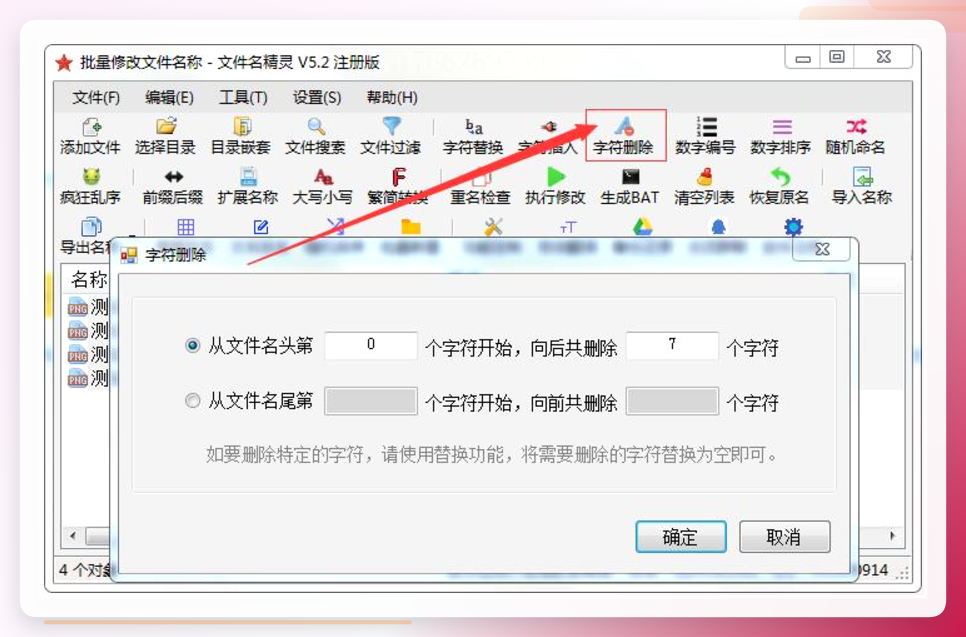
 第三个是按位置删除。跟前面说的“指定位置”一个逻辑,从开头数第几位删几位,或者从结尾往前数几位删掉。
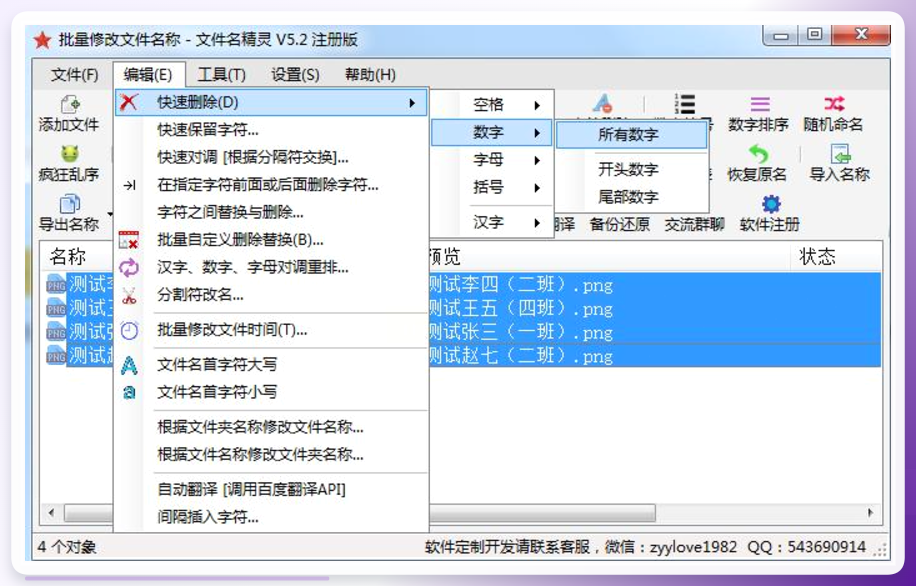
 第四个是快速清理。这个是最无脑的,一键删掉所有数字、一键删掉所有汉字、一键删掉括号里的内容,适合那种文件名里混着大量同类杂质的情况。
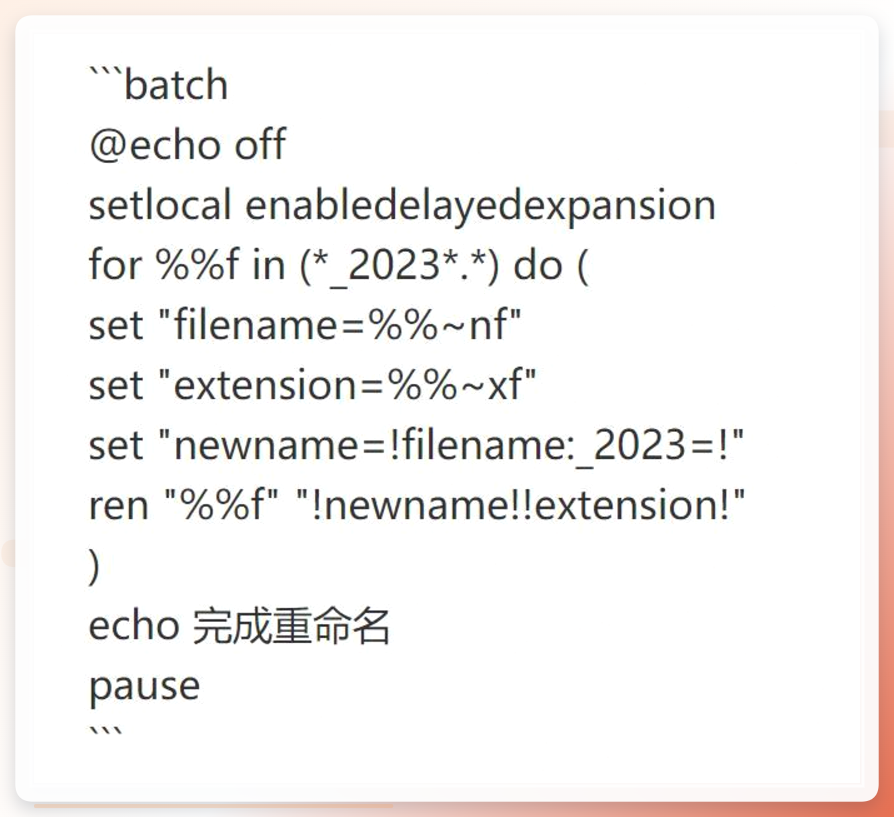
第三个方法:自己写个批处理脚本
这个路子稍微有点门槛,适合懂一点编程的朋友。如果你混迹电脑圈,写过简单的bat脚本,那这个方法其实也挺好使。
原理就是用批处理命令循环遍历当前文件夹里的文件,把指定的字符串(比如“_2023”)从文件名里替换成空,然后调用重命名命令完成修改。写一次脚本,下次遇到同样的问题直接双击运行就行。
 好了,关于怎么批量删除文件名里的多余文字,想说的就这些。你要是还有其他好用的法子,或者操作上有哪里卡住了,评论区喊我一声就行。
