

科普与工具介绍
大家在整理文件时,是不是经常遇到需要批量修改文件名的情况?比如给照片统一加上"旅行-2024"的前缀,给项目文档添加部门标识,或者在文件名中间插入特定编号。手动一个个改不仅耗时,还容易出错。其实增加文件名中某部分这类需求,用专门的重命名工具就能轻松解决,今天分享几个实用工具和操作方法,新手也能快速上手。
工具特点与适用场景
这些工具大多支持批量处理,能轻松实现增加文件名中某部分,可在文件名的开头、中间或末尾插入文字,部分还可设置编号、格式转换等。适合办公文档整理、照片素材归档、项目文件命名规范等场景。优点是效率高,几分钟能处理上千个文件;缺点是部分软件需要安装,对电脑性能要求不高,普通办公电脑都能使用。
注意事项
1. 操作前建议备份文件,避免意外修改;
2. 插入位置要注意区分中英文符号,比如半角空格和全角空格;
3. 对特殊格式文件(如系统文件、隐藏文件)要谨慎处理;
4. 部分软件可能需要付费,可先试用免费版确认功能。
实用操作方法
方法一:汇帮批量重命名工具
特点:界面简洁,支持多位置插入,实时预览效果
1. 打开软件后,点击左侧"文件重命名"选项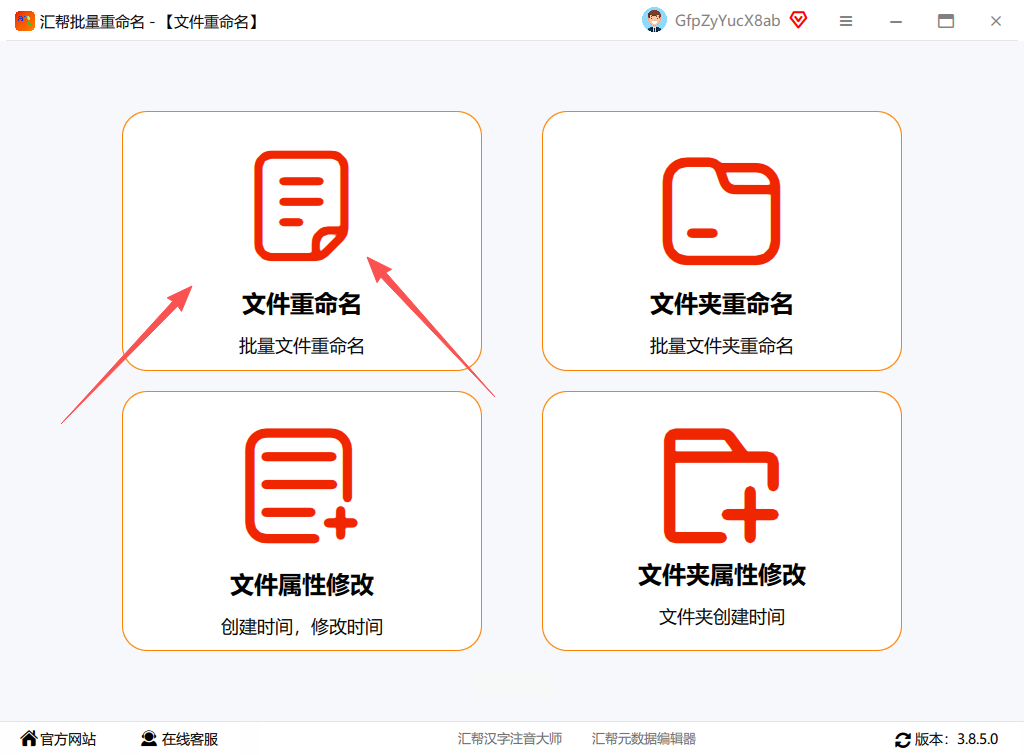
2. 点击"添加文件"按钮,批量导入需要修改的文件(支持拖放操作)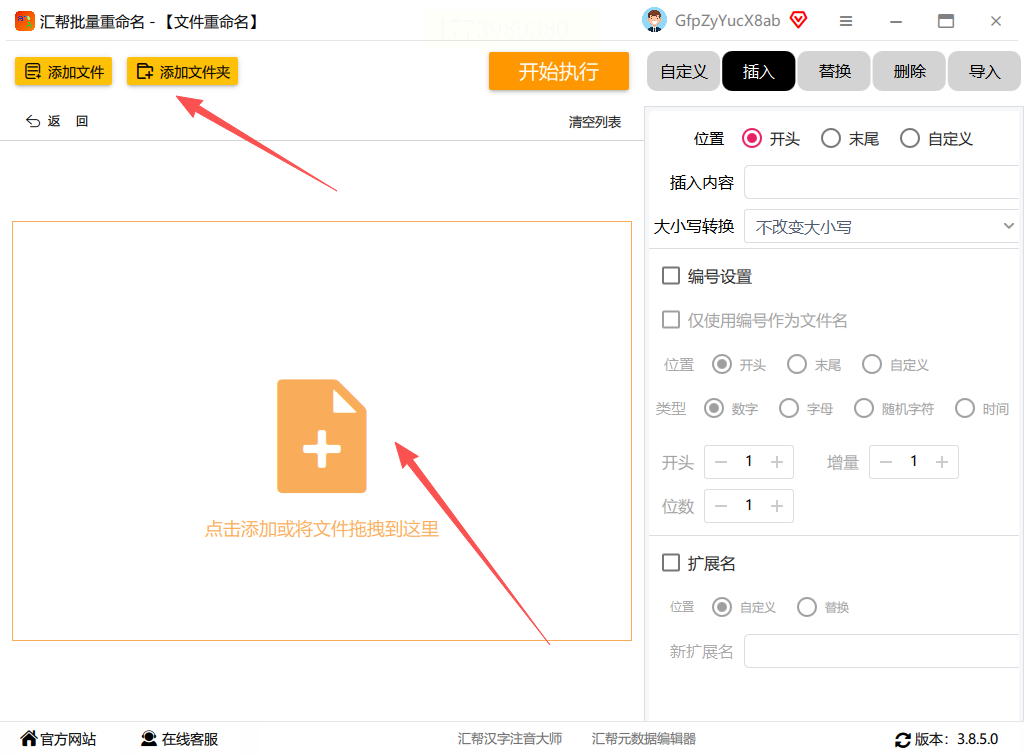
3. 在右侧操作面板选择"插入操作",可选择插入位置(开头/中间/末尾)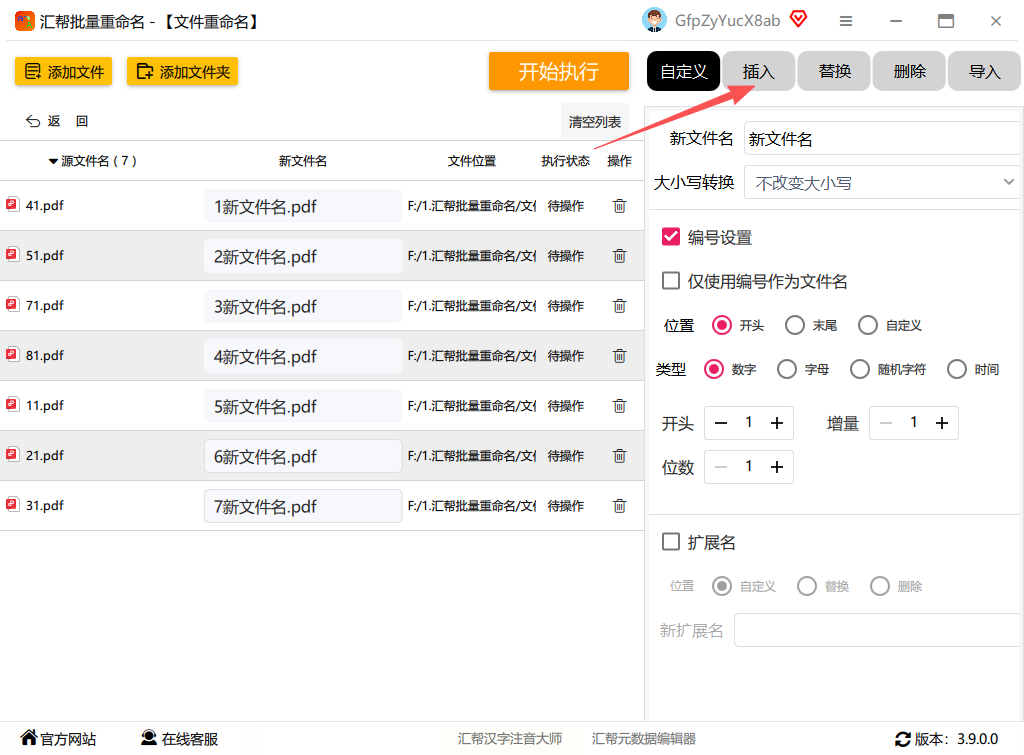
4. 输入要添加的文字内容,比如"部门-2024"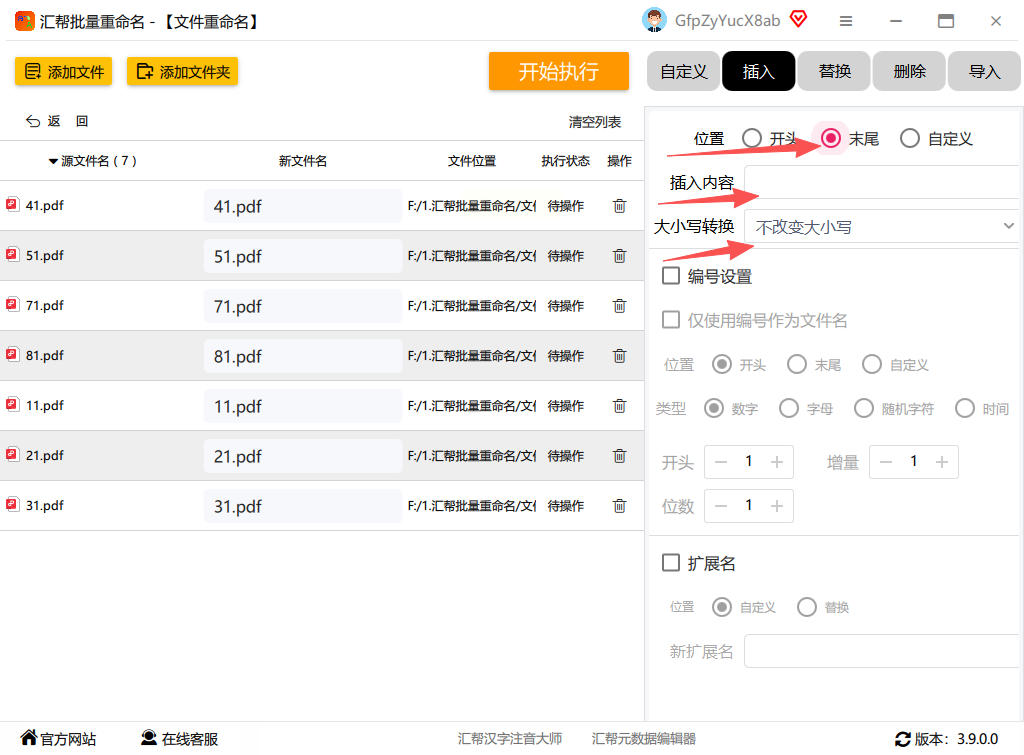
5. 如需编号,勾选"添加序号"并设置起始数字(如1、100等)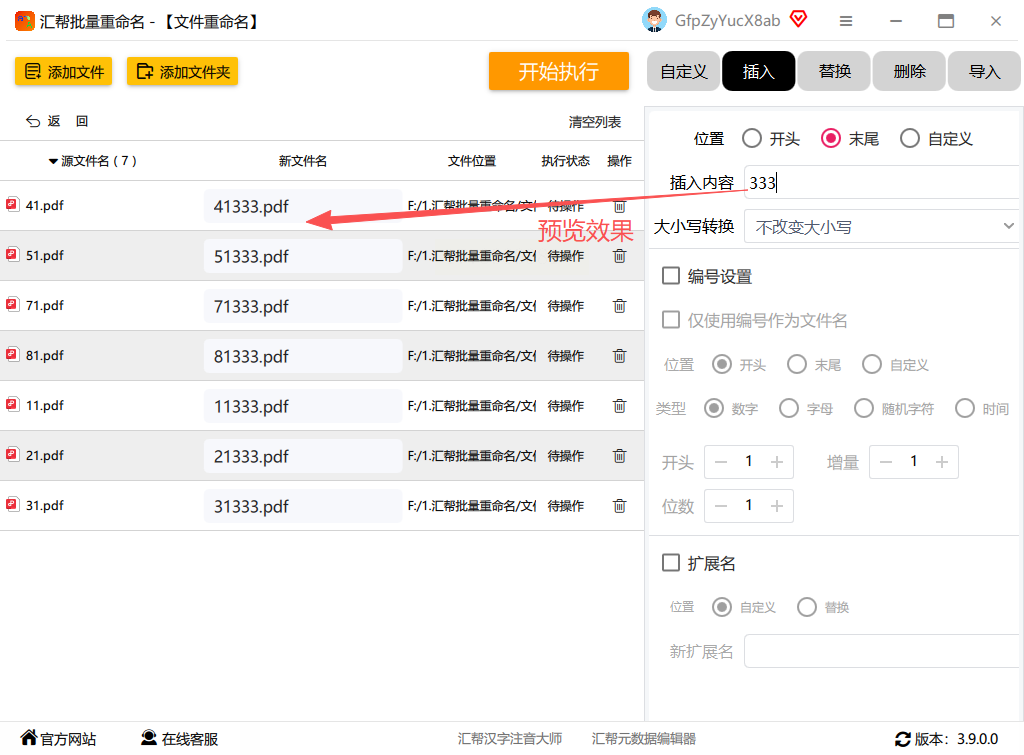
6. 系统会自动在左侧预览修改结果,确认无误后点击"开始执行"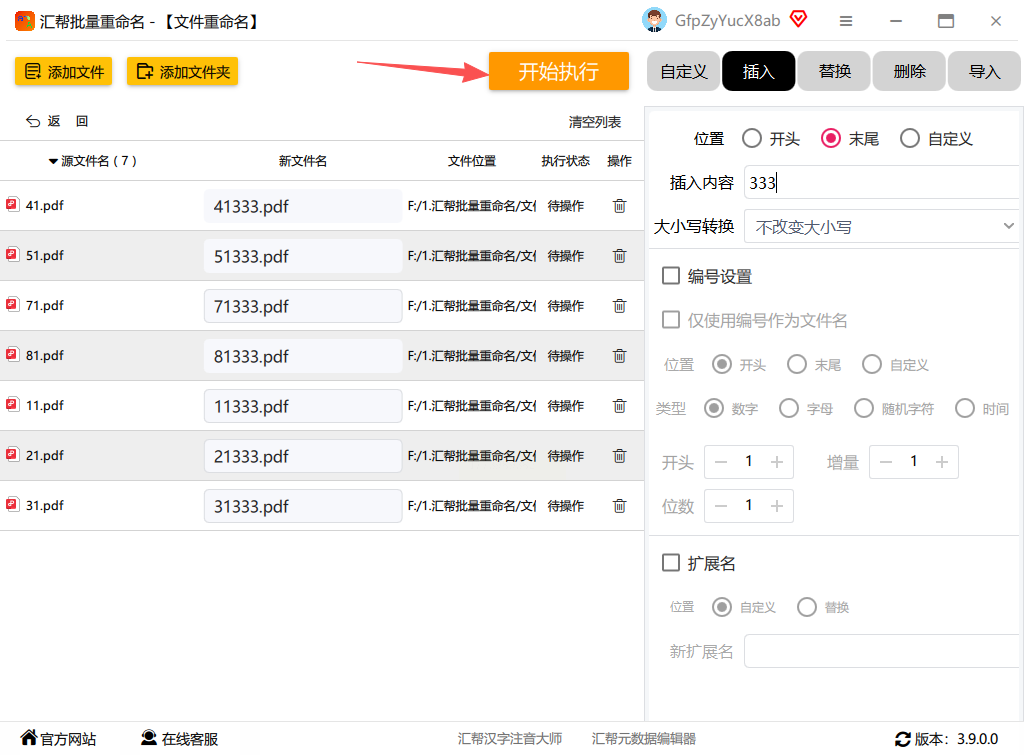
7. 重命名完成后,可选择"打开文件夹"查看修改后的文件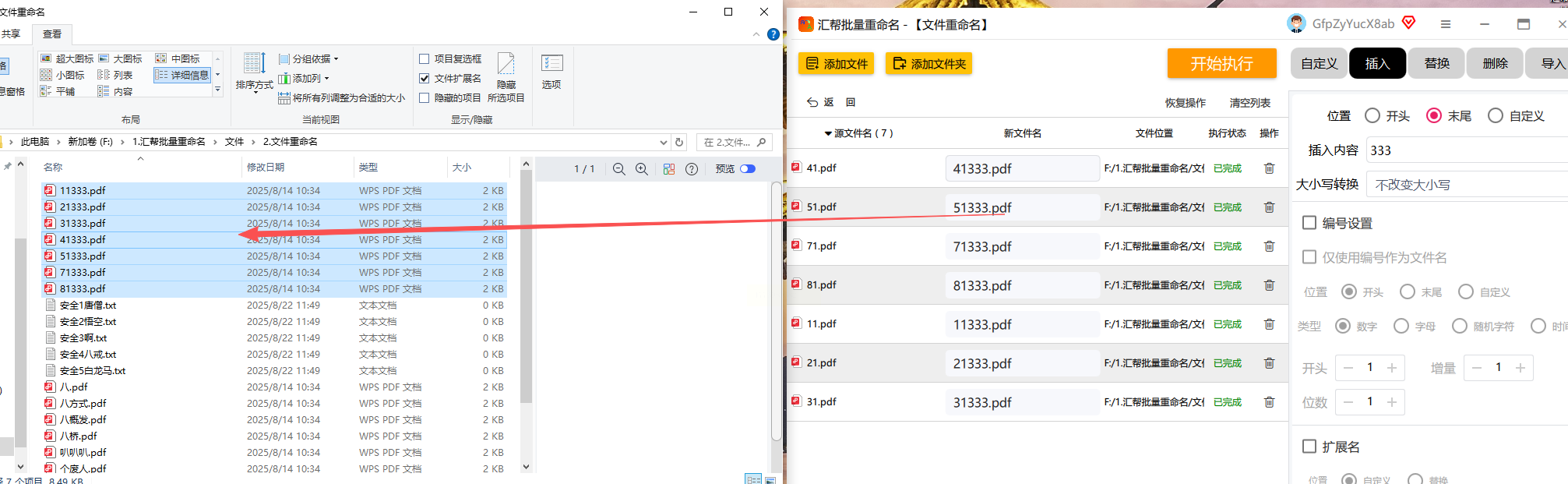
这款工具操作直观,新手也能快速上手,轻松完成增加文件名中某部分的操作。
方法二:Fast Rename Pro
特点:精确控制插入位置,支持关键词定位
1. 打开软件后点击"选择文件夹",加载待处理文件
2. 勾选需要修改的文件(可配合Ctrl/Shift多选)
3. 点击右侧"插入"→"插入文字",输入要添加的内容
4. 设置插入方式:
- 中间位置:可选择"在第X个字符后"或"在关键词前后"
- 末尾位置:直接在输入框填写内容
5. 点击"预览"查看所有文件效果
6. 确认无误后点击"重命名",完成后可导出操作报告
方法三:PowerToys- PowerRename(免费)
特点:Windows系统自带插件,无需额外安装
1. 确保已安装PowerToys软件(从Microsoft Store获取)
2. 按住Ctrl+选择多个文件(或Shift选连续文件)
3. 右键→"PowerRename"打开操作窗口
4. 在"搜索"栏输入需要替换的关键词(如无则留空)
5. 在"替换为"栏输入:插入内容+原文件名(例如:"2024-"+"原文件名")
6. 点击"预览"检查效果,按"应用"完成修改
7. 可通过"撤销"按钮恢复原始命名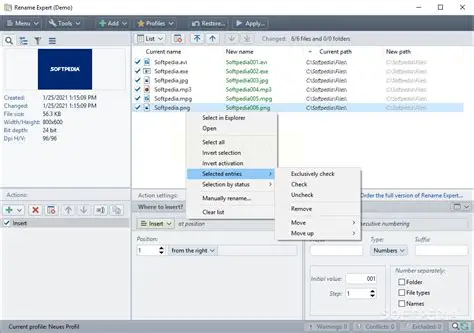
作为系统自带工具,无需额外下载,是增加文件名中某部分的便捷之选。
方法四:批量重命名专家(Batch Rename Expert)
特点:支持复杂命名规则,适合专业需求
1. 打开软件后点击"添加文件",导入目标文件夹
2. 全选文件后点击顶部菜单栏"规则"→"插入文本"
3. 设置参数:
- 插入位置:可选择"在开头"、"在中间"或"在第X个字符后"
- 文字内容:直接输入需要添加的文本
- 格式选项:可设置大小写转换、添加扩展名等
4. 点击"预览"确认所有文件命名
5. 点击"开始重命名",完成后会显示成功/失败统计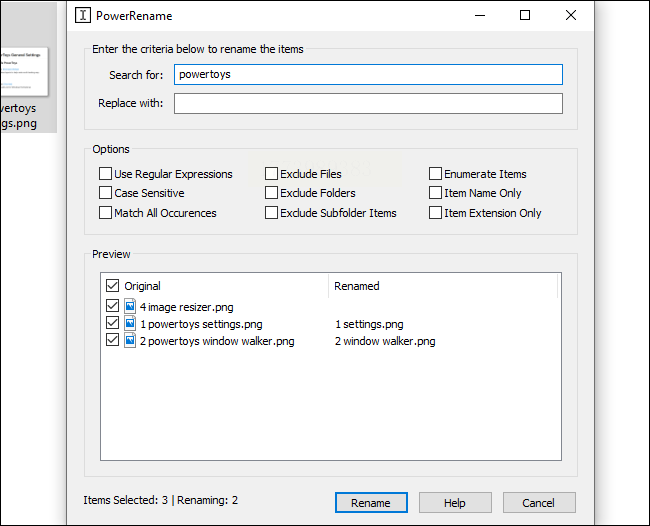
方法五:智能文件命名大师
特点:界面友好,支持格式转换和编号功能
1. 选择"文件重命名"模块,点击"添加文件"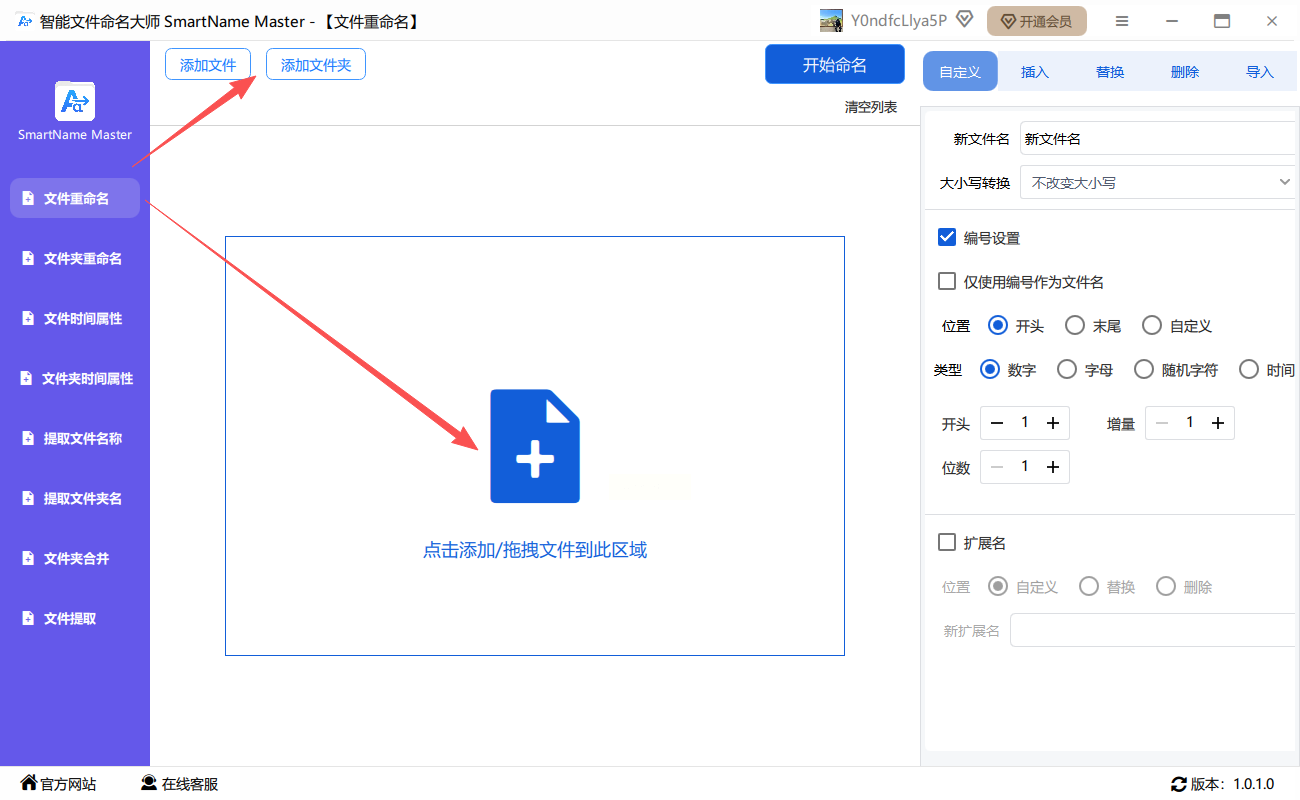
2. 支持按文件夹导入或拖放单个文件
3. 在"操作设置"中选择"插入操作"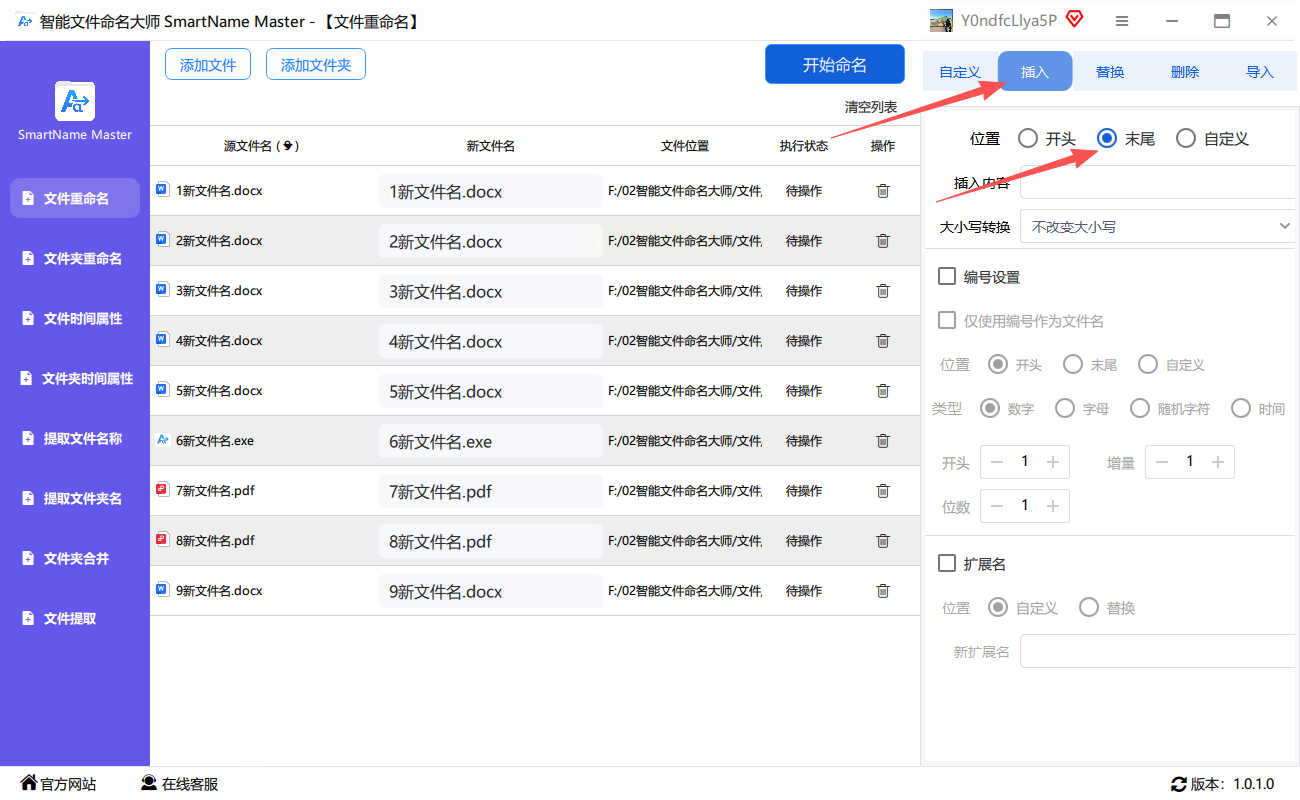
4. 选择插入位置:
- 开头/中间/末尾三选一
- 可设置"插入到所有文件名中"
5. 输入内容后点击"实时预览"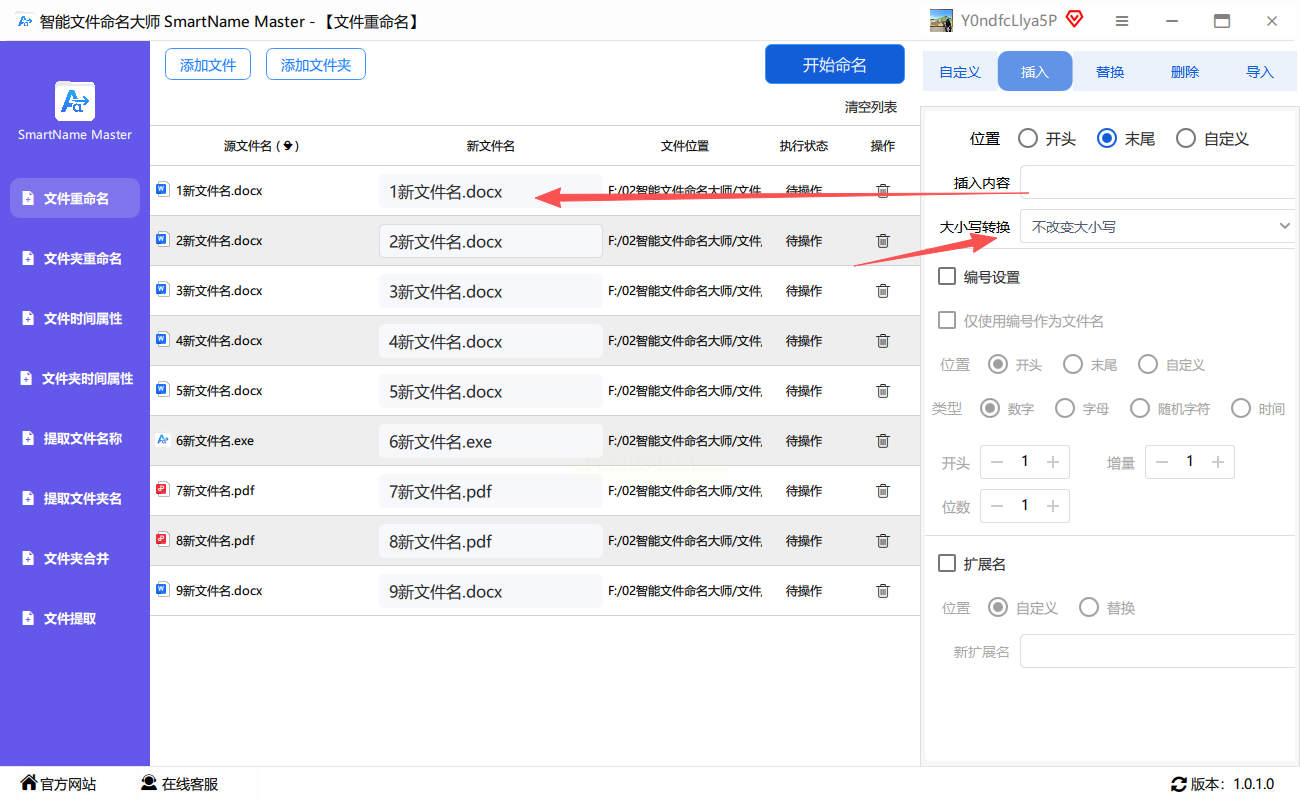
6. 如需编号,勾选"自动编号"并设置起始值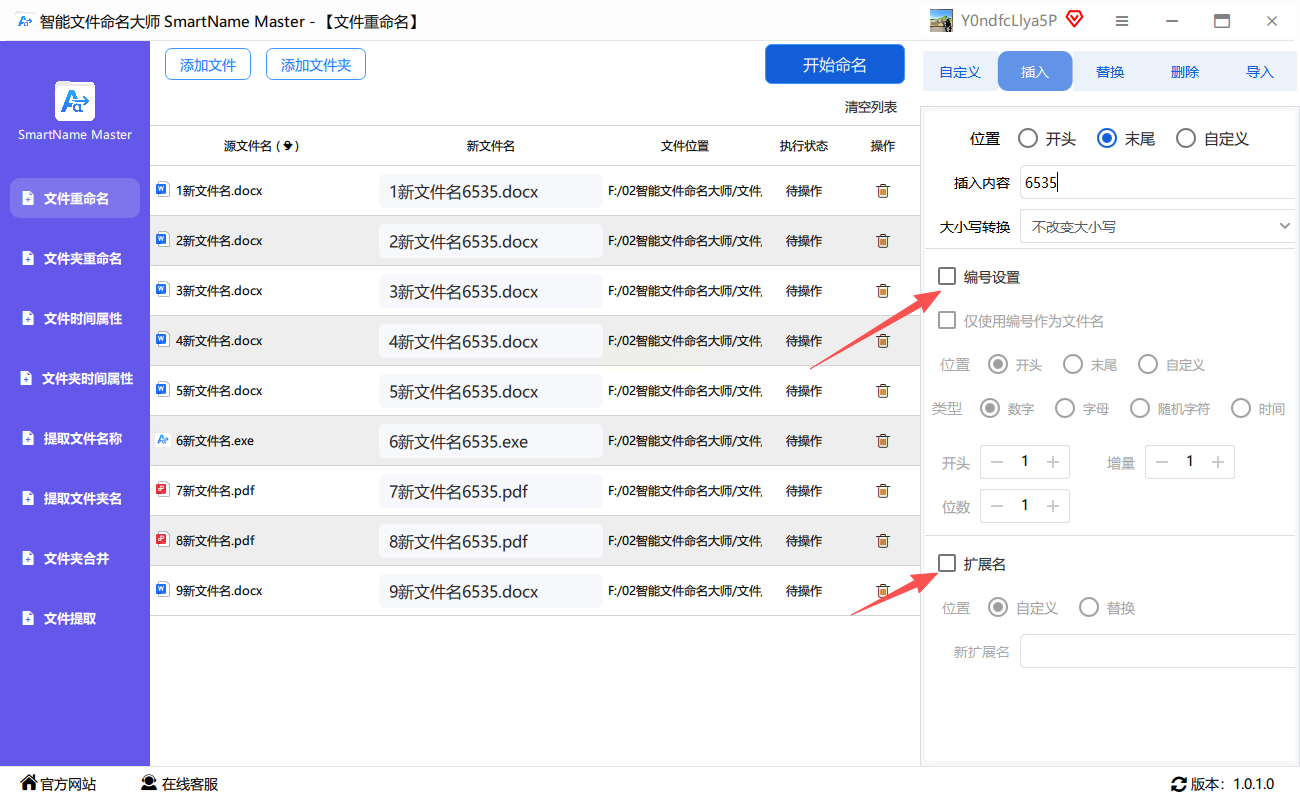
7. 点击"执行重命名"生成新文件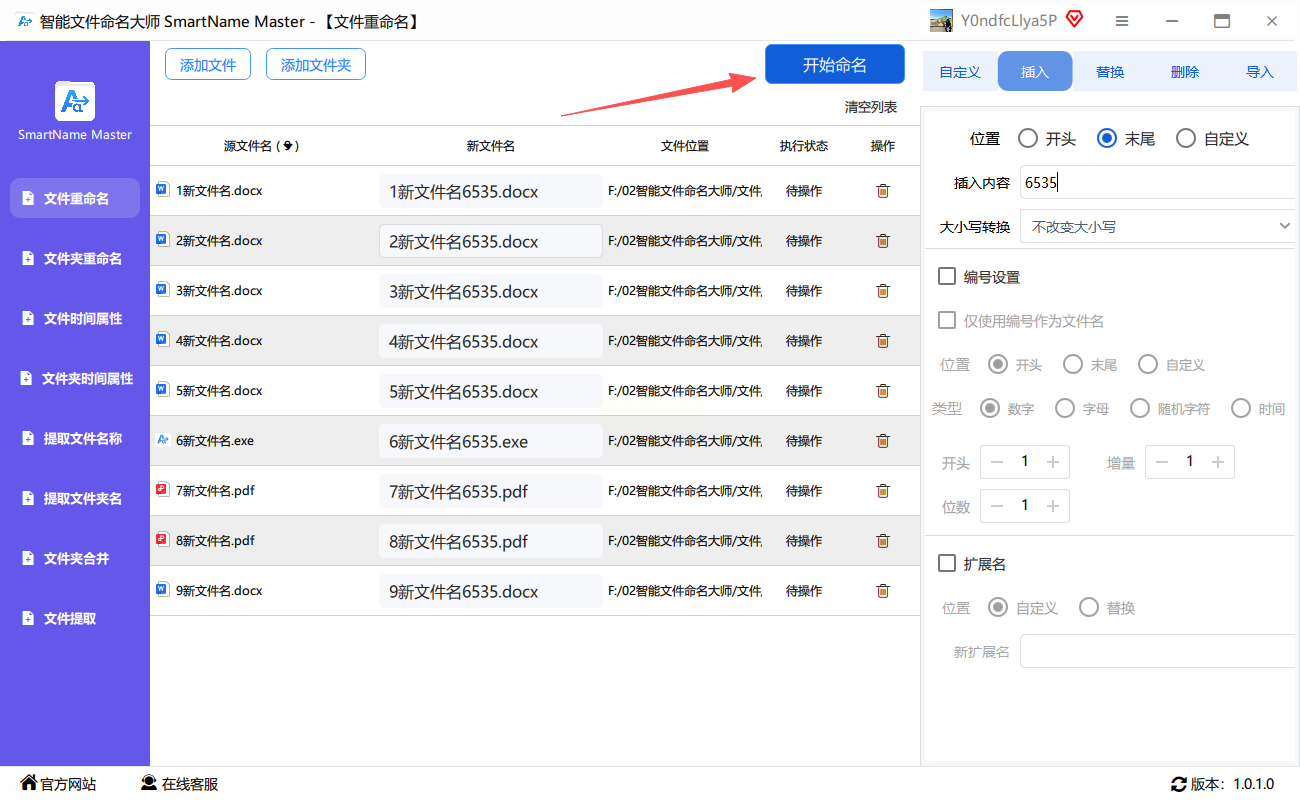
界面简洁易懂,无需复杂操作,适合新手批量增加文件名中某部分。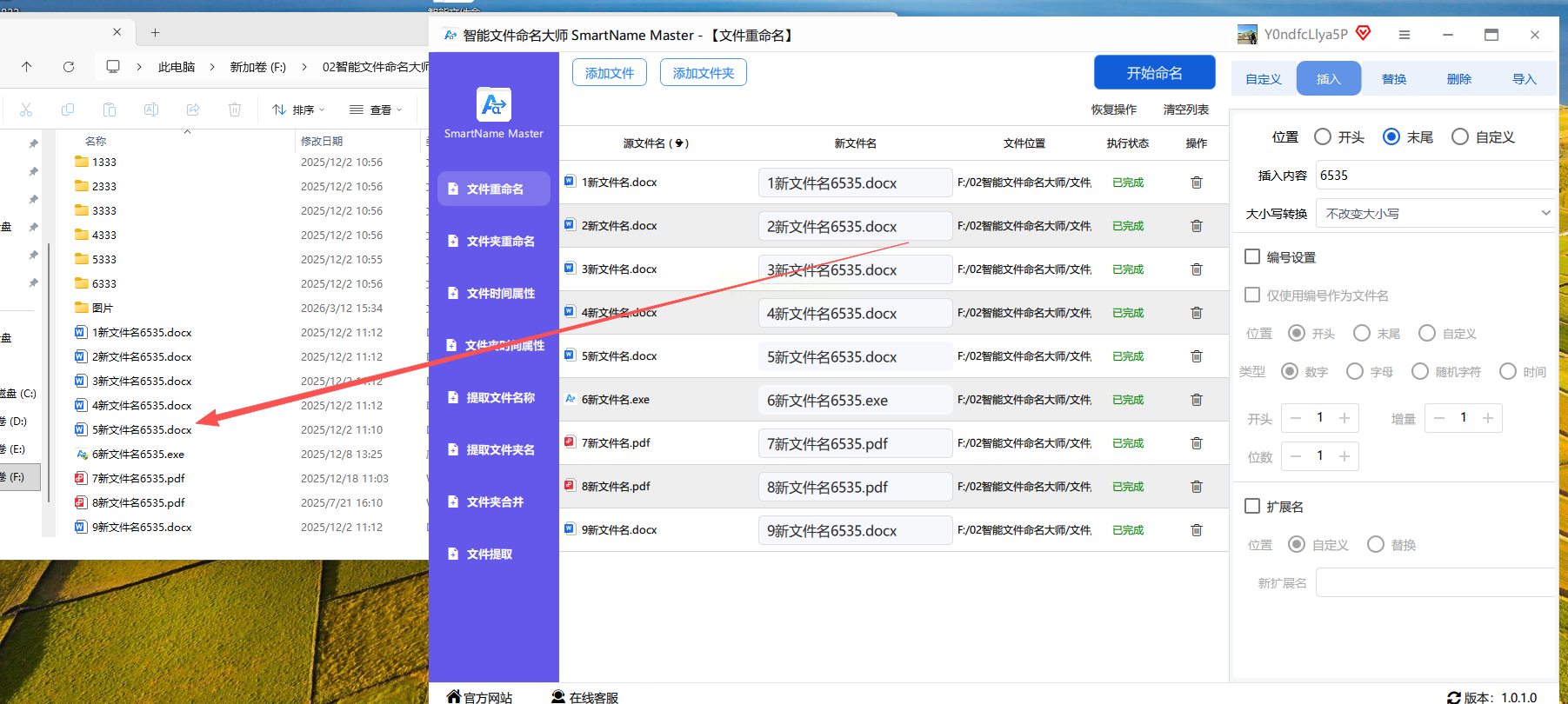
方法六:Rename Studio Pro
特点:支持多语言界面,适合复杂命名规则
1. 点击主界面"添加文件"按钮
2. 选择"插入文字"规则,设置:
- 插入位置:可精确到"第X个字符前/后"
- 插入内容:输入需要添加的文本
- 格式选项:可设置插入文字的字体、颜色等
3. 点击"预览所有文件"
4. 确认无误后点击"执行重命名"
5. 可选择"备份原文件"或"覆盖原文件"
操作技巧与常见问题
高效操作技巧
1. 批量预览:每次修改前先勾选"实时预览",避免重复操作
2. 分组处理:按文件类型/日期分组处理,减少误操作
3. 关键词定位:对有规律的文件名,使用"关键词前后插入"功能,让增加文件名中某部分更精准
4. 编号设置:需要按顺序编号时,选择"添加序号"功能
常见问题解决
Q:插入后文件名显示乱码怎么办?
A:检查插入内容是否包含特殊符号,建议仅使用数字、字母和基础标点。
Q:如何恢复原始文件名?
A:使用工具自带的"撤销操作"或备份功能,注意操作前养成备份习惯。
Q:PowerToys找不到怎么办?
A:确保已从Microsoft Store安装PowerToys,且在设置中启用PowerRename功能。
总结与温馨提示
通过以上工具和方法,批量增加文件名中某部分变得简单高效。日常办公中,建议优先使用PowerToys(免费无广告)或汇帮批量重命名(界面友好)。操作时记住:
1. 操作前务必备份文件,避免数据丢失;
2. 插入内容要注意空格和符号的半角/全角区别;
3. 对重要文件夹,可先测试修改1-2个文件确认效果;
4. 定期整理文件命名规范,减少重复操作需求。
无论是处理照片、文档还是项目文件,掌握这些批量重命名技巧,能帮你节省大量时间,让文件管理更规范有序。如果遇到复杂命名需求,可结合多种工具组合使用,确保每个文件都能准确添加所需内容。
