

平时在整理工作资料、收集素材、备份照片的时候,你是不是也遇到过这样的情况:从网上批量下载的文件,名字里动不动就带个空格;自己随手打文件名,也容易多按一下空格键。单个文件还好说,手动右键重命名一两下就搞定了。可要是有一两百个文件,每个文件名里都藏着空格,一个个去改,那得花多少时间?而且眼睛一花,漏改一个还得回头找,简直折磨人。
更麻烦的是,这些空格在文件传输、上传到系统、或者用代码调用时,往往会引发各种问题。比如说,你想在命令行里复制一个文件,路径里有个空格,程序直接把空格当成两个参数的间隔,结果报错“文件不存在”。做办公自动化时,Excel或PPT里引用带空格的文件名,也容易吞掉路径,导致显示错误。对于程序员来说,脚本里处理带空格的文件名更是容易踩坑,得加一堆转义符。
所以,批量删除文件名中的空格,真不是个小事情。它能让你文件管理更规范、操作更顺畅,也能避免许多意想不到的报错。今天这篇文章,就给大家整理了7种非常实用的方法,每一种都配有详细的操作步骤和图片指引。其中第一种方法——使用“汇帮批量重命名”软件,是我个人认为最省心、最稳定的,推荐你优先试试。话不多说,直接上干货。
如何去除文件里的空格?教你自动批量处理的三个方法
 ---
---
方法一:使用【汇帮批量重命名】软件(推荐度:★★★★★)
这款软件界面简洁,操作直观,而且支持各种格式的文件,不管你是图片、文档还是视频,都能一键处理。下面我们按步骤来。
第一步:打开软件,进入文件重命名功能
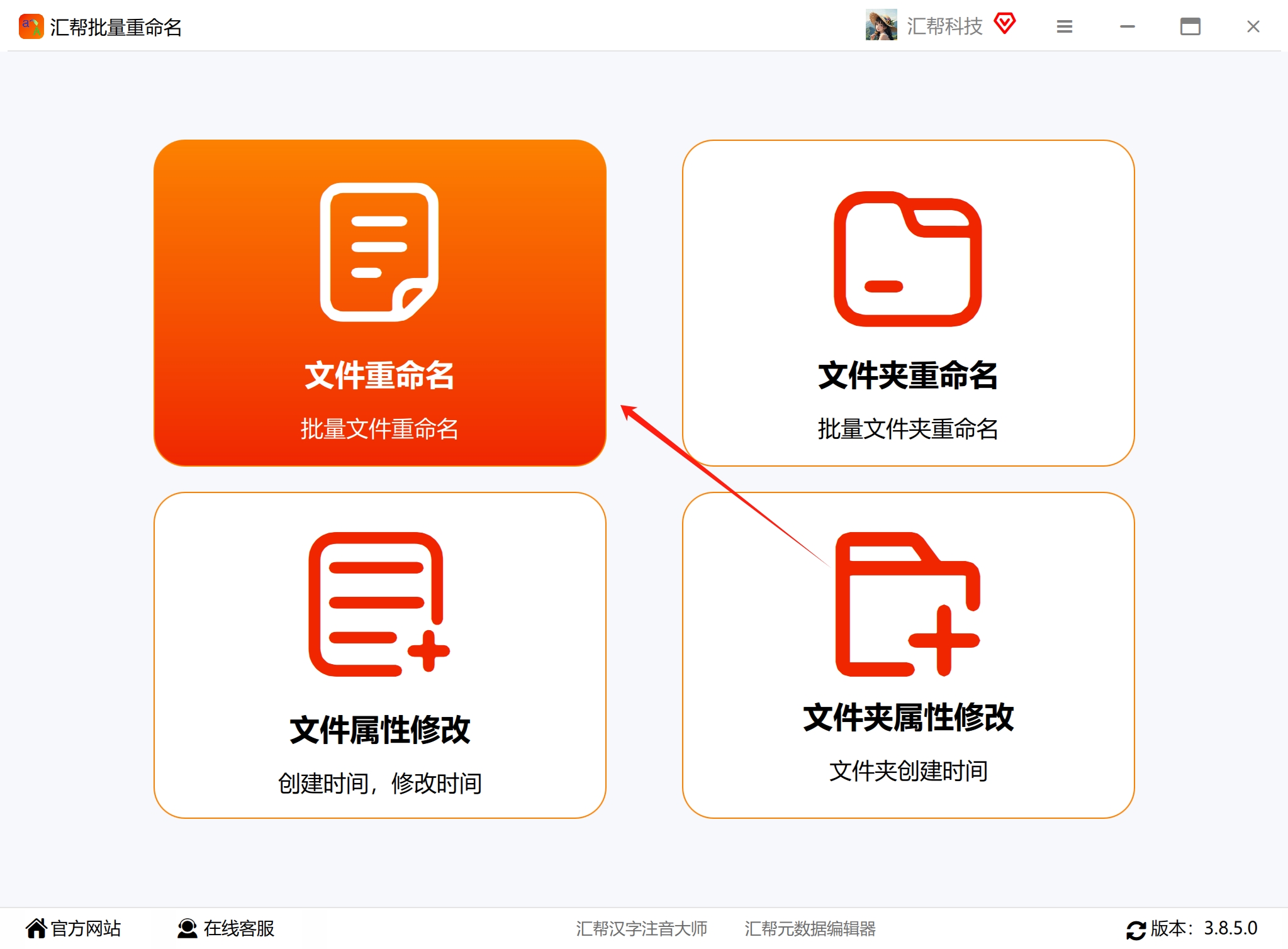
下载安装“汇帮批量重命名”后,双击打开,主界面能看到“文件重命名”模块,点进去就到了操作页面。
 第二步:导入需要处理的文件
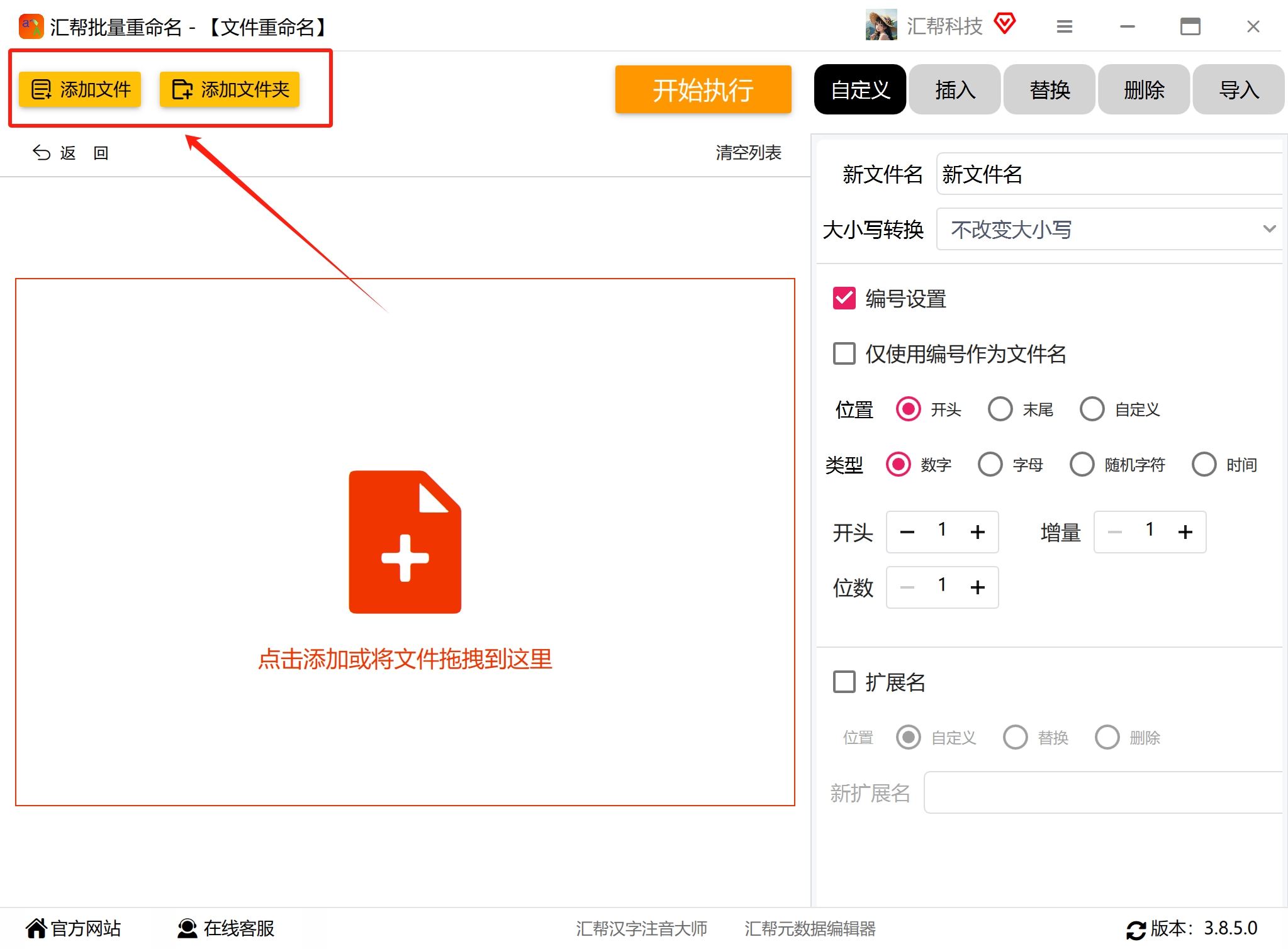
在软件左上角有个“添加文件”按钮,点击后弹窗选择所有带空格的文件;如果这些文件都在同一个文件夹里,也可以直接点“添加文件夹”把整个文件夹导进来。这款软件不限制文件类型、大小和数量,非常能打。
 第三步:选择删除功能
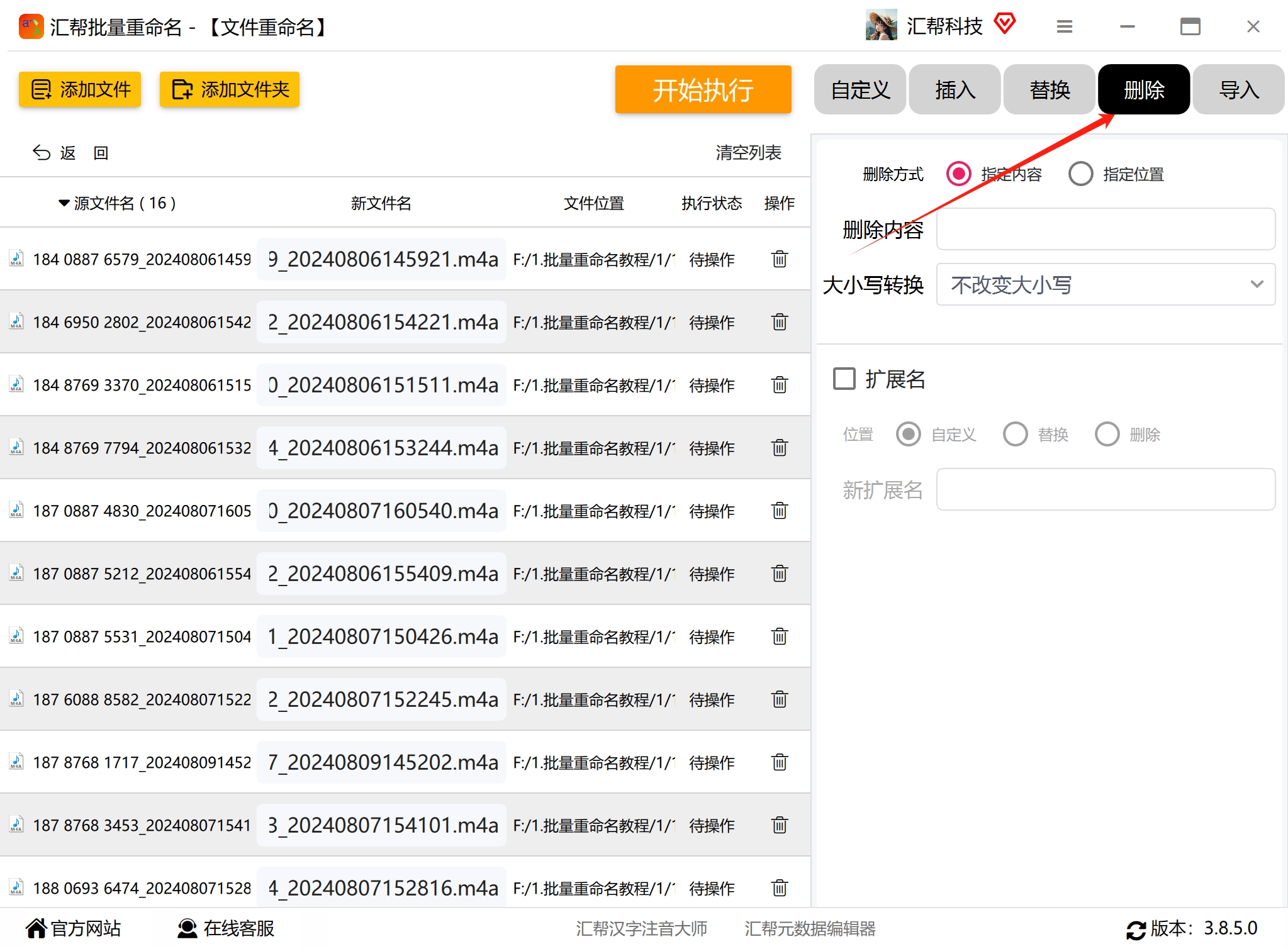
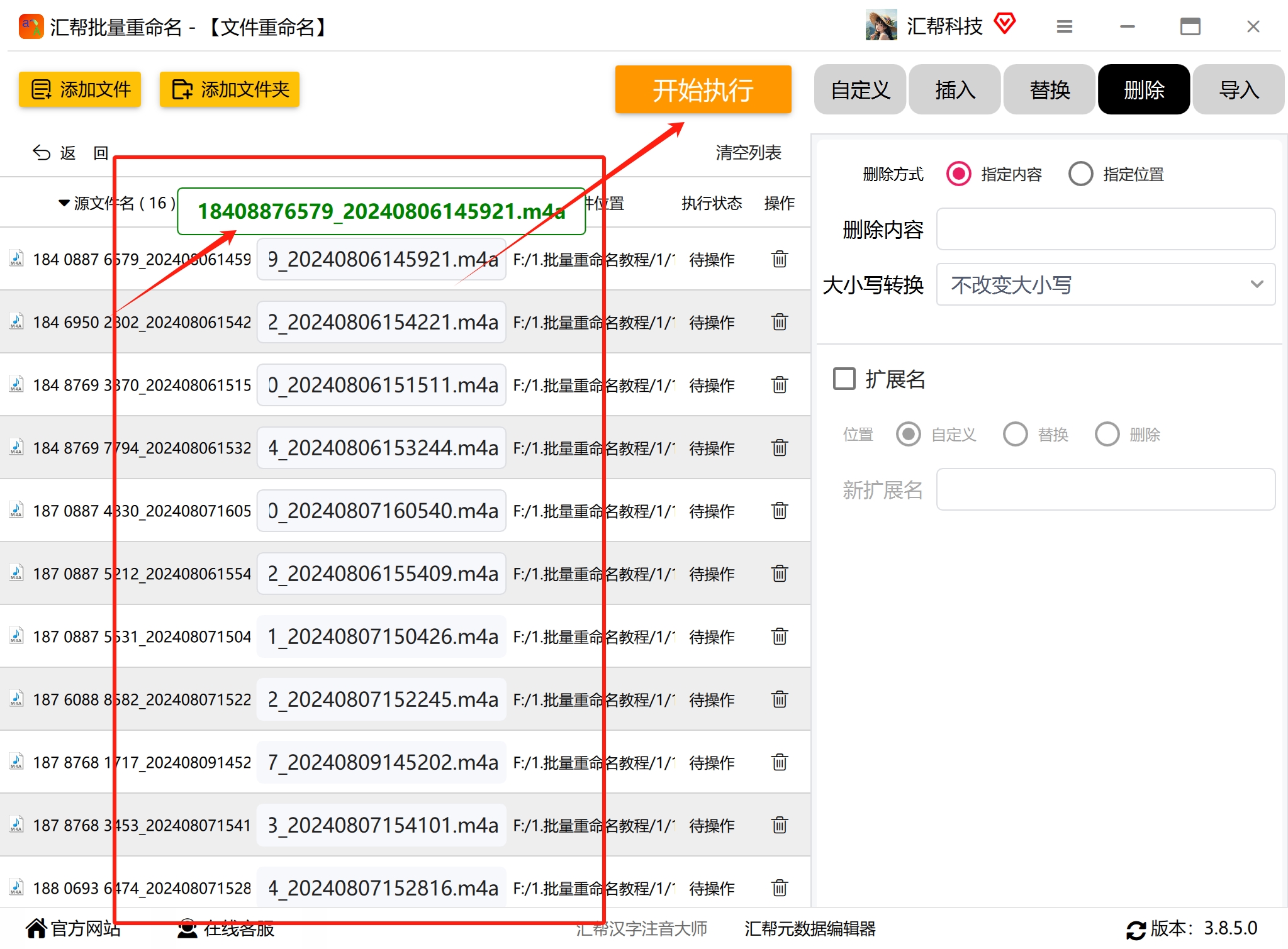
在软件右侧的功能区,找到“删除”按钮并点击选中。
 第四步:设置删除内容为空格
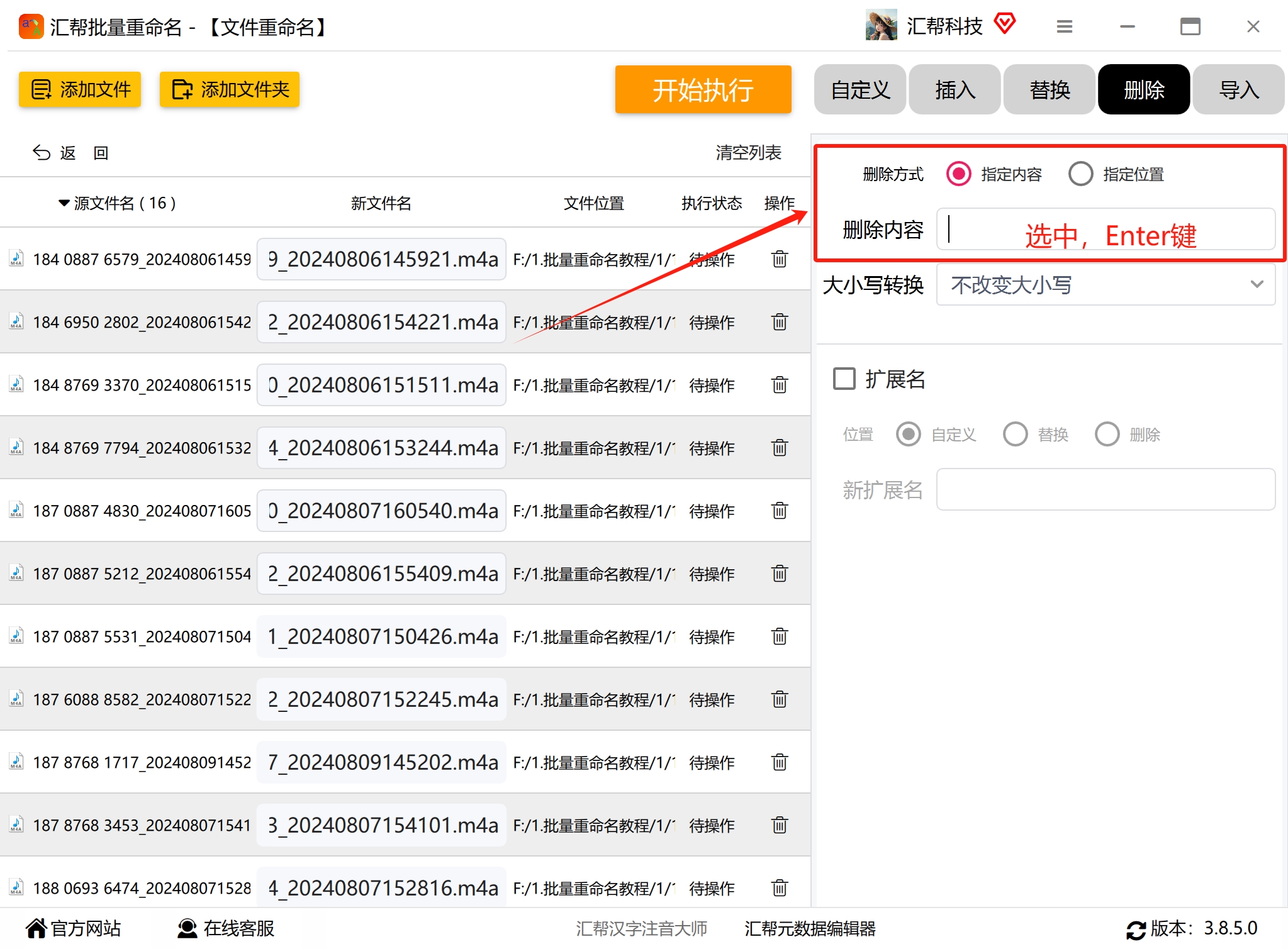
点击“删除”后,下方会出现两种删除方式:“指定内容”和“指定位置”。我们选“指定内容”,然后在“删除内容”的输入框里,按一下键盘上的空格键,相当于告诉软件“我要删除文件名里的空格”。
 第五步:预览并执行
在软件左侧的预览区,你能直接看到新文件名中空格已经被清除了。确认没问题后,点击底部“开始执行”,软件就会自动处理所有文件。
 第六步:查看效果,搞定
当软件弹出“操作成功”的提示后,去文件所在的文件夹里看看,所有原文件名里的空格都没了。
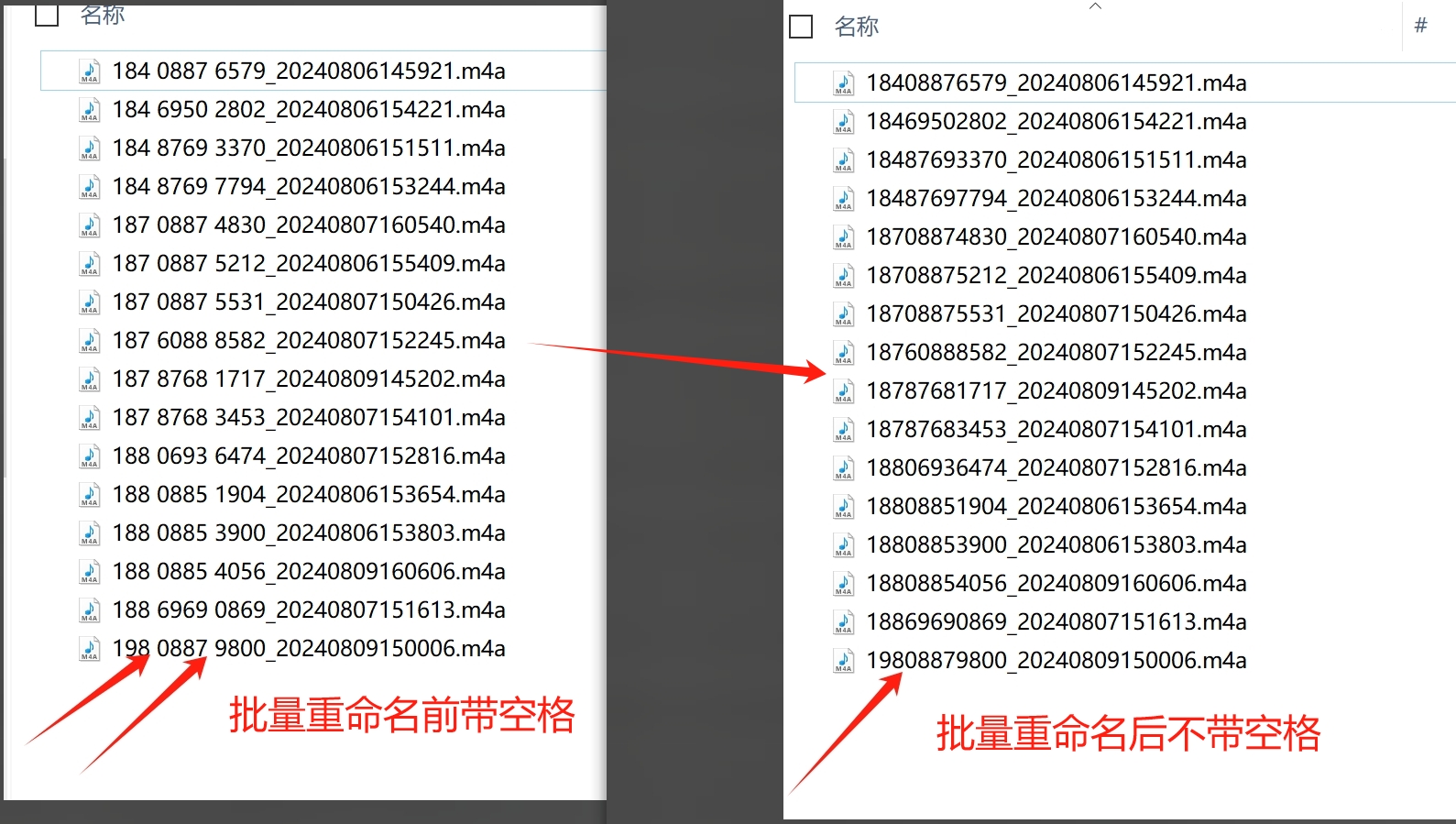 小贴士:如果不小心弄错了,软件还有一个“恢复操作”功能,不过只能恢复刚做完的那一次,所以操作前最好确认一下。另外,如果文件名里有连续多个空格,你就需要多次点“删除内容”输入框,重复按空格键;不是连续的空格,则需要分多次操作。
方法二:使用【优速文件批量重命名】软件
这个软件也很简单,核心思路是用“替换”功能把空格替换成空。
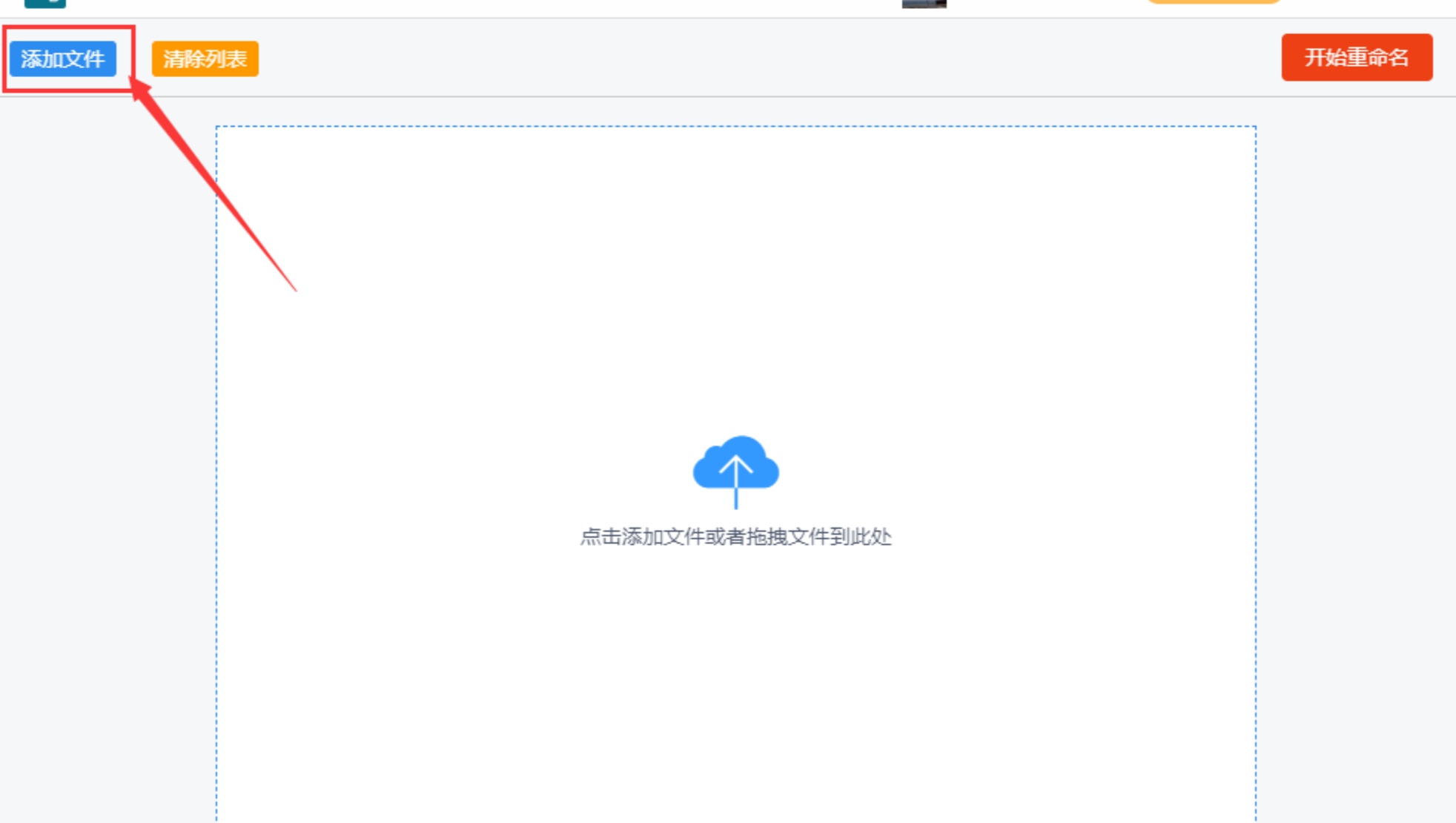
步骤1:先下载安装“优速文件批量重命名”,打开后点击左上角“添加文件”蓝色按钮,将需要改名的文件批量添加进去。
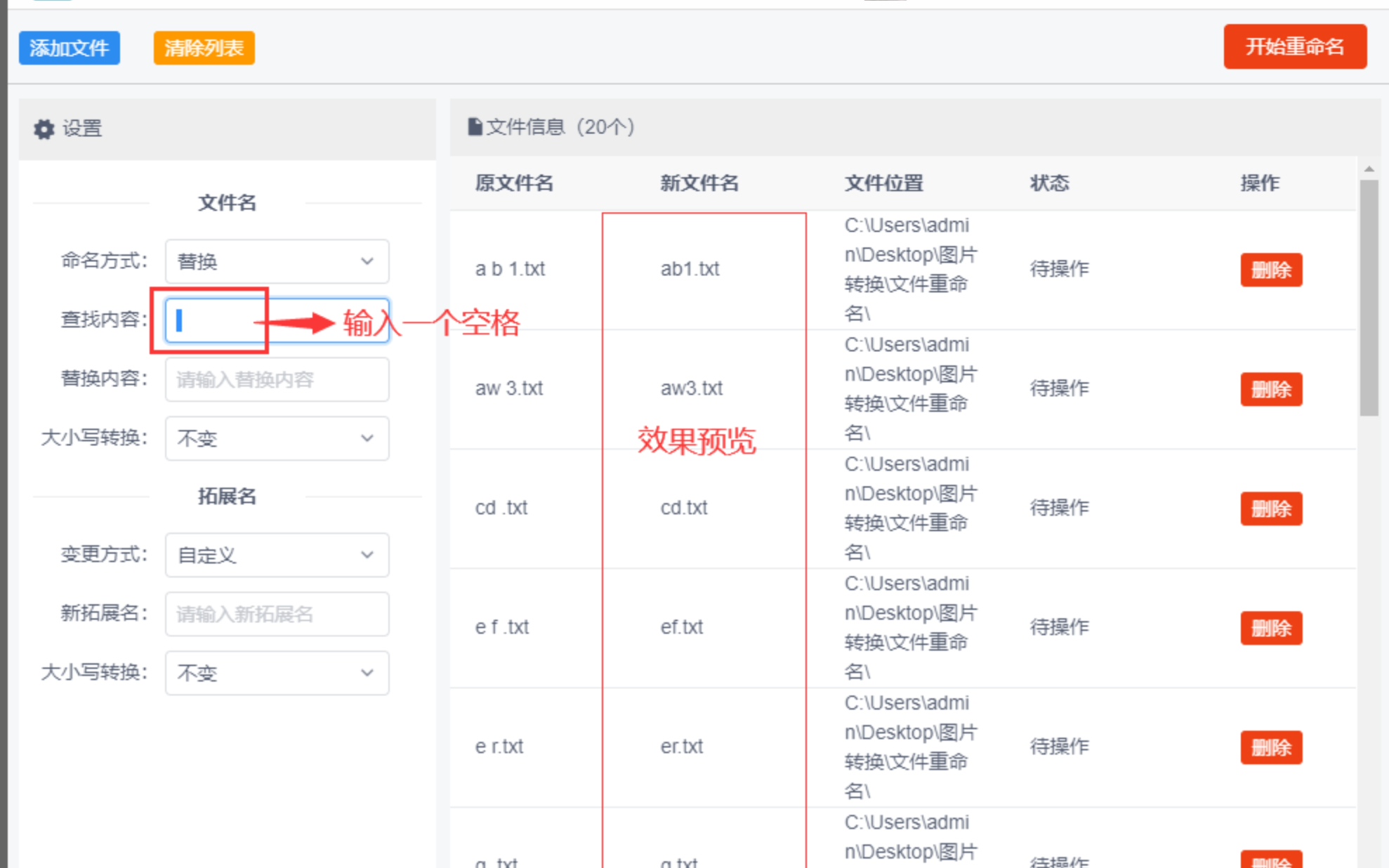
 步骤2:在左侧设置窗口中,命名方式选“替换”;在“查找内容”右侧的方框里输入一个空格,其他都不动。这时右边预览区会显示新文件名已经去掉了空格。
 步骤3:点击右上角“开始重命名”,等待弹出“重命名成功”提示框即可。
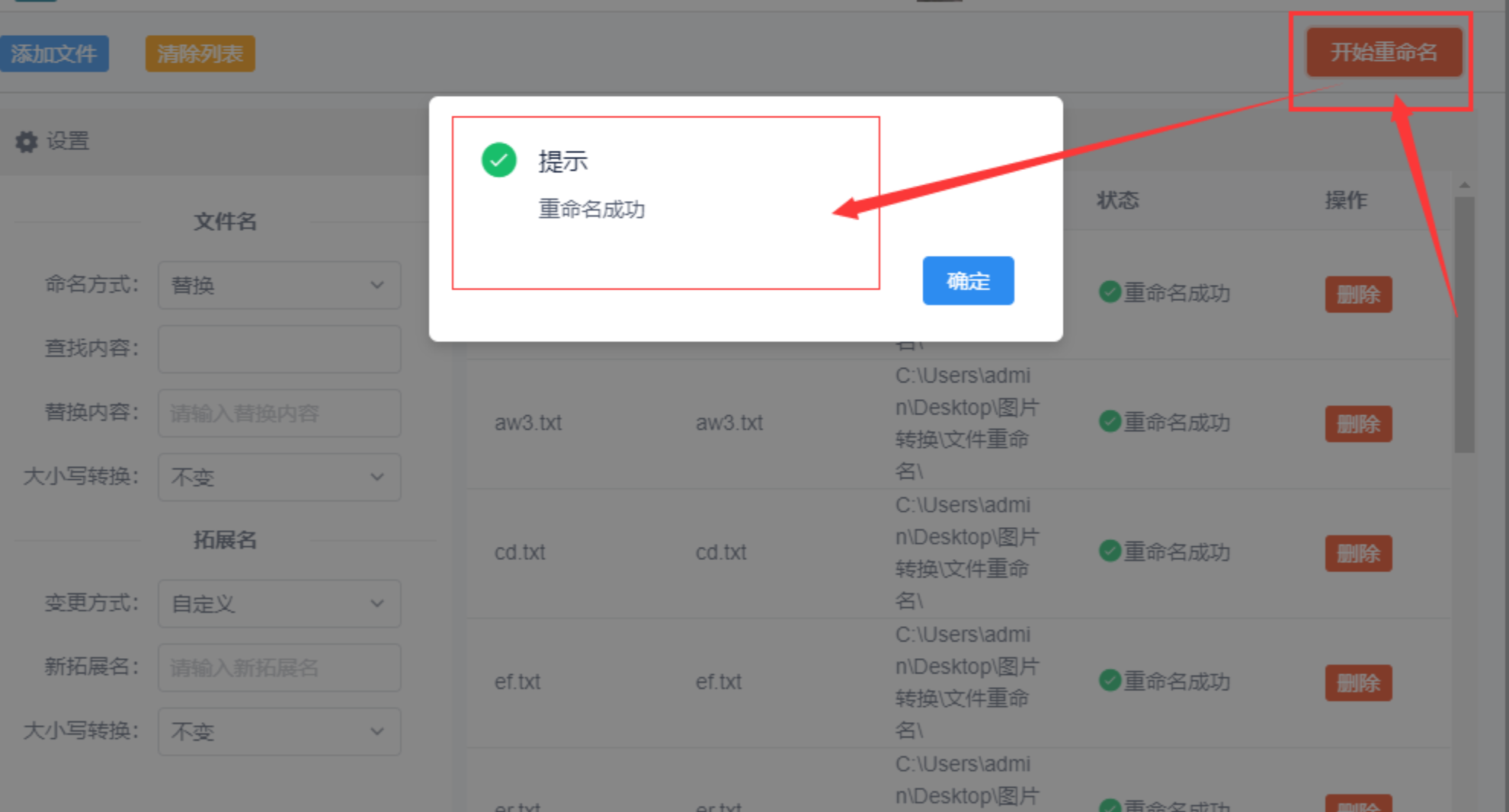 步骤4:打开文件夹,检查一下——所有的空格都没了。
 ---
---
方法三:使用【核烁文档批量处理工具】
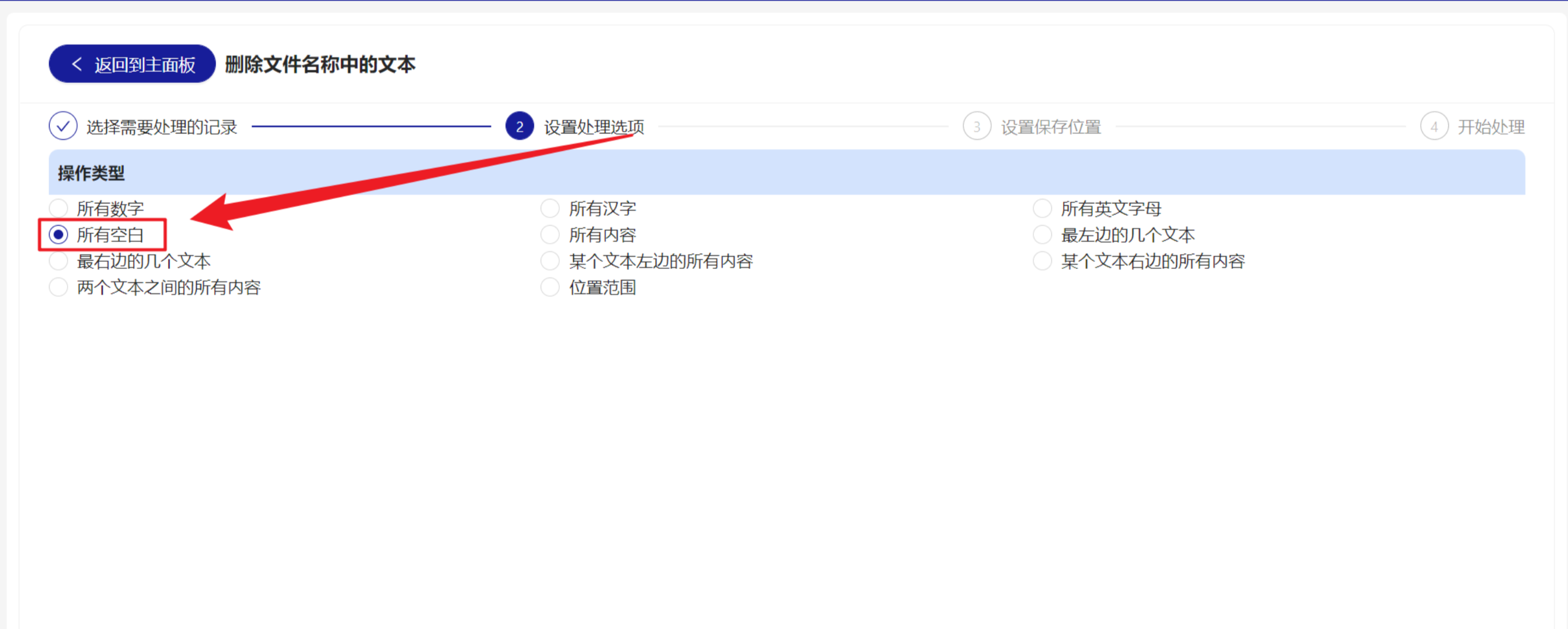
这款工具操作起来也不复杂,有点小区别是需要选择“所有空白”选项。
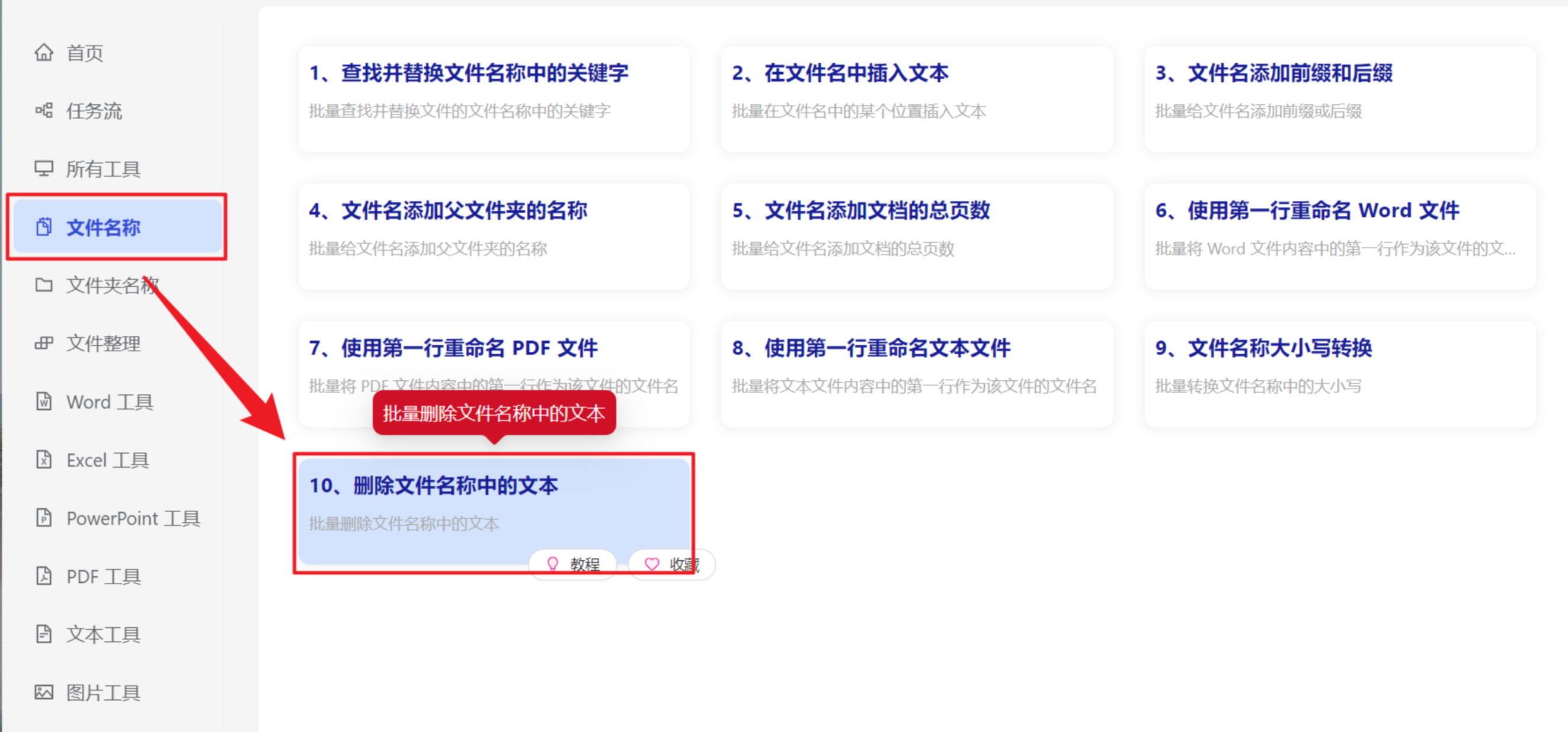
步骤1:打开软件,依次点击【文件名称】→【删除文件名称中的文本】。
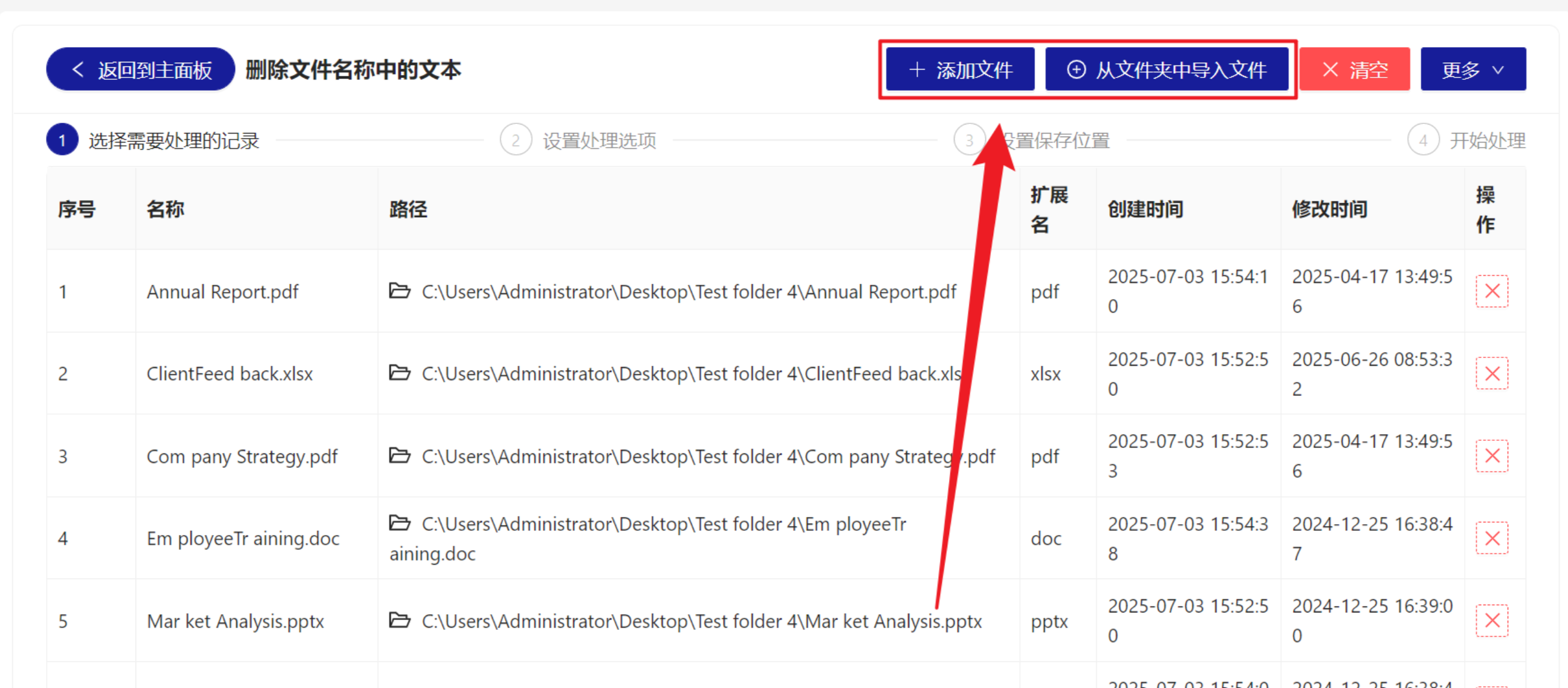
 步骤2:点击右侧的“添加文件”或“从文件夹中导入文件”,把要处理的文件塞进去(也可以直接拖入)。确定无误后,点下一步。
 步骤3:在选项设置中,选择“所有空白”,然后点下一步,再设置好保存位置。
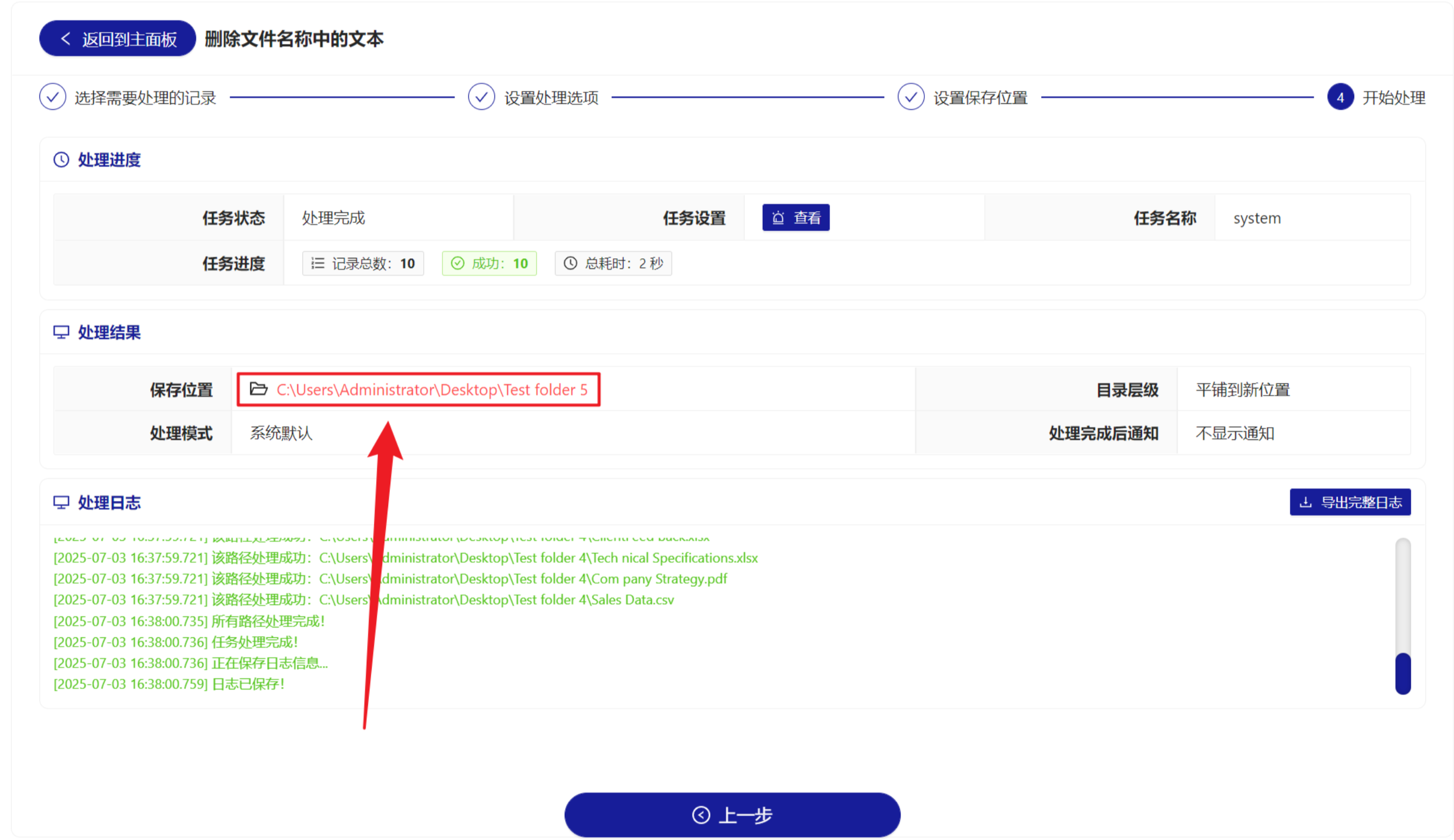
 步骤4:处理结束后,点击保存位置后的红色路径,就能看到所有空格已被消除的文件。
 ---
---
好了,以上就是批量删除文件名中的空格的7种方法,涵盖了软件工具和系统自带脚本。从使用体验来看,汇帮批量重命名是最省心的:操作直观、支持多种删除方式、有预览、可恢复,而且不限制文件格式和数量。如果你经常需要处理大量文件,强烈建议收藏这个方法。
优速、核烁、ABC工具箱、改名高手也各有特色,TotalCommander更适合老手,bat方法不依赖第三方软件但门槛稍高。你根据自己习惯选择就好。最重要的是,以后遇到文件名空格,别再傻傻手工改了,用这些工具,几分钟就能搞定,工作效率蹭蹭往上涨。
