

昨天还有粉丝私信问我,批量修改文件夹名称中的某个字到底怎么弄?说实话,我之前整理素材时,攒了上百个带“旧版”的项目文件夹,想统一改成“新版”,手动改到凌晨三点都没弄完,差点崩溃。
 后来挖到的这个方法,真的帮我省了大半时间,核心就是用对工具,先给大家说最顺手的——汇帮批量重命名。
汇帮批量重命名操作(严谨专业)
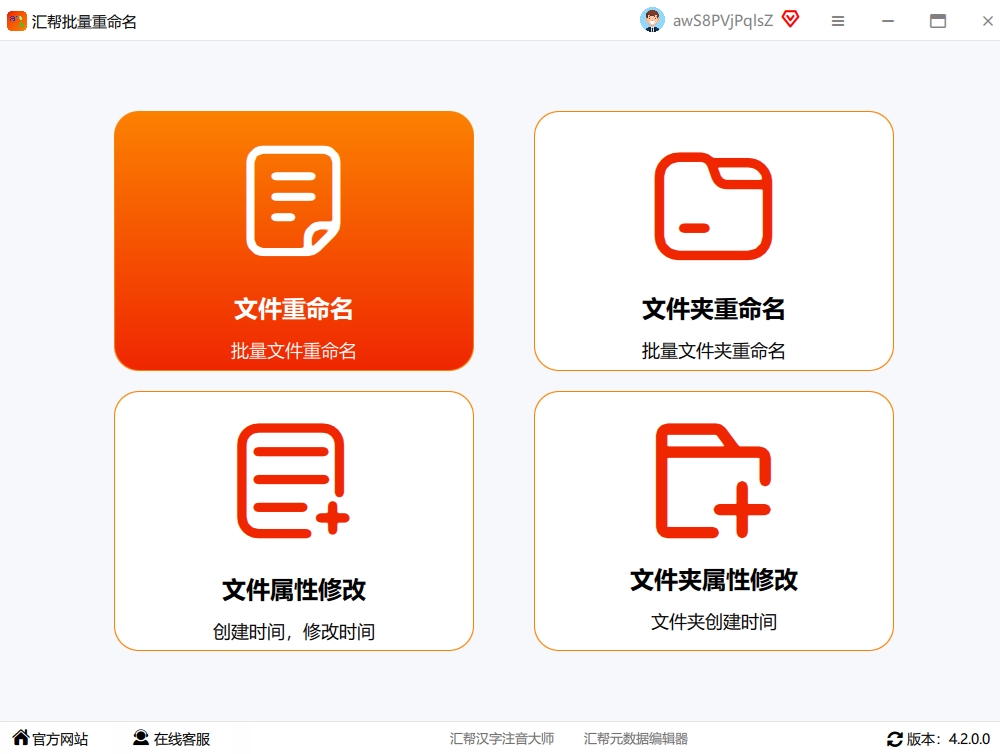
汇帮批量重命名是一款针对Windows平台的批量文件重命名工具,其核心功能模块覆盖文件、文件夹的批量命名调整,以下是批量修改文件夹名称中特定字符的标准操作流程:
启动软件并选择重命名模块 打开软件后,在主界面功能区找到【文件重命名】选项,点击进入专业操作页面。
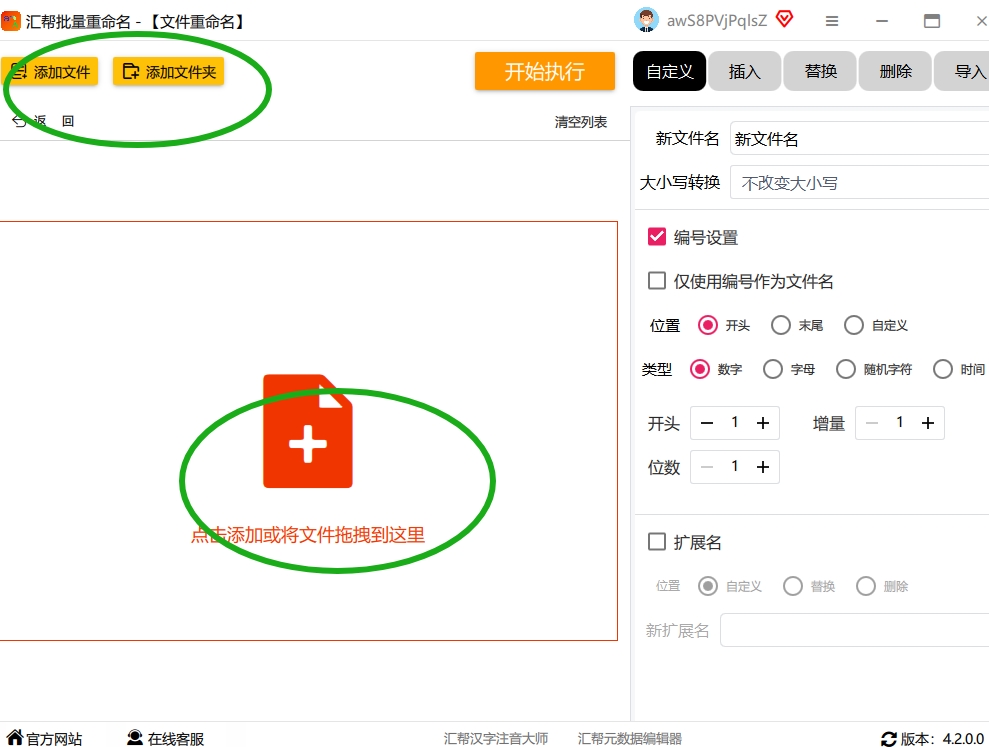
 导入目标文件夹 点击【添加文件夹】按钮,可一次性导入目标目录下的所有文件夹,支持批量多选不同层级的目录,无数量、大小限制。
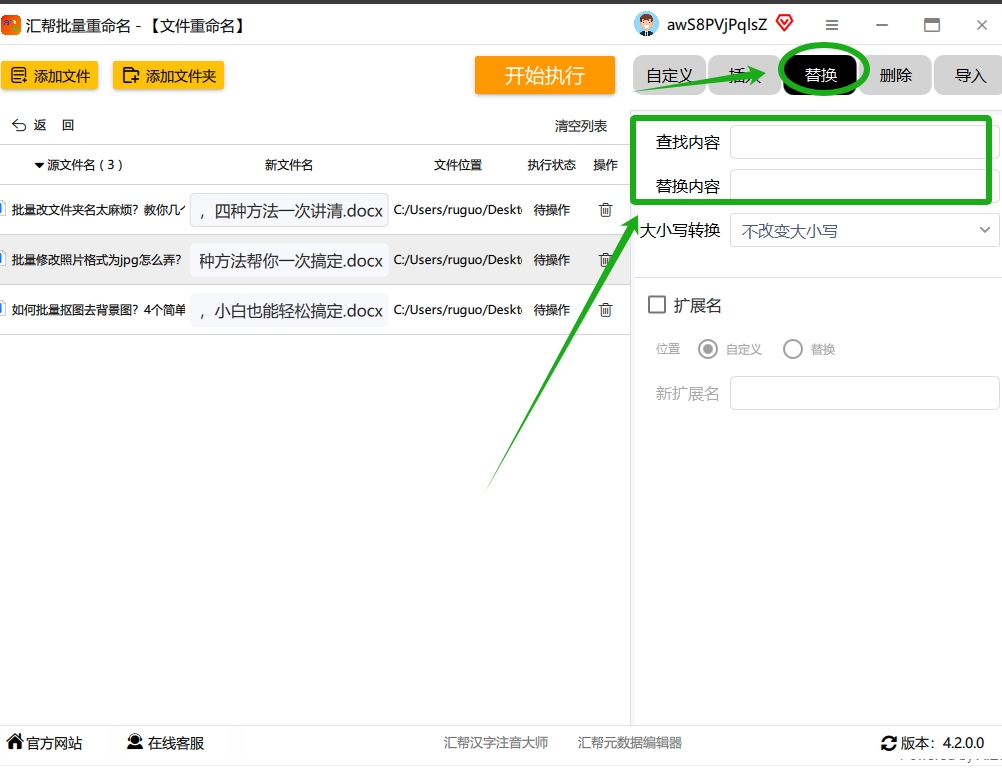
 配置替换规则 在操作面板的功能列表中找到【替换】功能,该功能为字符串精准匹配替换模块,包含两个核心输入框:“查找内容”(输入需替换的特定字符)、“替换为”(输入新的目标字符),支持区分大小写、全匹配、部分匹配等参数配置。
 执行批量修改 确认替换规则无误后,点击【开始执行】按钮,软件将基于预设规则完成批量重命名操作,全程无人工干预。
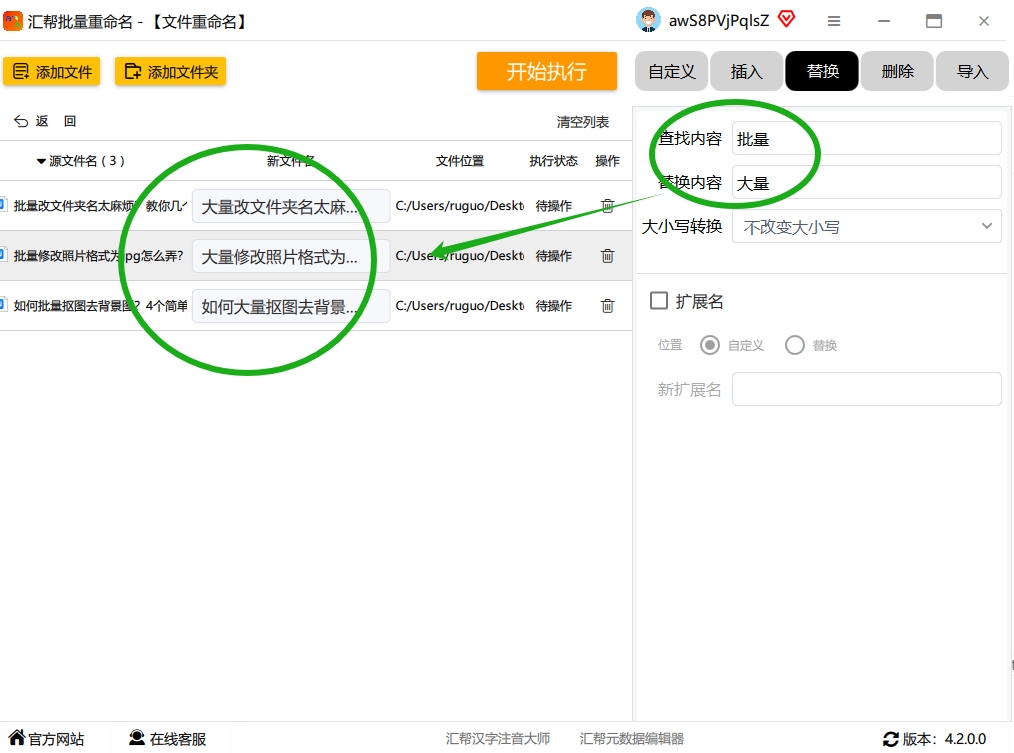 对了,这步操作时别着急点,先检查一遍查找内容有没有输错,我之前就把“旧版”输成“旧板”,白忙活了十分钟,真是服了。
除了汇帮,还有几个小众方法,适合不同场景,给大家整理出来:
批量重命名专家
这个工具的替换逻辑和汇帮类似,但多了个插入文本的拓展功能,适合需要同时调整字符和补充信息的场景:
打开软件后点击“添加文件”,导入目标文件夹
全选文件后点击顶部菜单栏“规则”→“插入文本”
配置参数:插入位置可选开头、中间或指定字符后,输入目标内容,还能设置大小写转换等
-
点击“预览”确认命名效果,再点击“开始重命名”,完成后会显示操作统计
PowerShell命令行操作
适合不想装第三方软件的用户,操作全靠命令,需要点基础:
打开PowerShell:按Win+R调出运行窗口,输入powershell回车,弹出蓝色命令行界面
 定位目标目录:输入命令
cd "C:\你的\文件夹\完整路径",比如桌面的素材文件夹就输cd "C:\Users\你的用户名\Desktop\素材",回车确认
-
执行替换命令:输入模板命令
Get-ChildItem -File | Rename-Item -NewName { $_.Name -replace '要替换的旧字符', '新字符' },比如把“旧版”改成“新版”就把单引号里的内容替换,回车后完成操作 -
这个方法我第一次试的时候,输错了命令格式,导致文件夹全乱了,后来查了半天才改回来,大家操作前一定要备份原文件!
天牛文件管理工具
这个工具主打文件夹专属管理,适合批量调整大量层级文件夹的场景:
启动后找到“文件夹批量重命名”功能界面
 点击“选择多个文件夹”,导入需要调整的目标文件夹
 选择“替换”命名方式,输入查找内容和替换内容
-
预览调整后的名称,确认无误后点击“开始改名”完成操作
-
批量修改文件夹名称中的某个字,核心是选对适配自己需求的方法,像我这种怕麻烦的,还是觉得汇帮最顺手,操作简单还不容易出错。
要是还有不清楚的地方,评论区喊我一声就行。
