

平时整理文件,最头疼的就是那一堆乱七八糟的文件夹名儿。要么是默认的“新建文件夹”,要么是清一色的复制粘贴,找起来真要命。上周我朋友小张抱着一台旧电脑来找我,里面几百个子文件夹全是“资料1”、“资料2”这种,要改成每个都不一样的项目名,他一个个手动敲了一天还没弄完,那叫一个崩溃。我告诉他,这事儿在2024年早就有工具能一键搞定了,而且改出来的名字可以完全不一样,压根不用费那个傻力气。今天就把我折腾半天总结出来的几个门道分享给你,希望能帮你少走点弯路。
 先说一个我最近用得比较顺手的,叫汇帮批量重命名。这软件名字挺直白,功能也确实顶。我跟你说,遇到那种名字完全没有规律,得靠Excel表格指定的情况,用它最省心。
软件装好后打开,第一步记得点左边那个【文件夹重命名】功能,别选错了,他家的文件重命名和文件夹重命名是分开的两入口。
 进去之后点一下【添加文件夹】按钮,把你存放这些乱七八糟子文件夹的父目录(也就是最外层的那个总文件夹)选进来就行。
 软件会刷一下把这个目录里所有的子文件夹都扫出来,你只需要把需要改名的那些勾选上。接下来是重点中的重点,怎么让每个名字都不一样?看清楚咯——在右侧设置区域找到【导入Excel数据】。
大家注意这点,先点【导入模板】,它会自动给你生成一个Excel表。你打开那个表,在第一列里填上你想要的新文件名,比如“产品手册-01”、“产品手册-02”,想怎么填就怎么填,只要保证这一列的名字是唯一的就行。填完保存成Excel或者CSV格式都行。
 然后回到软件把这个填好的表格导入进去,最后点那个【开始执行】按钮。看着进度条蹭蹭往前走,那叫一个舒服。
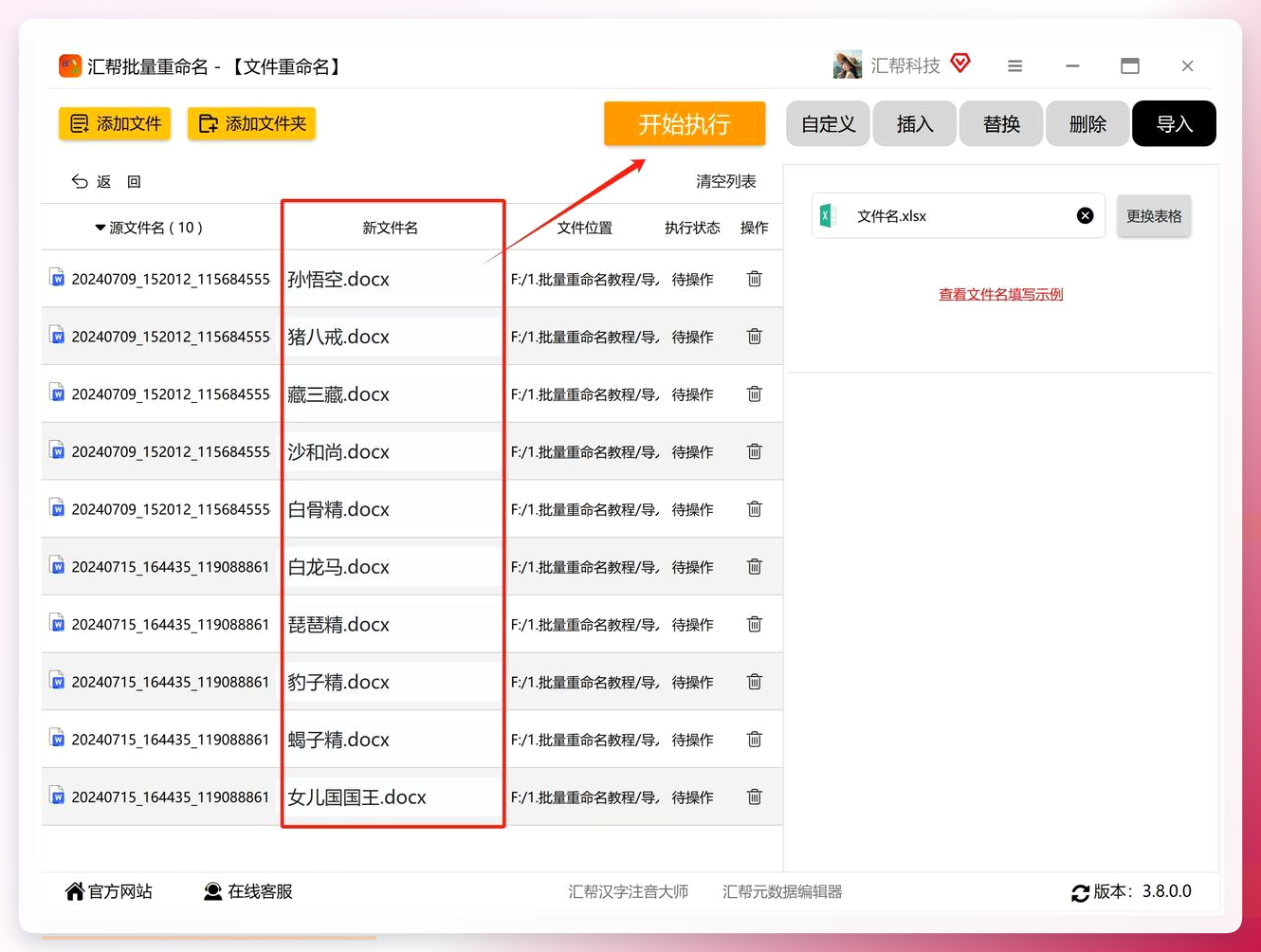 改名完成后还能预览一下结果,确认无误就收工。万一搞错了也没事,它有撤销功能,我当时就是不小心把顺序弄反了,点一下撤销就回来了,太贴心了。
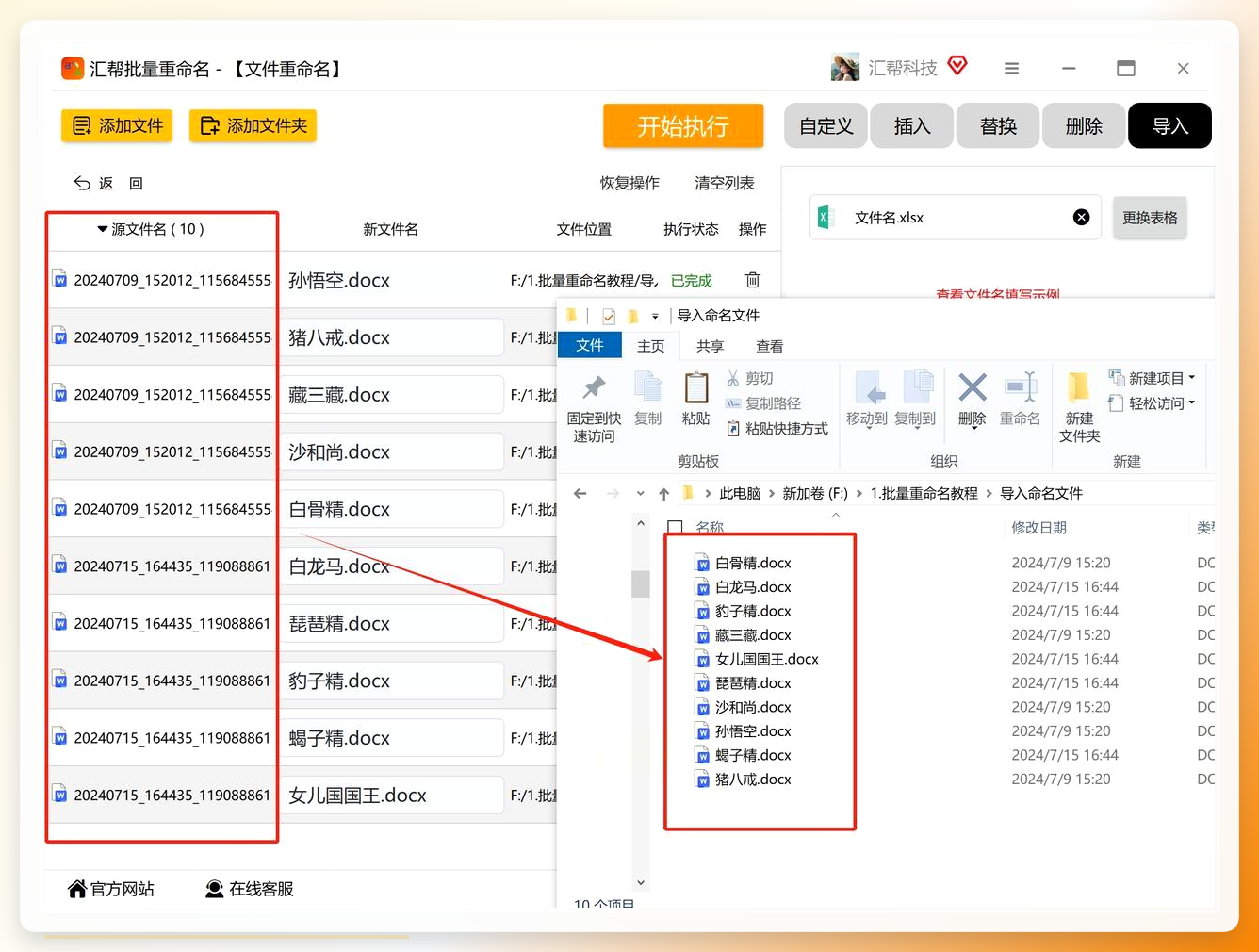 这个方法适合什么人? 就是那种名字完全没有规律,得靠Excel指定的人群。比如你把每个文件夹对应一个客户名字,或者对应一个项目编号,用这个再合适不过了。
接下来唠唠第二种法子。如果你电脑上装了Office,而且你会用一点点Excel的“开发工具”,那可以试试用 VBA程序 来搞。这个对于经常做表格的朋友来说可能更熟悉,关键是不用额外装软件。
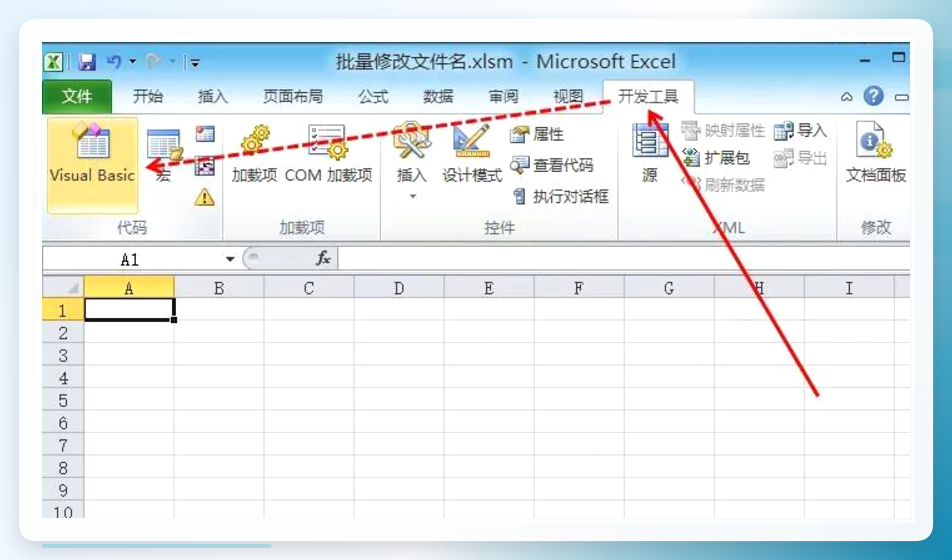
操作挺简单的。先打开Excel表格,点顶部菜单栏的“开发工具”选项卡,然后点“Visual Basic”按钮,把VBA编辑器窗口调出来。
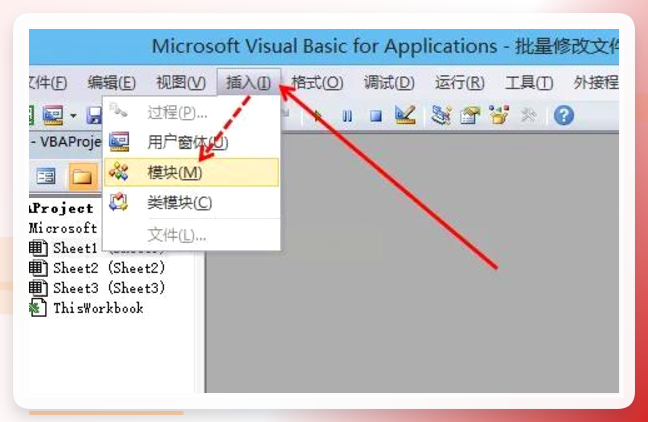
 在编辑器里面,点“插入”→“模块”,右边会弹出一个空白的白色代码编辑窗口,咱就在那儿写代码。
 然后把这串代码原封不动的复制进去,注意看代码里那句
 myPath = "D:\办公文件\待修改文件名",这个地方要换成你实际的文件夹路径!当时我没注意这个,改完发现没反应,还以为代码错了,别浪费时间在这上面。
Sub ChangeFilesName()
Dim i, myPath, Na, Na2, Str1, fs, fo, fi
On Error Resume Next '忽略错误
myPath = "D:\办公文件\待修改文件名" '替换成你的文件夹路径
Na2 = "项目文件-" '基础名称
Set fs = CreateObject("Scripting.FileSystemObject")
Set fo = fs.GetFolder(myPath)
i = 0
For Each fi In fo.Files
i = i + 1
Na = fi.Name
Str1 = Right(Na, Len(Na) - InStrRev(Na, ".")) '提取后缀名
fi.Name = Na2 & i & Str1 '新名称=基础名+序号+后缀
Next
End Sub
然后按键盘上的F5键运行就行了。这个跑起来巨快,几百个文件眨眼工夫就处理完了。这个的原理呢,其实就是给每个文件都起一个“项目文件-1”、“项目文件-2”这种带编号的名字,后缀名还能保留着,对于想要统一在前面加个序号的情况来说,确实方便。但它有个局限性,就是规律太简单了,只能是基础名加数字序号。
第三个工具,叫 FolderBatchRename,这是个老牌工具了,界面看着朴素点,但核心功能一点不缺,专门用来各种批量格式化的。它的强项是叫做“规则化重命名”。
打开FolderBatchRename软件,先点击“添加文件夹”按钮,把需要重命名的那些文件夹都导入进来。然后在“重命名规则”区域,选一个合适的命名方式,比如“自定义名称+序号”。下面还可以设置起始序号是几,每次递增几,序号占几位(比如01、02就是占两位)。设置完先点一下“预览”按钮,看看是不是你想要的那种效果,别急着动手。
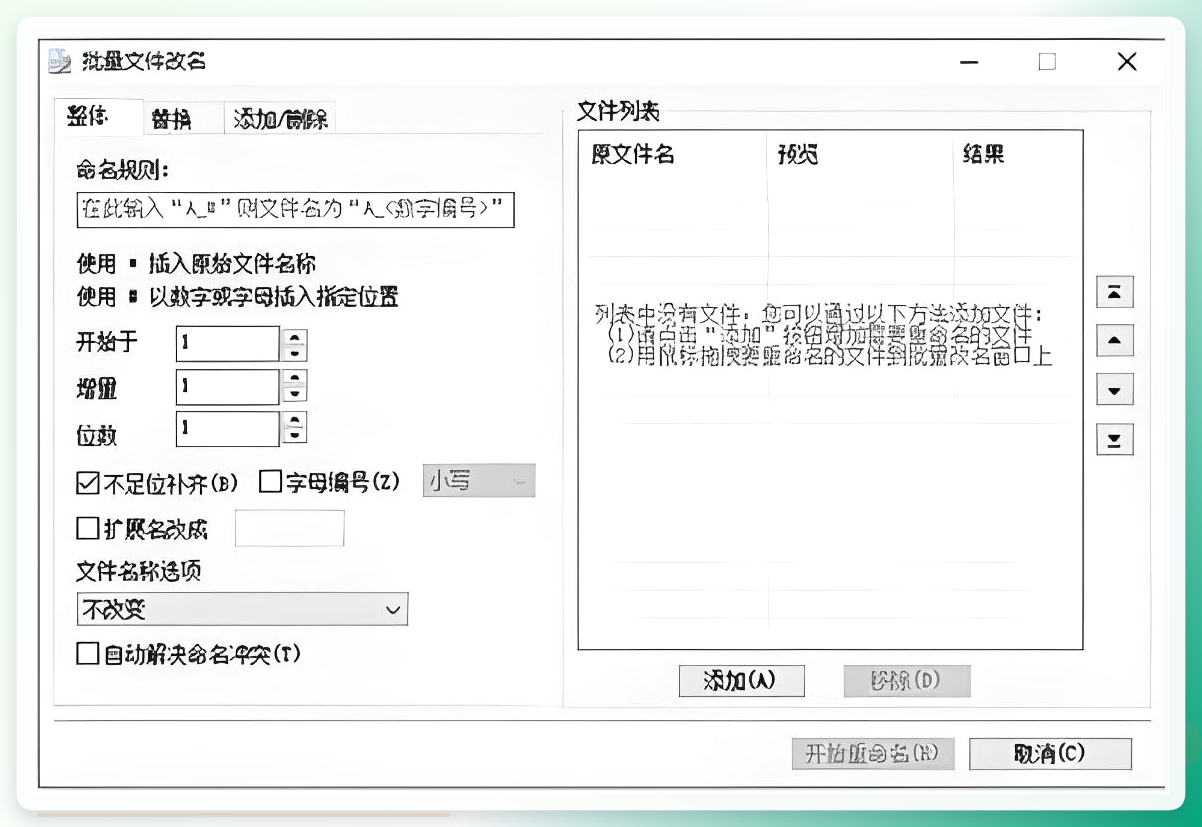 确认没问题了,再点“开始重命名”,完事儿。这个软件对于那些想快速给文件夹加个统一前缀和序号的朋友来说,效率很高。
不过要说最好上手的,我觉得还得是 智能文件命名大师。听这名字就知道,国内团队开发的,更符合咱们的使用习惯。它的操作逻辑和汇帮那款有点像,但有个功能被很多人夸,就是“增量规则”制定得很细。
步骤也简单,下载安装后打开软件,选择【重命名】模块。
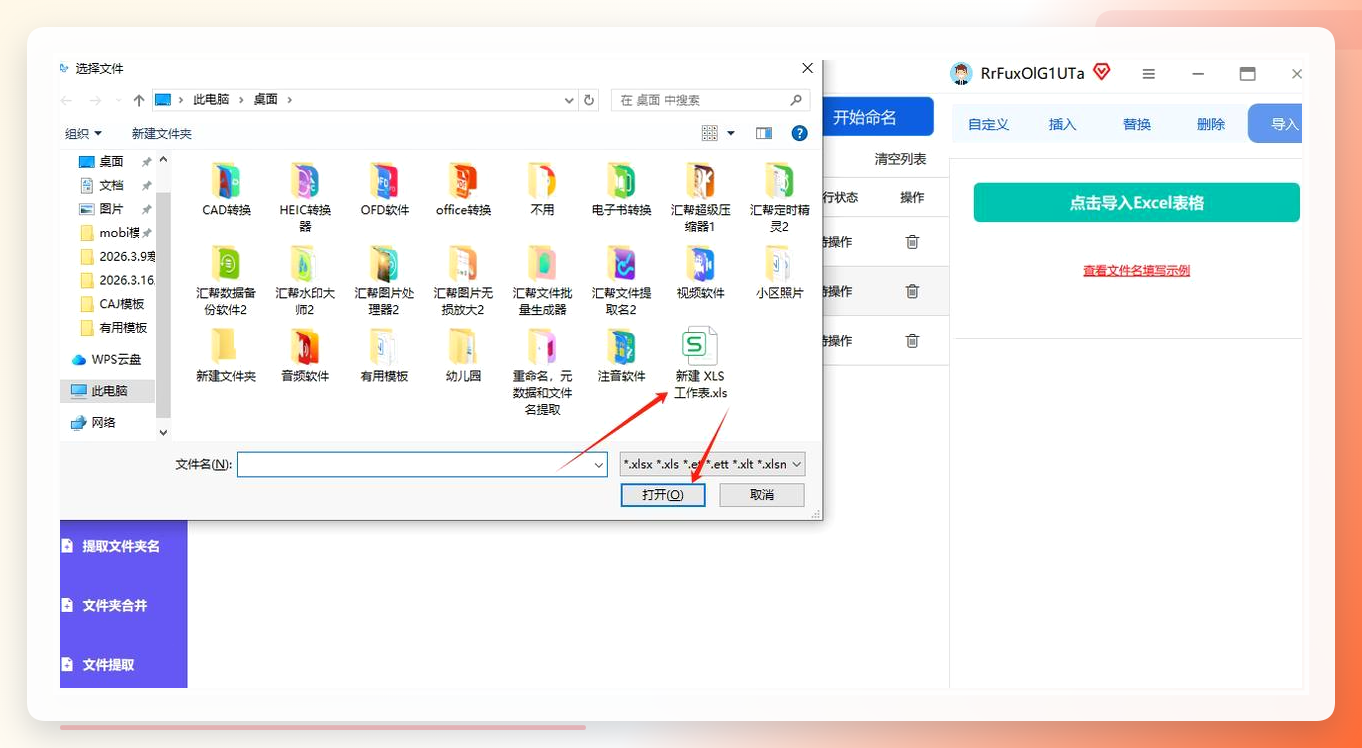
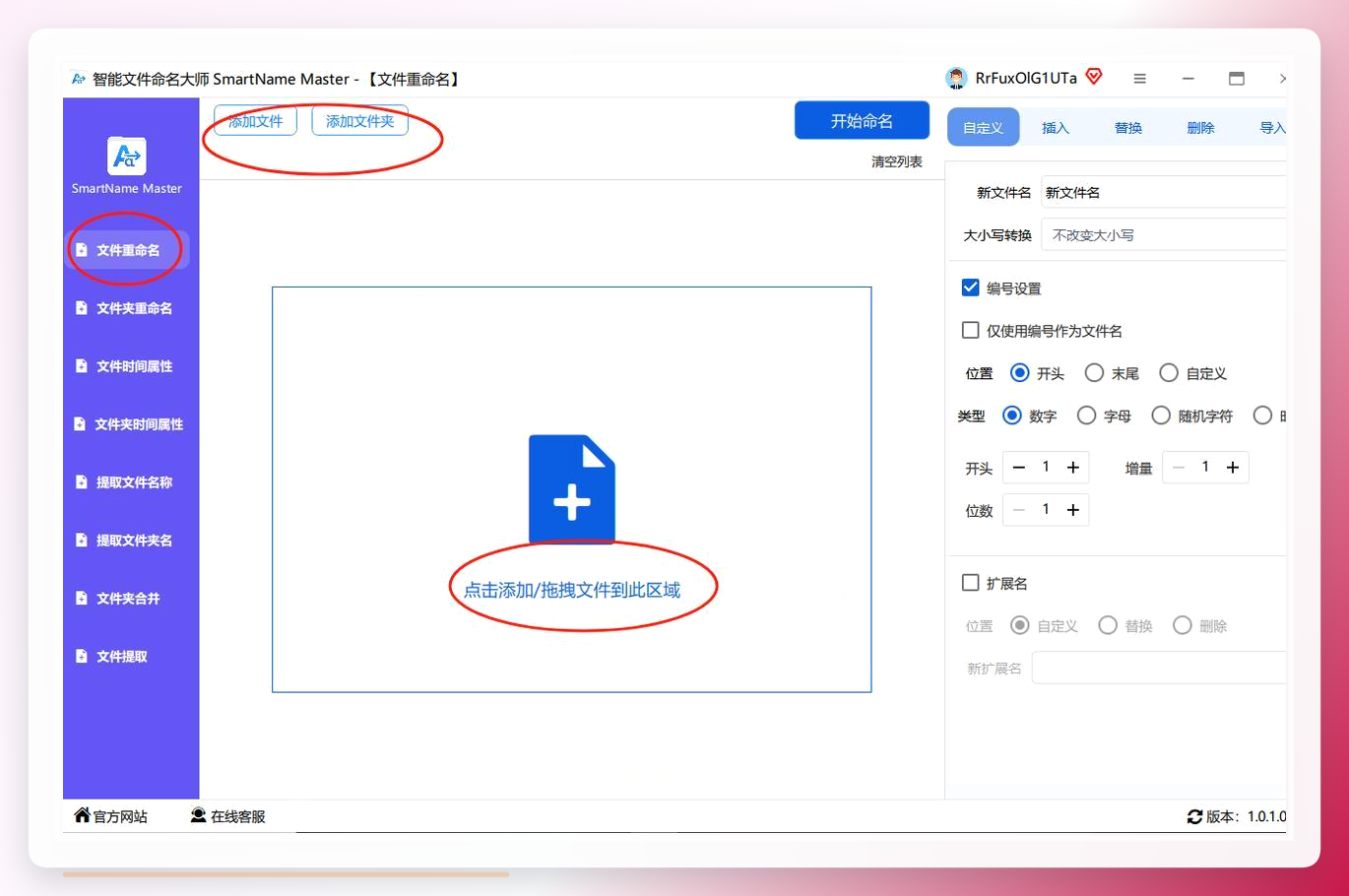 然后点击【添加文件夹】,把最外层的总目录加进来。在右侧命名规则设置里头,选择【导入CSV/Excel】,点【模板】→【从Excel导入】,挑一个你提前准备好的Excel文件。一样的道理,第一列填新的文件夹名字,第二列填旧名字(如果旧名字不统一,留空也行)。
 接着设置【增量规则】,这里你可以让软件在名字后面自动补上序号,比如“序号起始值”填1,“序号位数”填3,那出来的效果就是“项目文件-001”、“项目文件-002”这种,特别整齐。最后点【预览】看看效果,确认没问题就点【执行】。
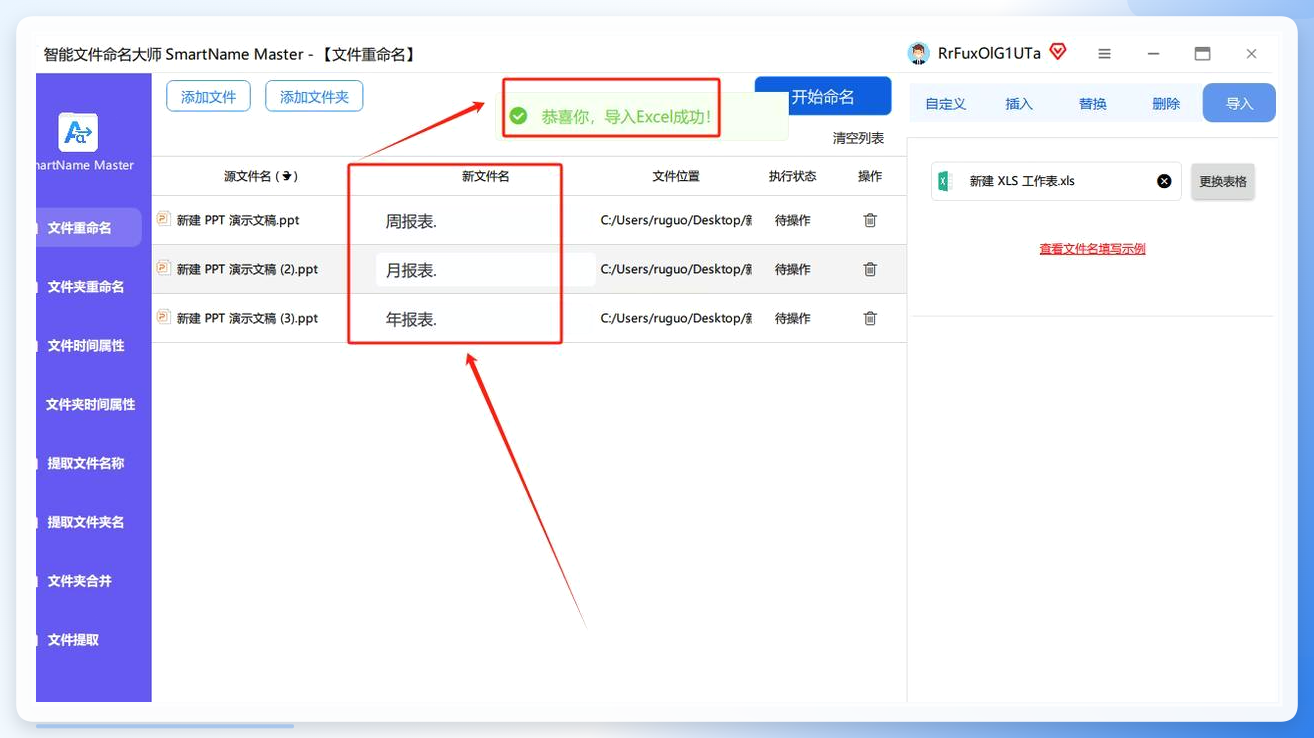 这个软件好就好在它既可以用Excel指定名字,也可以自动加序号,两种需求都照顾到了。
最后说几句掏心窝子的话。 咱平时要是偶尔整理一次,就用FolderBatchRename或者VBA,不用装多余软件。要是经常跟文件打交道,尤其是那种需要把文件夹名字改成客户名或者项目名的情况,建议下载一个汇帮批量重命名或者智能文件命名大师备着,真到用的时候能省下不少时间。工具没有好坏,用着顺手、能解决问题才是关键。希望这篇东西能帮你把文件夹收拾得明明白白的!
