

为什么要批量处理文件名?
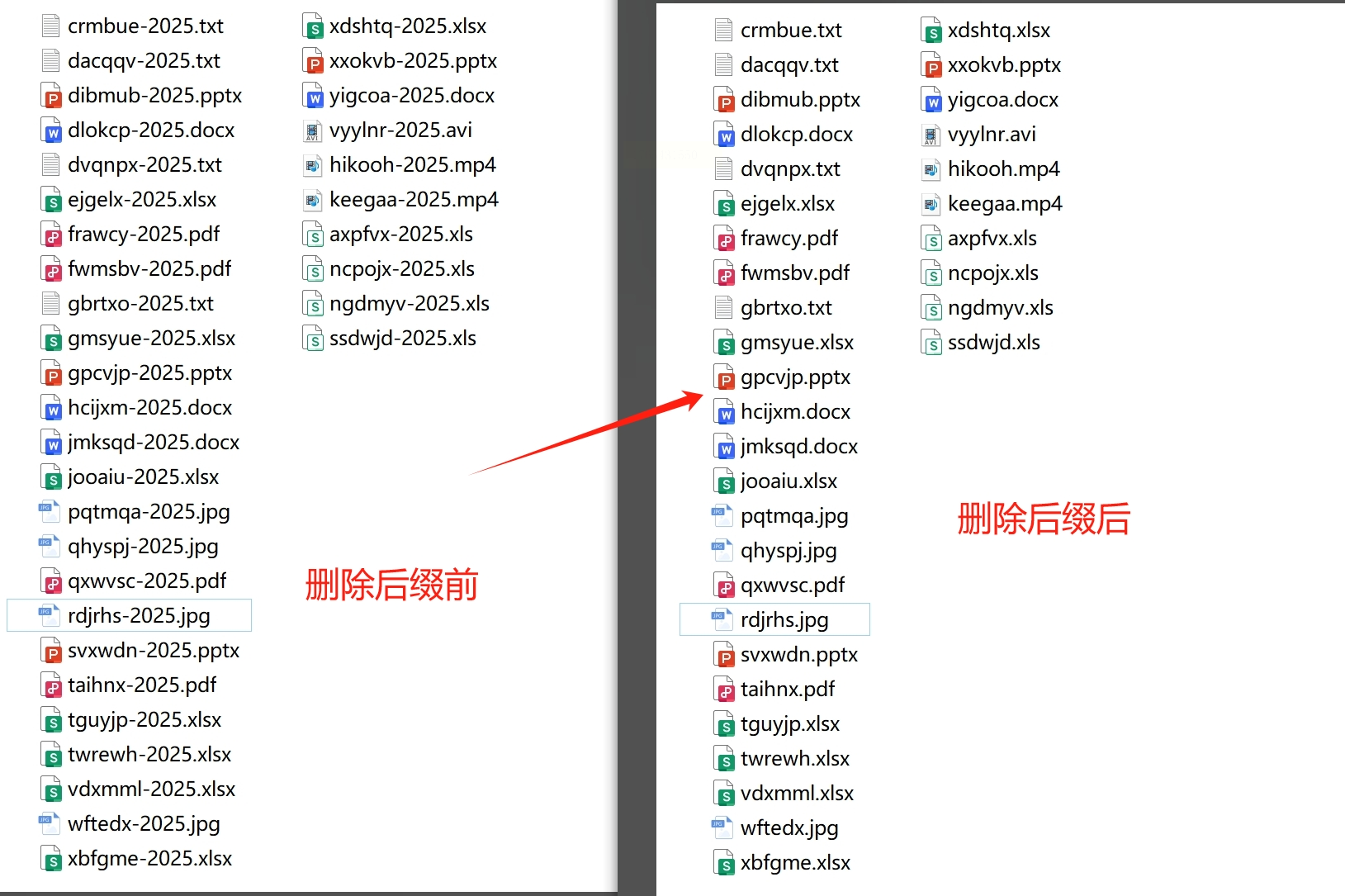
在日常工作和生活中,我们经常会遇到文件命名混乱的问题:从网上下载的资料夹着“【教程】”“_副本”等冗余前缀,手机拍摄的照片文件名全是一串数字字母,团队共享的表格文件被重复添加了版本号……这些杂乱的文件名不仅影响查找效率,还容易造成混乱。尤其是当需要整理大量文件(比如几百张照片、几十份合同)时,手动一个个修改简直是“体力活”。
今天就给大家分享4种超实用的批量删除文件名多余文字的方法,从新手友好的软件工具到程序员专属的Python脚本,总有一款适合你!
如何批量删除文件名中的一部分?教你4招轻松批量删掉

方法1:使用汇帮批量重命名软件批量删除文件名中的一部分
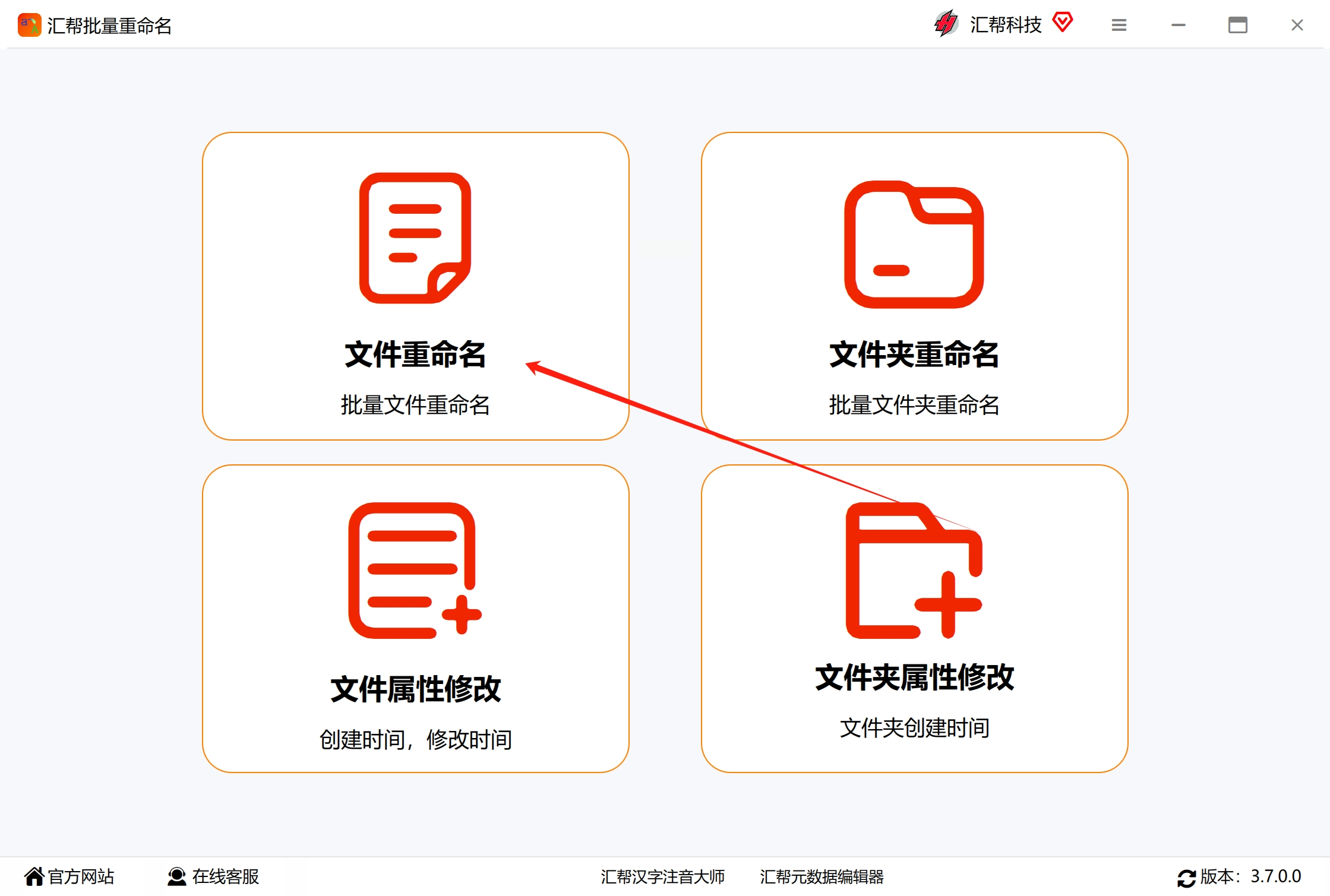
1. 打开软件:双击桌面图标,选择“文件重命名”(界面默认是“文件重命名”选项卡)。
2. 添加文件:点击中间“添加文件”按钮,批量导入需要处理的文件(支持图片、文档、视频等任意格式,不限数量)。
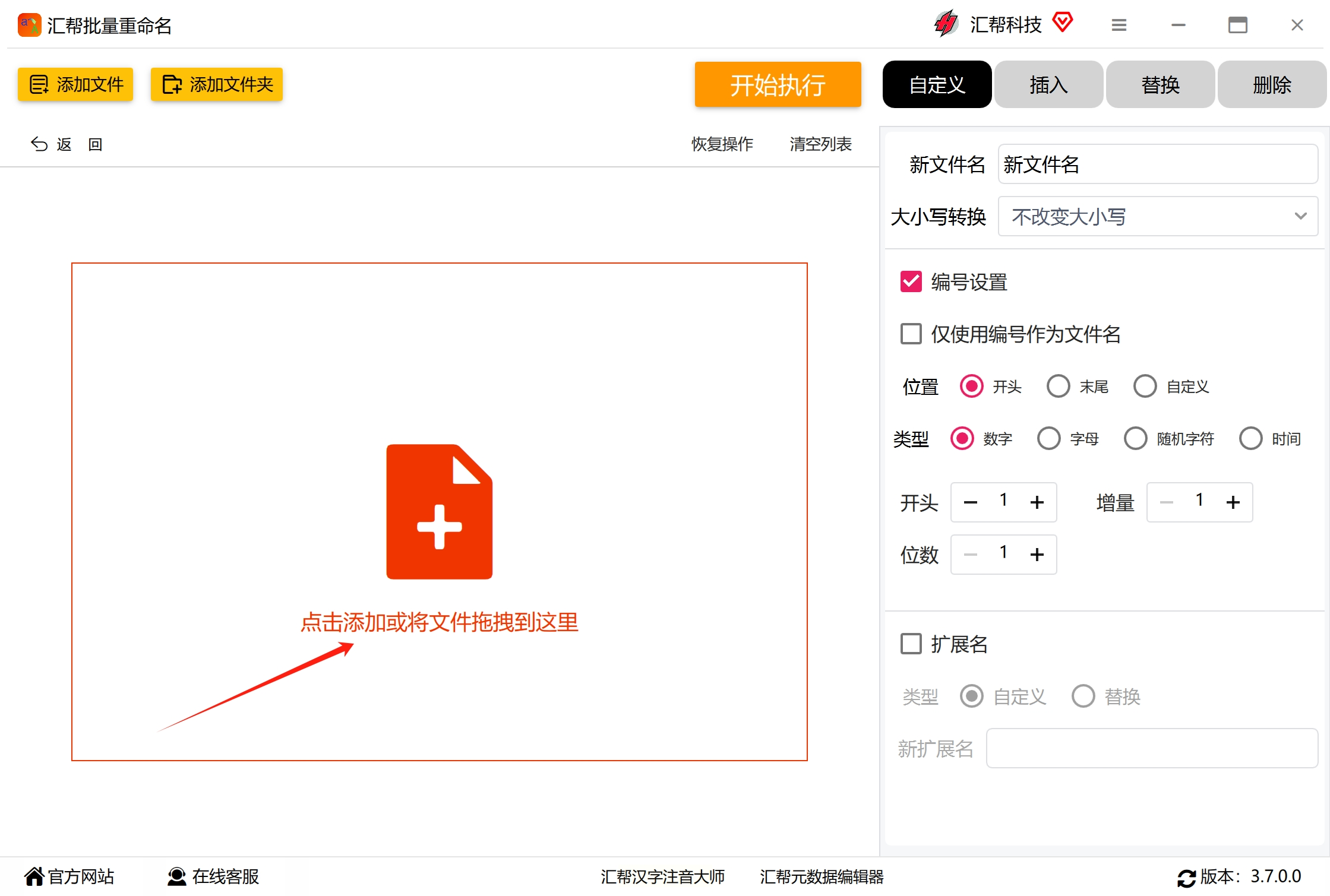
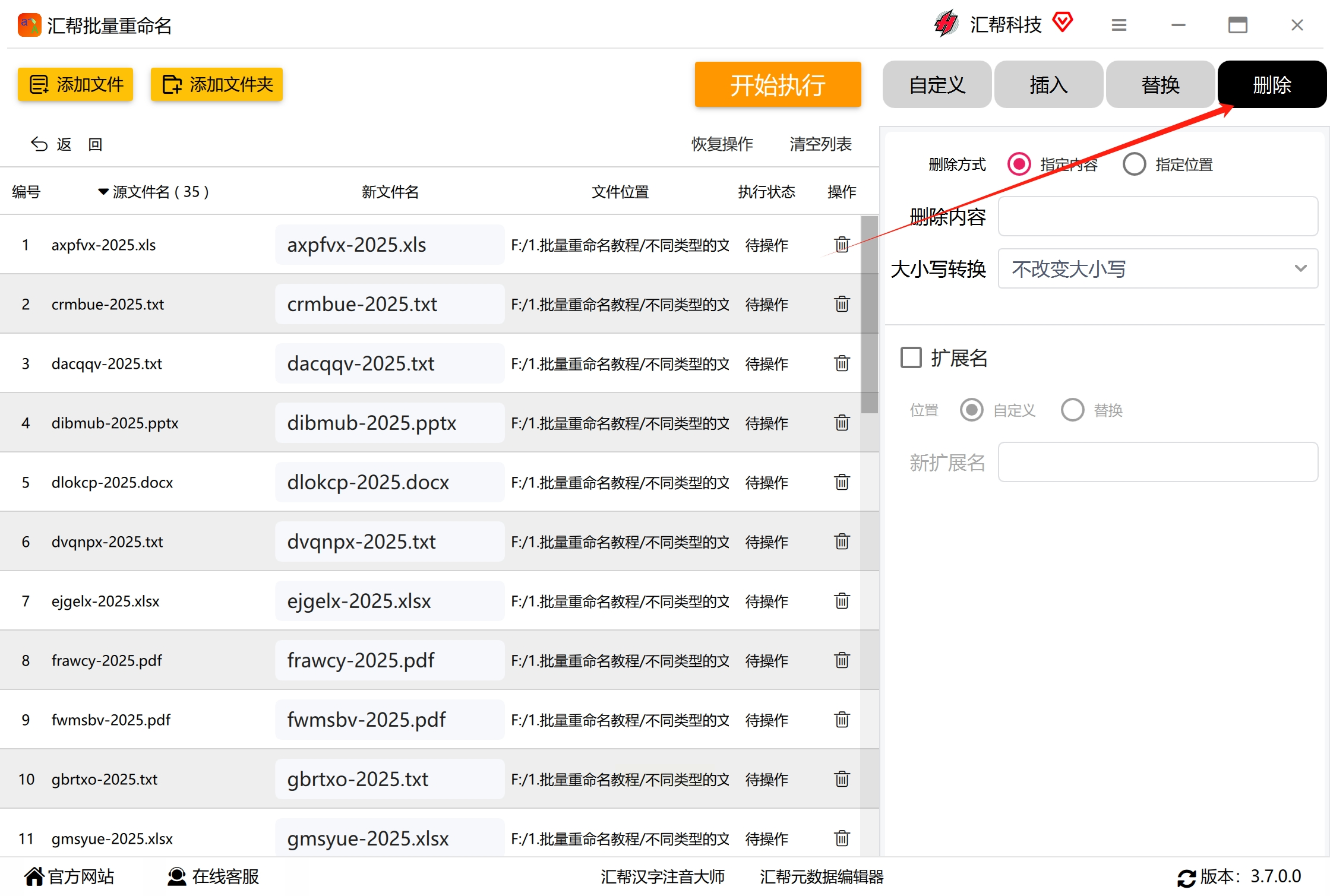
3. 设置删除规则:
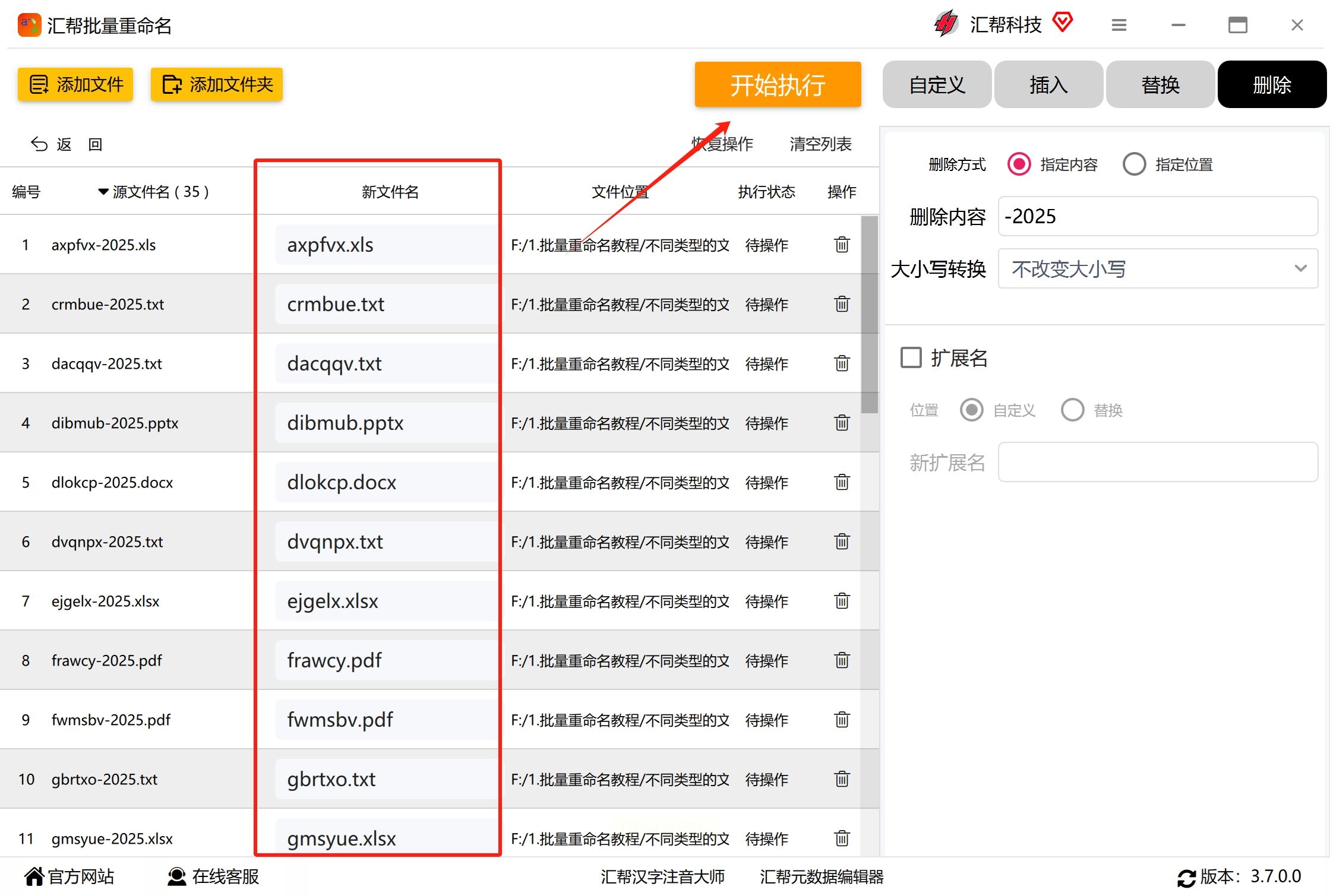
- 选“删除”按钮→选择“指定内容”:输入要删除的文字(比如“_备份”),左侧实时预览新文件名。
- 若需删除“某段位置”:选“指定位置”,输入起始字符位置(比如“从第5个字符开始删除”)。
4. 执行操作:点击“开始执行”,软件会自动重命名所有文件,完成后可点击“恢复操作”撤销修改。
方法2:BulkRename Utility批量删除文件名
1. 安装软件:下载安装软件,一路点击“下一步”即可。
2. 添加文件:打开软件后,点击左上角“Add Files”按钮,选择需要处理的文件夹或单个文件(支持批量拖拽导入)。
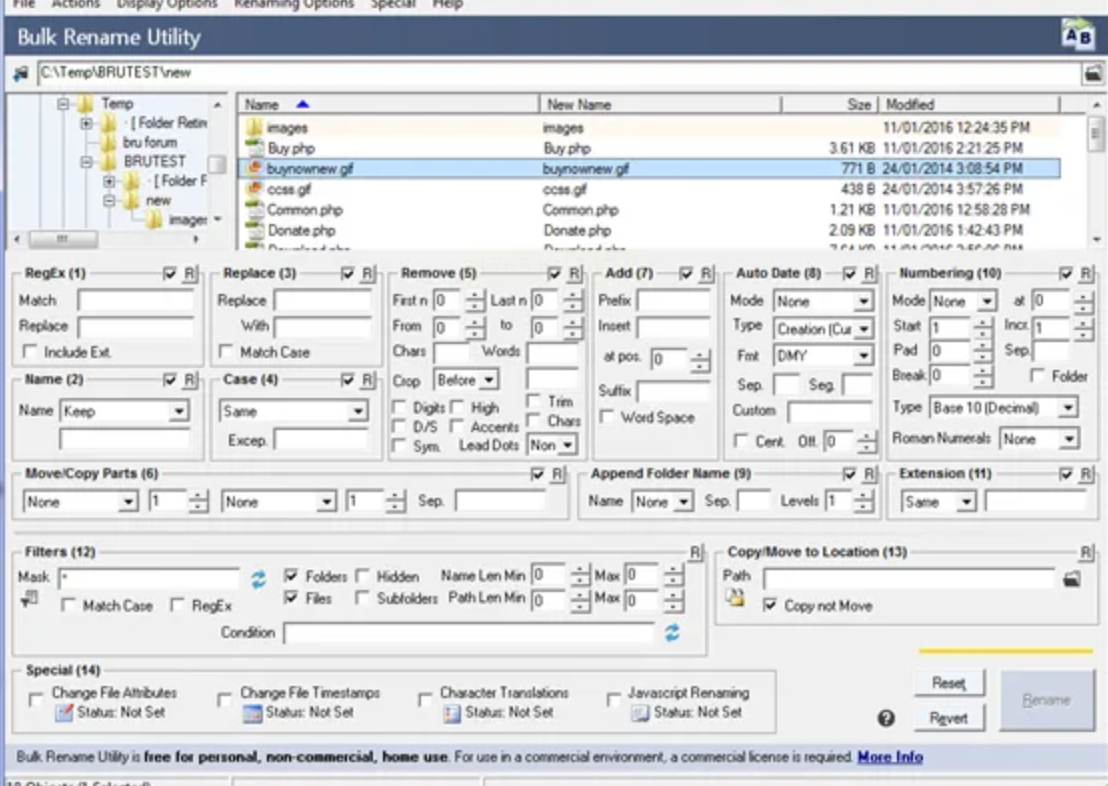
3. 选择删除方式:
- 若要删除特定文字:在右侧“Pattern”栏中,输入原文件名中要删除的内容(比如“2023-”),软件会自动高亮显示匹配的文字。
- 若要删除指定位置字符:点击“Replace”标签,选择“From”(起始位置)和“To”(结束位置),直接删除某段字符。
4. 实时预览:修改时下方会实时显示文件名效果,满意后点击右上角“Rename”按钮。
方法3:123软件工具箱批量修改文件名
1. 选择功能:打开软件→左侧“文件名称”→右侧“按规则修改文件名称”。
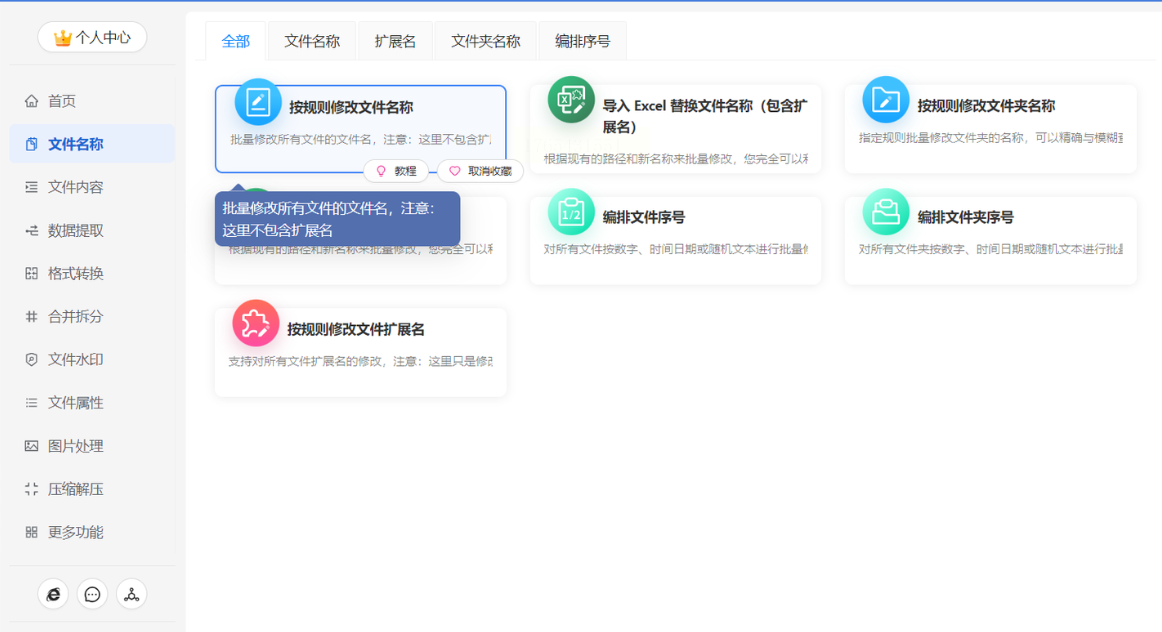
2. 选择文件:勾选“包含子文件夹”(若需处理嵌套目录),点击“浏览文件夹”选择目标文件夹。
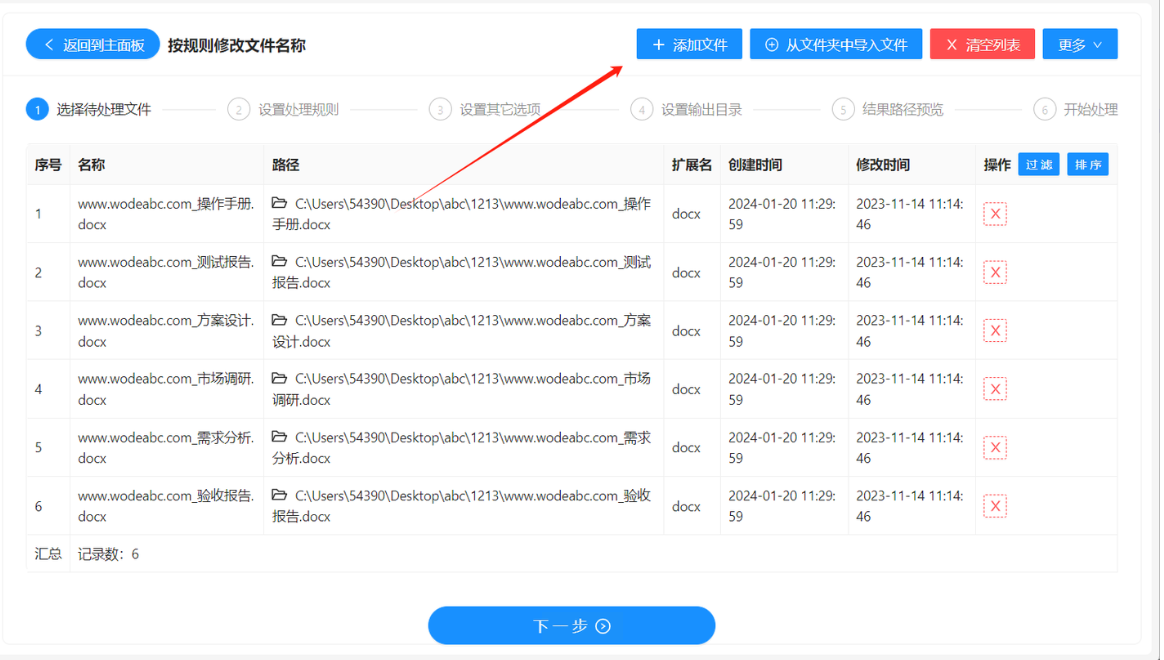
3. 设置删除规则:
- 删除前缀:选“前缀”,输入前缀内容(比如“2023-”),点击“替换”。
- 删除后缀:选“后缀”,输入后缀内容(比如“.txt”),注意若后缀重复可勾选“保留扩展名”。
- 按位置删除:选“按位置删除”,输入起始字符数(如“删除前5个字符”)。
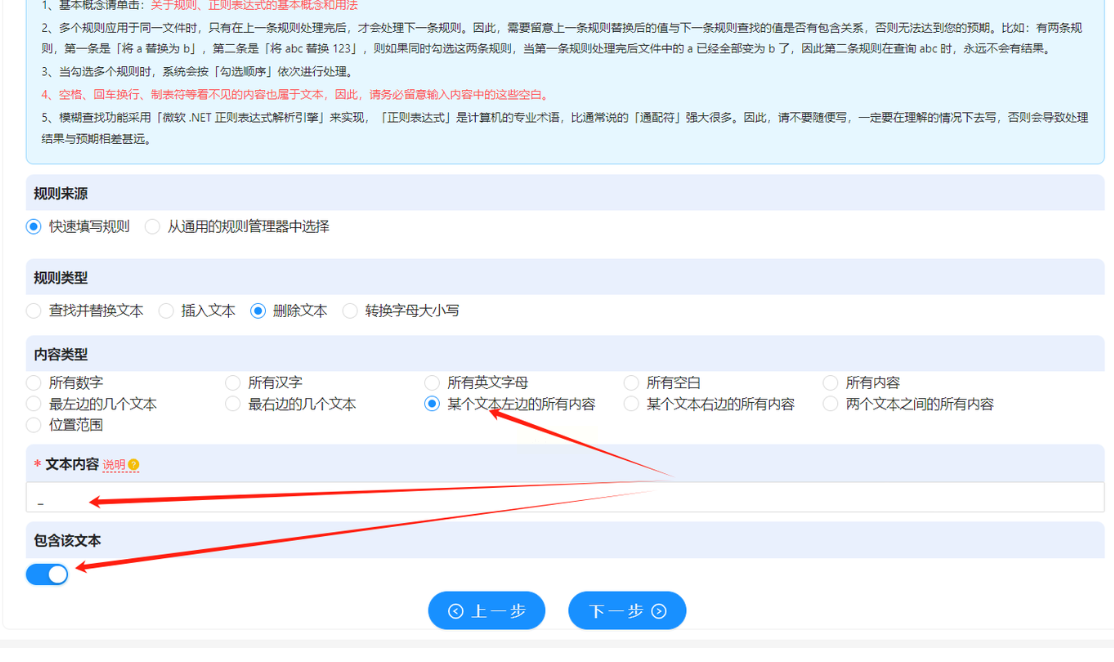
4. 确认执行:点击“预览”检查效果,无误后点击“开始执行”。
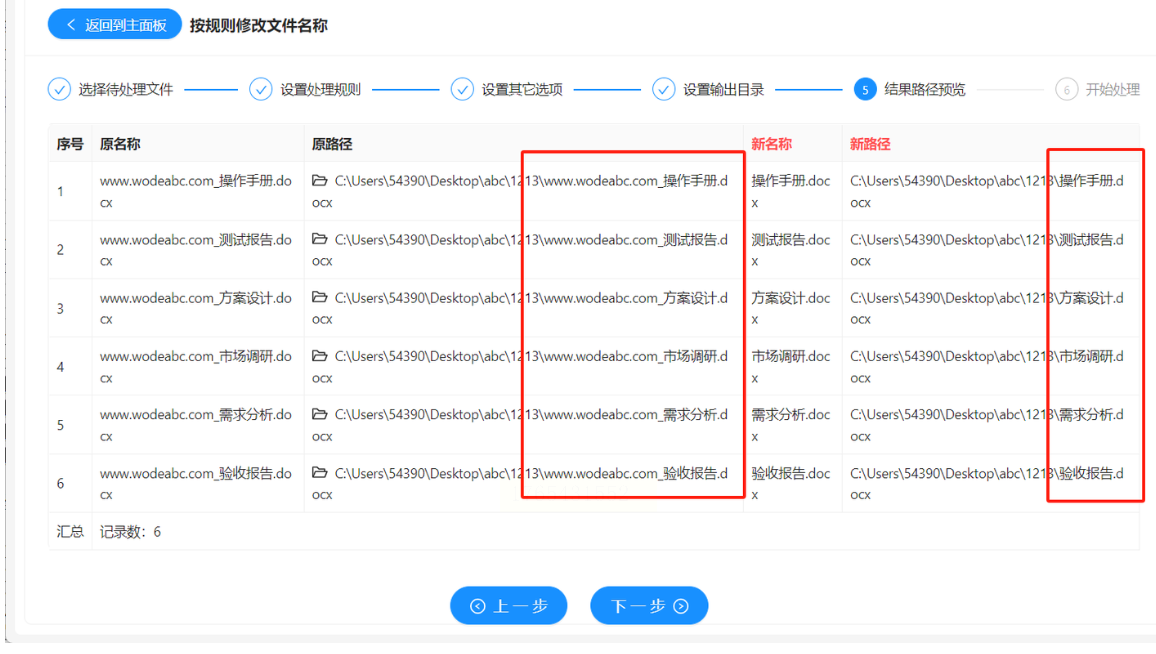
方法4:文件名精灵批量去除文件名字段
1. 打开软件:点击“文件处理”→“批量重命名”→选择文件。
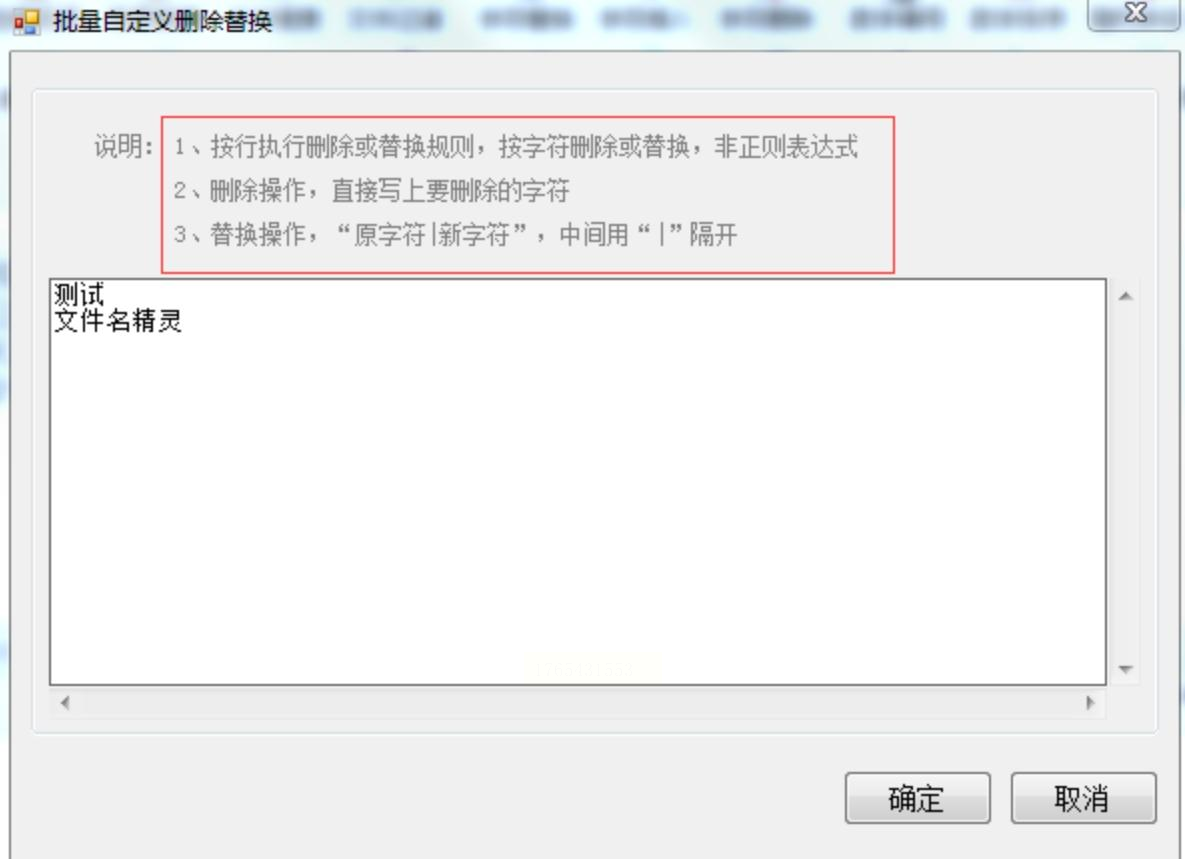
2. 使用正则删除:
- 点击“正则表达式”按钮,输入匹配规则:
- 删除数字:`\d+`(\d代表数字,+表示1个或多个)
- 删除中文字符:`[\u4e00-\u9fa5]`
- 删除指定文字:`[需要删除的文字]`(如`【|】`)
- 例如:原文件名“【教程】Python_1.mp4”,正则表达式写`^\【.*\】`(`^`表示开头,`.*`匹配任意字符)。
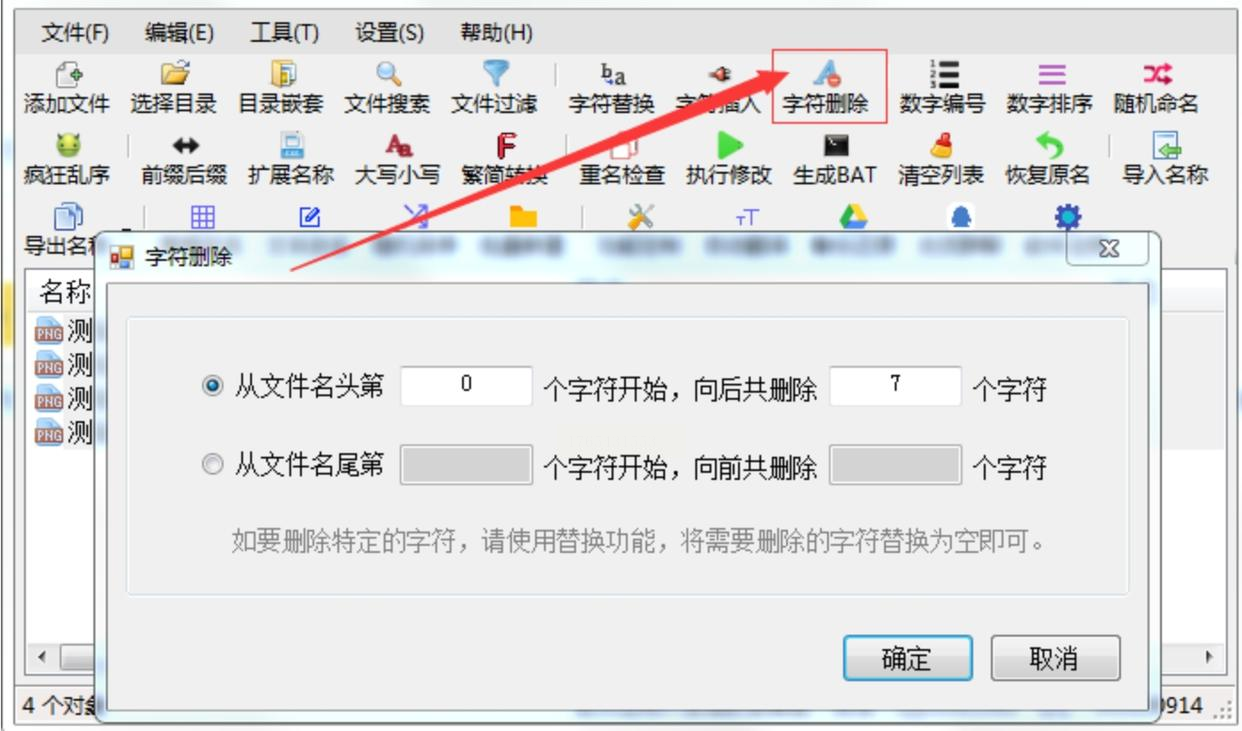
3. 执行替换:点击“替换”,软件会自动匹配并删除目标文字
以上4种方法各有优势,处理时记得先测试1-2个文件,确认效果后再批量操作。遇到问题可查看软件自带的“帮助文档”或搜索错误提示,多数问题都能通过简单设置解决。希望这些方法能帮你告别繁琐的文件名整理工作,让文件管理更高效!
