

在处理大量的 JPG 图片、Word文档或PDF文件时,我们经常需要对它们进行批量重命名,以便更好地组织和管理。最常用的方式就是在文件名前面或后面批量加上数字序号,让文件看起来整齐划一,也便于快速查找。比如,我们希望文件从“001”开始,按“001.jpg”、“002.jpg”的顺序排列下去。
然而,很多朋友试过用电脑自带的批量重命名方法,结果发现系统只是机械地在文件名后面加上带括号的数字,根本没法直接生成“001”、“002”这种整齐的编号。工作中经常需要把大量文件按数字编号进行分类归档,比如发票、合同、订单这类带编号的文件,分类整理后才方便后续查找和管理。但文件一多,靠人工一个个看编号再手动分到不同文件夹,既费时又容易出错。今天这篇文章,我就一步步教会您,如何批量按文件名中的数字编号自动分类归档。操作简单,效率超高,不管是财务票据、业务合同还是项目资料,都能快速变得井井有条。

方法一:利用“汇帮批量重命名”工具进行批量重命名,给文件名批量加序号
这个方法是我自己最常用,也是强烈推荐给所有朋友的。它不需要任何编程知识,操作直观,而且支持各种文件格式,不管你有100份还是1000份文件,都能一键搞定。
步骤1: 首先,在你的电脑上安装并打开“汇帮批量重命名”这款软件。启动后,在主界面找到并点击“文件重命名”功能模块。
 步骤2: 接下来,把需要添加序号的文件直接拖拽到软件界面上,或者点击“添加文件”按钮进行选择。这个软件非常强大,不限制你添加的文件类型,无论是常见的 Word、Excel、PPT、PDF,还是各类图片、视频,甚至是压缩包,统统支持。而且,添加的数量也没有上限,一次处理几千个文件完全没问题。
 步骤3: 文件添加进来后,我们来看右边的设置区域。这里才是核心操作。首先,勾选“插入”模式,然后在“新文件名”处输入你想要的统一文件名前缀,比如“项目资料”或者不输入内容,只保留编号。接着,找到“编号设置”,你可以自由设置编号的位置(在文件名前还是后)、编号的类型(比如数字、字母)以及编号的长度。要想达到“001”的效果,我们就把“编号长度”设置为“3”。

 步骤4: 设置好参数后,你可以在左侧的列表里实时预览新文件名。你马上就能看到文件从“001、002、003...”开始排列了。觉得效果没问题,就点击右下角的“开始执行”按钮。
 步骤5: 当软件提示“操作完成”后,我们去文件夹里验证一下成果。所有文件都已经乖乖地按我们设定的规则,被整齐地加上从001开始的顺序编号了。
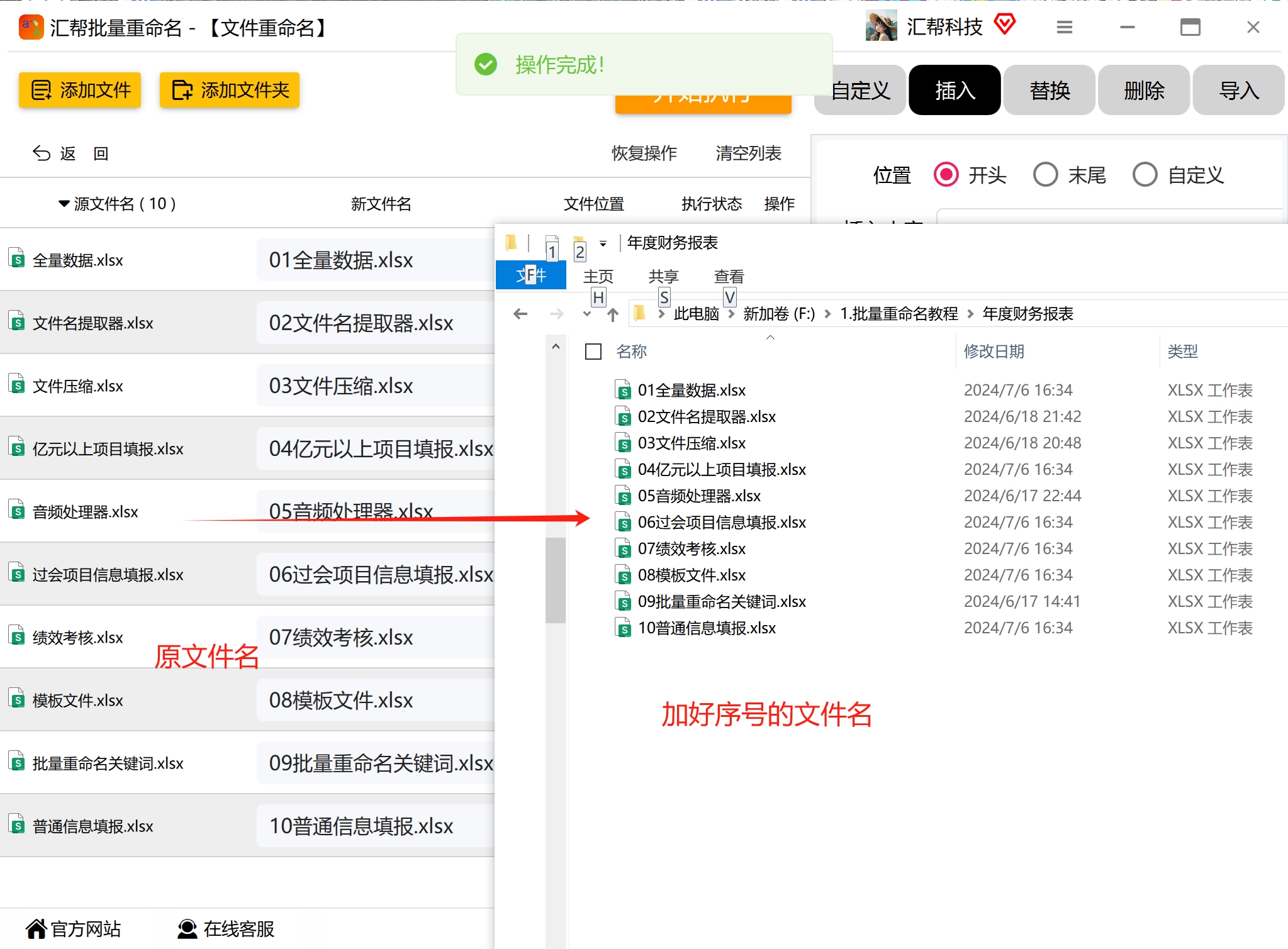 注意: 我这里只是做一个简单的示例演示。在实际工作中,大家可以根据自己的具体需求,灵活设置编号规则,比如想在编号前面加日期,或者在编号后面加个“.”号,都非常方便。
方法二:使用系统自带的“文件资源管理器”进行快速重命名
如果你不想下载任何软件,只是想给几个文件快速加上简单的序号,那么Windows系统自带的文件管理器其实也能做到,只不过效果是“文件名(1)”这样的模式。
步骤1: 打开存放文件的文件夹,按住 Ctrl 键的同时,用鼠标点击选中你想要重命名的那些文件。
步骤2: 接着,在选中的文件上点击鼠标右键,在菜单里选择“重命名”。
步骤3: 然后,输入一个你想要的文件名,比如“图片”,然后按一下回车键。神奇的事情发生了,系统会自动将你选中的所有文件重命名为“图片(1)”、“图片(2)”、“图片(3)”……
这种方法虽然简单,但效率对于小文件来说尚可,但面对成百上千的文件,并且希望得到“001”这种不带括号的干净编号时,它就无能为力了,往往需要配合其他操作才能达到效果。
方法三:使用命令行(CMD)进行批量处理
对于喜欢动手、追求效率的朋友,命令行是一个非常强大的工具。虽然看起来有点“geek”,但操作起来很快。
步骤1: 在需要重命名文件的文件夹地址栏里(不是搜索栏),直接输入 CMD 然后按回车,就能快速打开命令提示符窗口,并且路径自动定位到当前文件夹。
步骤2: 输入以下命令并按回车:
for /l %i in (1,1,100) do (ren “图片%i.jpg” “图片00%i.jpg”)
这个命令的意思是:从1到100循环,每次将文件名“图片1.jpg”重命名为“图片001.jpg”。
注意: 这个命令有点小问题,当编号到10时,会变成“图片0010.jpg”,你需要更复杂的命令才能完美解决。对于非技术人员,建议谨慎使用,最好先备份文件。
 ---
---
方法四:使用PowerShell脚本进行重命名
如果你对计算机操作比较熟悉,PowerShell 脚本提供了更大的灵活性和控制力。
步骤1: 在文件夹地址栏里输入 PowerShell 并按回车。
步骤2: 复制并粘贴以下脚本,按回车执行:
$files = Get-ChildItem
$i = 1
foreach ($file in $files) {
$newName = “{0:D3} - {1}” -f $i, $<a href="http://file.Name" rel="noopener noreferrer nofollow" target="_blank">file.Name</a>
Rename-Item -Path $file.FullName -NewName $newName
$i++
}
这段代码会遍历当前文件夹里的所有文件,并用三个数字(001、002…)加上一个空格和横线作为前缀,为每个文件重命名。
注意: 第一次使用脚本时,强烈建议在一个备份过的测试文件夹里尝试,以免误操作。
综上所述,如果你希望快速、稳定、无脑地解决“如何批量修改文件名顺序编号”这个问题,我最推荐的就是使用汇帮批量重命名这类专业软件。它把复杂的技术操作简化成了几个按钮,让你能真正把时间花在更有价值的事情上,而不是跟文件名较劲。希望今天的内容对大家有帮助,我们下期再见!
