

你是不是也遇到过这种头疼事儿?电脑里存了几百张照片,名字全是“IMG_001”、“IMG_002”;或者下载了一堆学习资料,文件名里都带着烦人的广告词。一个个右键、重命名、打字、回车……简直能把手点抽筋,眼睛看花。别急,这种“体力活”早就有省时省力的妙招了!今天,我就跟你好好聊聊怎么给文件批量“换新装”。我会从最简单、最基础的方法讲起,一直说到稍微高级但超级给力的技巧,总共5种方法,保管总有一款适合你。

方法一:用好Windows自带的“批量重命名”,基础但管用
操作步骤,咱们一步步来:
1. 选中你的文件们。打开文件夹,用鼠标把你想要改名的文件都框选起来。或者按住键盘上的Ctrl键,用鼠标一个一个点选也行。
2. 启动重命名。选中之后,按一下键盘上的 F2 键。或者,用鼠标右键点击第一个被选中的文件,然后在菜单里选择“重命名”。
3. 输入新名字。这时候,只有第一个文件的文件名会变成可编辑状态(高亮显示)。你直接输入你想要的新名字,比如“项目总结报告”。
4. 见证神奇时刻。输完新名字后,别乱点,直接按一下 回车键(Enter)。看看发生了什么?是不是后面所有文件都自动变成了“项目总结报告 (1)”、“项目总结报告 (2)”……?系统自动帮你加上了序号,避免了重名。
方法二:使用“汇帮批量重命名”软件,功能全面又直观
详细步骤,跟紧我:
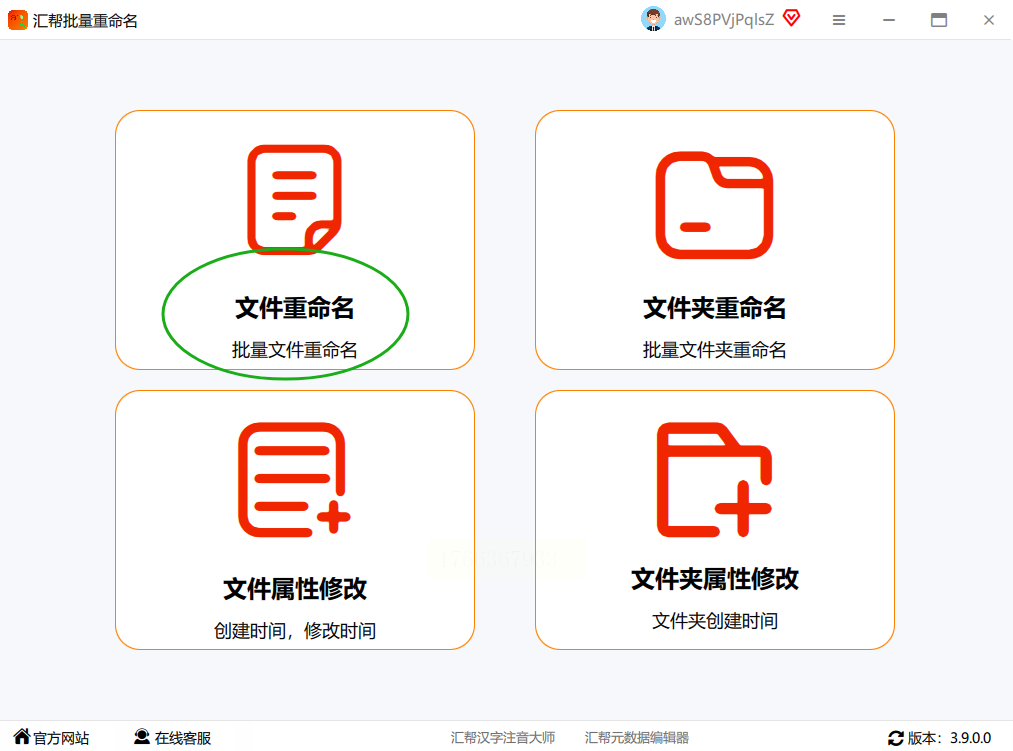
1. 打开软件,找到核心功能。启动“汇帮批量重命名”后,你会看到一个很清晰的主界面。通常,它的核心功能就叫“文件重命名”或者“批量重命名”,直接点击进去。
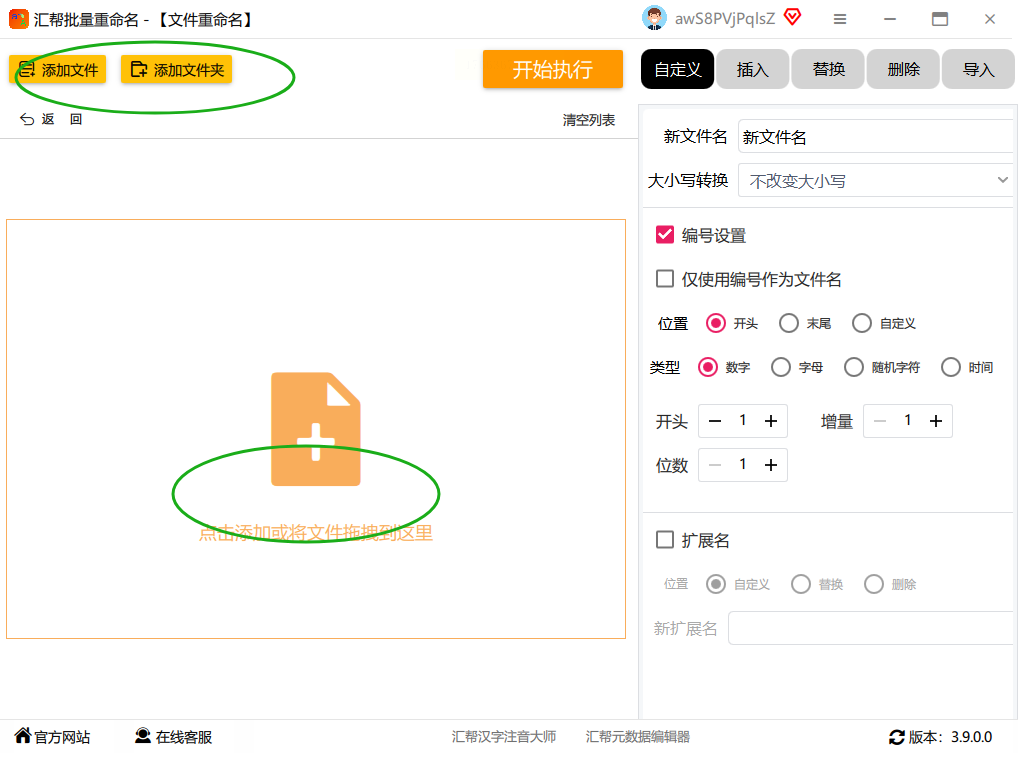
2. 把你的文件“请”进来。在软件界面里,你会看到“添加文件”或者“添加文件夹”的按钮。点它,然后从你的电脑里选中那些需要改名的文件。放心,它一次处理几百个文件都很轻松,不会卡住。
3. 设置替换规则,这是关键。文件列表出来之后,找“替换”功能区域。这里一般有两个明明白白的输入框:一个叫“查找内容”,一个叫“替换为”。
* 在“查找内容”里,填上文件名里你想去掉的那些字。比如,所有文件名里都有“_临时版”这几个字。
* 在“替换为”里,填上你想换成的新字。如果你想直接删除“_临时版”,那这里就什么都不用填,留空。如果你想把它换成“_最终版”,那就填“_最终版”。
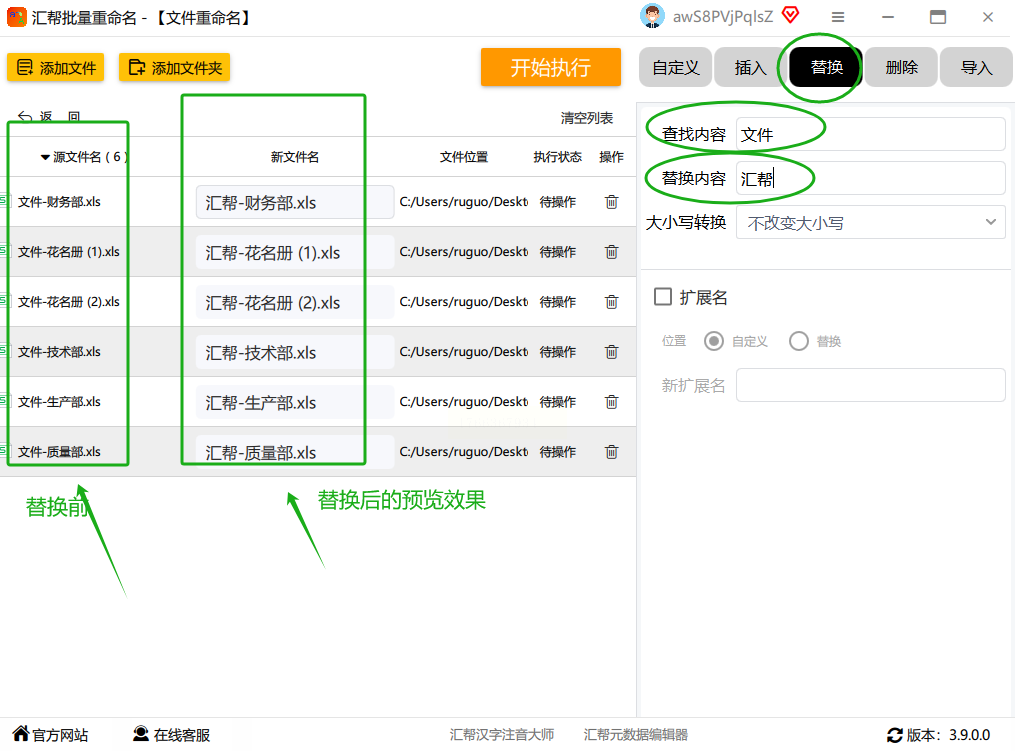
4. 先预览,再执行,养成好习惯。别急着点“开始”!大多数好用的软件都会提供一个“预览”区域。在你设置好规则后,这个区域会实时显示改名前后文件名的对比。你一定要仔细看一下,是不是你想要的效果。确认无误,这一步能避免很多手误。
5. 一键搞定,最后检查。点击“开始执行”或“重命名”按钮。
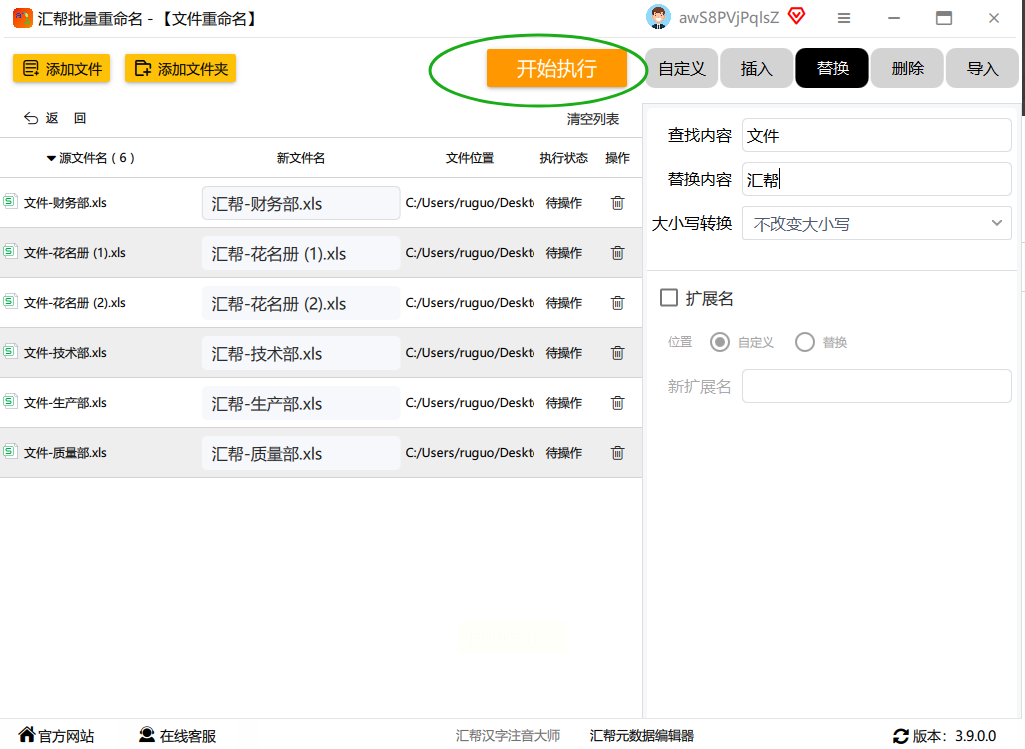
唰的一下,任务就完成了。软件会提示你成功。
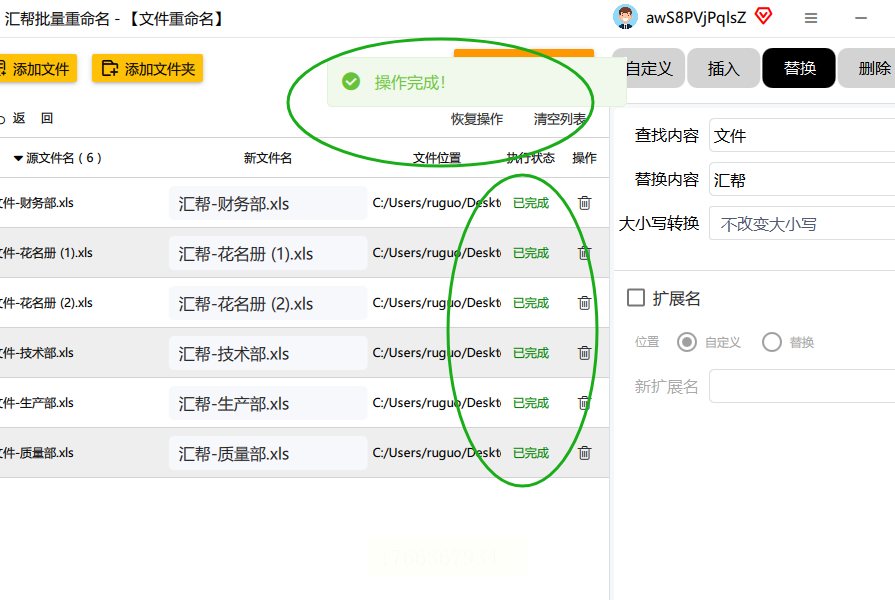
这时候,我强烈建议你亲自打开文件夹看一眼,检查一下文件名是不是都按你的意思改好了。
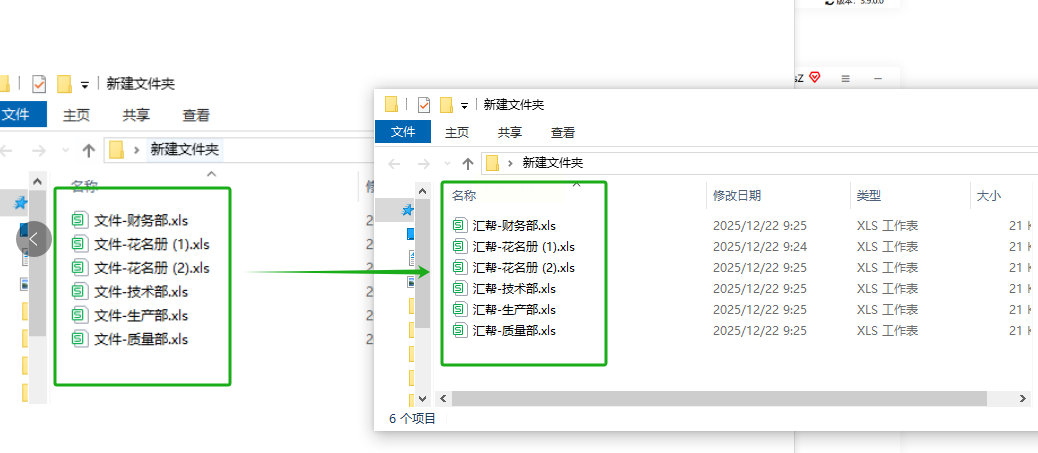
方法三:进阶技巧,用“PowerShell”玩转高级批量替换
操作步骤,复制粘贴就能用:
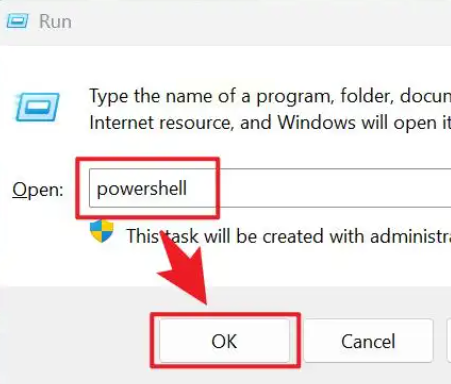
1. 打开PowerShell窗口。按住键盘上的 Win + R 键,会弹出“运行”小窗口。在里面输入 powershell,然后按回车。一个蓝色的命令行窗口就打开了。
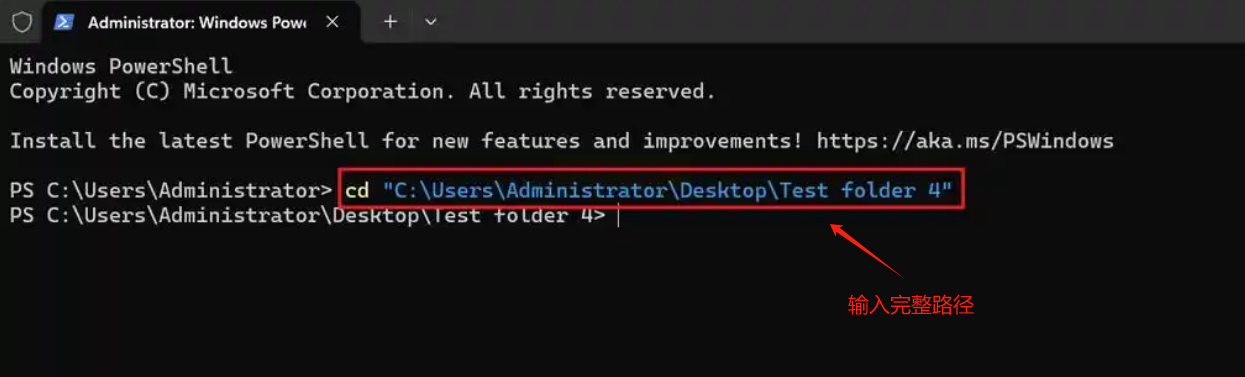
2. 找到你的文件老家。我们需要先导航到存放文件的文件夹。在PowerShell窗口里,输入命令(注意空格和引号):
`cd "C:\你的\文件夹\完整路径"`
比如你的文件在桌面的“照片”文件夹里,就输入 `cd "C:\Users\你的用户名\Desktop\照片"`。然后按回车。
3. 输入替换命令,一劳永逸。最关键的一步来了。下面是一个万能命令模板,你可以根据注释修改:
```powershell
# 这条命令的意思是:获取当前文件夹下所有文件,如果文件名符合某种模式,就给它改名。
Get-ChildItem -File | Rename-Item -NewName { $_.Name -replace '要替换的旧文字', '要换上的新文字' }
```
举个例子:你想把所有文件名里的“2023年”都改成“2024年”。
你就输入:
`Get-ChildItem -File | Rename-Item -NewName { $_.Name -replace '2023年', '2024年' }`
然后,深吸一口气,按下回车。瞬间,所有符合条件的文件名就都被替换了。

方法四:使用“Smart File Renamer”,规则组合随心配
操作步骤,我们来试试:
1. 添加文件。打开软件,点击“Add Files”把文件导入。
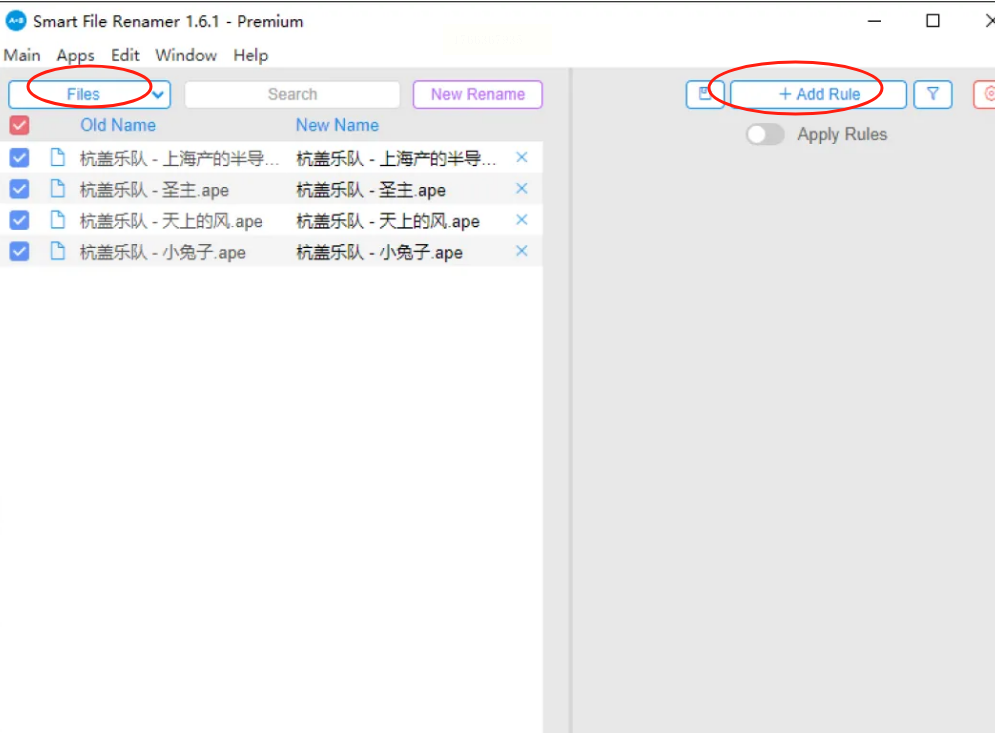
2. 添加“替换”规则。在右侧的“Add Rules”区域,找到并点击“Replace”规则。界面右侧会出现详细设置。
3. 填写替换内容。在“Find”框里输入想被替换的文本(如“draft”),在“Replace With”框里输入新文本(如“final”)。你立刻能在下方的文件列表里看到预览效果。
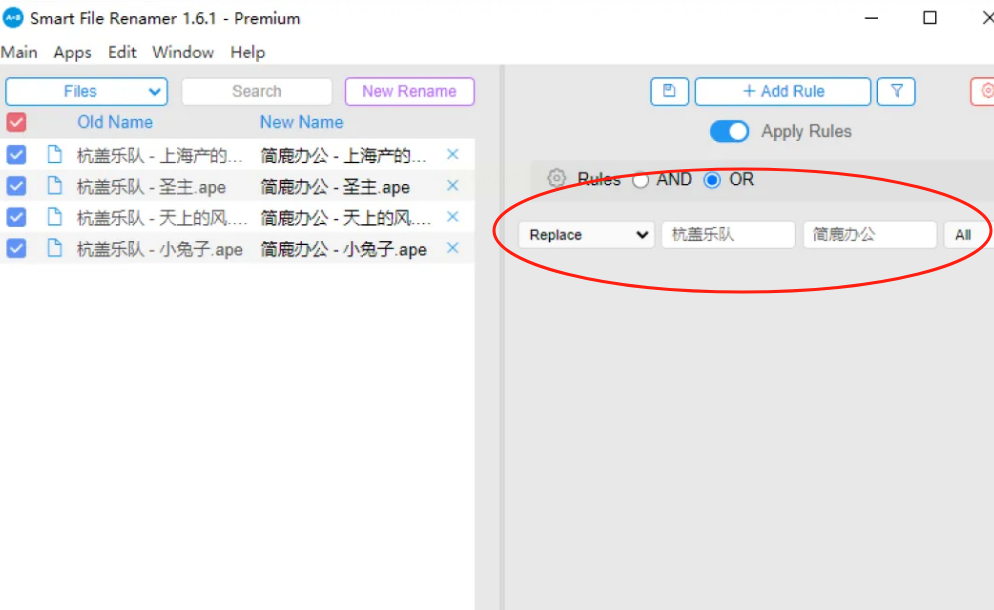
4. 可以玩点花的。它的强大在于,你可以连续添加多条规则。比如,先加一条“Replace”把“draft”换成“final”,然后再加一条“Insert”在文件名开头插入日期。这些规则会按顺序执行,并在预览区实时更新最终效果。
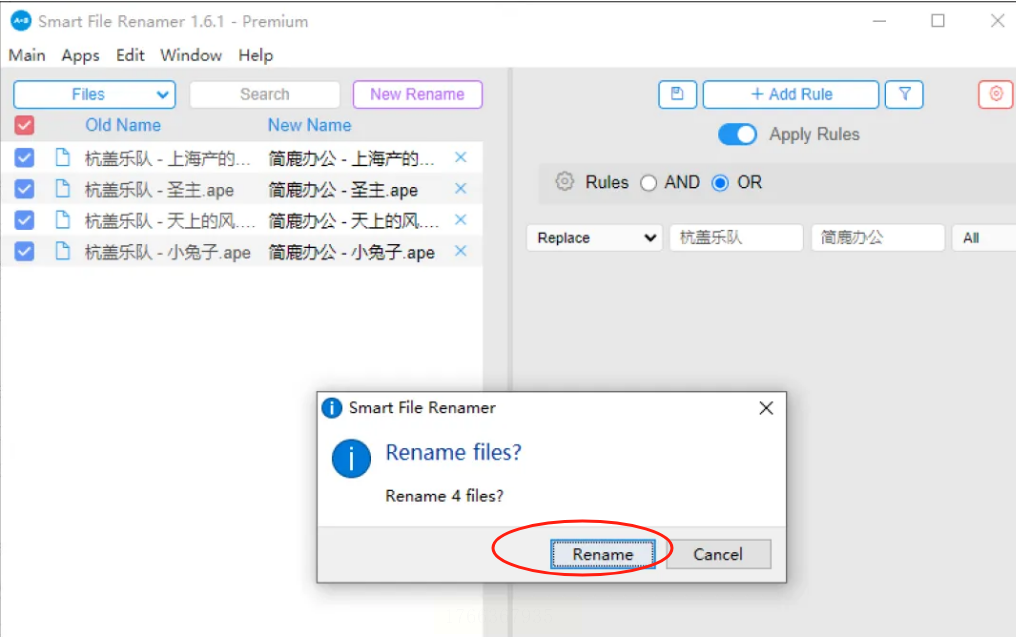
5. 执行重命名。预览满意后,点击大大的“Rename”按钮即可
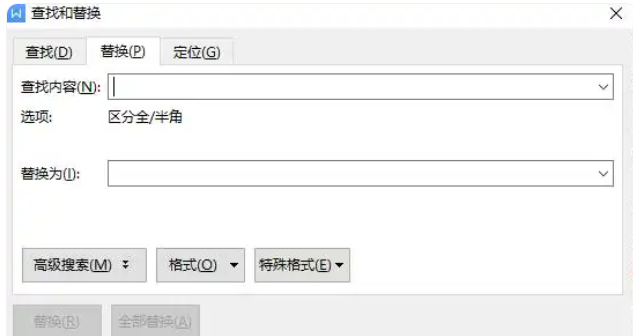
方法五:专治文档内容,用Word宏批量替换文件名中的文字
核心原理与提醒:
你需要用到Word的“宏”功能,其实就是一段自动执行操作的小程序。
你可以在网上搜索“Word VBA 批量查找替换文档内容”找到很多现成的代码。
使用时,必须、务必、一定要先备份好原始文档,因为宏执行的操作是直接保存的。
然后,你需要根据代码里的提示,修改文件夹路径、要查找和替换的文字。
最后,再唠叨几句至关重要的注意事项,这能帮你避免很多麻烦:
1. 备份!备份!备份! 在进行任何批量操作,尤其是使用命令行或宏之前,一定要把原始文件复制一份到别的文件夹。这是你的“安全绳”。
2. 预览是好习惯。只要软件提供预览功能,就一定要用。花几秒钟确认,能省下几个小时补救的时间。
3. 从少量文件开始试。第一次尝试新方法时,不要一下子对几百个文件操作。可以先挑5个不重要的文件测试一下,成功了再推广到全部。
4. 注意文件扩展名。重命名时,只改文件名主体部分(“.”号前面的部分),千万别动“.”号后面的扩展名(如 .docx, .jpg, .mp4)。改了扩展名,文件可能就打不开了。
5. 理清逻辑再动手。先想清楚你到底要达成什么效果:是删除某些字?替换成新字?还是统一添加序号?思路清晰,操作才不会错。
希望这篇超详细的教程能真正帮到你。文件管理是门学问,而高效地给文件命名,就是这门学问里最基础、也最能立刻见效的一课。从现在开始,试着用这些方法去整理一下你的电脑吧,那种井然有序的感觉,真的会让人心情变好。如果还有什么不清楚的,随时可以再来聊聊!
