

大量文件需要统一追加一段文字作为后缀,是文件管理中的高频需求。比如给合同文件加“_已归档”,给产品图片加“_最终版”,或者给施工图纸加“_2025Q1”。在没有工具辅助的情况下,逐个右键重命名,不光耗费精力,还容易在键入时遗漏字符,导致整批文件命名风格不一致,后续检索时反而更费周折。
真正高效的路径不是手动硬顶,而是借助批量重命名工具来完成。下面先分析手动操作的三个常见误区,再给出完整的批量处理方案,并附带多款工具的实际操作对照。

文件后缀的构成逻辑:为什么可以“批量插入”
批量添加后缀,本质上是在文件名主体末尾、扩展名之前插入指定文本。举例来说,原文件名为“2024财务表.xlsx”,插入“_已审计”后,新文件名为“2024财务表_已审计.xlsx”。扩展名保持不变,文件格式不受影响,软件仍能正常识别和打开。
这也是批量重命名工具的共同运行逻辑:遍历选中文件,定位文件名主体和扩展名的分界点,在分界处插入用户指定的内容。
批量添加文件名后缀
怎样批量添加文件名后缀:汇帮批量重命名完整步骤
对于需要批量处理文件的场景,汇帮批量重命名是一个操作门槛较低的本地工具。它不限制文件类型和大小,支持批量导入,核心操作都在可视化界面中完成。以下是基于其实际界面的完整操作路径:
步骤1. 下载并安装软件
在搜索引擎中查找“汇帮批量重命名”,进入官网下载安装包。双击后按照提示点击“下一步”即可完成安装,无需额外配置环境。
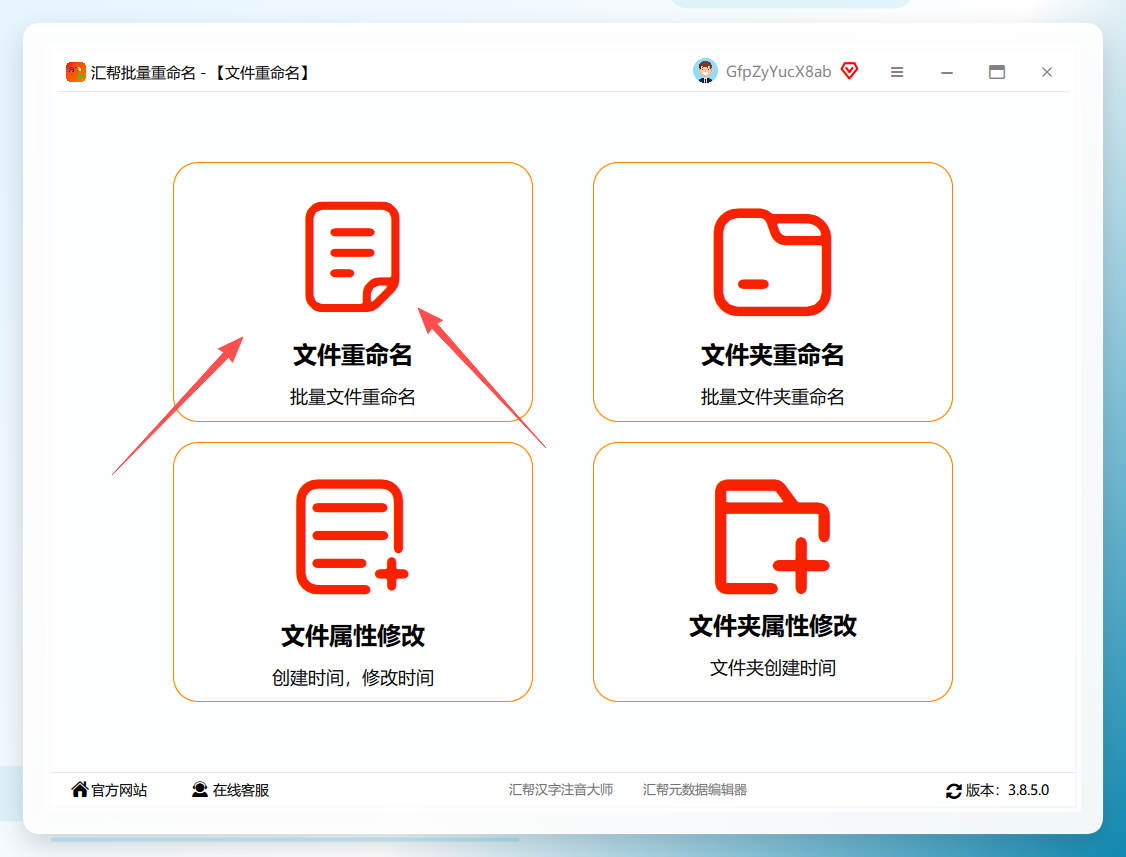
 步骤2. 选择“文件重命名”功能模块
打开软件后,主页面上有多个功能入口,这里点击“文件重命名”,进入文件改名的工作界面。
 步骤3. 导入目标文件
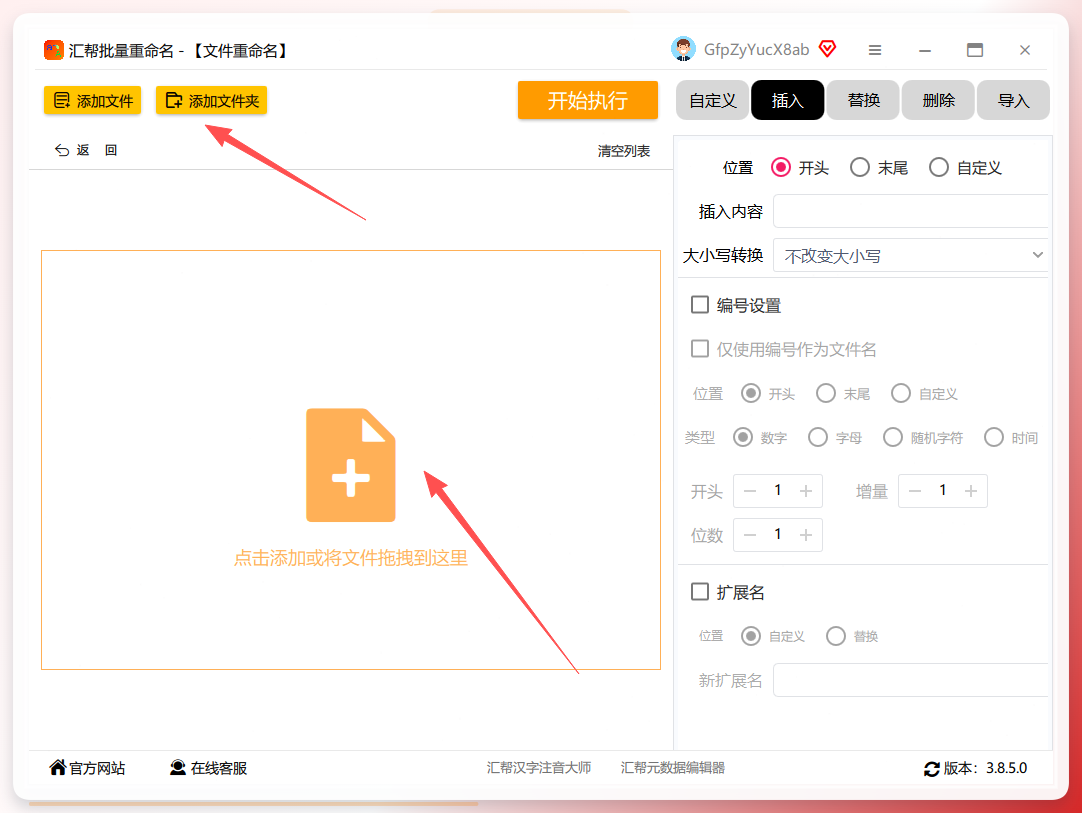
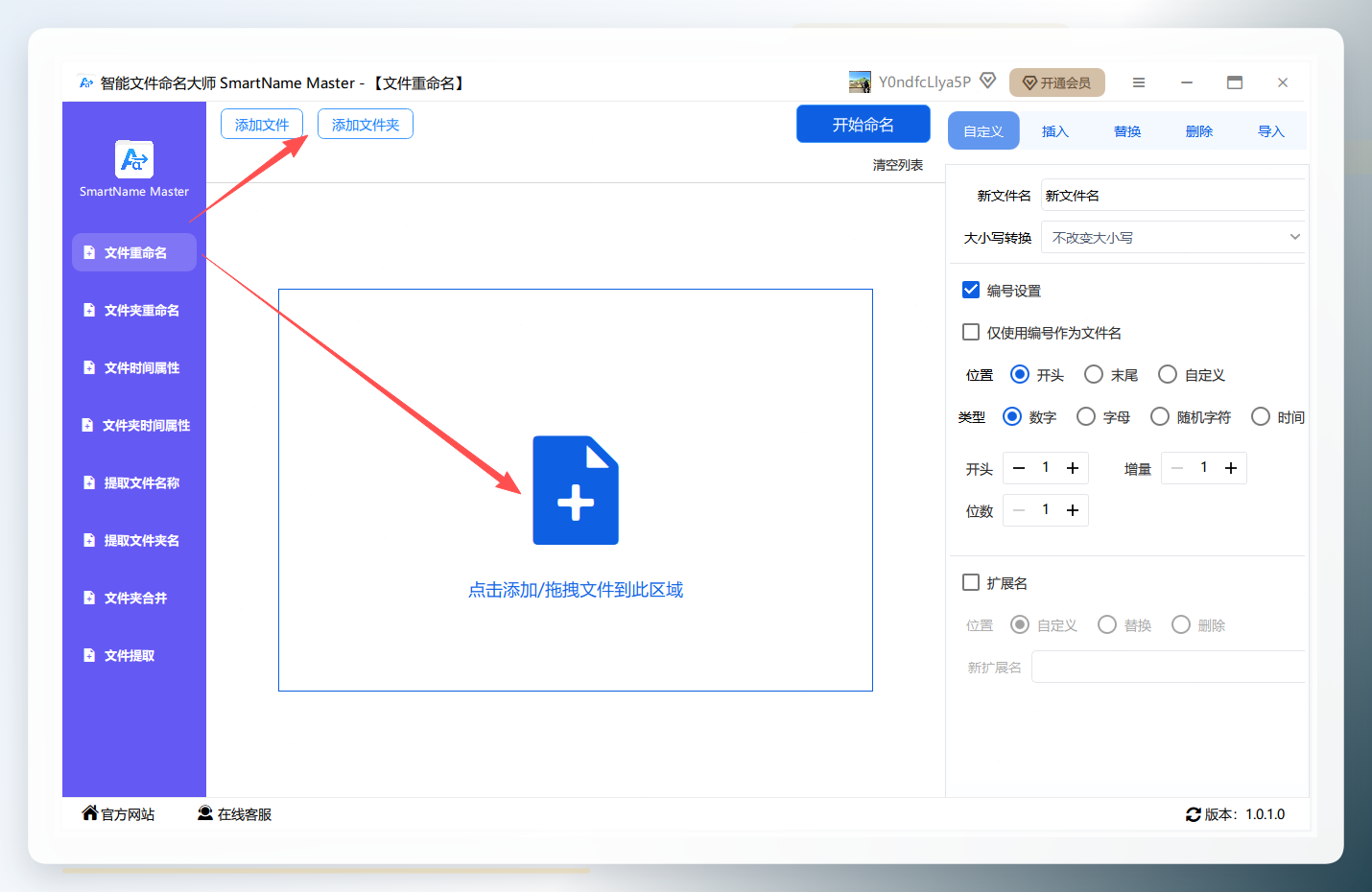
进入文件重命名界面后,直接将需要修改的文件拖入窗口,或点击上传按钮完成批量导入。该步骤同时支持多个文件一次性导入,不限制格式和大小。
 步骤4. 选择“插入”操作,位置设为“末尾”
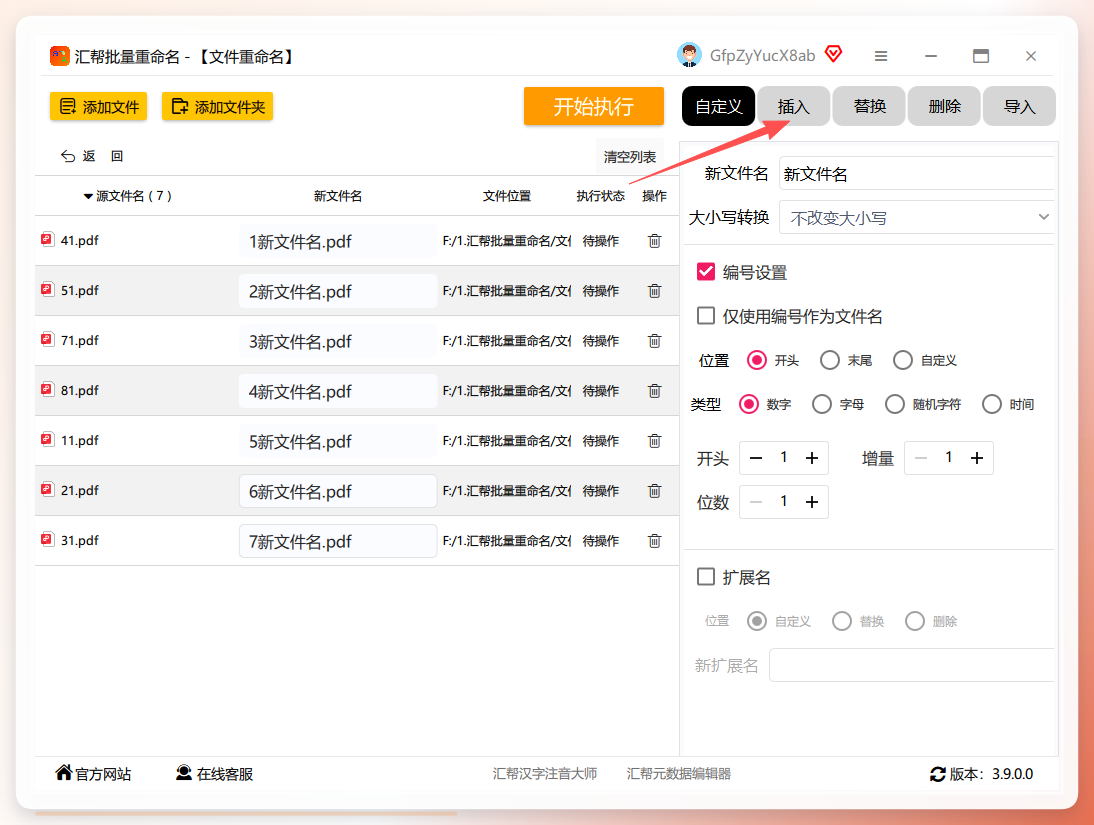
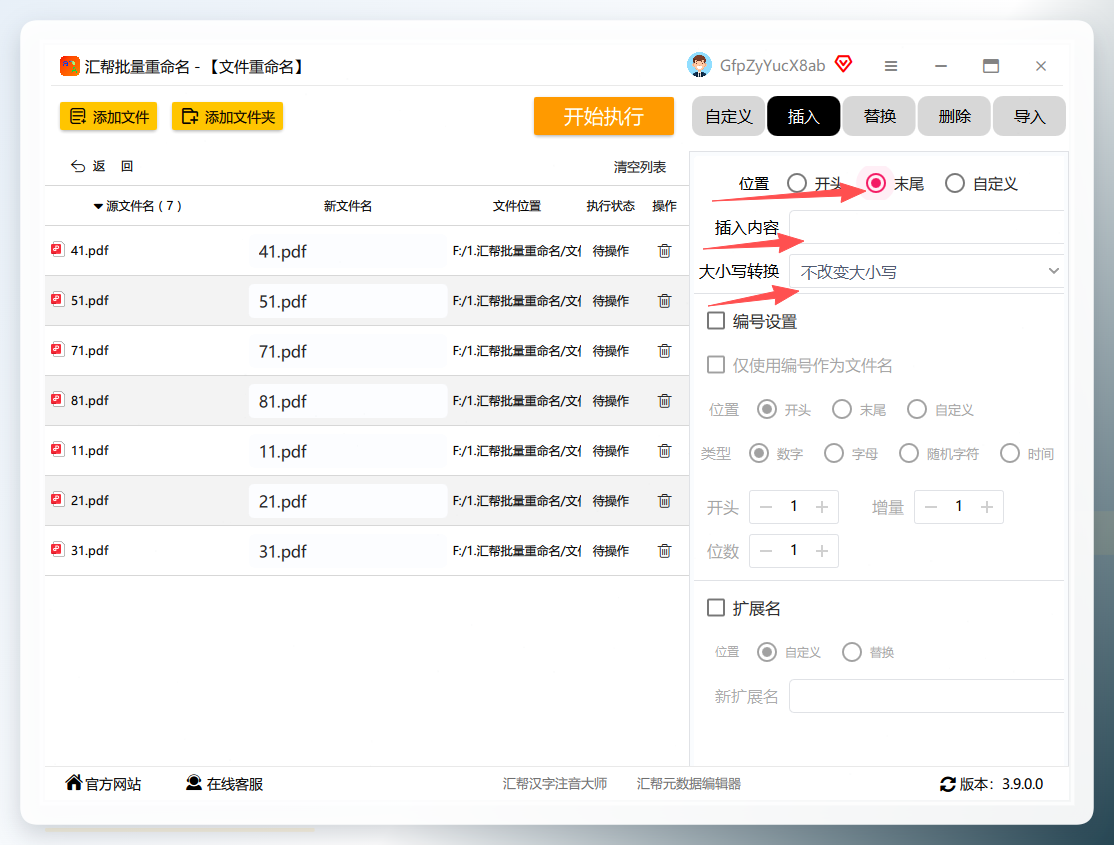
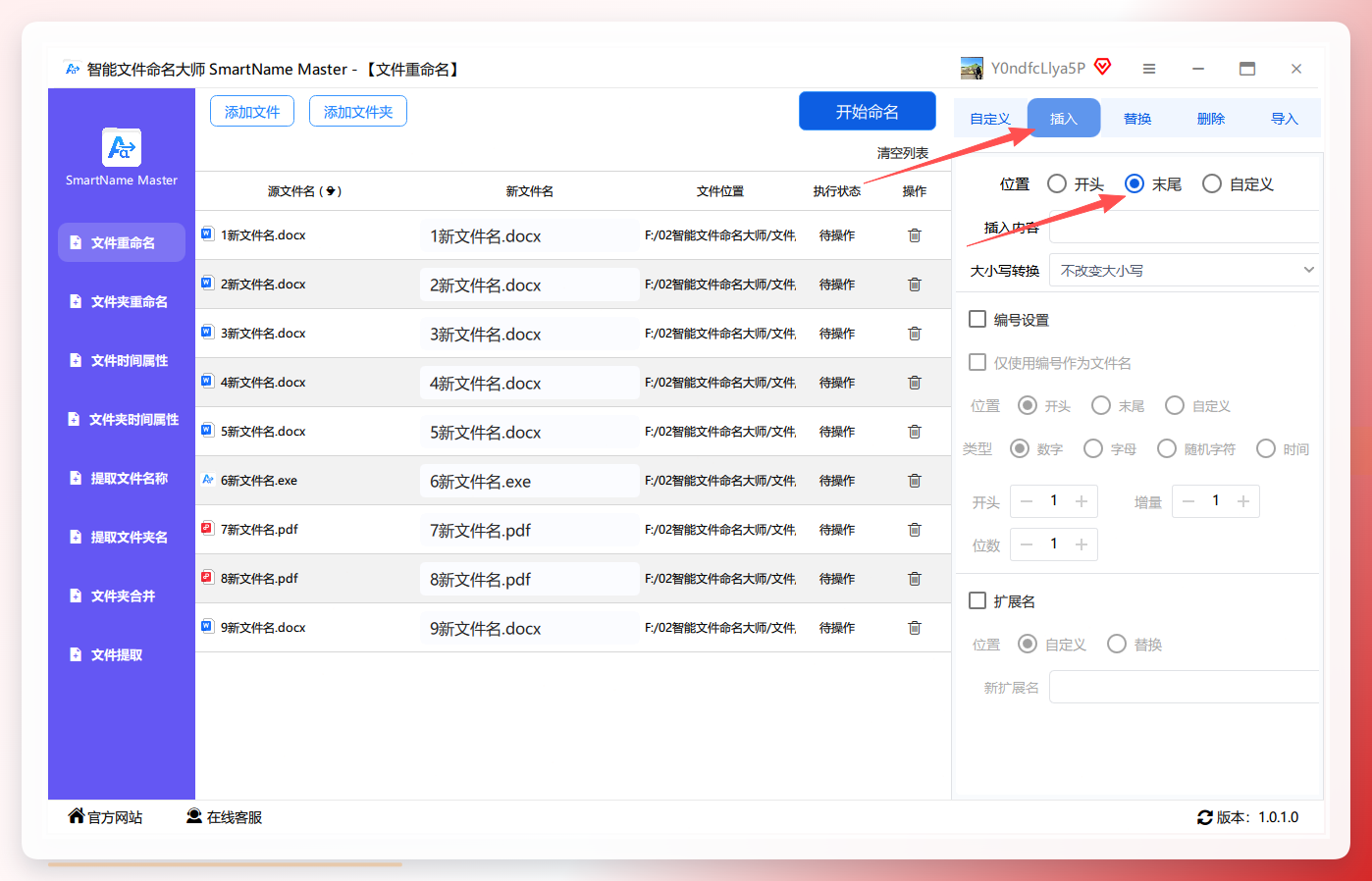
文件导入后,右侧面板显示重命名规则选项。点击“插入”操作,下拉菜单中选择插入位置为“末尾”,这是添加后缀最常用的设置。
 步骤5. 输入要添加的后缀内容
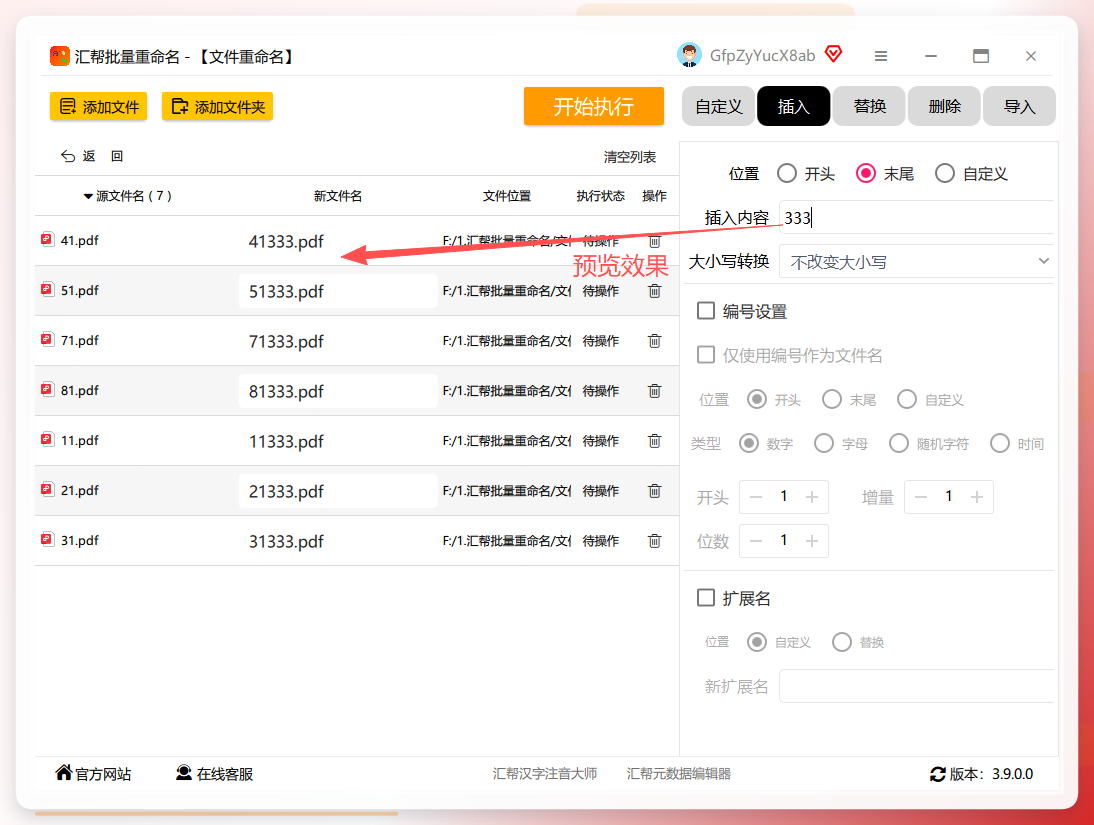
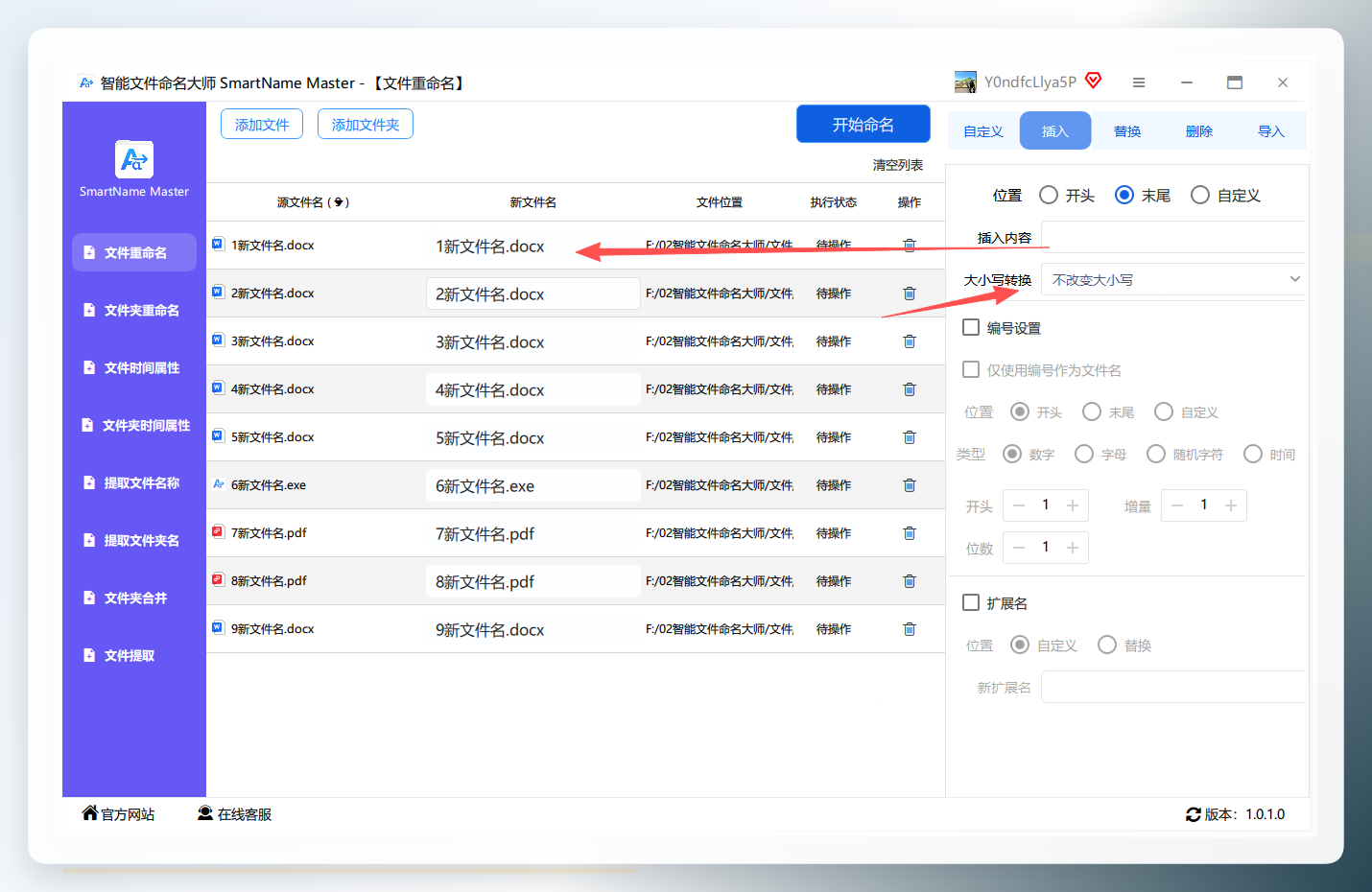
在插入内容的输入框中,键入需要批量添加的文本。以添加“_已备份”为例,直接输入该文本即可。旁边的大小写转换选项按需使用,普通场景下保持默认。
 步骤6. 通过预览确认效果
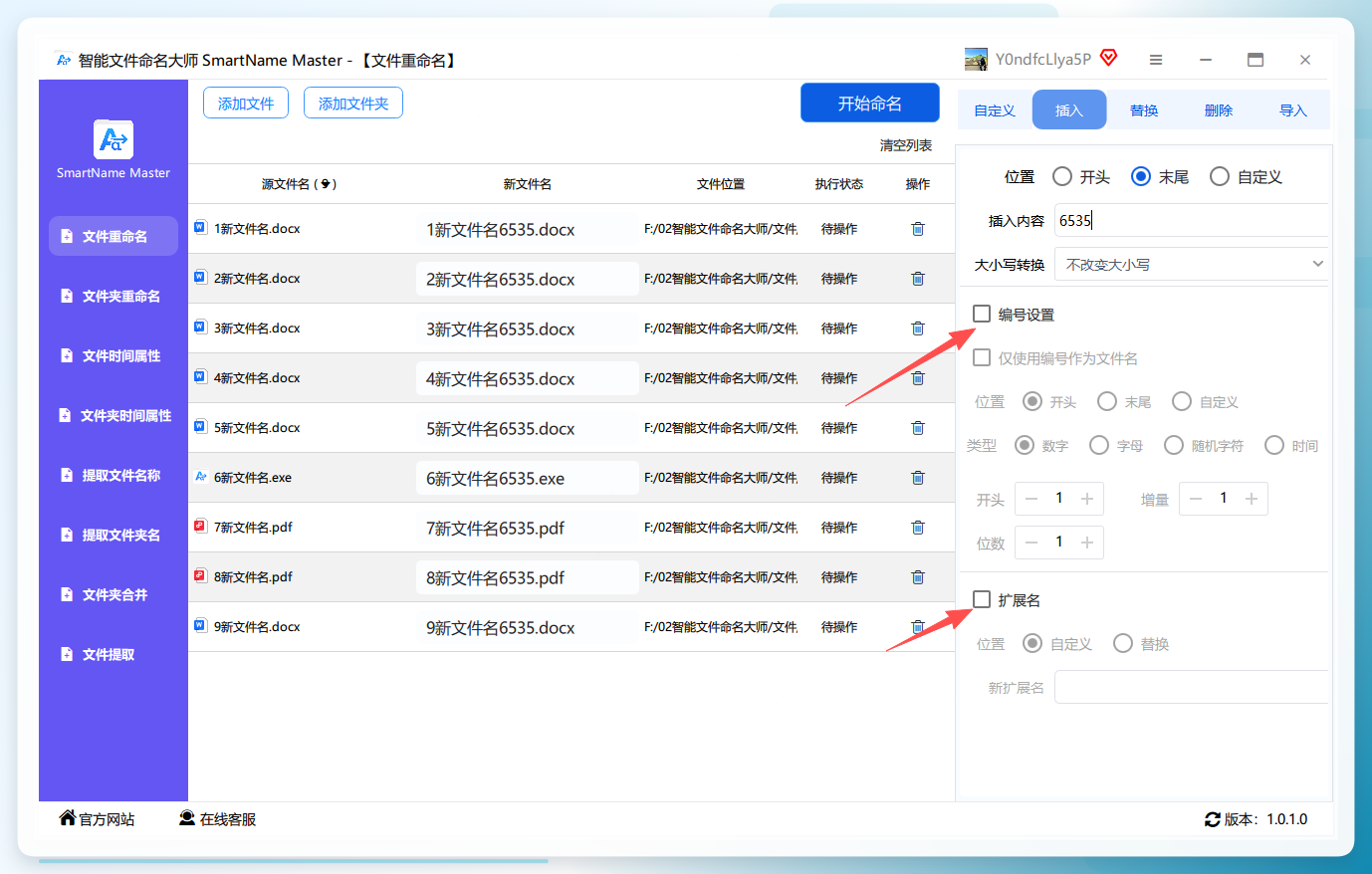
右侧规则编辑的同时,左侧文件列表会同步显示每个文件改名后的效果。这一步用于发现错误,比如后缀位置不对、内容输入有误,都可在执行前修正。
 步骤7. 按需勾选编号或扩展名选项
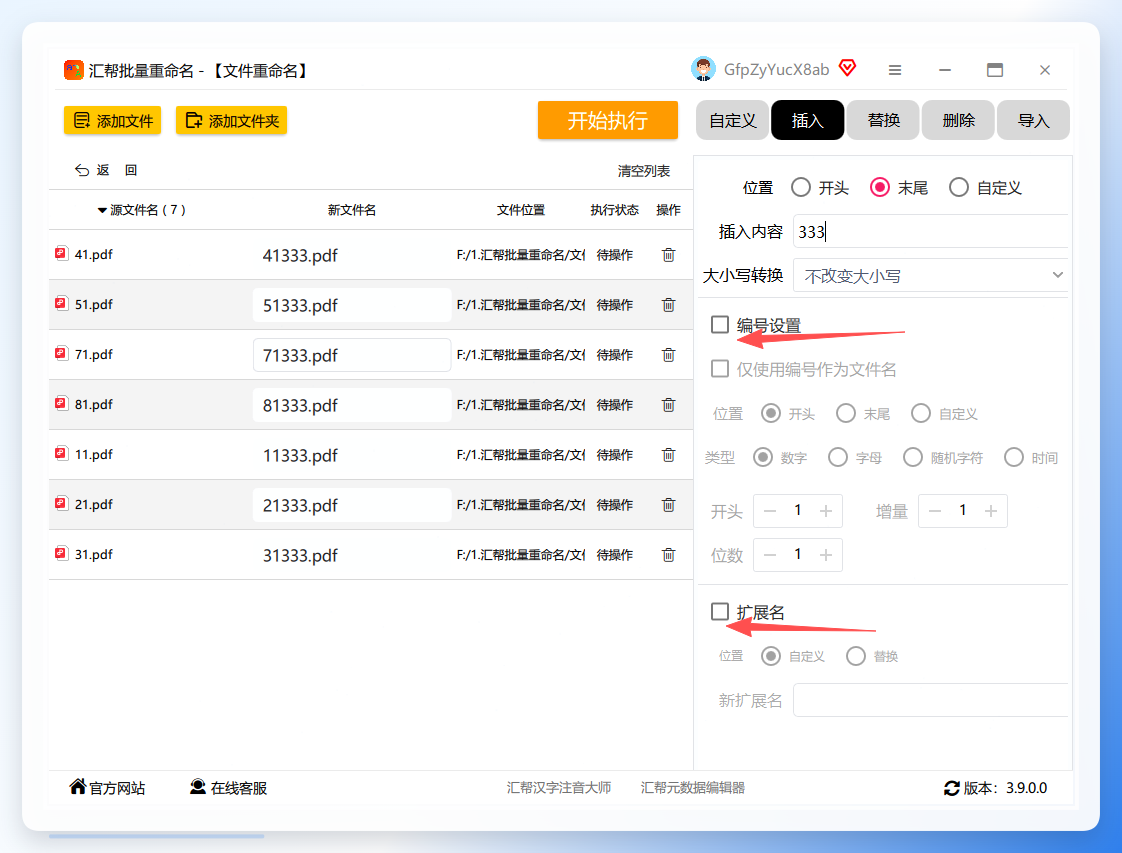
部分场景还需要同时添加序号或修改扩展名,可以根据实际需求勾选对应选项并编辑格式。不需要则保持默认即可。
 步骤8. 点击“开始执行”并核对结果
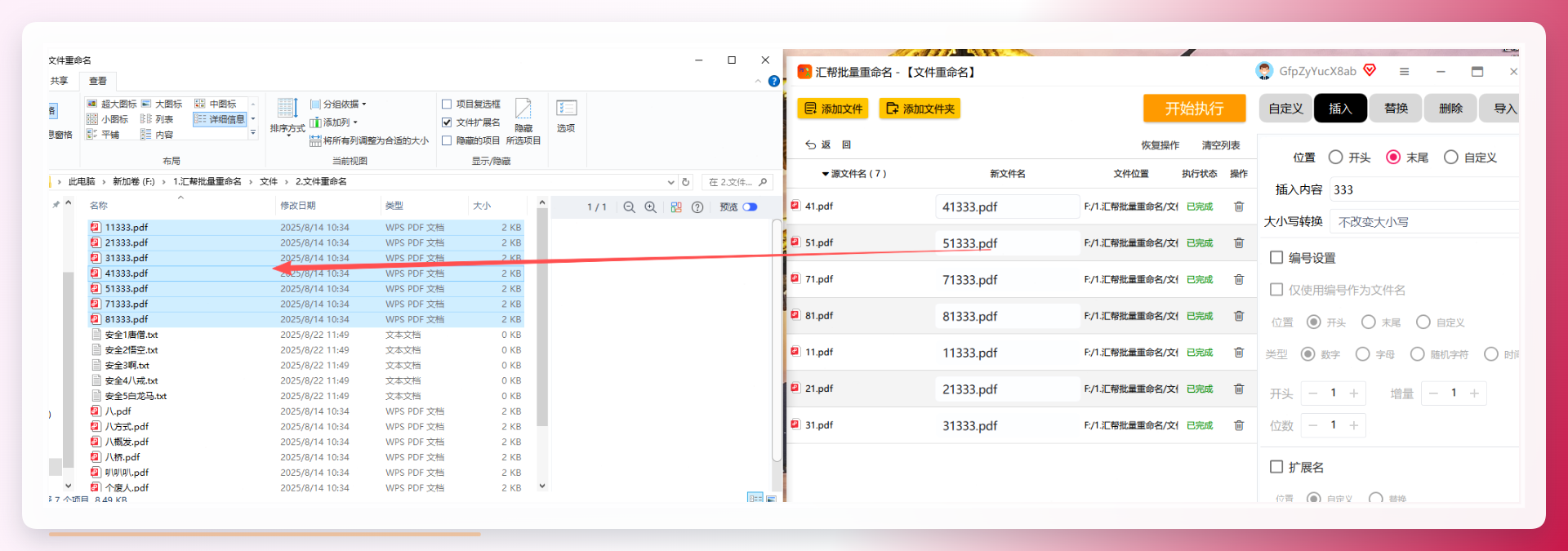
全部设置完成后,点击“开始执行”,软件自动完成批量重命名。操作结束后,打开文件所在文件夹,可以看到所有文件名已统一添加后缀。
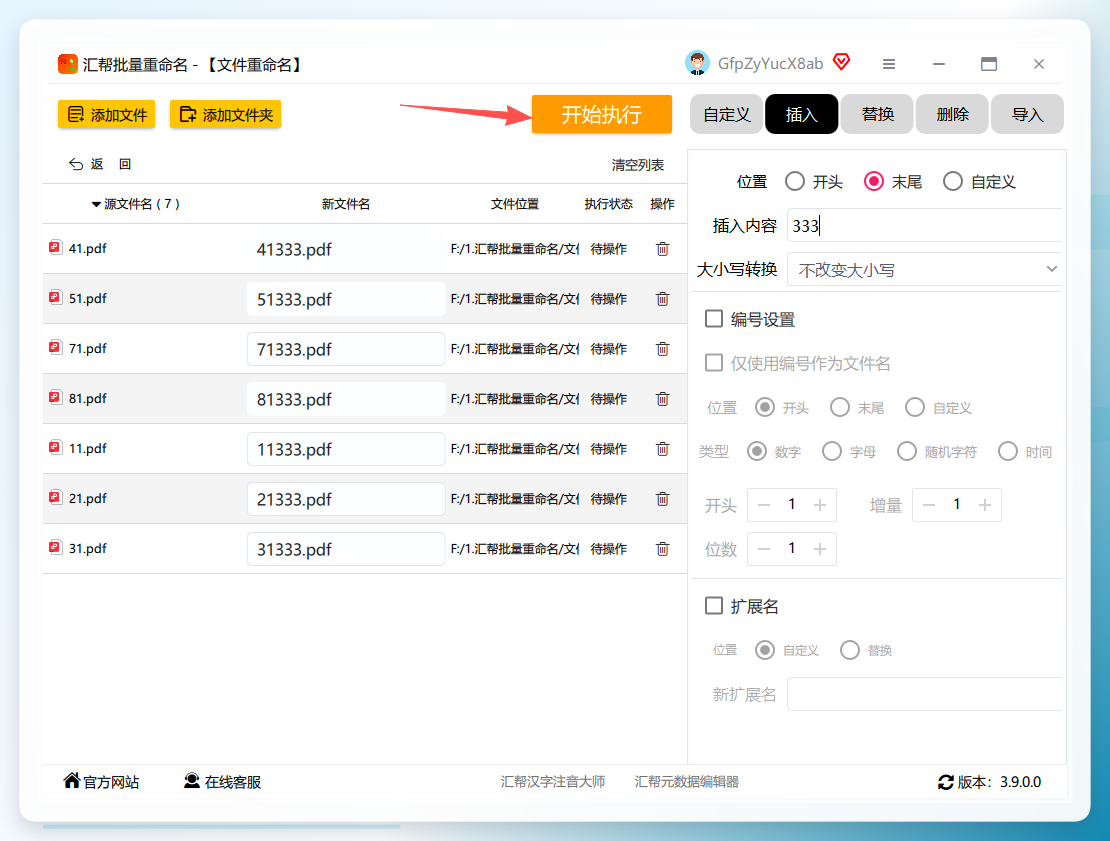 整个流程的重点在于第4步和第5步:插入位置选“末尾”,后缀内容不要手误。借助左侧预览,可以确保每次修改都可见、可控。
其他可用的批量重命名工具一览
除了汇帮,市面上还有多款工具支持批量添加文件名后缀,适用人群和操作风格各有差异。
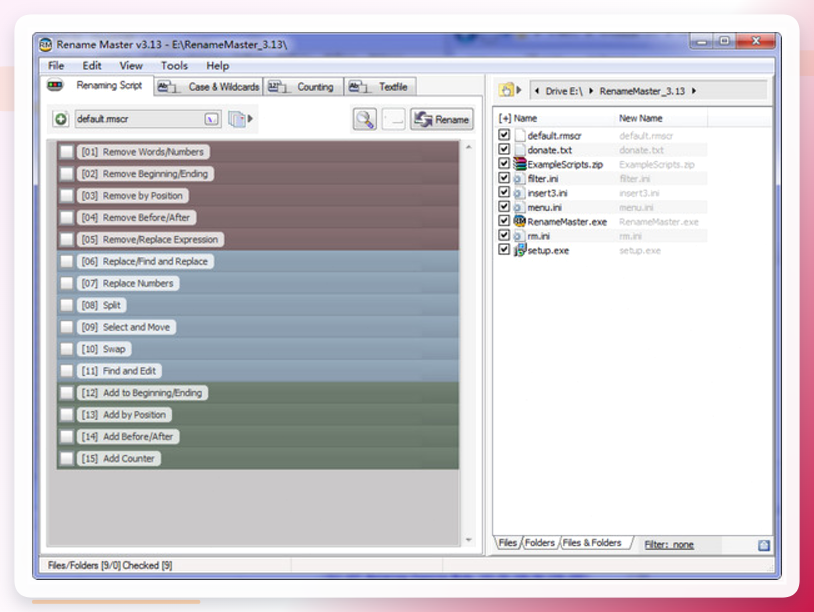
Rename Master 一款基础型批量重命名工具,功能聚焦在常用操作上。后缀添加步骤简单,没有多余干扰项,适合日常快速处理文件。 操作路径:导入文件 → 选择“添加后缀” → 输入内容 → 预览 → 执行重命名。 它的短板在于高级规则较少,复杂命名场景下扩展性有限。
 Flexible Renamer
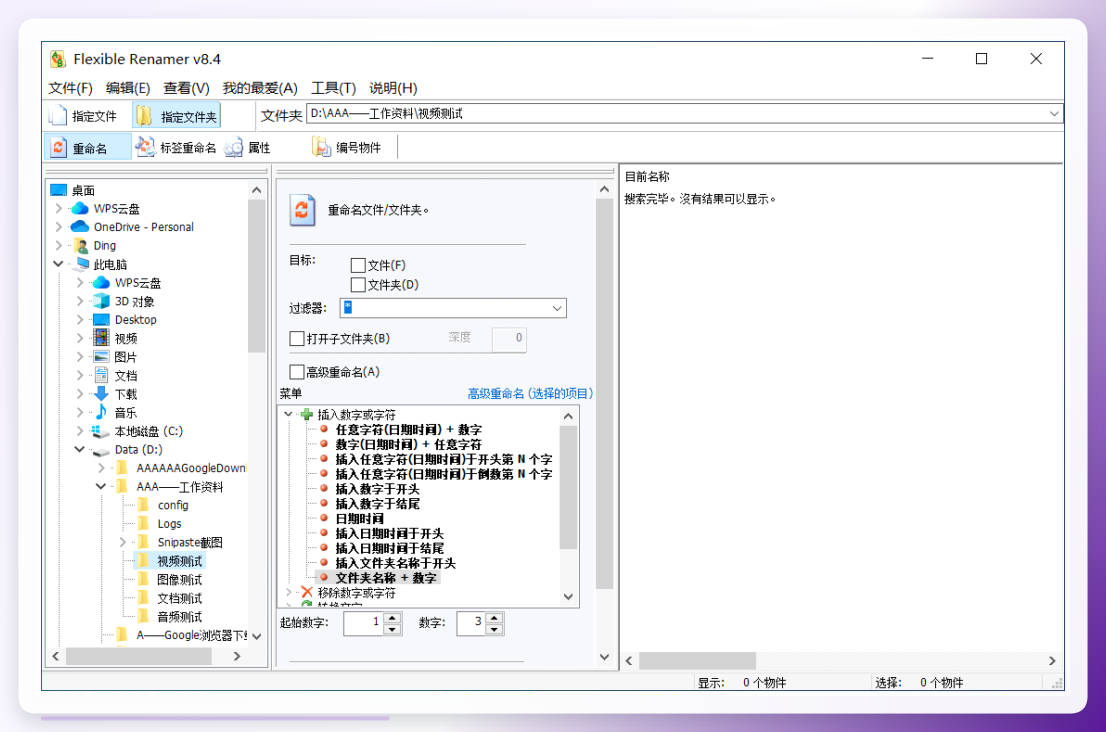
支持多种命名规则的组合使用,可以设置后缀添加的筛选条件,操作灵活度更高。
操作路径:添加文件 → 添加“添加后缀”规则 → 设置后缀内容 → 预览 → 执行。
适合需要同时处理多项命名规则的用户,但新手首次使用时需要花一点时间熟悉规则列表的逻辑。
Flexible Renamer
支持多种命名规则的组合使用,可以设置后缀添加的筛选条件,操作灵活度更高。
操作路径:添加文件 → 添加“添加后缀”规则 → 设置后缀内容 → 预览 → 执行。
适合需要同时处理多项命名规则的用户,但新手首次使用时需要花一点时间熟悉规则列表的逻辑。
 Ant Renamer
免费开源工具,操作界面直观,支持预览和复原操作。即使执行后发现结果不理想,也可以一键回滚到原文件名。
操作路径:添加文件 → 选择“添加后缀” → 输入内容 → 确认 → 执行。
对于担心误操作的用户,复原功能提供了更稳妥的容错空间。
Ant Renamer
免费开源工具,操作界面直观,支持预览和复原操作。即使执行后发现结果不理想,也可以一键回滚到原文件名。
操作路径:添加文件 → 选择“添加后缀” → 输入内容 → 确认 → 执行。
对于担心误操作的用户,复原功能提供了更稳妥的容错空间。
 PowerToys(PowerRename)
微软官方推出的Windows工具集,其中PowerRename模块支持用正则表达式批量重命名,安全性较高。
操作路径:启用PowerRename → 选中文件 → 右键选择“PowerRename” → 在“替换为”栏输入“$&+后缀内容” → 预览 → 应用。
这里的“$&”是特殊变量,代表保留原始文件名。该工具适合习惯使用微软生态的Windows用户,但正则表达式对部分人而言存在一定学习成本。
PowerToys(PowerRename)
微软官方推出的Windows工具集,其中PowerRename模块支持用正则表达式批量重命名,安全性较高。
操作路径:启用PowerRename → 选中文件 → 右键选择“PowerRename” → 在“替换为”栏输入“$&+后缀内容” → 预览 → 应用。
这里的“$&”是特殊变量,代表保留原始文件名。该工具适合习惯使用微软生态的Windows用户,但正则表达式对部分人而言存在一定学习成本。
 Advanced Renamer
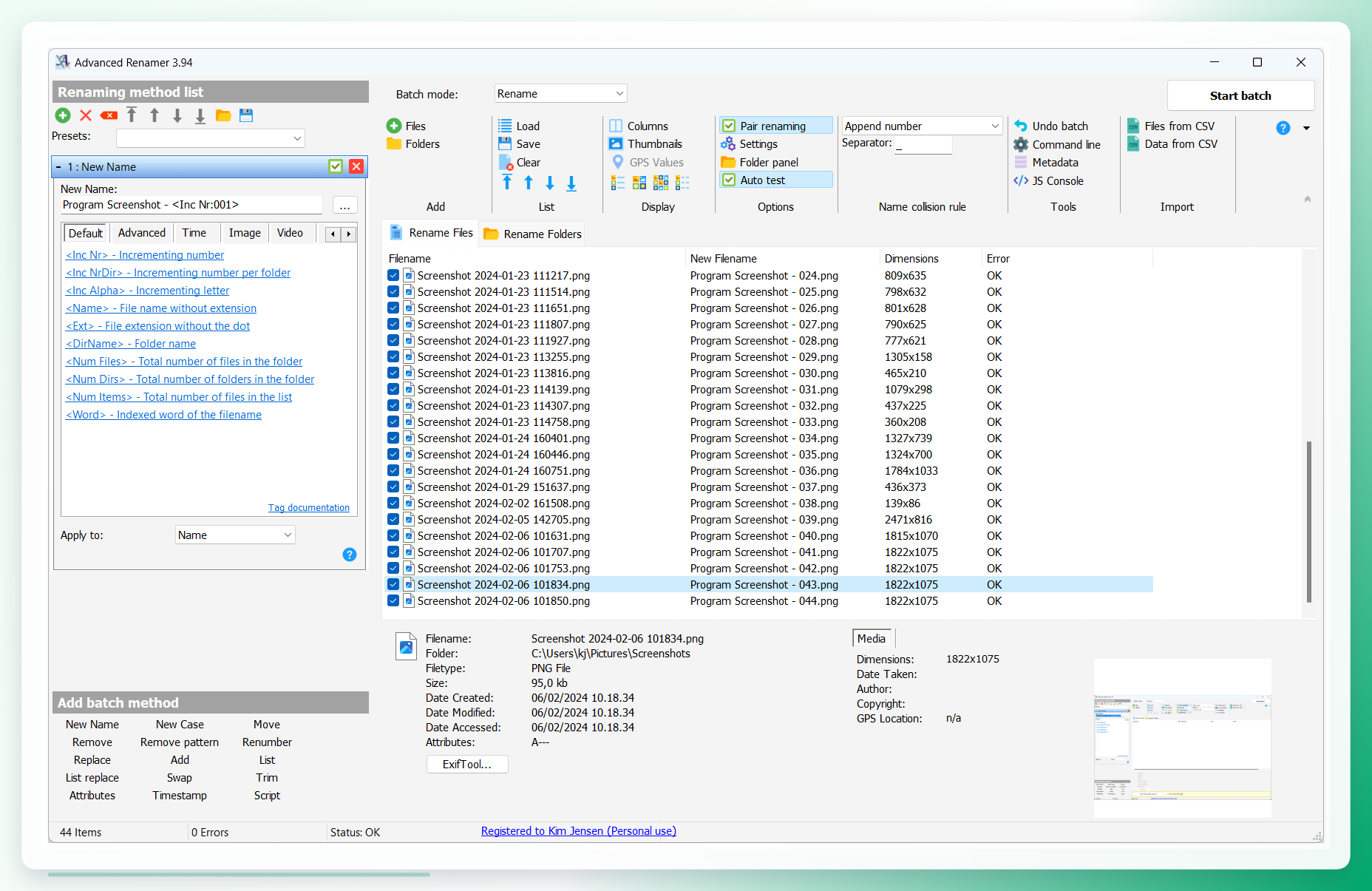
拥有更丰富的批量改名校验机制,支持多种命名方式组合,文件列表实时刷新,适合大规模、多批次的文件整理任务。
操作路径:添加文件 → 选择“添加后缀” → 输入后缀(如“_已审核”、“_副本”)→ 预览“新文件名”列 → 点击“开始批量” → 确认执行。
Advanced Renamer
拥有更丰富的批量改名校验机制,支持多种命名方式组合,文件列表实时刷新,适合大规模、多批次的文件整理任务。
操作路径:添加文件 → 选择“添加后缀” → 输入后缀(如“_已审核”、“_副本”)→ 预览“新文件名”列 → 点击“开始批量” → 确认执行。
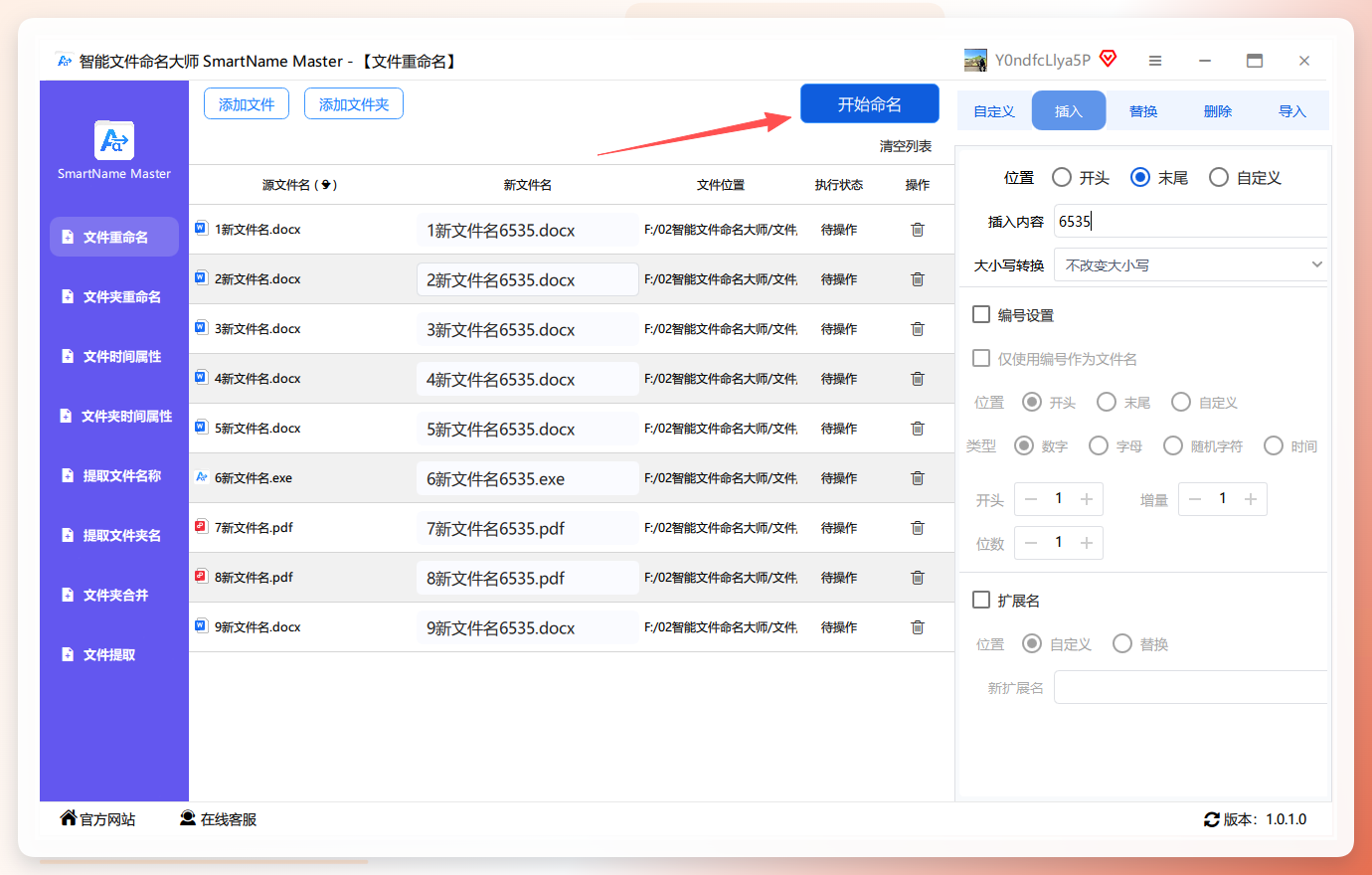
 智能文件命名大师
界面逻辑与汇帮类似,同样选择“文件重命名”后上传文件,右侧选择插入操作、位置选末尾,输入后缀内容后执行。适合熟悉图形化向导操作的用户。
智能文件命名大师
界面逻辑与汇帮类似,同样选择“文件重命名”后上传文件,右侧选择插入操作、位置选末尾,输入后缀内容后执行。适合熟悉图形化向导操作的用户。
选择工具时的三个判断维度
工具各有侧重,选择时可以依据以下几个维度判断:
- 是否支持执行前预览。预览能直观展示所有文件改名后的结果,是降低误操作概率的关键能力。
- 是否提供撤销或复原机制。批量操作一旦出错,影响面较大,可撤销的工具能减少纠正成本。
- 文件类型覆盖范围。通用的批量重命名工具对普通文件、图片、音频、办公文档均适用,但如果涉及特殊格式,建议先在小样本上测试。
另外,在线网页工具虽然无需安装,但需要将文件上传到第三方服务器,涉及隐私或敏感资料时存在泄露风险。本地软件的批量处理能力更稳妥。按照实际需求选择即可:偶尔处理少量文件,手动或基础工具足够;频繁整理大批量文件,汇帮批量重命名、Advanced Renamer这类支持预览和批量导入的工具更能提升效率。
回到“怎样批量添加文件名后缀”这个问题,核心思路并不复杂:选择一款本地批量重命名工具,导入文件,插入位置选末尾,输入后缀内容,预览确认后执行。关键在于提前规划好后缀的命名规范,并在执行前仔细核对预览结果。文件后缀的批量添加,本质上只是文件名主体的文本操作,不涉及文件内容的改动,所以在正确设置下不会影响文件可用性。如果对操作流程还有疑问,可以关注在执行前如何通过预览功能逐条核对新旧文件名差异,这是确保批量重命名不出错的常用方法。
