

文件夹批量重命名001到100这事,办公党、设计师、摄影爱好者谁没遇到过?每次项目资料、素材包、个人文件堆成山,手动改名字又慢又容易出错,比如序号写成01、001,或者漏改一个导致乱序,真的头大。其实现在有超简单的文件夹批量重命名工具,不用复杂操作,几分钟就能把一堆文件夹从乱糟糟改成001到100的规范格式。不管你是新手还是经常处理文件的老手,选对工具就能省心省力。今天分享3个亲测好用的工具,每个工具都拆解成步骤,看完直接上手改,从此告别手动改序号的噩梦!
工具1:Fast Folder Renamer
操作步骤
1. 打开软件后,直接点“添加文件夹”按钮,能多选文件夹一起导入,比单个拖放快多了;
2. 点“命名设置”,选“序号模式”,起始数字填1,位数设3(这样就是001格式),结束数字填100;
3. 一定要勾上“自动排序”,不然文件夹原来的顺序乱了,序号可能跟着错;
4. 左边能实时看每个文件夹的新名字,确认对了就点“应用”,最后按“重命名”,整个过程就结束了。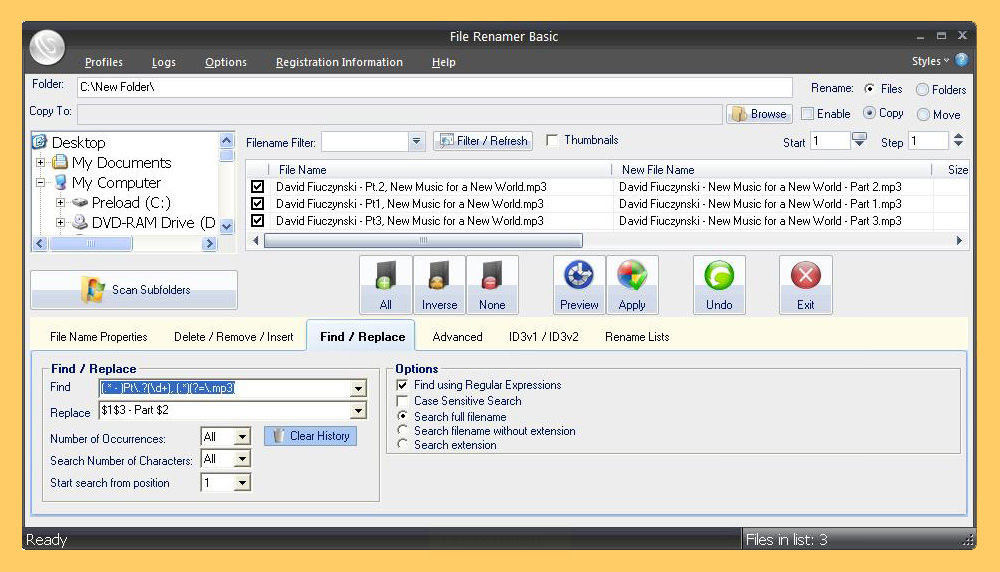
适用场景
适合需要严格按原始文件夹顺序改序号的场景,比如摄影作品、会议记录这种按时间/顺序排列的文件;或者电脑里一堆零散文件夹需要统一编号的情况,做文件夹批量重命名很顺手。
核心优势
轻量软件不用安装很久,界面很直观,新手一看就会。自动排序功能很关键,不会因为文件夹顺序乱了导致序号错位,而且支持实时预览,改之前能检查每个名字,比那些只能改后缀的工具靠谱多了,轻松搞定文件夹批量重命名。
工具2:汇帮批量重命名
操作步骤
1. 打开软件直接选“文件重命名”,界面简洁,不用找菜单;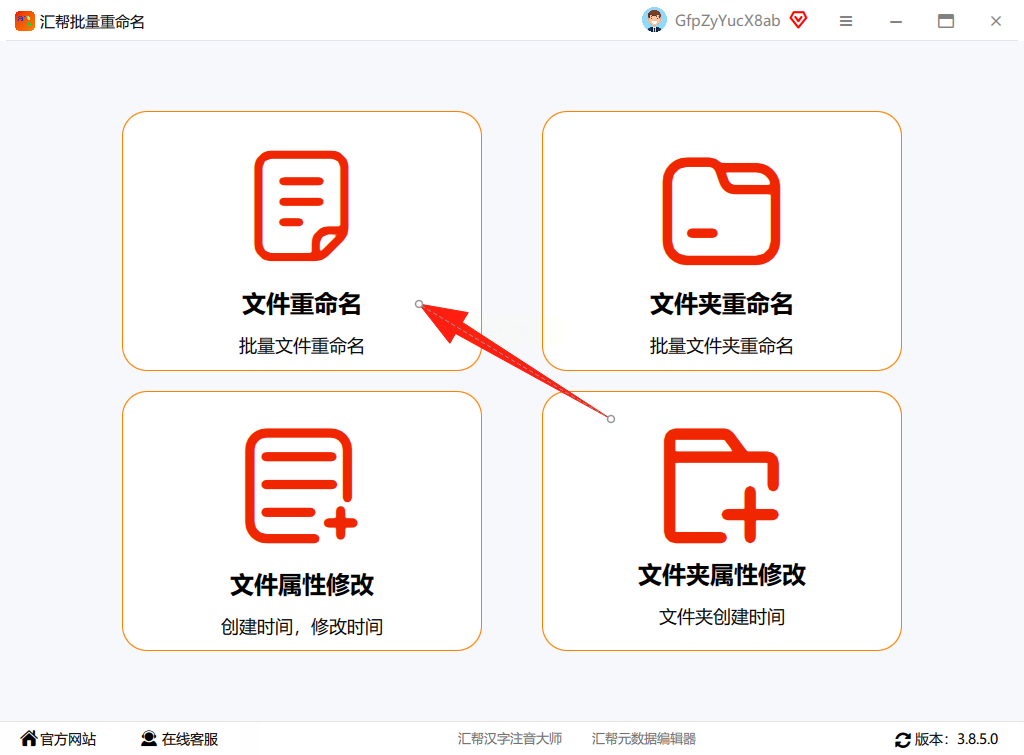
2. 中间区域点“添加文件/文件夹”,能拖进来一堆文件夹,或者一个个选,支持批量上传;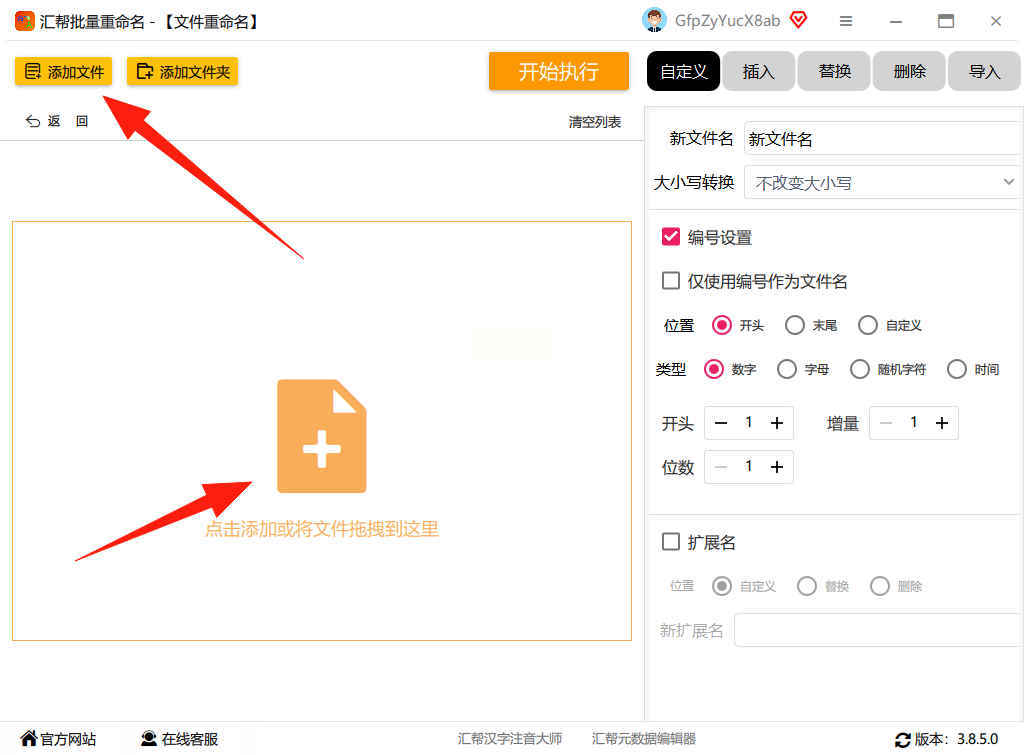
3. 选“自定义”,左边会显示原来的文件名,右边能看到新名字预览;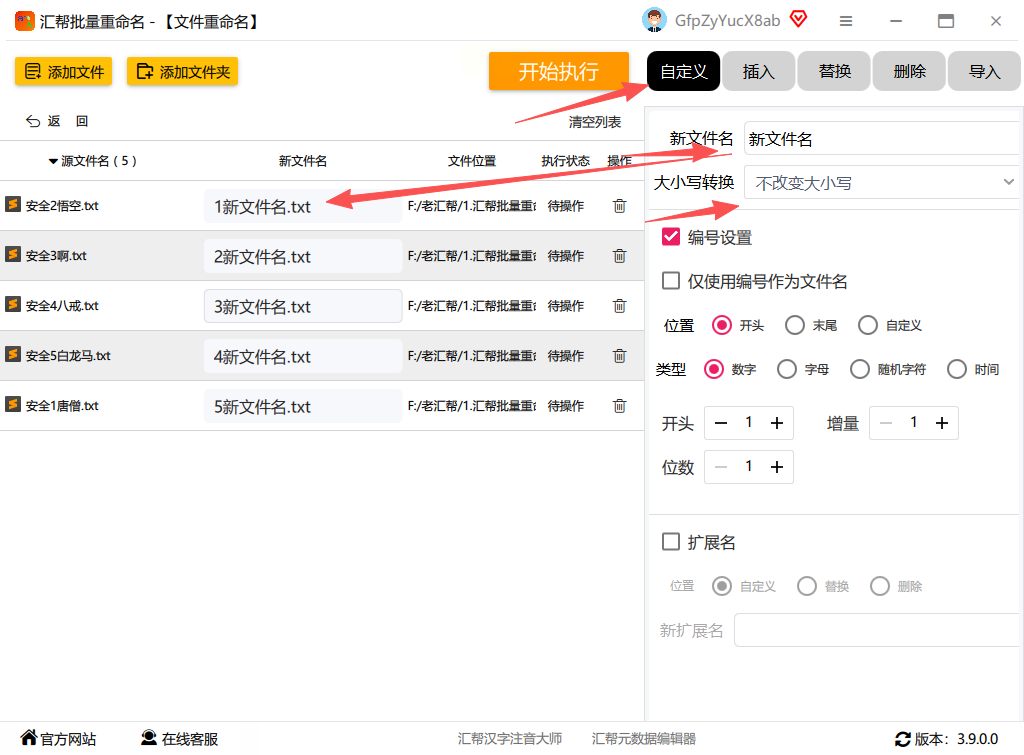
4. 勾选“编号”和“仅使用编号作为文件名”,这样文件名就只有序号了;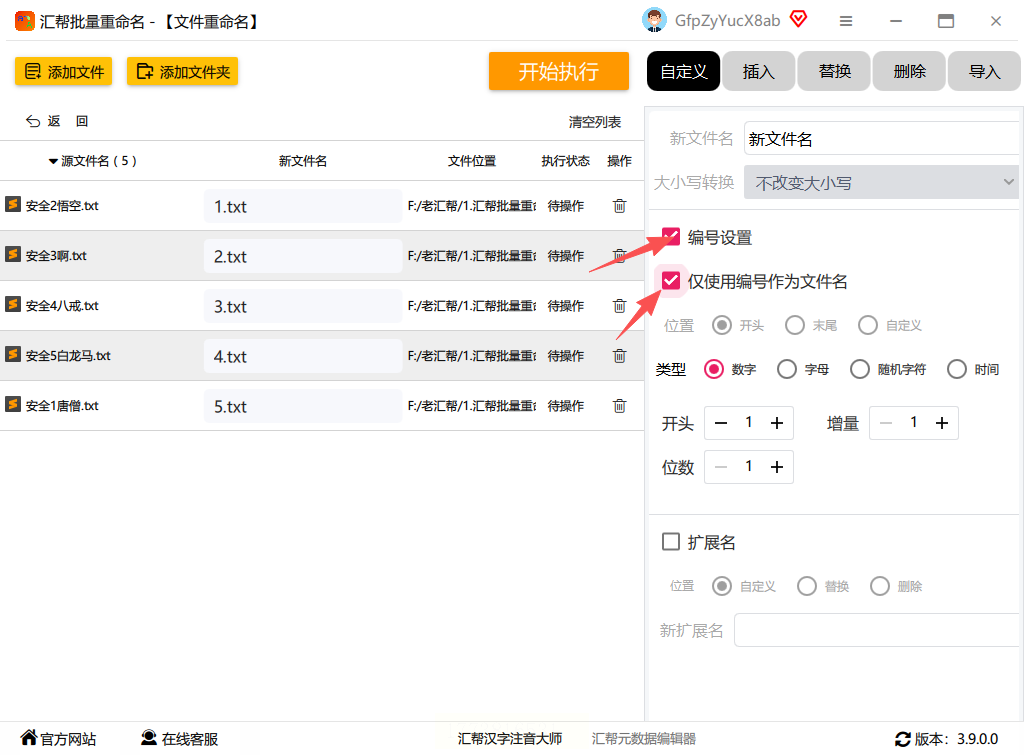
5. 调整编号开头(设1)和位数(选3位),左边预览框就会显示001、002;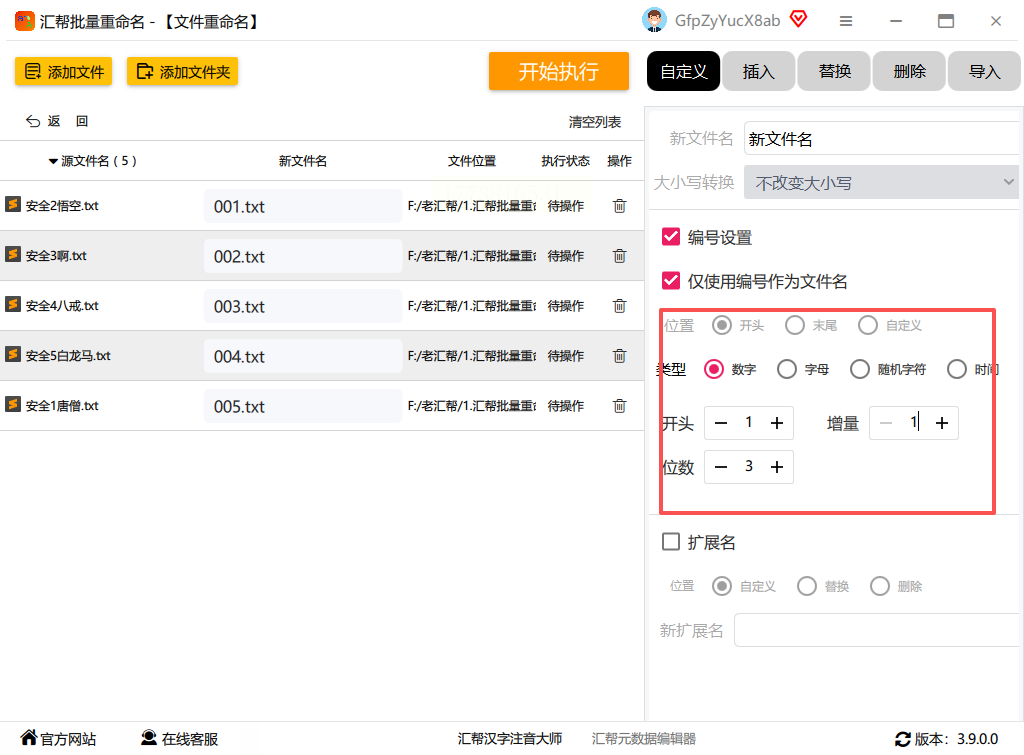
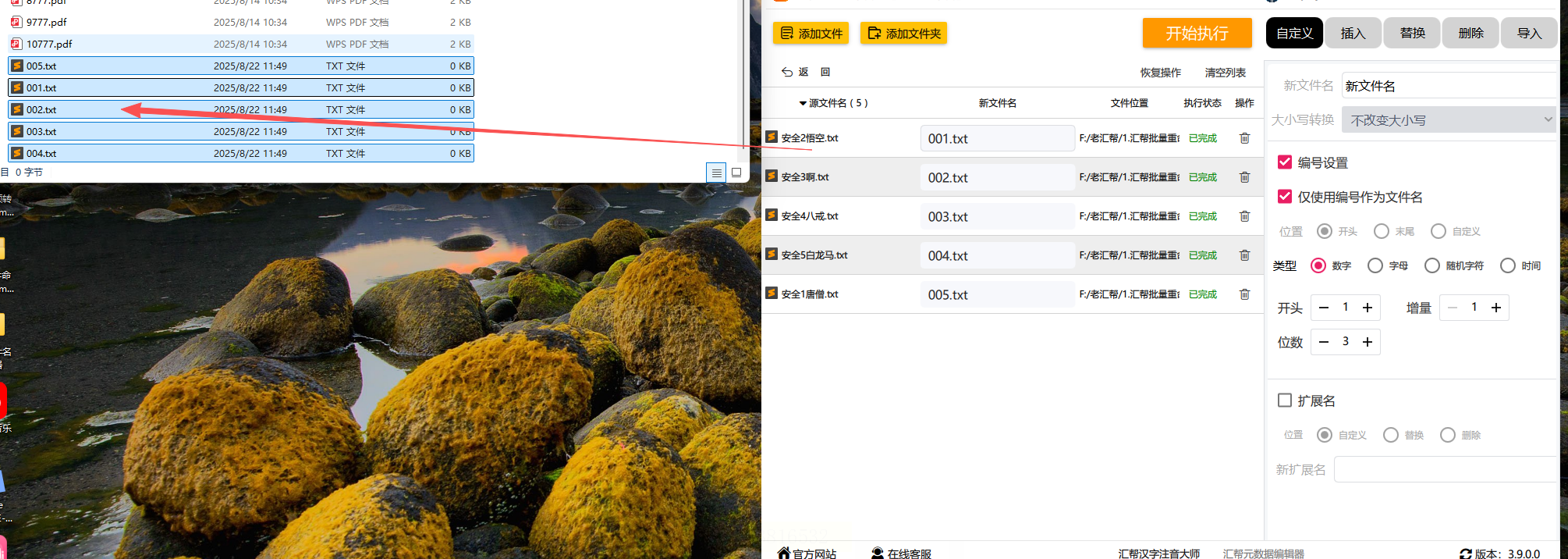
6. 点“开始执行”,等进度条走完,就能看到改好的文件夹了。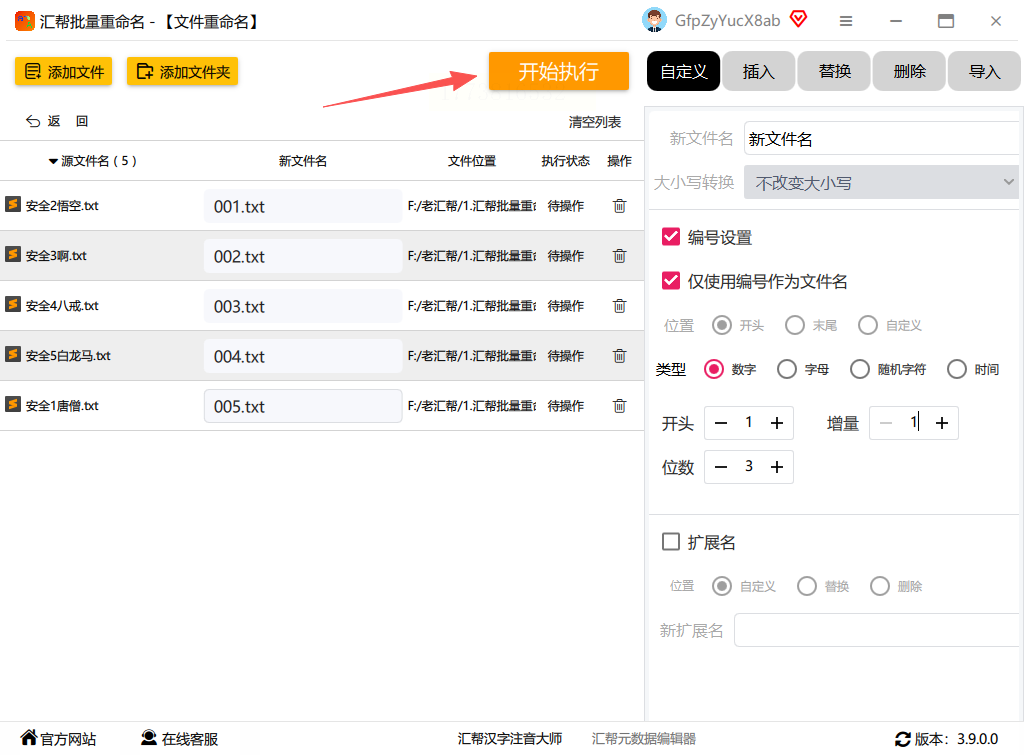
适用场景
如果你的文件夹本身有原始名称,想直接用序号覆盖掉原来的名字,比如项目文件夹从1到100,或者要做纯数字编号的场景,这个工具很合适,是新手做文件夹批量重命名的首选。
核心优势
操作像填表格一样简单,适合“只要编号,不要原名称”的需求。支持拖放上传文件,对新手很友好,而且不用注册账号,纯本地操作,安全性高。不过注意别把“仅使用编号”勾错,不然原来的文件名会被覆盖掉哦。
工具3:Bulk Folder Rename Tool
操作步骤
1. 启动软件后,点“导入文件夹”,可以直接把文件夹拖到软件窗口里,比点选快;
2. 去“序号设置”面板,起始数字填1,位数设3(自动补零),结束序号填100;
3. 软件会自动识别文件夹数量,超过100的话可以手动取消,不用担心多改;
4. 点“预览效果”,左边列表里能看到每个文件夹的新名字,从001到100依次排列;
5. 确认无误点“重命名”,进度条走完就搞定了,速度比前两个快一点。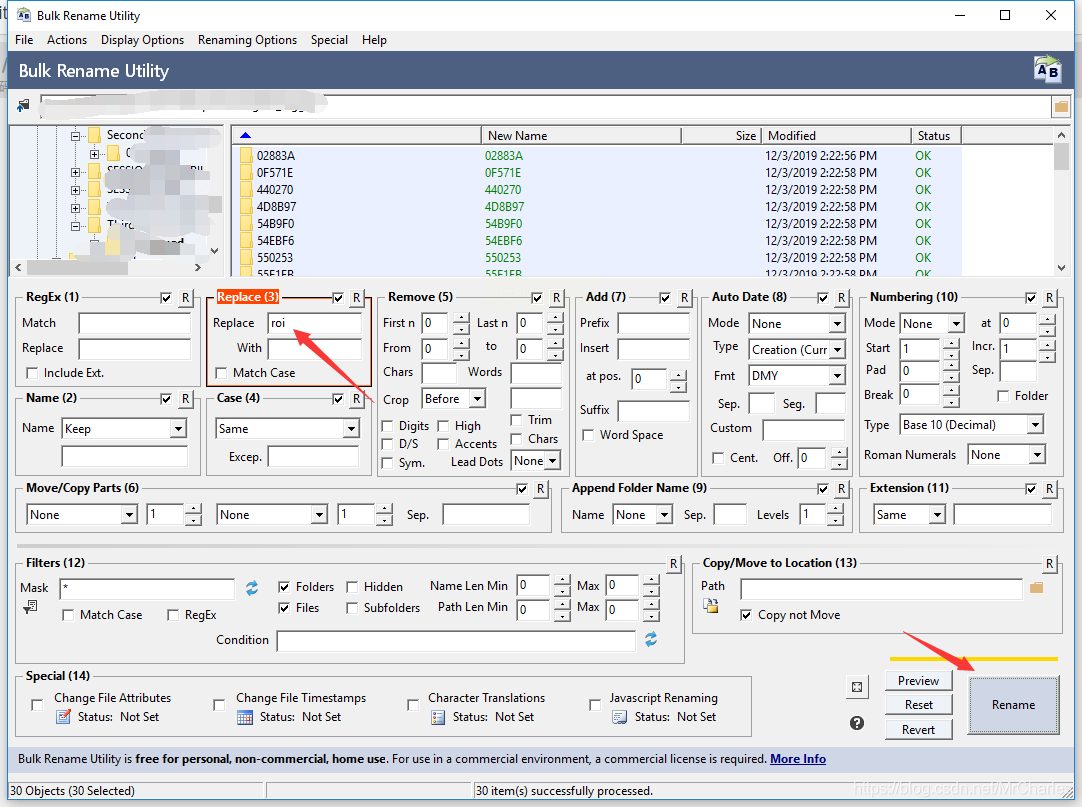
适用场景
适合处理特别大量的文件夹,比如1000个以上的图片分类文件夹,或者需要严格控制序号范围的场景,比如从001到999这种,大批量文件夹批量重命名用它效率最高。
核心优势
处理速度快,适合批量大数量的文件。自动补零功能很贴心,不用手动算位数,比如你设3位,它会自动变成001。唯一要注意的是结束序号别设错,不然可能多改或者少改。
工具对比&选择指南
新手首选:汇帮批量重命名
操作最简单,拖放上传+填数字就能改,适合第一次用的人,不用记复杂步骤,轻松上手文件夹批量重命名。
顺序敏感:Fast Folder Renamer
自动排序功能能保证文件夹顺序和序号对应,适合按原始顺序排列的文件,比如按拍摄顺序的照片文件夹。
大量文件:Bulk Folder Rename Tool
处理速度快,适合100个以上的文件夹,而且支持批量预览,改之前能检查所有序号是否正确。
痛点复盘
改序号最容易出错的是位数和顺序:比如位数设成2位,结果要001就会变成01,或者文件夹原来顺序是乱的,导致序号跟着错。所以每个工具都要检查“起始数字”“位数”“自动排序”这三个地方,尤其是预览功能一定要看一遍。
现在文件夹批量改序号真的不用愁了,选对工具几分钟就能搞定。不管你是办公族整理项目资料,还是摄影师分类照片,或者学生党管理作业文件夹,这三个工具都能帮上忙。记住关键点:优先用汇帮处理简单场景,用Fast处理顺序敏感的文件,用Bulk处理大量文件夹。
最后提醒,改之前一定要备份文件夹,防止意外;另外别忘记“仅使用编号”和“自动补零”这些设置,不然可能出现01、100这种不统一的情况。现在打开软件试试吧,以后遇到文件夹编号的问题,直接套用这篇教程的方法,再也不用手动一个个改到眼花啦!记得收藏起来,下次用的时候直接翻出来,别再自己慢慢试错了~
