

昨天还有粉丝私信问我,电脑里几百个文件名字前面都带着同一串乱七八糟的前缀,到底怎么批量删除文件名里的多余文字?她说自己一个个右键重命名,删了半小时还剩一大半,人都快整崩溃了。我说你这情况我太懂了,以前在公司整理项目资料,几百个PDF全挂着“最终版V3_”这种前缀,我当时一个个改到眼睛发花、手指抽筋,后来才琢磨明白用什么工具最省事。
要解决怎么批量删除文件名里的多余文字这个问题,市面上其实有好几条路子可以走。我先把最顺手、也最推荐的办法放前面说,然后聊聊其他的备选方案,大家按需取用就行。

汇帮批量重命名,第一步就给你安排得明明白白
启动与功能选择
软件装好打开之后,别急着到处乱点。在界面上找到“文件重命名”这个功能入口,点进去,这就是咱们今天要操作的主战场。整个界面信息布局很清晰,左侧是功能导航,右侧是操作区域,逻辑上属于那种打开就能上手的类型。
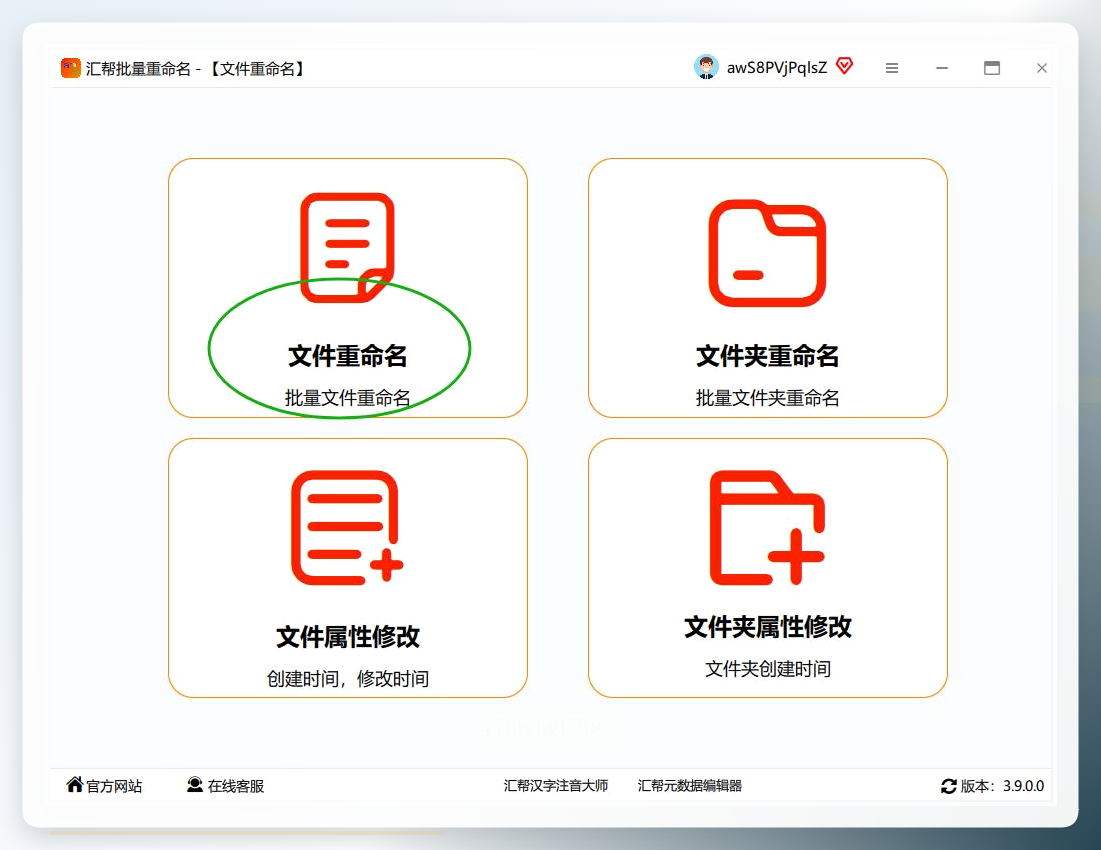 这一步没啥技术含量,就跟打开微信点进某个好友聊天框一样自然。不过有一点得提一嘴,如果电脑配置比较老,软件加载的时候稍微卡个一两秒是正常的,别急着重复点击,容易开俩窗口,别问我怎么知道的。
把文件拉进来
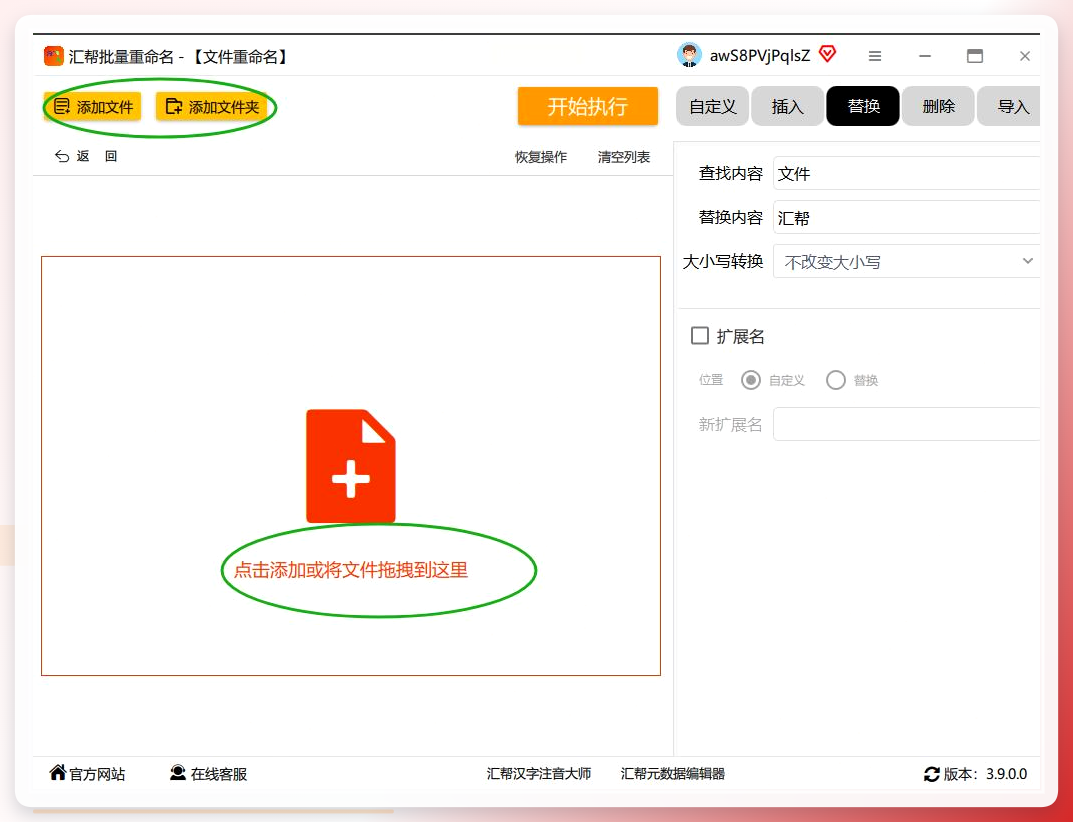
接下来就得把咱们要处理的那些文件都交给软件。界面中央会有一个明显的“添加”或者“添加文件”按钮,放心大胆地点它。然后在系统文件夹里找到目标文件,可以一次性全选导入,操作逻辑跟往网盘传文件差不多。
这里得好好夸一句,汇帮对文件格式的支持范围确实够宽,文档、图片、音频、视频都能处理,数量方面也没听说过有啥硬限制,几十个几百个都能从容吃下。文件添加完毕以后,软件窗口里会整整齐齐地列出一个文件清单,文件名、大小、路径这些信息都展示得很清楚,方便你随时核对有没有漏掉的。
 删除模式怎么选,这是全篇的重头戏
到了最关键的部分了,小本本拿出来记好。在软件界面右侧的功能区里,能看到一排重命名规则选项。咱们今天的目标是删东西,所以找到并选中“删除”这个模式。点击之后,界面上会弹出两个细分的操作方式:指定内容和指定位置。
“指定内容”的意思很直白——不管这段文字藏在文件名的哪个犄角旮旯里,只要出现了,就会被精确删除。比如你想干掉所有文件名里的“【备份】”三个字,就在输入框里原封不动地输入“【备份】”就行,不需要写什么复杂的语法。
“指定位置”则更精准,它按照字符下标来操作,支持正向定位和反向定位。比如从文件名的第3个字符开始,往后截取5个字符删掉;或者从最后往前数4个字符删掉,这种需求它都能精确执行到位。
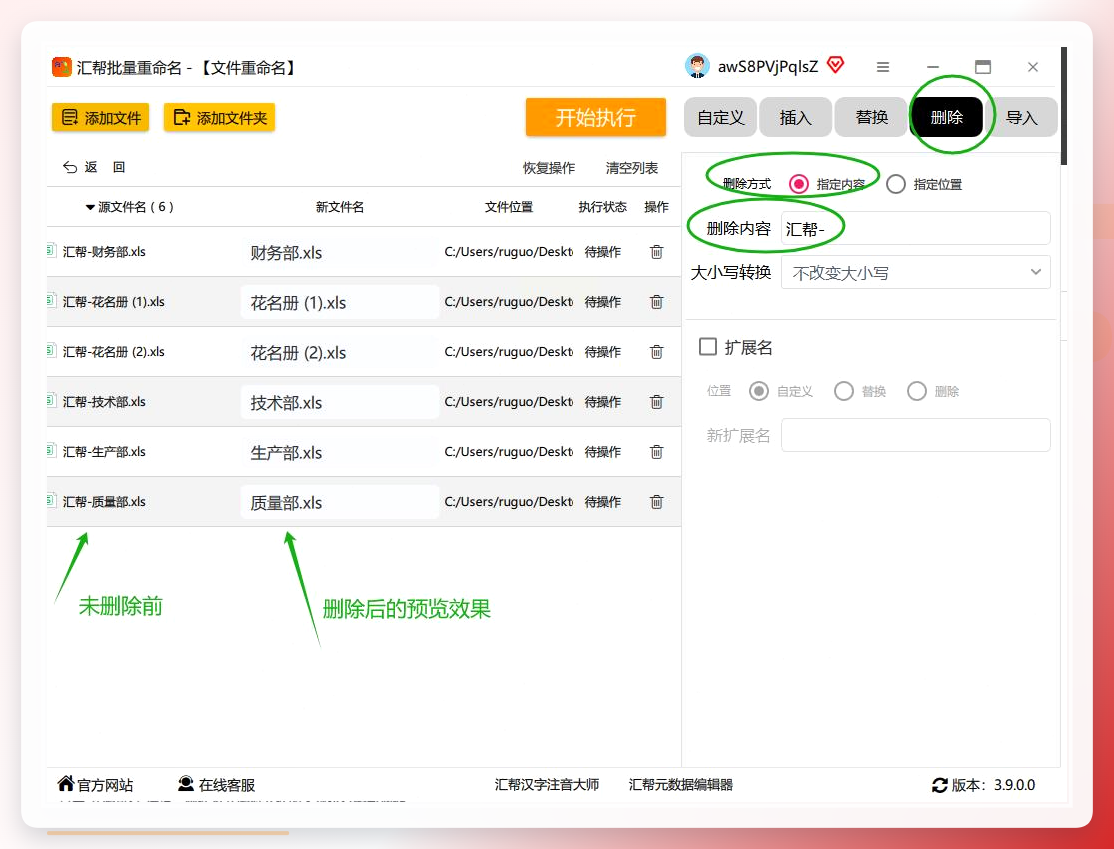 一般情况下,大家最常用的功能还是“指定内容”。选中它之后,输入框就弹出来了。这里真的要啰嗦一句,输入的时候标点符号、空格,都得跟文件名里的一模一样,差一个空格都匹配不上。不过好在汇帮有实时预览功能,你每输入一个字,左边文件列表的“新文件名”那一栏就会同步显示改动后的效果,匹配没匹配上,一眼就能瞧出来,不用等执行完才发现错了,这点真心省心。
执行之前千万看一眼预览
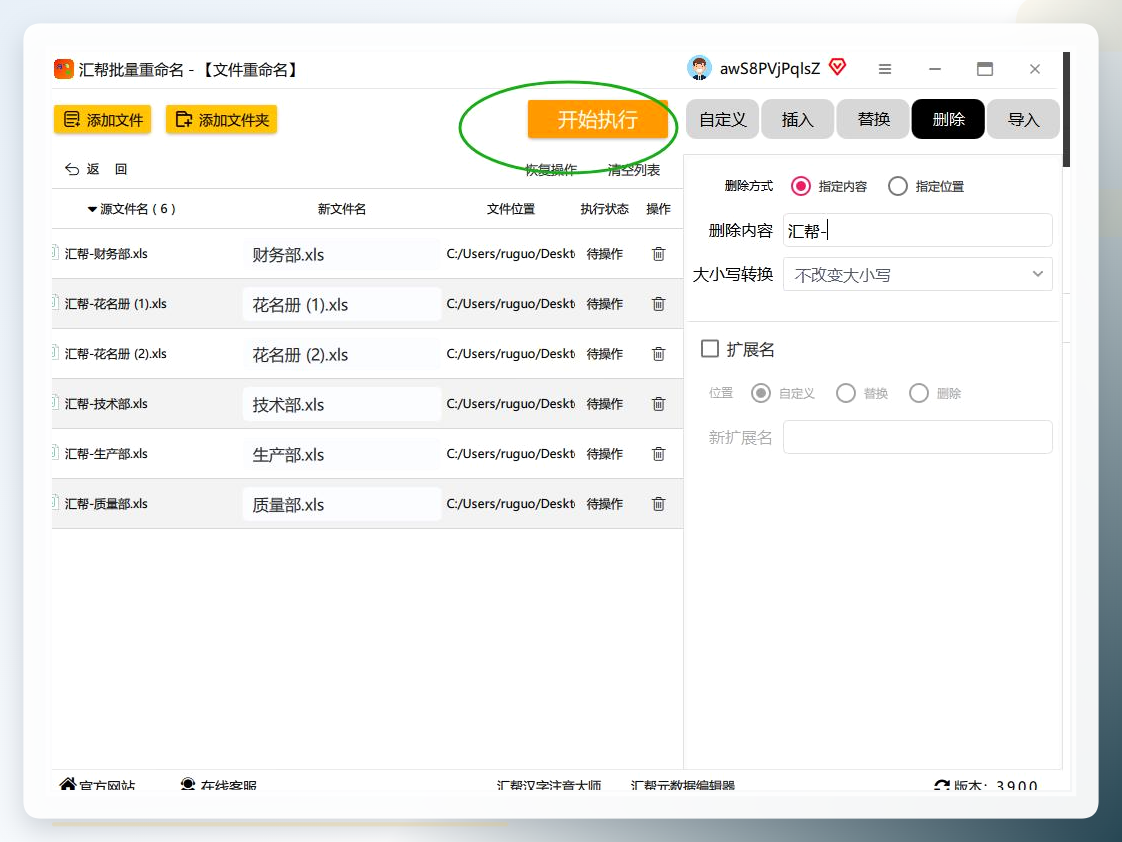
预览显示没问题了,所有新文件名都符合预期了,就可以点击界面下方的“开始执行”按钮。这时候软件会弹出一个确认框,提示你这个操作不可逆。说实话,我挺喜欢这种确认机制的,能拦住不少手滑的时刻,尤其是一下子处理几百个文件的时候,多一道确认终归是好的。确认无误后点“确定”,批量重命名就正式跑起来了。
 回文件夹里验收果实
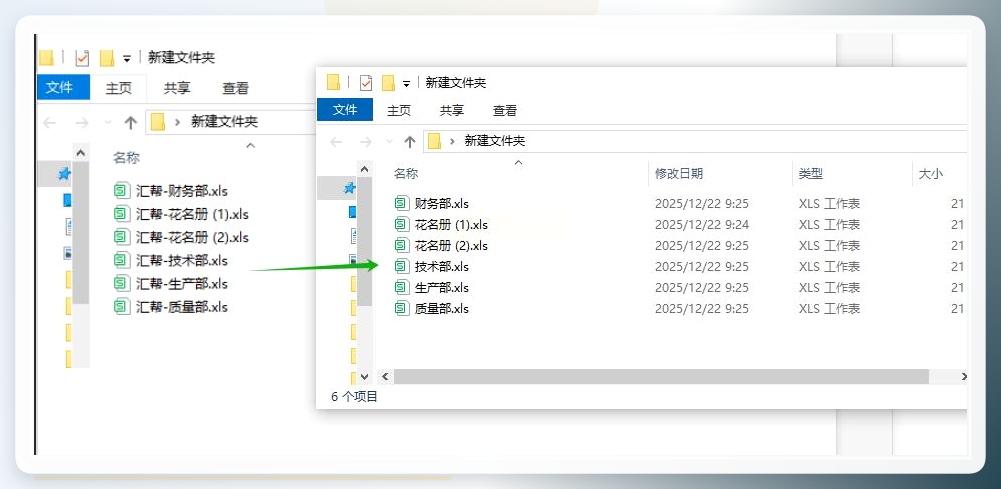
执行结束以后,软件会给出一个完成提示。这时候关不关软件都行,直接回到文件所在的系统文件夹里亲眼看看效果。刚才那些多余的前缀后缀是不是全都没了?文件名清清爽爽的,一眼扫过去心情都变好了。
 有人可能会问,除了汇帮,还有没有别的路数?有,当然有,下面就当闲聊天,把我用过的其他方案也摆出来说说。
文件名精灵,功能花活比较多的一个选择
一个是字符替换功能,把指定的A文字替换成B文字,或者直接替换成“空”来达到删除效果。基础操作很容易上手,高配版本还带正则表达式支持,会用正则的人确实能玩出花来,不过学习成本也不是闹着玩的,新手建议先跳过。
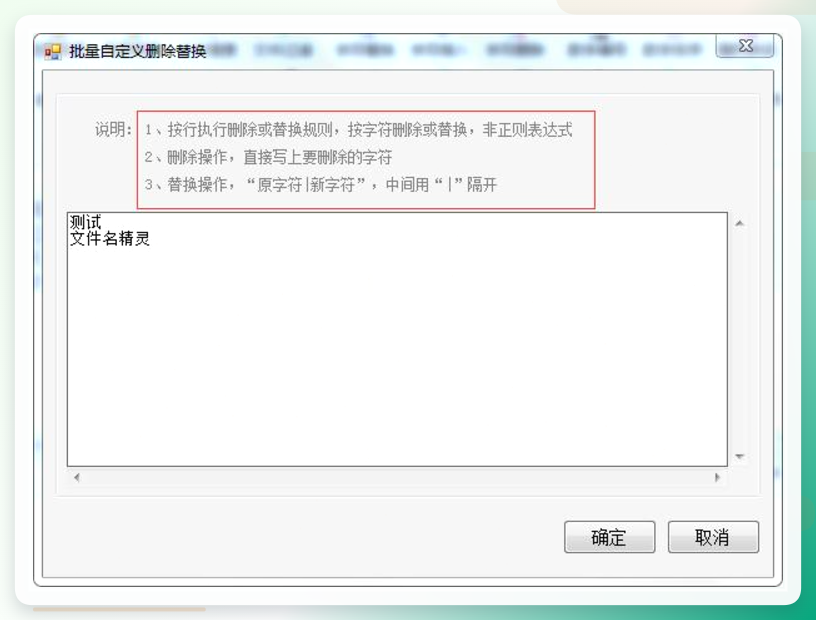
另一个我觉得比较实用的功能是“批量自定义任务”。你可以在一个列表里预先设好好几组规则,比如第一条指令是删除“副本”,第二条指令是把“&”替换成“和”,第三条指令再删掉所有括号。全部设置好之后,一次执行,软件就按顺序把活全干完了,这个设计确实挺高效的,特别适合文件名杂质种类比较多的情况。
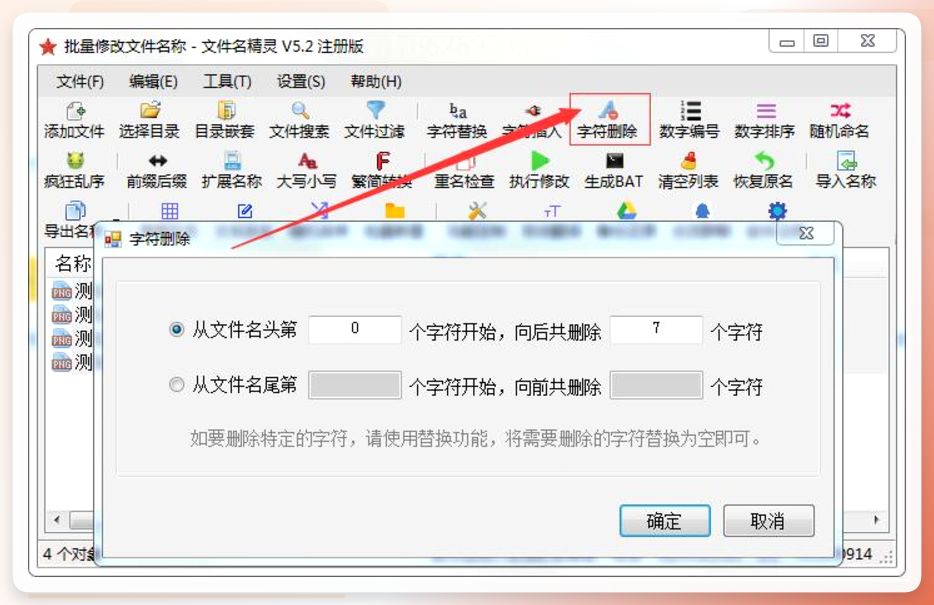
 按位置删除的功能它也有,操作逻辑跟前面汇帮的“指定位置”差不太多,从开头第几位开始删、从结尾倒数第几位开始删,都能支持,适合按固定规律命名的文件场景。
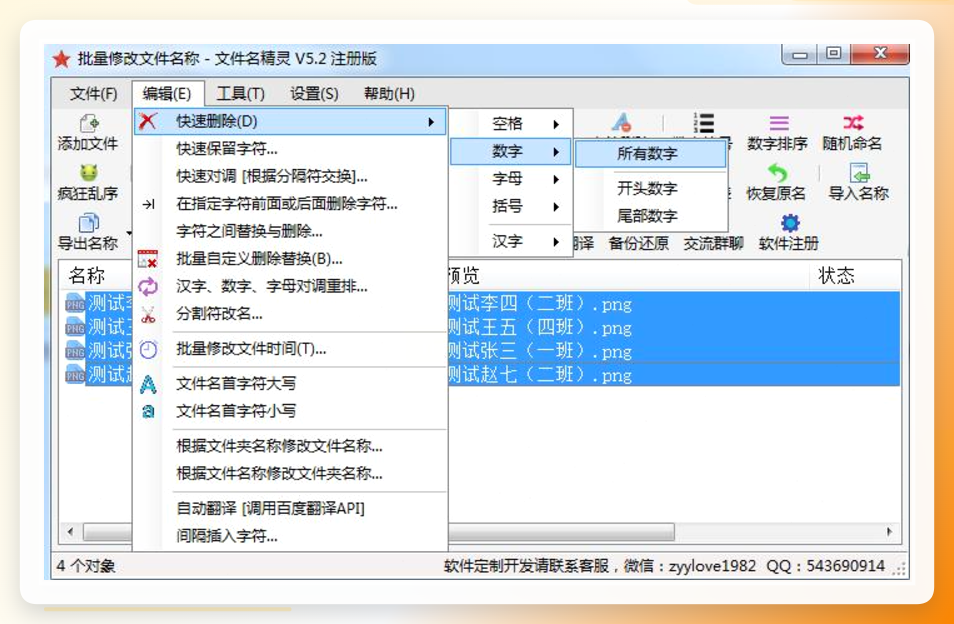
 说到特色功能,我反而觉得它的“快速清理”模块最有意思。一键删除所有数字、一键删除所有汉字、一键删除括号及其内容……都是现成的傻瓜式按钮,不用自己费心去设置规则,对于快速清理某一类特定杂质特别方便,小白也能直接用明白。
批处理脚本,硬核玩家的进阶玩法
要是你本身就懂点编程,或者愿意花时间折腾,编写一个简单的批处理脚本来完成文件重命名也是一种非常高效的办法。Windows系统自带的命令提示符就能跑,不需要额外装什么工具。
举个例子,你需要把当前文件夹下所有文件名里的“_2023”字样去掉,用一个简短的for循环脚本就能搞定。循环遍历当前目录下所有匹配特定规则的文件,提取文件名和扩展名,再把需要删除的字符串替换成空,最后执行重命名操作。整个逻辑写下来也就几行代码的事。
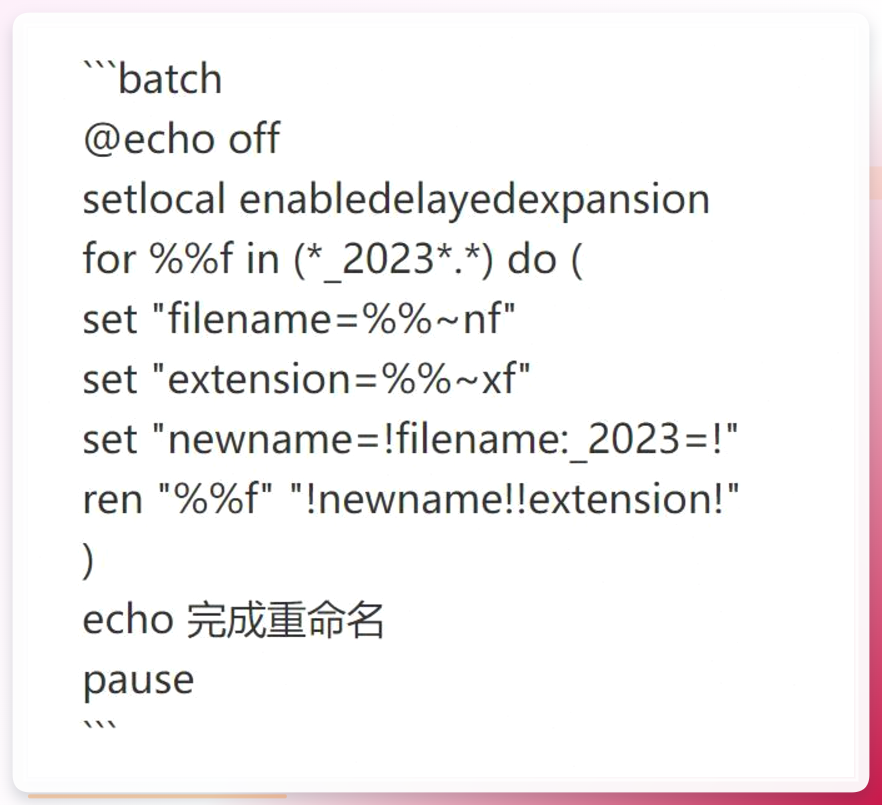 不过说句掏心窝的话,这方法我平常不太推荐给普通用户。毕竟是在命令行里操作,万一变量处理出了岔子、删除规则写错了,批量改名改出一堆乱子,那真是哭都来不及。还是图形化界面靠谱,所见即所得,起码我不用在那儿脑补运行结果。
弄完这个基本就成了,文件整整齐齐的感觉真的挺治愈的,几百个文件几秒钟搞定,那种爽感谁用谁知道。要是还有哪儿没看明白的,评论区喊我一声就行。
