

在日常办公和整理资料的时候,很多人都会遇到一个让人头疼的情况:文件夹太多,名字又乱,想统一改成有规律的格式,比如加上序号、日期或者统一前缀。如果一个一个右键重命名,几十个还好说,要是碰上几百个甚至上千个文件夹,那真能改到怀疑人生。别急,这篇文章就是专门来解决这个问题的。接下来,就教你几个方法批量改文件夹的名字,全程干货,看完就能上手。
说实在的,批量改文件夹名字这件事,本身并不复杂,关键在于选对工具。你可能会想,系统自带的操作行不行?行,但功能比较基础,能满足简单的加序号需求,一旦遇到更复杂的规则,就有点力不从心了。所以这份教程会按照从专业工具到系统基础操作的顺序,给你梳理出四种不同的解决方案,你可以根据自己的实际情况来选。

方法一:用汇帮批量重命名,步骤清晰功能全面
第一款要介绍的是汇帮批量重命名,这也是个人认为最省心的一种方式。它支持文件夹批量重命名,规则设置很灵活,基本上你能想到的命名需求,它都能帮你实现。
具体操作其实很简单,一共四步:
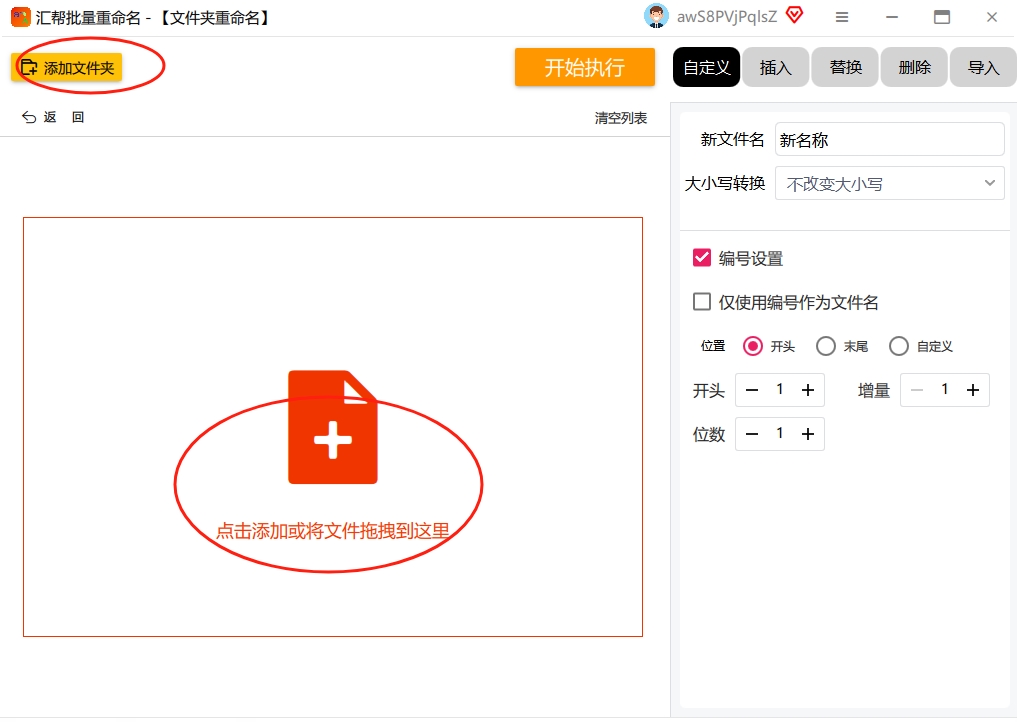
第一步,打开软件并选择功能。下载安装好汇帮批量重命名之后,打开软件界面,在左边那一列功能入口里找到“文件夹重命名”这个选项,鼠标点一下就行。
 第二步,把需要改名的文件夹添加进来。点击界面中的“添加文件夹”按钮,这时候会弹出文件浏览窗口,你可以找到需要修改的主文件夹。如果有多余一个文件夹要处理,还可以按住Ctrl键一次性多选。添加完成后,软件会自动扫描文件夹内的子文件结构,你可以在预览区域看清楚当前的层级关系,这一点很实用,能避免改错对象。
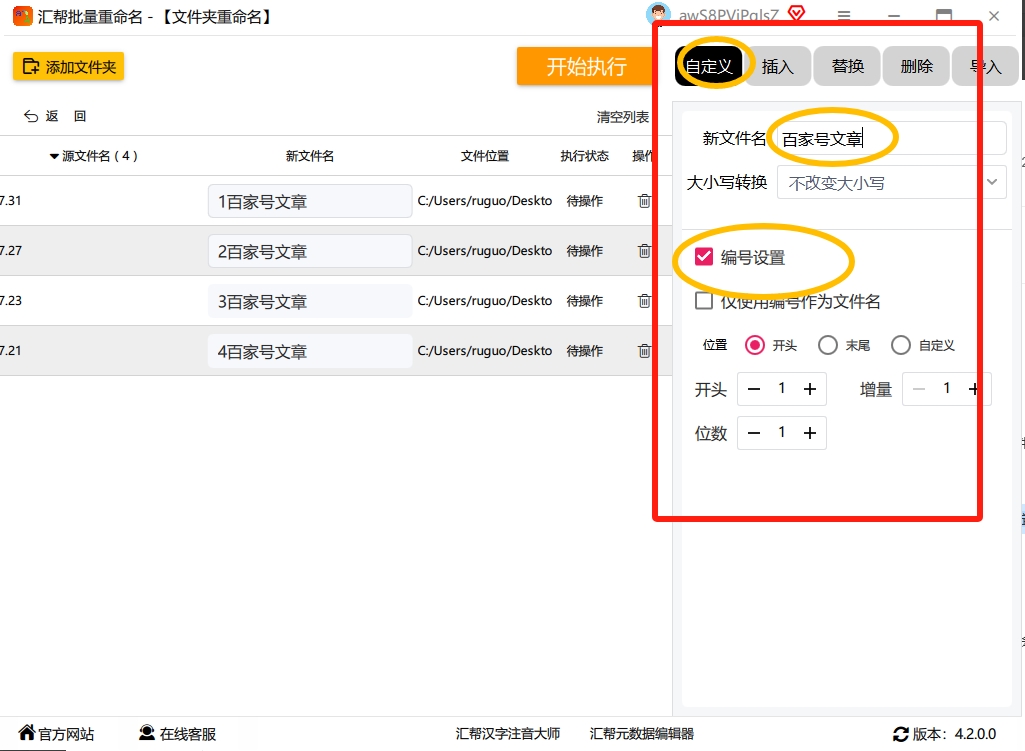
 第三步,设置新命名规则。这一步是整个操作的核心。在“新文件名”输入框里输入你想要的基础名称,然后勾选“编号”选项,设置起始编号和编号位数,比如从1开始,位数设成3位,效果就是001、002、003这种。如果你还想加分隔符或者日期等其他固定内容,也能在这个界面里一并搞定。
另外,这个软件还有个比较贴心的功能——保留原文件名的部分内容。勾选“保留前缀/后缀”,再选择需要保留的字符,就可以在原名字基础上做修改,而不是全部推倒重来,用起来很方便。
 第四步,执行批量修改。确认预览区域显示的新文件名列表没有问题后,点击“开始执行”按钮,软件就会按照你设定好的规则自动重命名所有文件夹。过程中可以通过进度条查看修改状态,很快就能跑完。完成后,系统会弹出一个提示“重命名成功”,点击“打开目标文件夹”就能直接检查效果。
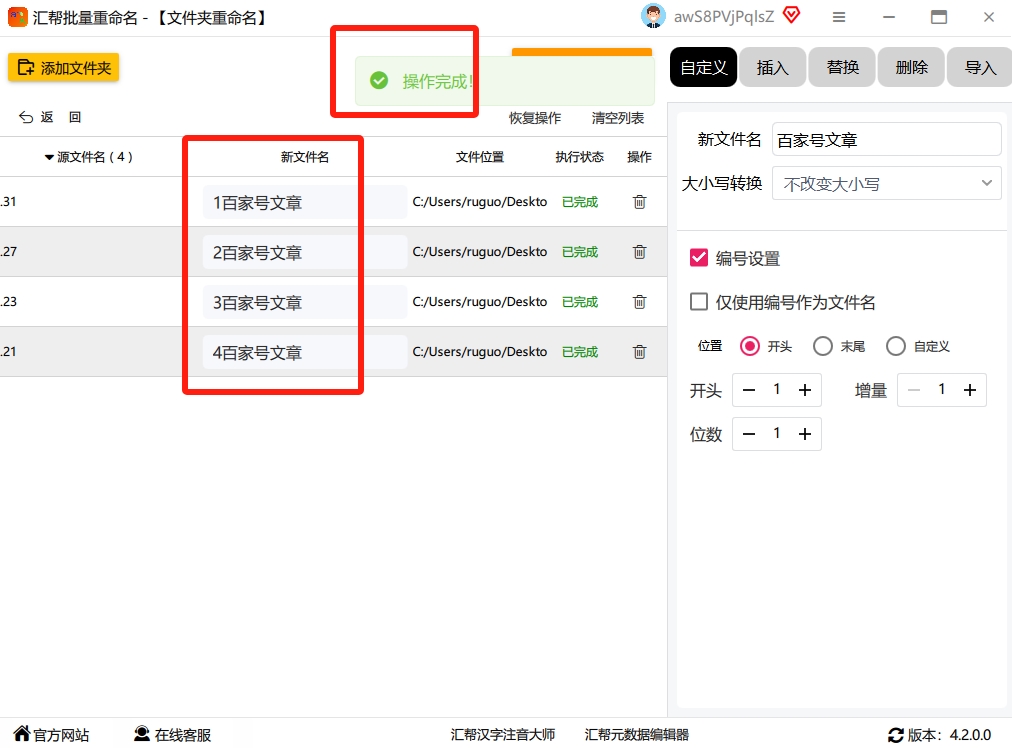 整套流程走下来,基本不到一分钟就能搞定几百个文件夹的命名工作,效率提升非常明显。
方法二:智能文件命名大师,拖拽操作很顺手
如果你的需求偏向于文件层面的重命名,也可以试试智能文件命名大师。虽然它叫“文件”命名大师,但根据版本不同,多数也支持对文件夹进行操作。
操作流程:打开软件之后,在左侧功能栏找到“文件重命名”入口并点击进入。然后把需要处理的文件夹直接拖拽到软件中间区域,或者点击“添加文件”按钮来进行导入。文件夹加载进来后,在右侧编辑区可以直接修改名称,还支持一键切换大小写,比手动一个个改要方便不少。如果要统一添加序号,就点击“添加序号”功能,设置好起始数字,软件会自动生成连续编号。全部设置完成后,点击底部的“开始命名”按钮,几秒钟就能看到所有文件夹按照要求被批量改好了。

 如果你是做学术研究的,经常需要整理论文文献,那可以把目光转向另一款工具——FileRename批量改名小工具。这款软件最厉害的地方在于它能够智能识别PDF文件里的信息。
使用步骤也比较简单:
第一步,打开软件后,把存放论文的文件夹或单个文件直接拖拽进去,也可以通过“添加文件”按钮导入。
第二步,软件的本地引擎会自动扫描这些PDF文件,智能识别出关键信息,比如作者、发表年份、期刊名称、标题等,识别速度还是比较快的。
 第三步,在功能面板中,你可以选用预设好的模板,比如“作者-年份-标题”这种经典的论文命名格式。当然也可以完全自定义,从识别出来的信息里勾选你想要的字段组合成新的文件名。
 第四步,还有一个很实用的功能是自动分类。你可以设定规则,比如根据“期刊领域”或者“会议名称”,让软件在重命名的同时,自动把对应文件移动到指定的子文件夹里。这样整理文献库的效率会提升很多,算是一举两得。

方法四:Windows自带功能,不装软件也能批量改
说完了上面几款第三方工具,再教大家一个不安装任何软件也能实现批量重命名的办法,那就是Windows资源管理器自带的功能。
操作起来非常容易:首先在资源管理器里,按住Ctrl键或Shift键选中你需要重命名的多个文件夹。然后右键点击其中任意一个文件夹,在右键菜单里选择“重命名”。接着输入一个基础名称,按下回车键确认。你会神奇地发现,系统会自动为其他被选中的文件夹添加数字后缀,变成“新名称 (1)”、“新名称 (2)”这样的格式。

注意事项
多提一嘴,不管用哪种方式,操作之前都建议先确认一下文件夹里的内容是否重要。虽然重命名一般不会影响到内部文件,但凡事怕万一,重要资料最好还是先做好备份。另外,如果你想要用汇帮批量重命名这类工具,建议去官网下载正版,避免安装到捆绑软件。在设置命名规则的时候,先在预览区域仔细看看效果,确认无误再点击执行,这样能最大程度避免误操作。
写在最后
今天给大家分享了四种批量修改文件夹名称的方法:
如果你想获得最完整、最灵活的重命名规则设置,推荐首选汇帮批量重命名;
如果需要整理学术文献,FileRename的智能识别功能更对胃口;
智能文件命名大师适合习惯拖拽操作的用户;
而系统自带的方式最适合应急场景。
其实,掌握教你几个方法批量改文件夹的名字这门小技巧,表面上节省的是时间,实际上省下的是精力。文件管理规整了,找资料都快了不少。你可以根据自己的实际需求,选择最合适的方法去实践。希望这篇教程能对你的文件管理工作有所帮助。
