

图片怎么大批量重新命名?从“手动苦力”到“高效达人”的蜕变
批量修改图片名字,是整理图片库时,最能提升幸福感的关键步骤之一啦!很多朋友一提起给几百张甚至上千张图片改名,就头大如斗,觉得这是个“手动苦力活”。其实不然,一个清晰、有序的命名规则不仅能让你的图片库看起来井井有条,更能在需要时瞬间定位到你想要的那张图,节省大量的时间和精力。无论是你是个人的照片整理,还是工作中需要管理海量设计素材,掌握一些批量重命名的小技巧,都能让你在面对海量图片时,变得得心应手,轻松扩充你的图片库,工作学习效率简直UP UP!
那么,图片怎么大批量重新命名呢?别担心,今天我就为你整理了4种超实用的方法,从零基础到进阶,总有一款适合你,保证你一看就会,一用就爽!
 ---
---
一、图片怎么大批量重新命名?首选“汇帮批量重命名”
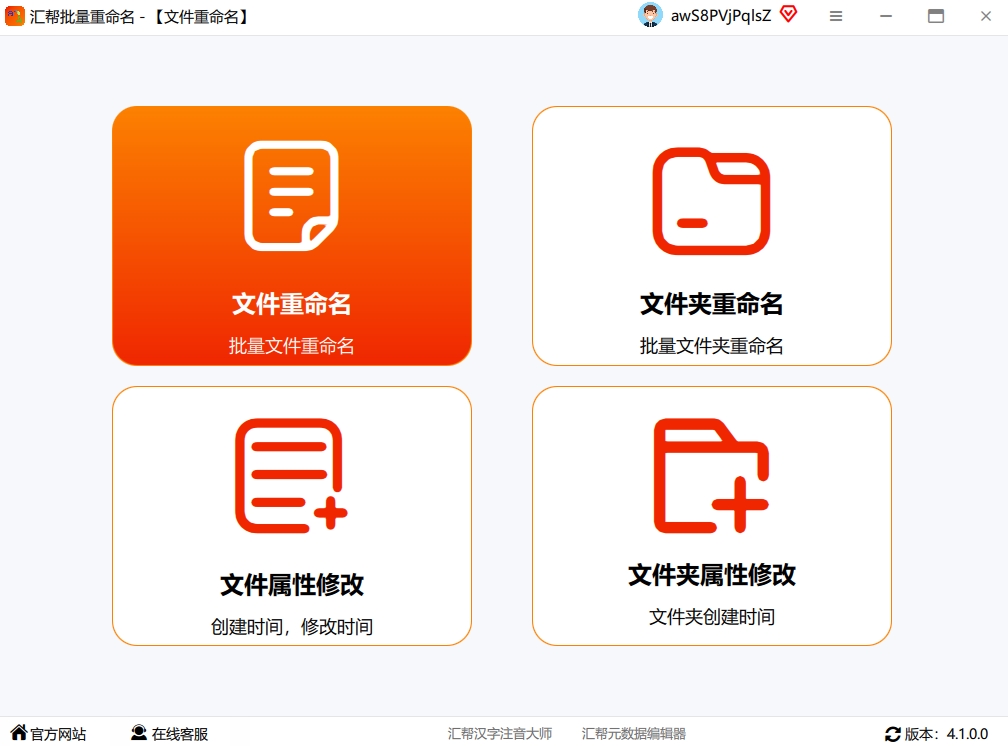
第一步:打开软件,找到核心功能下载安装后,打开“汇帮批量重命名”软件。别被复杂的界面吓到,我们只需要找到顶部菜单栏的【文件重命名】,点击进入操作界面。这个功能就是为咱们的图片“改名字”准备的。
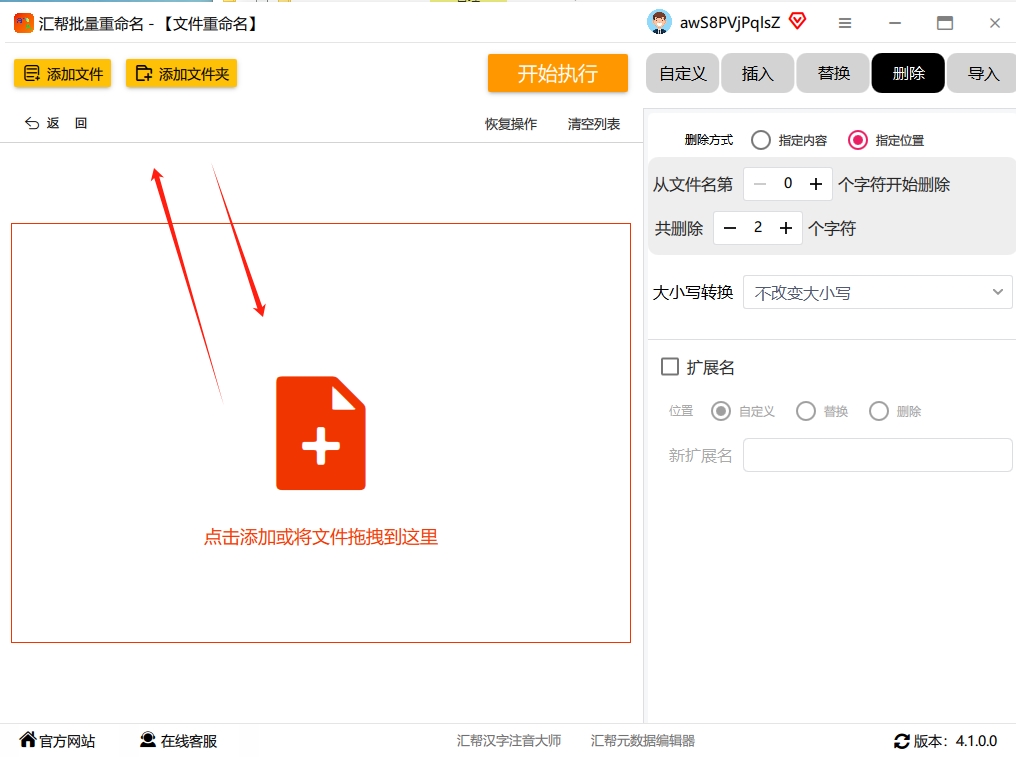
 第二步:导入你的照片,超简单软件提供了三种导入图片的方式,任选一种:
懒人式:直接把你的照片从文件夹拖拽到软件的空白区域,就这么简单粗暴。
按钮式:点击软件上的【添加文件】按钮,从文件夹里手动选择照片。
文件夹式:如果你的照片都在一个文件夹里,直接点击【添加文件夹】,整个文件夹的照片就一键导入了。
-
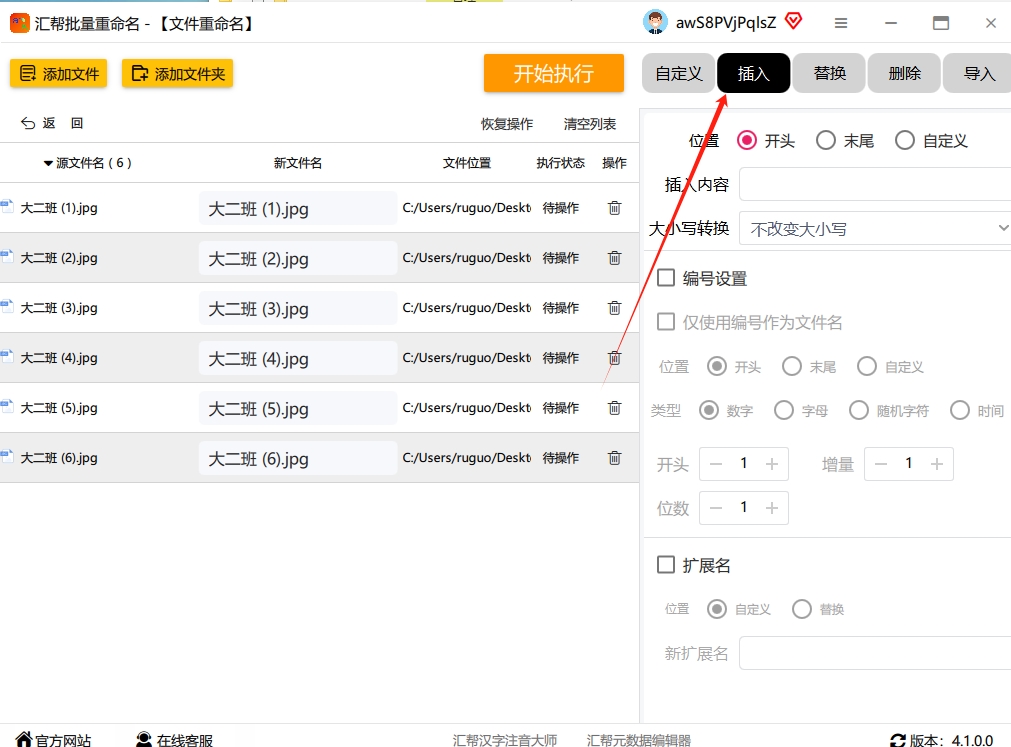
 第三步:设置你想要的“新名字”规则这里就是核心玩法的所在了。软件提供了超多命名花样,我们以最常用的“插入字符”为例。假设我想给照片前面都加上年份“2024-”,你可以看下图右侧的“插入”设置:
插入位置:选择“开头”(你也可以选择插在名字的“中间”或者“结尾”)。
-
插入内容:输入你想添加的文字,比如“2024-”。
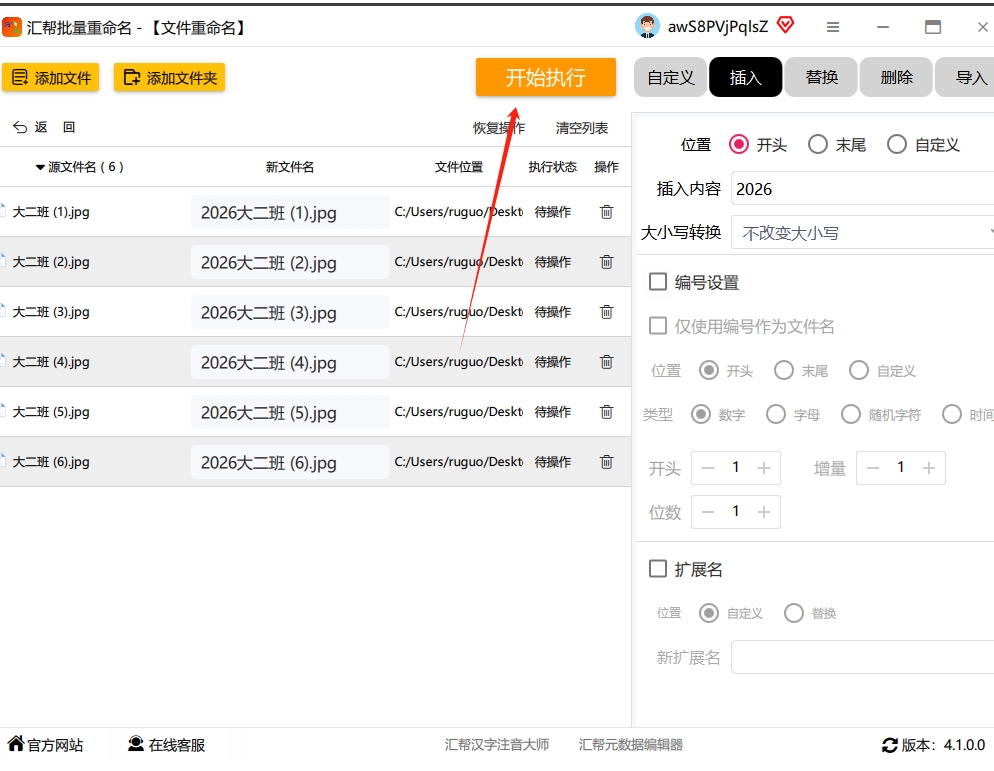
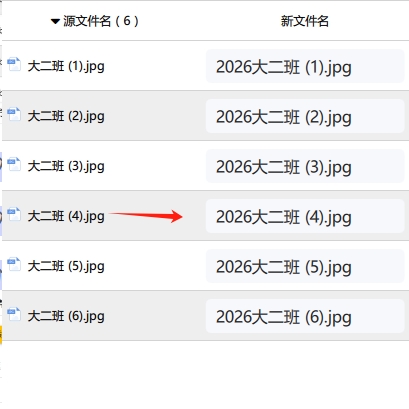
 第四步:一键执行,静待花开设置好规则后,在“新文件名”区域,你可以看到预览效果,确保万无一失后,点击底部醒目的【开始执行】按钮。
 第五步:见证奇迹的时刻软件会瞬间处理完所有图片,并显示结果。你只需要打开文件夹,就能看到所有图片的名字都被完美修改好啦!速度超级快,不耗CPU。
 ---
---二、图片怎么大批量重新命名?使用专业修图软件的“批量重命名”功能
操作步骤:
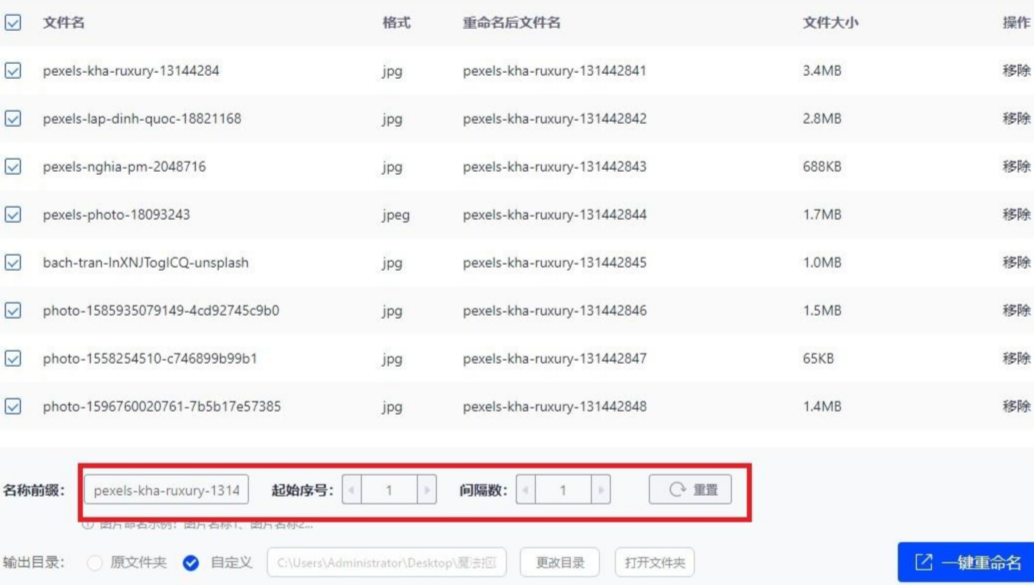
打开PS软件,在菜单栏找到【文件】-【自动】-【批处理】...等一下,最直接的是在【文件】-【脚本】-【图像处理器】,然后选择【批量重命名】。或者,更简单粗暴:在PS的【文件】菜单中选择【打开】然后点左上角的【Bridge】按钮(创意云集成工具),在Bridge里选中所有图片,按
Ctrl+Shift+R(Mac为Cmd+Shift+R),就能调出批量重命名工具了。在弹出来的窗口中,你可以设置图片的名称前缀(比如:项目图)、起始序号(比如1)、间隔数。
设置好存放位置后,点击【重命名】,软件会生成一份新命名的副本,而原图会完好无损地保留在原来的文件夹里,非常安全。
 ---
---三、图片怎么大批量重新命名?用“Bulk Rename Utility”的高级玩法(适合硬核玩家)
操作步骤:
打开软件,点击【Add Files】或【Add Folder】导入图片。也可以直接从文件夹里拖拽进来。
 在右侧的“Renaming Rules”区域,勾选【Insert Text】。这里可以设置插在最前面(Before the Name)还是在后面。
 -
在“Text to Insert”框里输入你想加的前缀。
-
高级玩法:更高级的是,在【Date/Time】标签下,你可以勾选“Modify Name Using EXIF Date”,然后选择“Prefix with Date”,这样软件就会自动提取照片的拍摄日期(比如20230512-),并作为前缀加到所有照片面前,非常智能。
-
一切设置好后,点击底部大大的【Start】按钮,瞬间完成重命名。处理速度飞快,而且不限制图片数量。
四、图片怎么大批量重新命名?系统自带最简单方法:Windows批量重命名
操作步骤:
打开你放照片的文件夹,按
Ctrl+A全选所有图片。右键点击第一张图片,选择【重命名】(或者直接按F2键)。
输入你想要的统一文件名,比如“旅行照片”,然后按回车键。
神奇的事情发生了!所有选中的图片都会被自动命名为“旅行照片 (1)”、“旅行照片 (2)”、“旅行照片 (3)”... 瞬间搞定。
五、图片怎么大批量重新命名?脚本命名法(适合有编程基础的朋友)
如果你是个技术控,或者喜欢折腾,那用批处理脚本是逼格最高的玩法。不过这个方法需要一点点动手能力。
第一步:提取原始文件名
在图片文件夹里,新建一个文本文档,命名为“提取.txt”。
在里面输入
DIR *.* /B > 提取姓名.TXT,然后保存。把这个TXT后缀改成
.bat,然后双击运行它。你会发现在文件夹里新生成了一个“提取姓名.TXT”文件,里面就是你所有图片的原始名字列表。第二步:生成改名命令
把“提取姓名.TXT”里的内容复制到Excel的A列。
在B列输入你想要的新的图片名字(比如在A列的每个名字后面加个“1”)。
在C1单元格输入公式:
="REN "&A1&" "&B1,向下填充。这样C列就生成了如“REN 旧名字 新名字”这样的修改命令。把C列的所有内容复制到新的TXT文档里。
再把这个TXT文档的后缀名改成
.bat。第三步:执行命令双击这个
.bat文件,你的所有图片名字就会被瞬间修改完成!这感觉是不是很有成就感?六、图片怎么大批量重新命名?隐藏的“效率之王”:嗨格式图片转换器
操作方式:
打开软件,找到【批量重命名】功能。
上传你需要修改的图片文件夹。
设置命名规则(可以加前缀、后缀、按数字、按时间等),右侧会实时显示新文件名预览。
点击【开始处理】即可。它同样会生成新的副本,不损坏原图。
结尾总结:告别手动,拥抱高效
好了,上面我给你分享了6种图片怎么大批量重新命名的方法,从系统自带、专业软件到脚本高手,应有尽有。
如果你追求极致的简便和速度,并且图片数量巨大,我强烈推荐方法一:汇帮批量重命名和方法六:嗨格式图片转换器。这俩软件界面漂亮,功能强大,而且上手即用,是普通用户的绝对首选。
如果你手头有PS,且图片不多,那么方法二也不错,但启动PS会有点慢。
如果你只想要个数字序号,不装软件,方法四的Windows自带的批量重命名是最傻瓜的。
如果你是技术流,喜欢DIY,方法五的脚本命名法会给你带来不少乐趣。
记住,掌握了正确的工具和方法,你就不再是那个面对几百张图片徒手重命名的“手工耿”啦!赶紧去试试吧,让你的图片管理工作也变得高效、有序起来!
