

怎么批量删除文件名的相同字样?这5个方法,小白也能3秒搞定!
在数字化时代,我们每天都在与大量文件打交道,无论是工作文档、学习资料、照片视频,还是日常备份,文件的数量往往随着时间的推移而迅速增长。管理这些文件,特别是批量处理它们,成为了提高工作效率和个人组织能力的关键技能之一。今天,我们就来详细探讨一个常见的需求——如何批量删除文件名字里的几个字,从而让我们的文件命名更加整洁、规范。
相信很多人都遇到过这样的糟心事儿:从网上下载了一堆素材,文件名前面都带着“【限时免费】”或者“【VIP专享】”这类字样;或者是同事发来的项目文件,文件名统一都带着“-Final-”这种后缀。如果就一两个文件,重命名一下也就十秒钟。但如果是一两百个呢?手动一个个去改,那简直就是一场灾难,不仅浪费时间,还容易出错,搞得人头晕脑胀。
别担心,今天我就给你带来了3个绝招,专门解决这个问题。这5个方法涵盖了从专业软件到系统自带技巧,再到在线神器,总有一款适合你。保证你看完就能上手,从此告别手动改名的苦日子!

方法一:使用“汇帮批量重命名”软件(专业高效,推荐首选)
这个方法操作起来非常直观,哪怕你是电脑小白,也能轻松上手。软件界面清晰,功能强大,不仅能删除文字,还能替换、添加序号,简直就是文件管理的小能手。
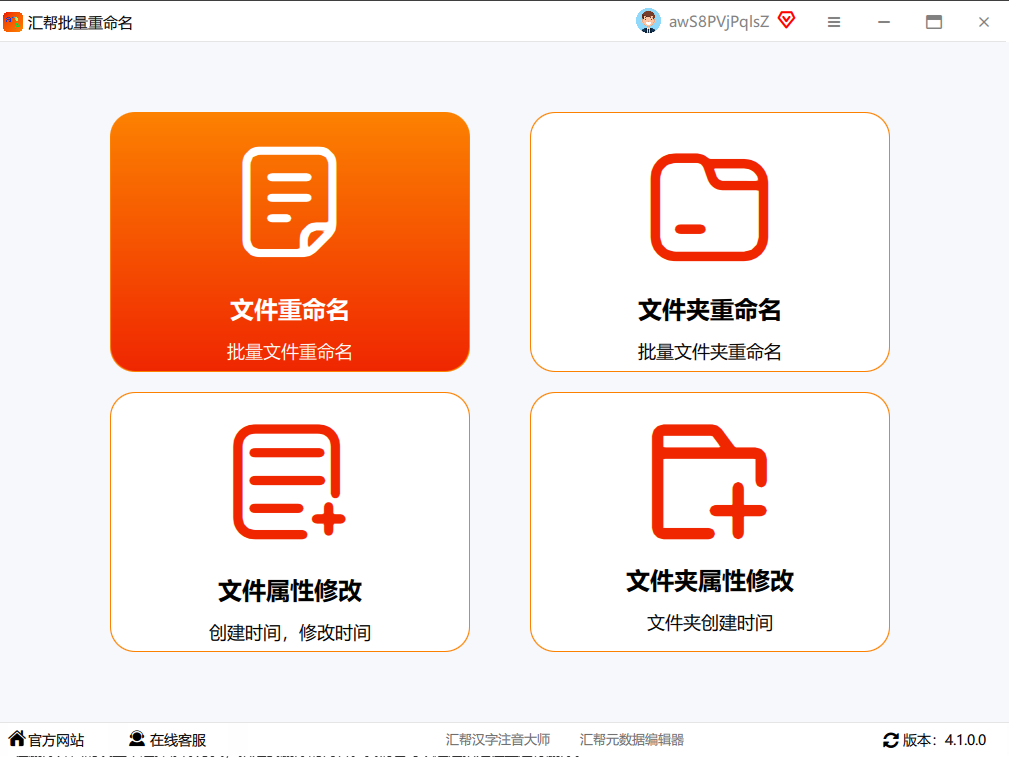
第一步:运行软件,选择功能打开“汇帮批量重命名”软件,在程序主界面中,你能看到“文件重命名”和“文件夹重命名”等选项。在这里,我们点击“文件重命名”进入核心操作区。
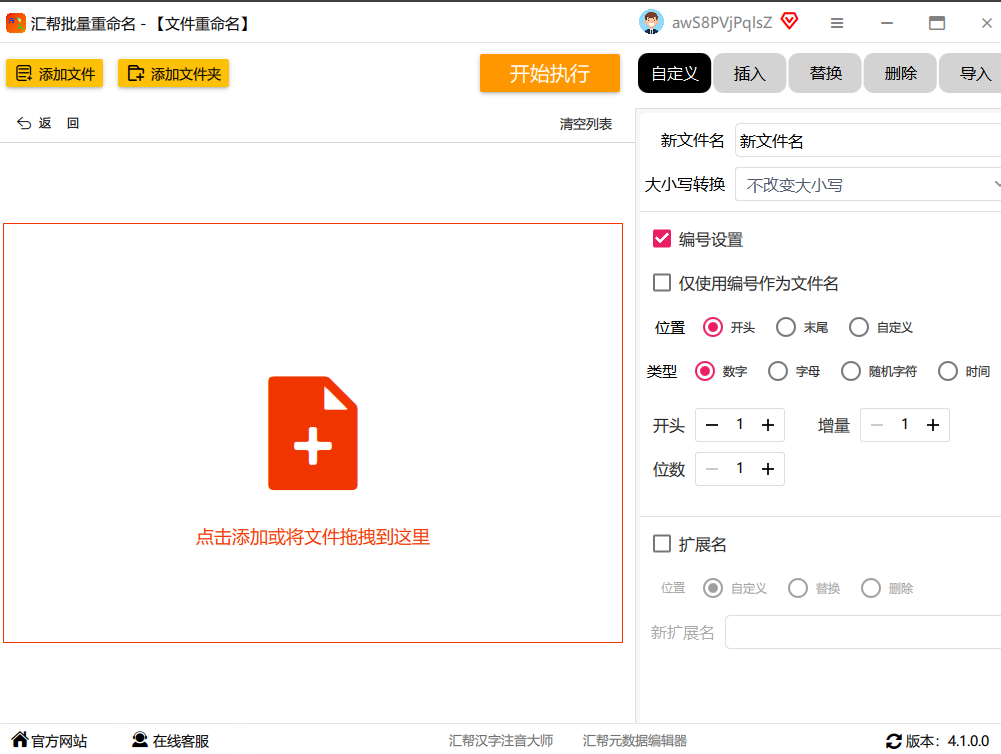
 第二步:导入文件软件支持拖拽或点击添加。你可以直接把所有需要修改的文件从文件夹中拖拽到软件界面上,也可以点击“添加文件”按钮,从弹出的对话框中选择文件(支持Ctrl+A全选)。瞬间,所有文件就都躺在软件的列表中了。
 第三步:选择“删除”模式文件导入后,看向软件右侧的“重命名方式”区域。这里有很多选项,比如“替换”、“插入”、“删除”、“序号”等等。我们要做的是删除,所以直接勾选或者点击“删除”按钮。
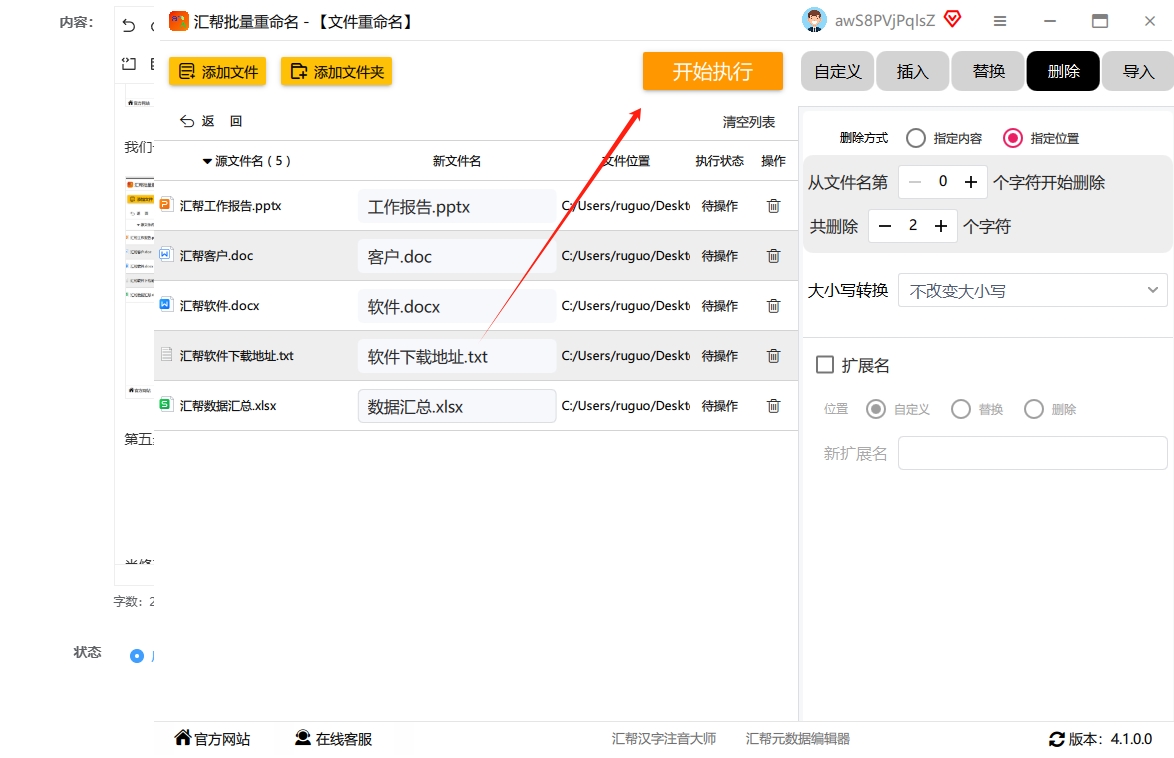
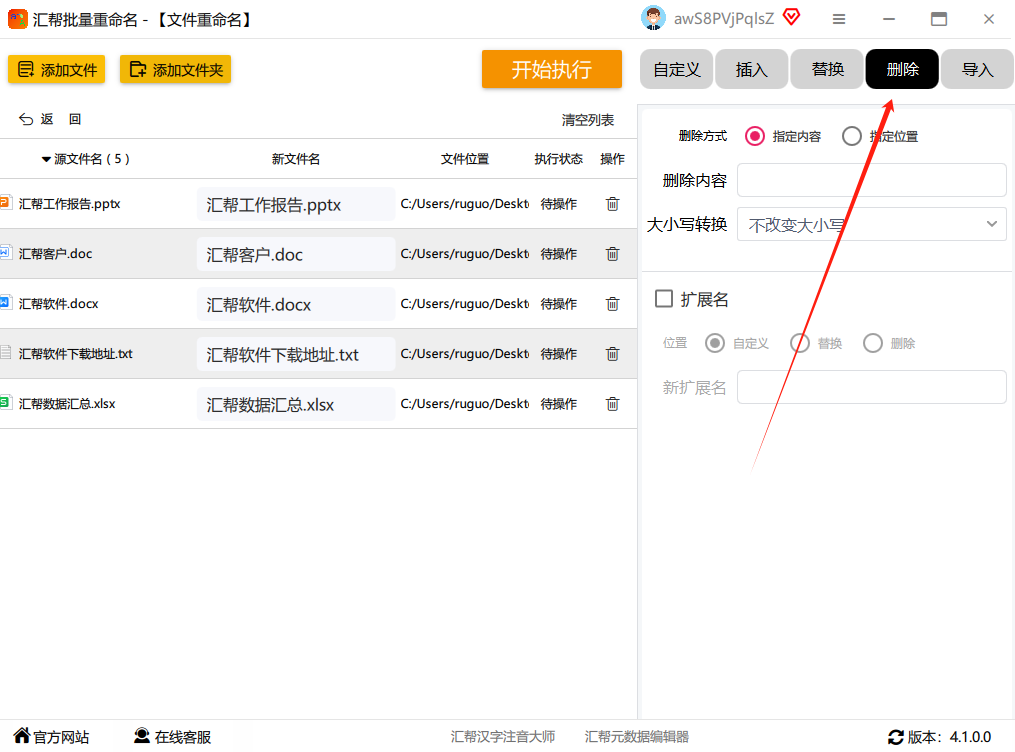 第四步:设置删除规则这是最关键的一步。点击“删除”后,下方会展开详细的设置选项。你可以选择“删除特定文字”,然后在输入框中输入你想要删除的、所有文件名里都存在的那个“相同字样”,比如“【限时免费】”。或者,你也可以选择“删除前N个字符”、“删除后N个字符”等,非常灵活。
你甚至可以选择通过指定位置来删除,比如只删除从第1个字符到第5个字符的内容。
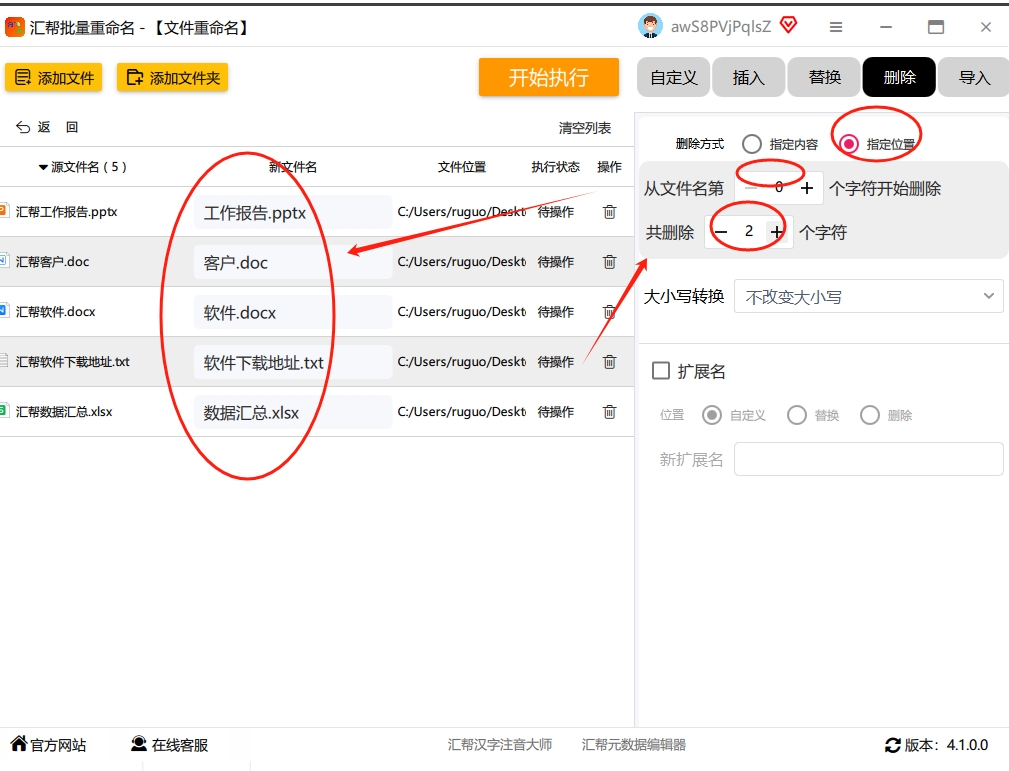 第五步:执行并预览效果设置好规则后,列表里的文件名会自动更新为新名字,让你可以清晰地看到修改后的效果。确认无误后,点击右下角的“开始执行”按钮。
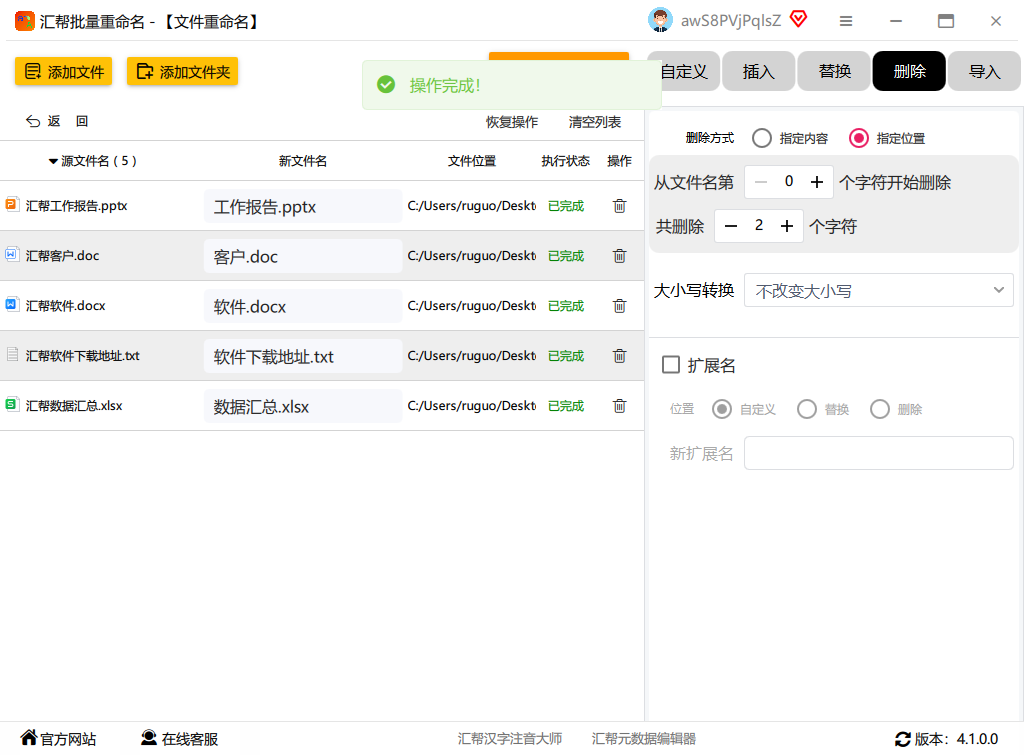
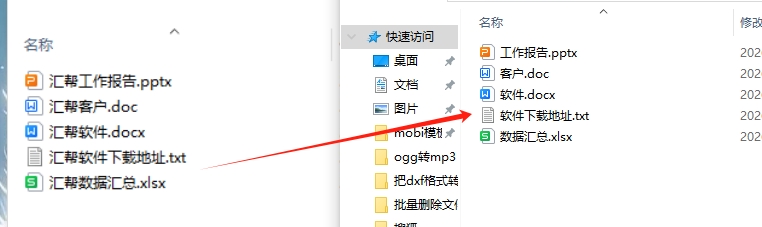
 完成后,软件会弹出成功提示。我们再去文件夹里看看,那些讨厌的“相同字样”就已经被清理得干干净净了。
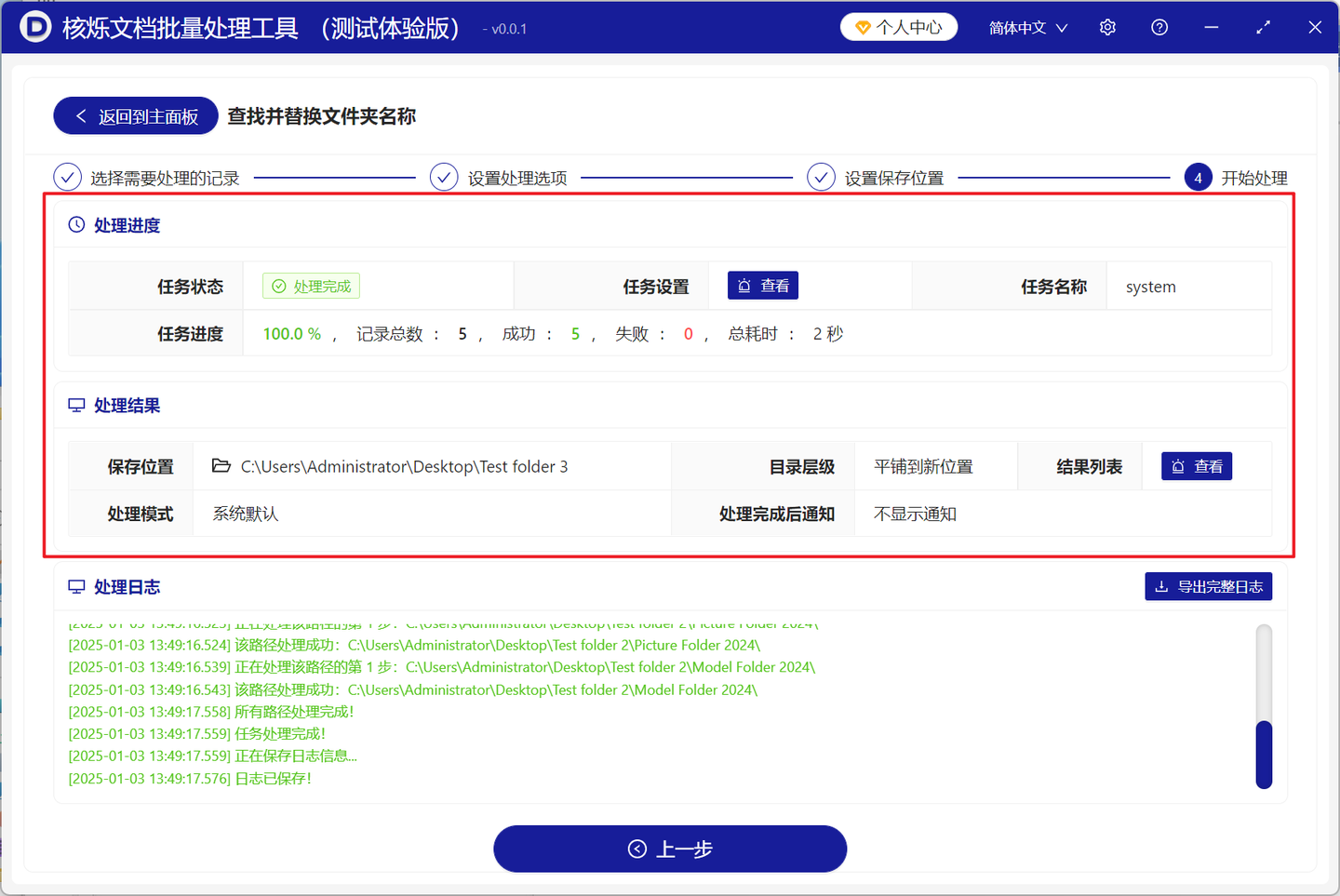
方法二:使用“核烁文档批量处理工具”(适合处理复杂格式文档)
如果你的文件不仅仅是图片,还包含大量Word、Excel、PDF等文档,并且你想同时修改文件夹的名字,那么“核烁文档批量处理工具”也是一个非常不错的选择。它擅长处理文件和文件夹的混合场景。
操作步骤
- 打开“核烁文档批量处理工具”,找到【文件夹名称】下的【查找并替换文件夹名称】功能模块。
- 点击【添加文件夹】,将包含所有需要修改文件的父文件夹添加上去,它也会自动处理子文件夹中的内容。
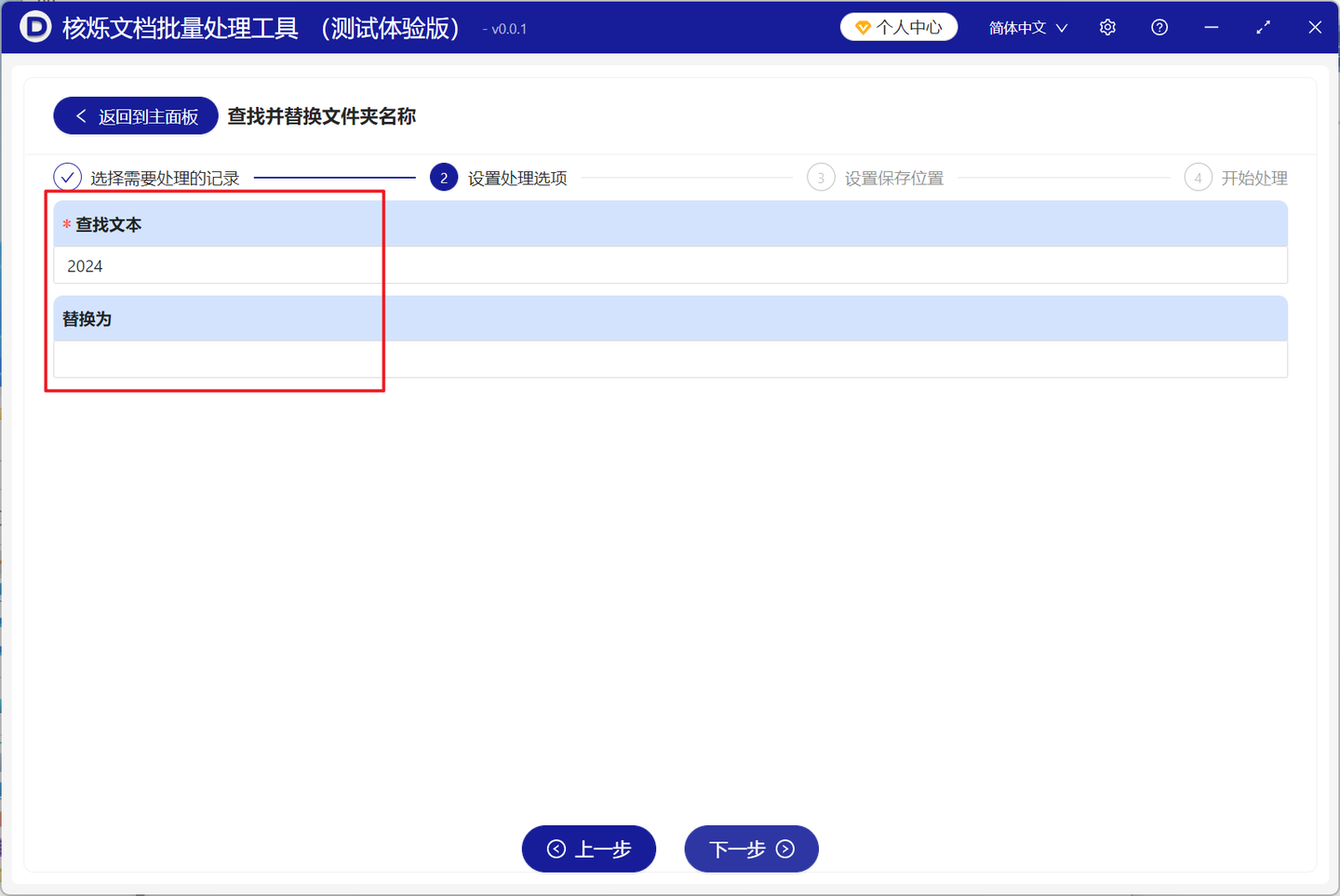
- 在下方【查找文本】输入框中,填入你要批量删除的相同文字,比如“【VIP专享】”。
- 最关键的一步:【替换为】这个输入框,一定要保持空白,因为我们是要“删除”而不是“替换”。
- 设置好后,点击【开始处理】。
 处理完成后,可以去文件夹里验证一下,看看所有的文件夹名称是否已经去掉了那些“相同字样”。
方法三:使用Bat批处理脚本(零成本,技术流玩法)
这个方法不需要安装任何软件,纯靠Windows系统自带的功能。一条命令,就能搞定所有文件,是真正的“硬核”玩法,适合喜欢动手的朋友。
操作步骤
- 首先,将所有需要批量修改的文件放在同一个文件夹里。
- 在该文件夹内,右键点击空白处,选择【新建】-【文本文档】。
- 将这个文本文档打开,复制粘贴以下内容:
@echo off& setlocal enabledelayedexpansionfor /f "delims=" %%1 in ('dir /a /b') do (set wind=%%1ren "%%~1" "!wind:文件名中的相同文字=!") - 重点修改:将上面代码中的“文件名中的相同文字”这几个字,替换为你实际想要删掉的文字。比如,你想删掉“视频教程”,就把“文件名中的相同文字”直接修改为“视频教程”。
- 保存文本文档,然后将其后缀名从“.txt”改为“.bat”。系统会弹出一个确认提示,点“是”就行了。
 6. 最后,双击运行这个“.bat”文件。窗口会一闪而过,再去看看文件名,那些脏数据就已经被批量清理掉了。
聊了这么多,不知道大家有没有选到心仪的那一款呢?我们来简单总结对比一下:
- 汇帮批量重命名:功能最全面,操作最直观,支持图片、视频、文档等多种文件类型,对新手最友好,是我个人最推荐的“万金油”解决方案。
- 核烁文档批量处理工具:在处理复杂文档和文件夹方面有独特优势,适合办公一族。
- Bat批处理脚本:零成本,纯技术流,适合对电脑有一定了解、追求“原生”体验的朋友,但操作需要细心。
如果你是第一次接触这类操作,或者面对成百上千个文件感到头疼,直接选择第一种方法,用“汇帮批量重命名”软件准没错。它强大的功能和简洁的界面,能帮你把“怎么批量删除文件名的相同字样”这个难题,轻松化解为“三步搞定”的小菜一碟。希望今天的分享能实实在在帮到大家,从此让你的文件管理,井井有条!
