

平时整理照片、合同、发票、项目资料……你是不是经常遇到这种情况:一堆文件需要按顺序编号,比如“001-订单”、“002-合同”,但电脑自带的批量重命名只会给文件名加括号(1)、(2),根本出不来001、002这种整齐的编号。更要命的是,如果文件有一千份,手动一个一个改,眼睛看花、手点酸,还容易出错。
其实,批量给文件夹里的文件加序号这件事,完全有更聪明的办法。今天我就把自己的实战经验分享出来,不绕弯子,直接上干货。不管你用的是Windows、Mac,还是压根不会编程,都能找到适合自己的方案。
先声明:这几种方法我都亲自试过,尤其第一个工具,简单到闭着眼睛都能操作,强烈推荐给新手朋友。咱们直接进入正题。
如何批量在文件名前加序号?试试这四种方法
 ---
---
方法一:用“汇帮批量重命名”工具,傻瓜式给文件加序号(强烈推荐)
这个工具是我用过最省心的,不需要记任何命令,也不用折腾脚本,适合所有普通用户。下面我把每一步都截图说明,你照着做就行。
步骤1:下载并安装软件 先去电脑上装好“汇帮批量重命名”这个软件,安装过程很简单,一路下一步。打开后,主界面长这样:
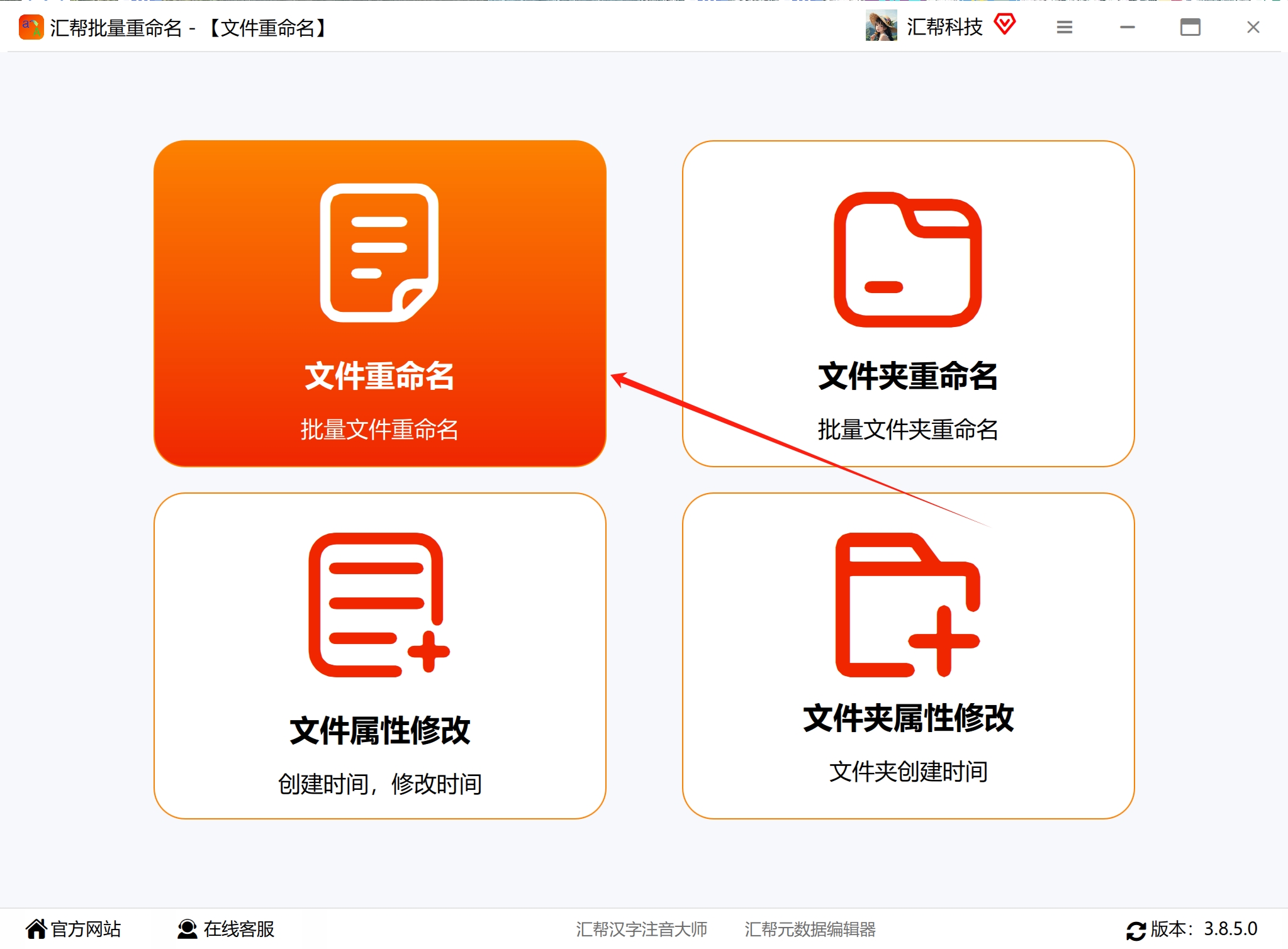 步骤2:把需要编号的文件拖进软件
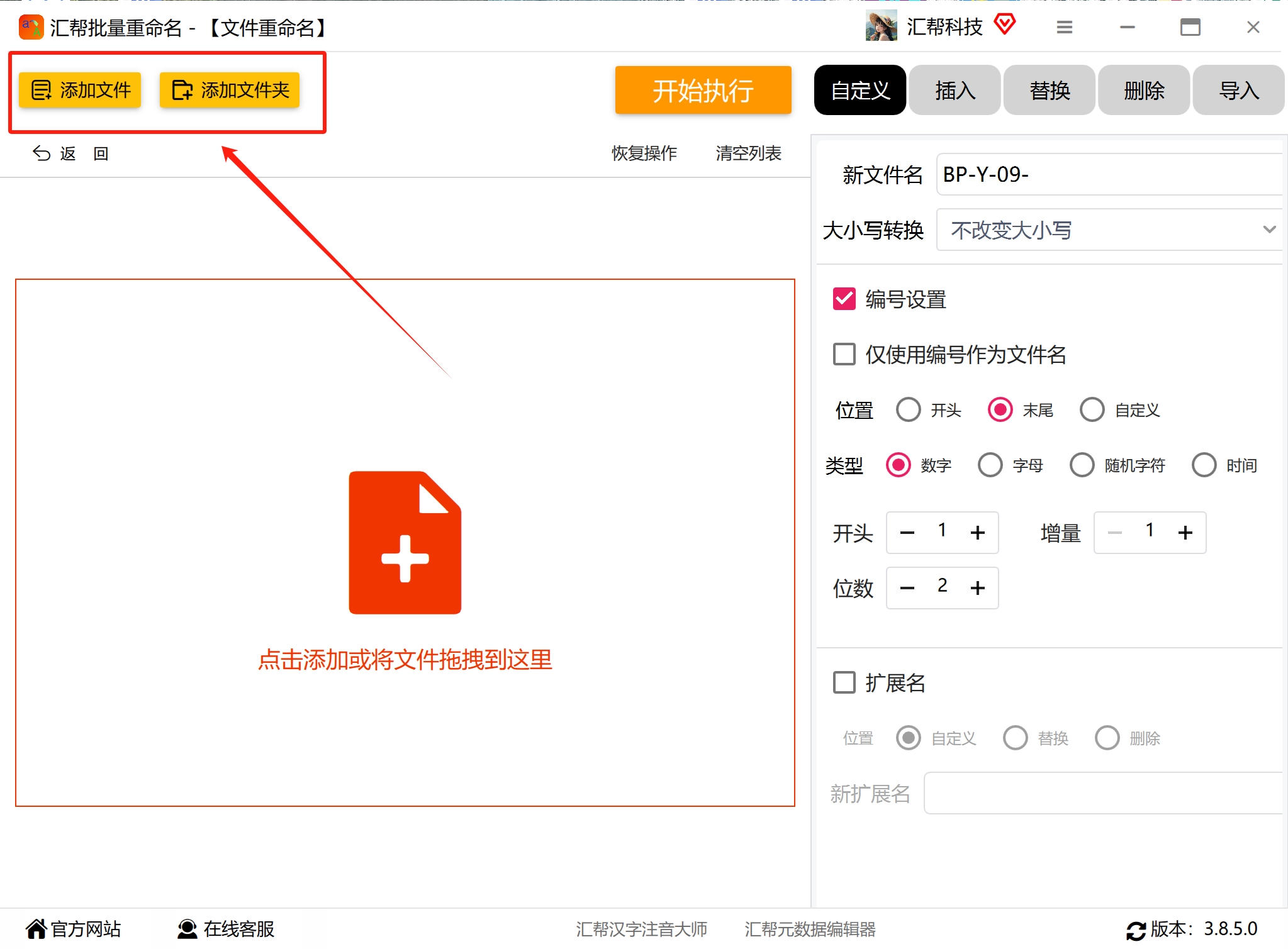
我平时习惯直接拖拽文件夹进来,也可以点击“添加文件”。注意:这个软件不限制文件格式,Word、Excel、PPT、PDF、图片、视频通通支持,数量也不限。我试过一次性拖进3000个文件,照样秒处理。
步骤2:把需要编号的文件拖进软件
我平时习惯直接拖拽文件夹进来,也可以点击“添加文件”。注意:这个软件不限制文件格式,Word、Excel、PPT、PDF、图片、视频通通支持,数量也不限。我试过一次性拖进3000个文件,照样秒处理。
 步骤3:设置编号规则
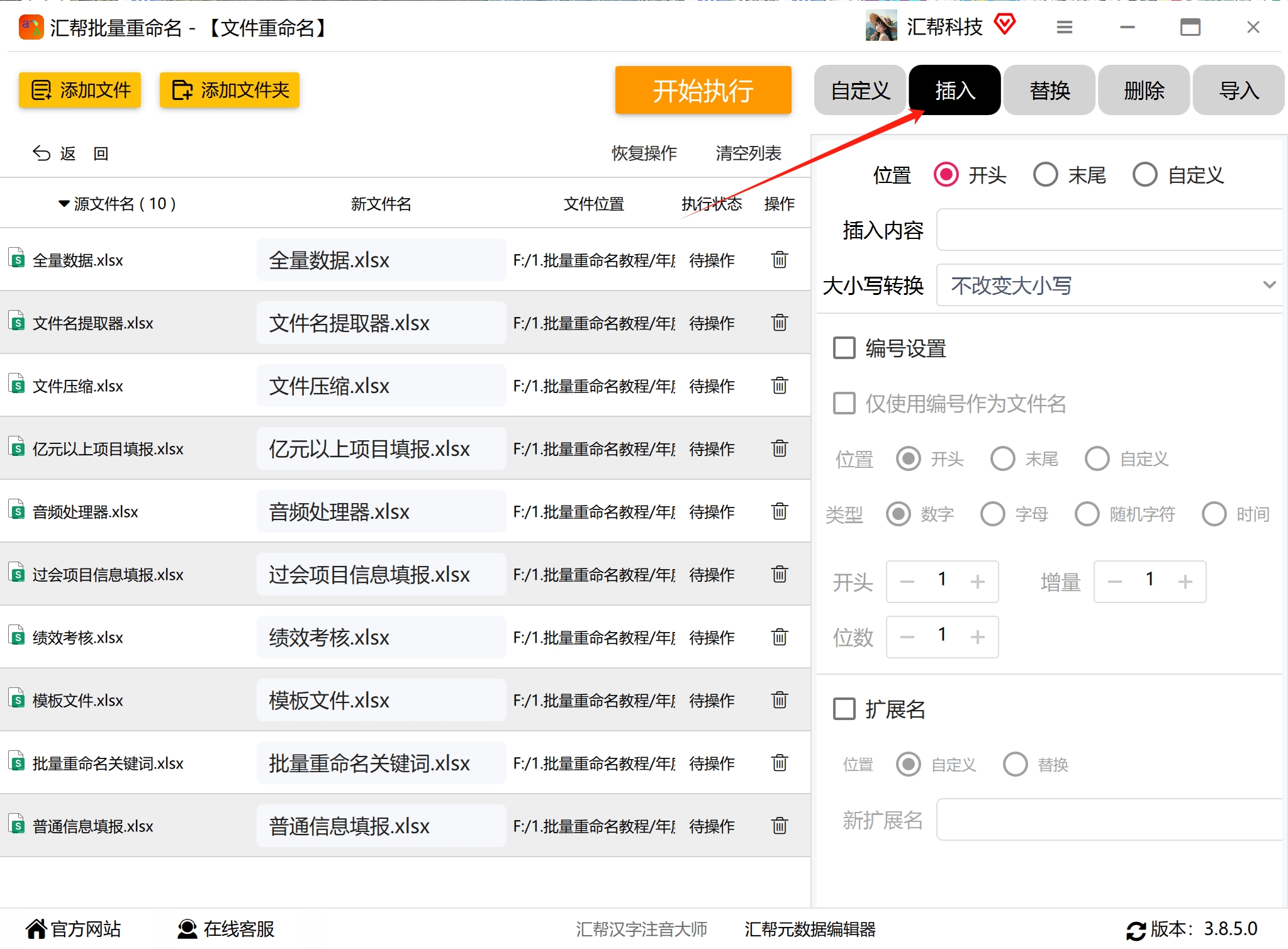
在右侧找到“插入”功能,新文件名那里输入你想要的名称(比如“合同”),然后设置编号——你希望序号放在文件名前面还是后面?编号类型选“数字”,长度设成3位(这样就能生成001、002)。还可以自定义起始数字、步长(默认每次加1)。
步骤3:设置编号规则
在右侧找到“插入”功能,新文件名那里输入你想要的名称(比如“合同”),然后设置编号——你希望序号放在文件名前面还是后面?编号类型选“数字”,长度设成3位(这样就能生成001、002)。还可以自定义起始数字、步长(默认每次加1)。
 步骤4:预览效果再执行
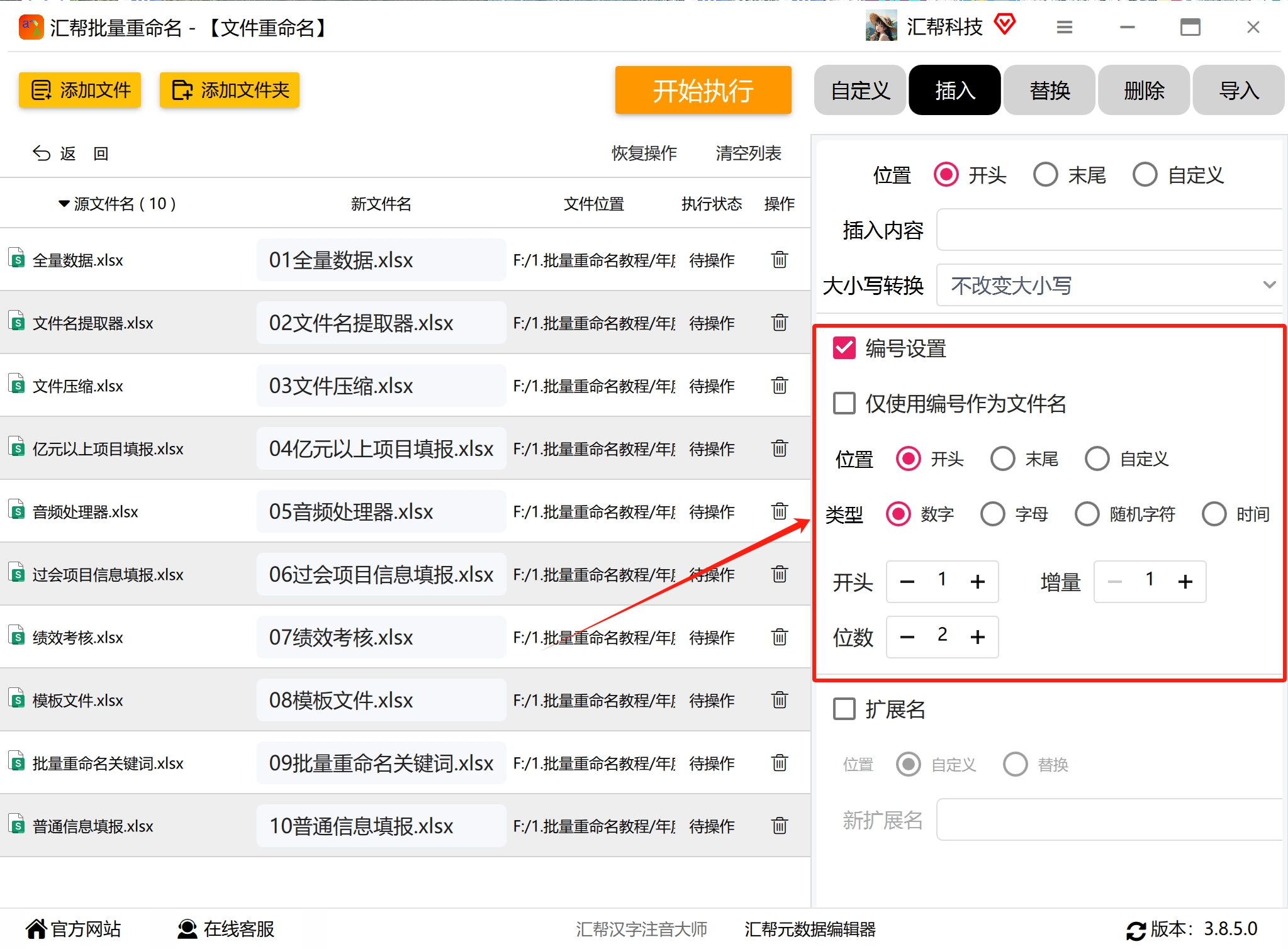
左手边的“新文件名”列表会实时显示修改后的结果,你一眼就能看到是不是自己想要的。确认没问题后,点击“开始执行”。
步骤4:预览效果再执行
左手边的“新文件名”列表会实时显示修改后的结果,你一眼就能看到是不是自己想要的。确认没问题后,点击“开始执行”。
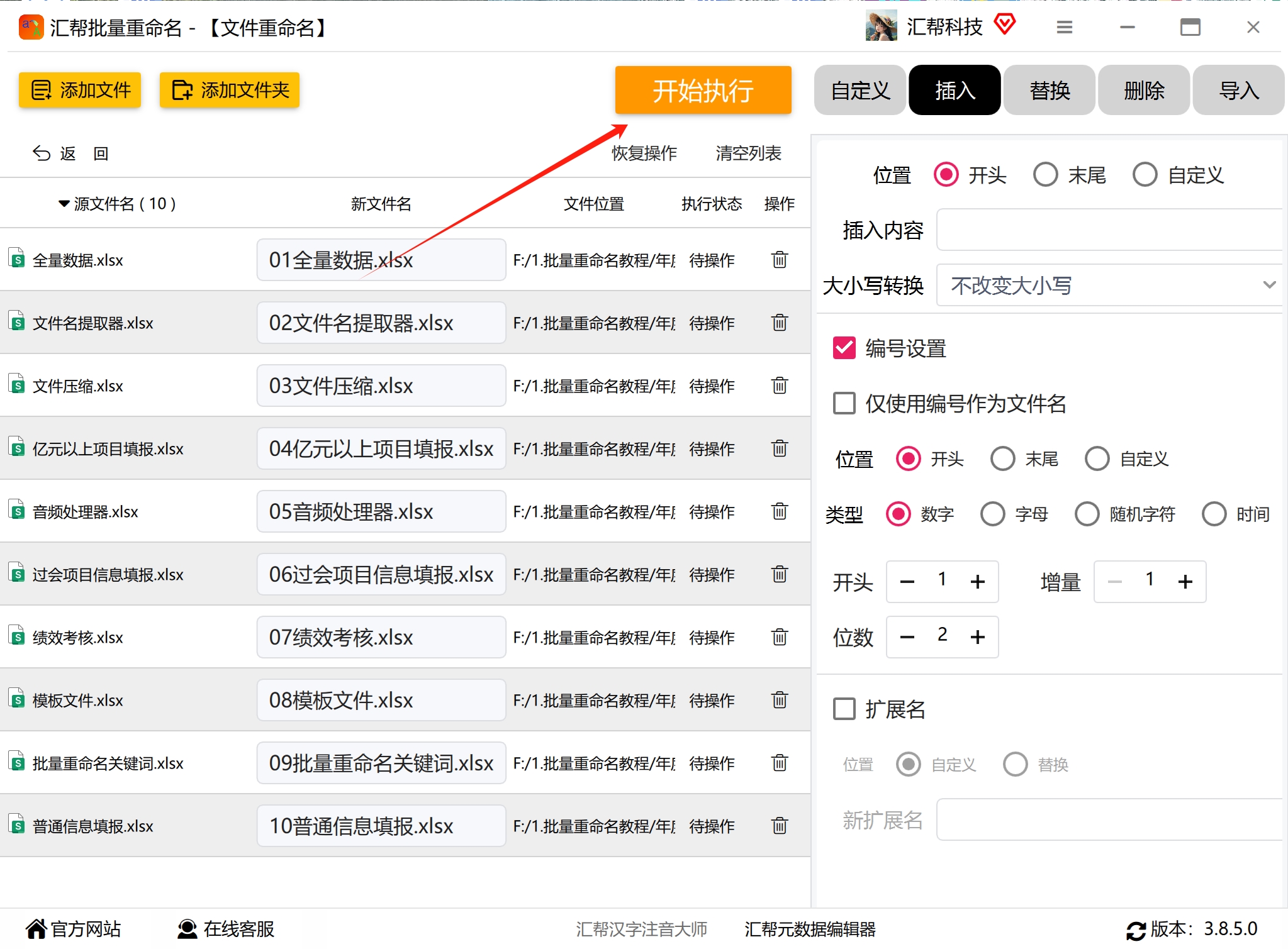 步骤5:检查结果
执行完后,软件会提示完成。打开文件夹一看,所有文件名都乖乖排好了序,就像下面这样:
步骤5:检查结果
执行完后,软件会提示完成。打开文件夹一看,所有文件名都乖乖排好了序,就像下面这样:
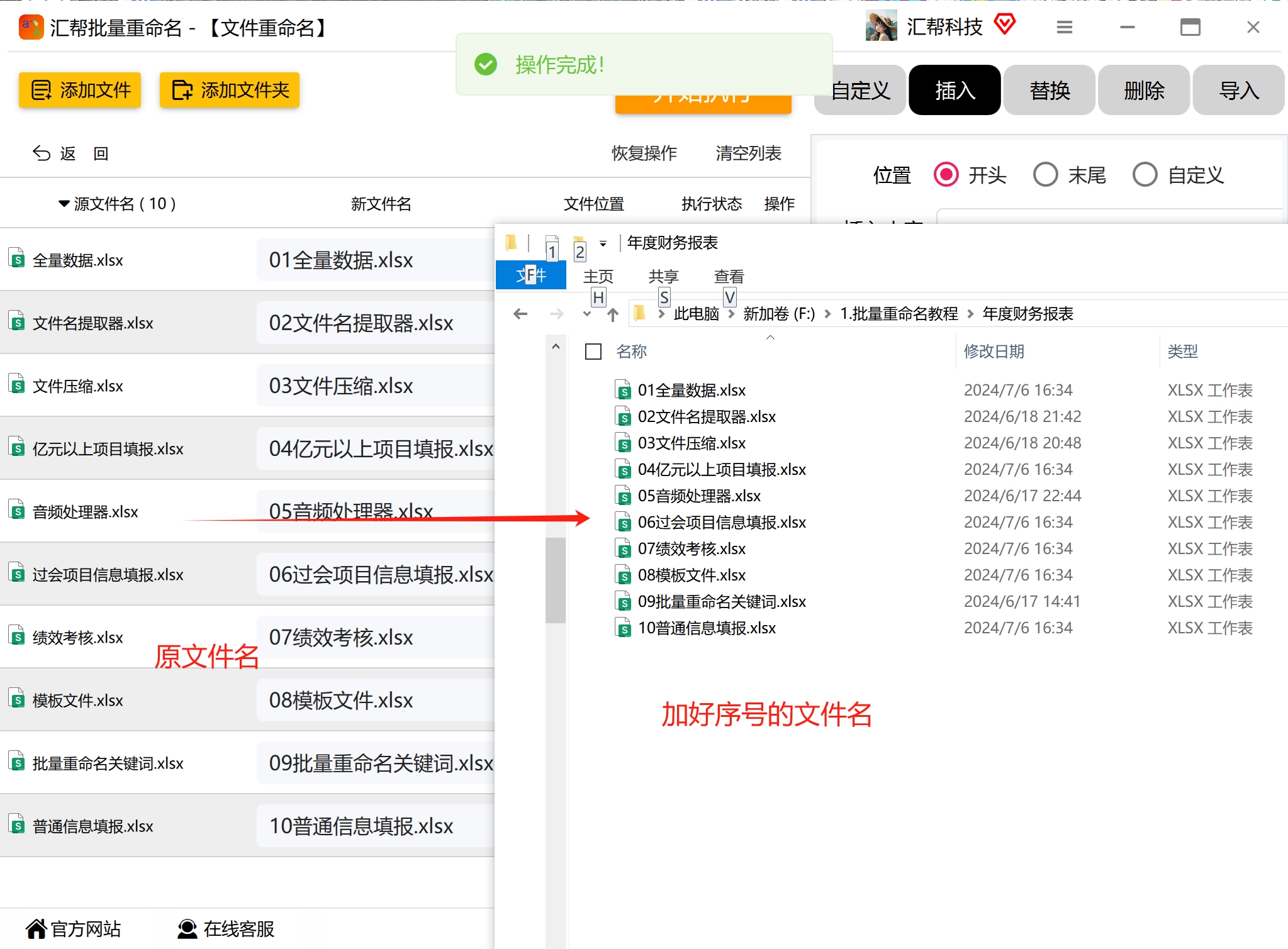 小提醒: 上面我只是示例,实际工作中你可以灵活调整:比如序号放在文件名后面、加前缀后缀、设置成2位数或者4位数,都行。这个工具最大的好处就是“所见即所得”,不会改错。
方法二:用金舟批量重命名软件,另外的选择
如果你手头刚好有金舟批量重命名,也可以试试它。操作逻辑跟汇帮类似,区别在于它的入口稍微不一样。
步骤1:添加文件 打开软件后,直接把文件拖进去:
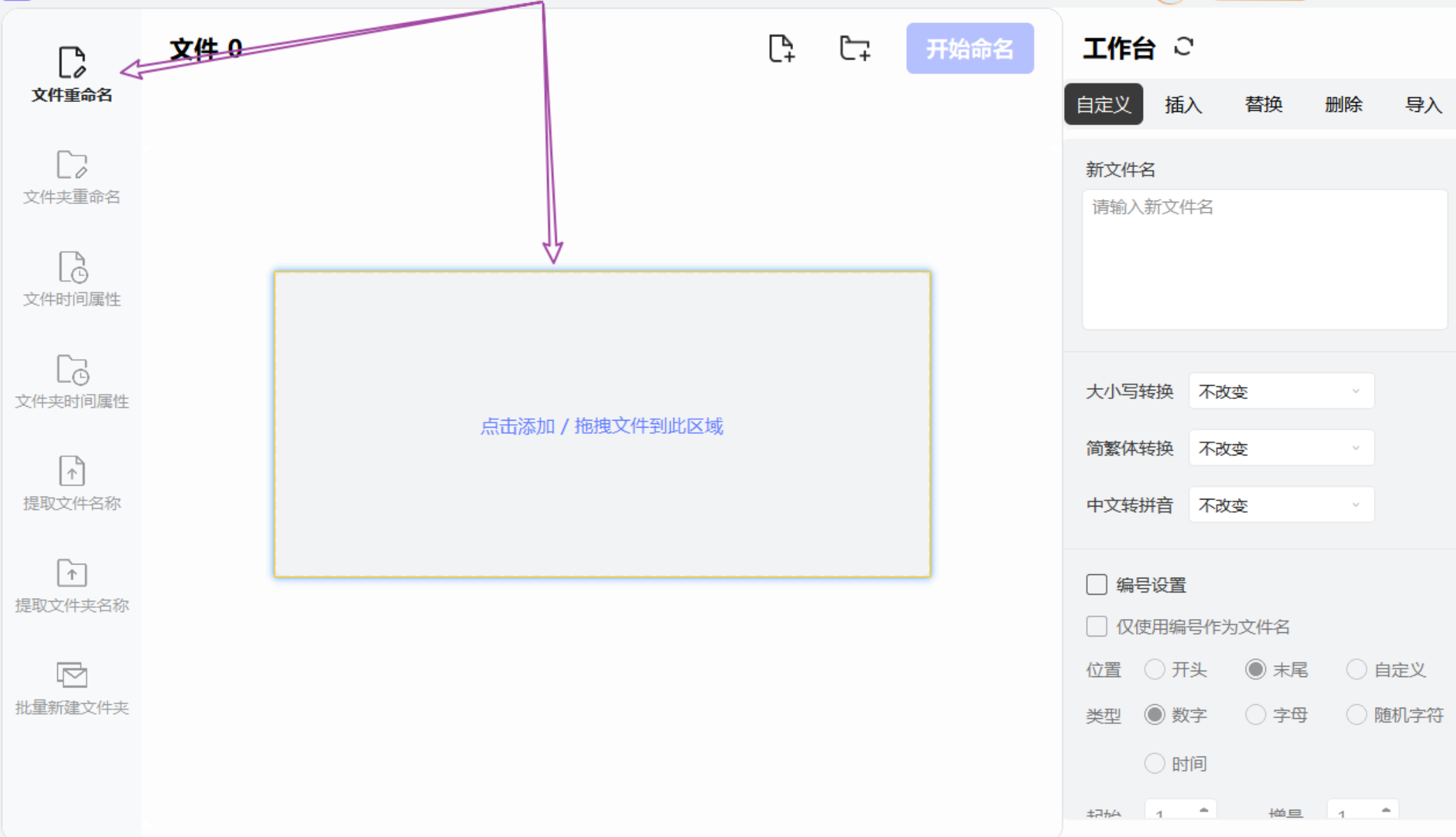 步骤2:勾选编号设置
在上方菜单栏找到“自定义”,勾选“编号设置”:
步骤2:勾选编号设置
在上方菜单栏找到“自定义”,勾选“编号设置”:
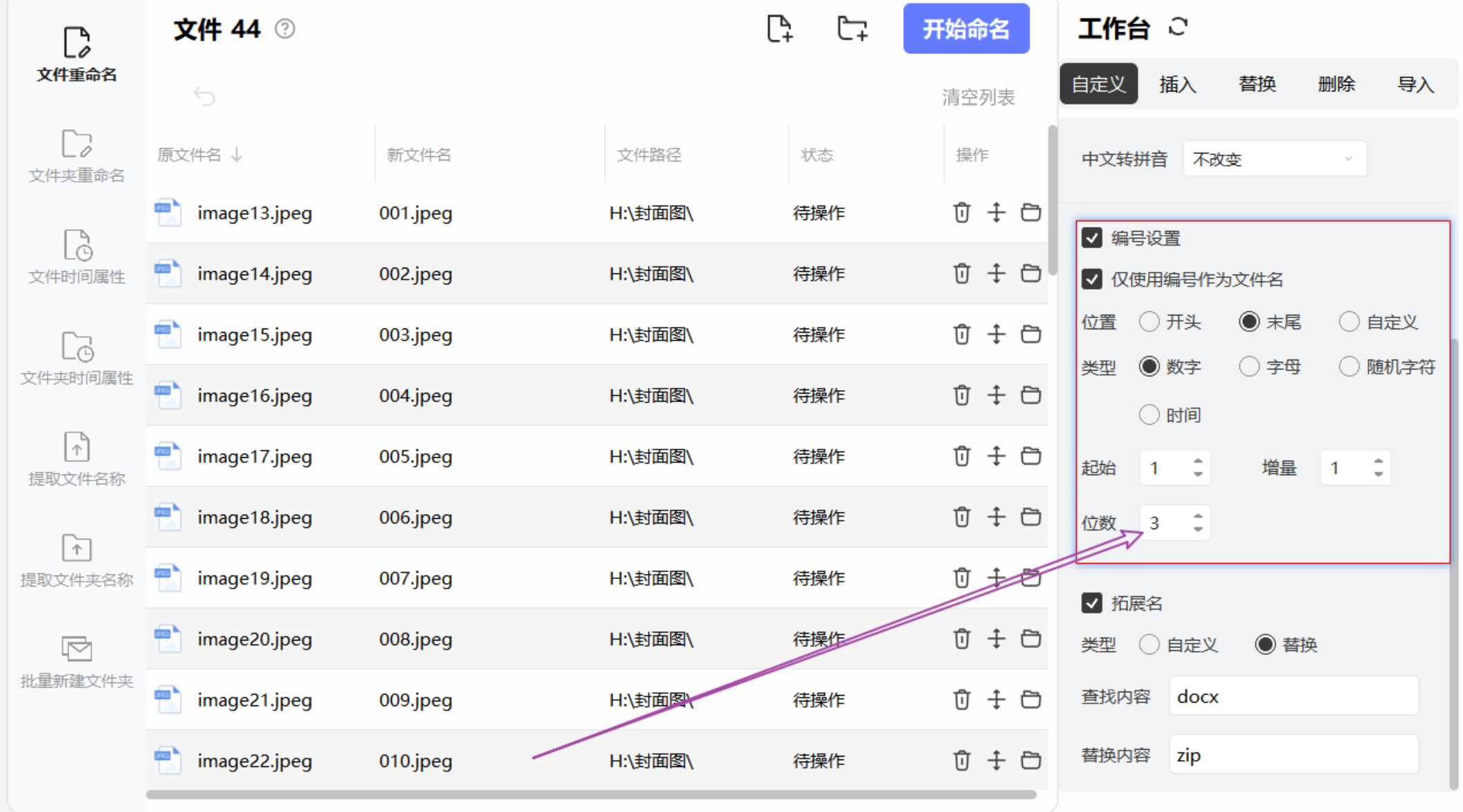
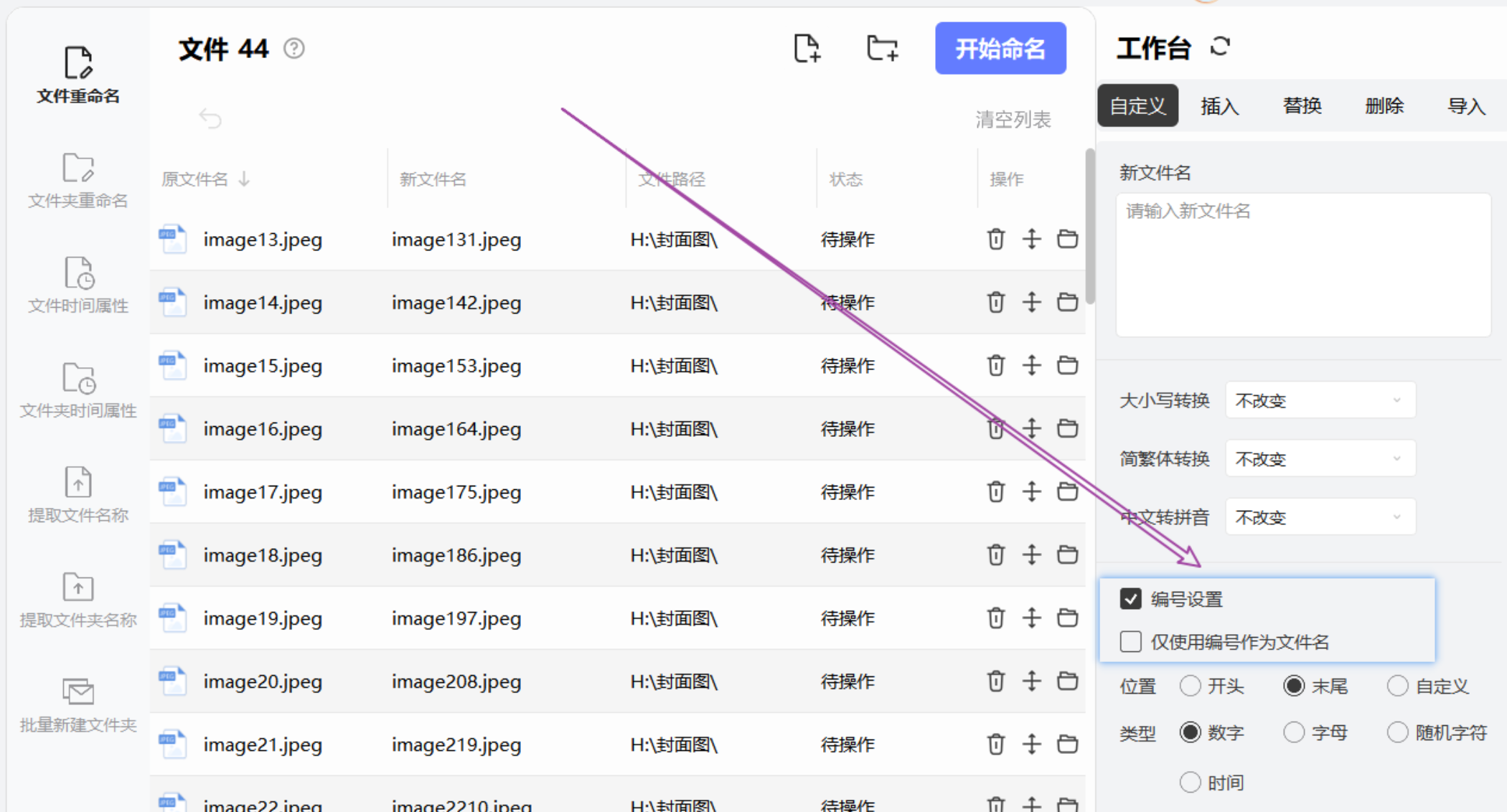 步骤3:设置编号位数
这里有个坑要注意:一定要勾选“仅使用编号作为文件名”,不然原来的文件名会被保留导致序号混在一起。然后数字位数选3(生成001-100):
步骤3:设置编号位数
这里有个坑要注意:一定要勾选“仅使用编号作为文件名”,不然原来的文件名会被保留导致序号混在一起。然后数字位数选3(生成001-100):
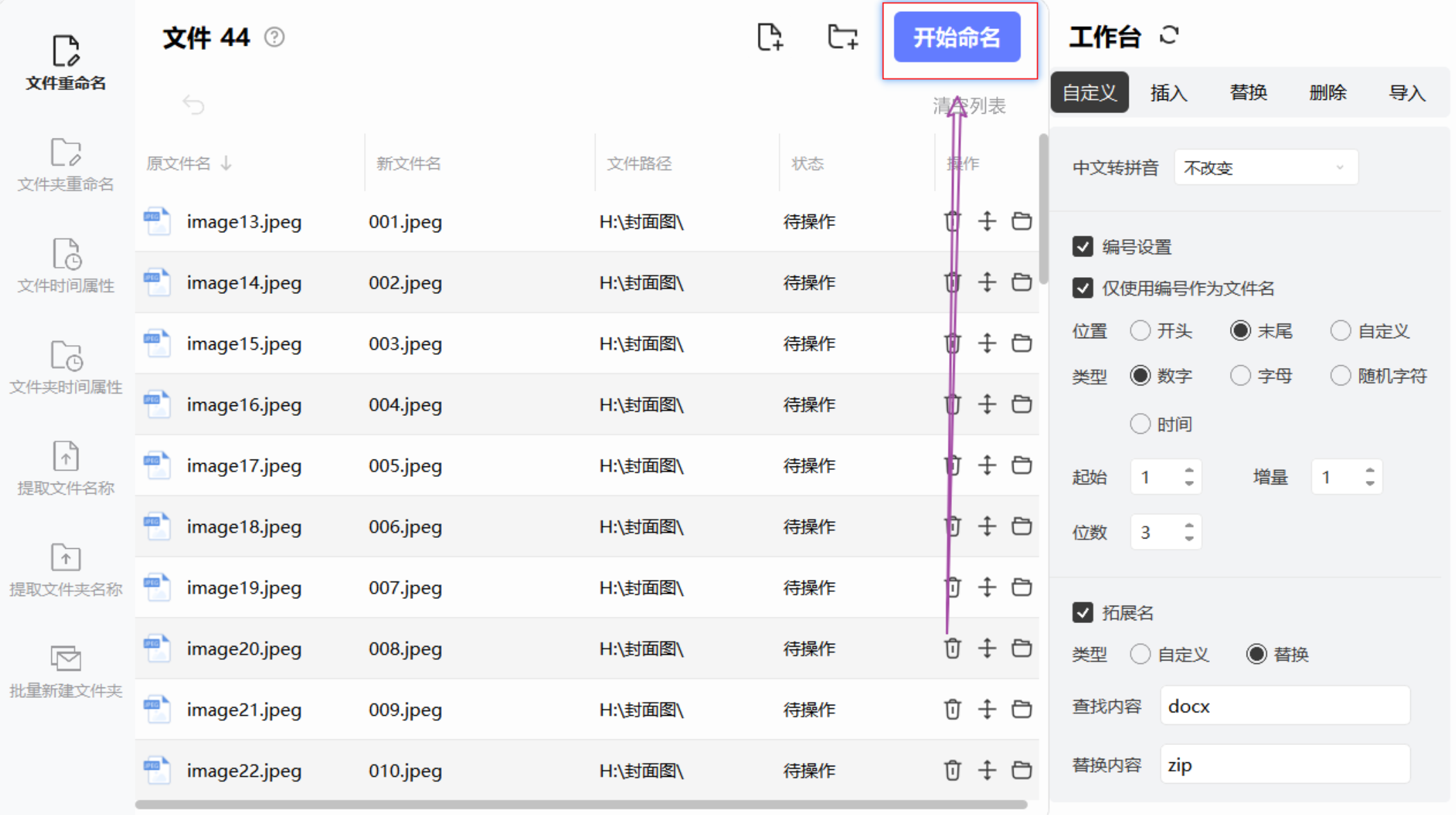
 步骤4:执行
点击“开始命名”,几秒就完成:
步骤4:执行
点击“开始命名”,几秒就完成:
 对比一下: 金舟操作稍多一个“仅使用编号”的步骤,但效果一样。不过个人觉得汇帮的界面更直观,新手更容易上手。
方法三:Windows自带文件管理器,适合少量文件
这个方法其实很多人都知道,但容易忽略一个小技巧——它能自动按括号编号,但没法直接出001。这里我教你怎么让它出“001”效果。
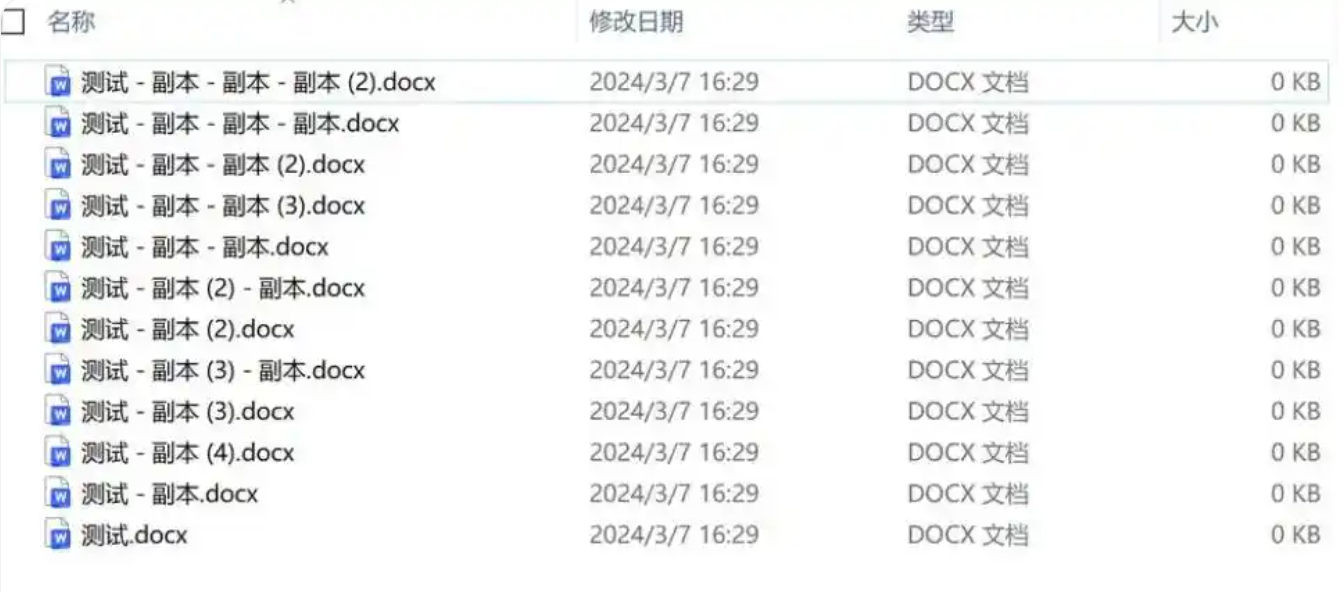
步骤1:选中文件 打开文件夹,全选(Ctrl+A)或者按Shift键选连续文件:
 步骤2:右键重命名
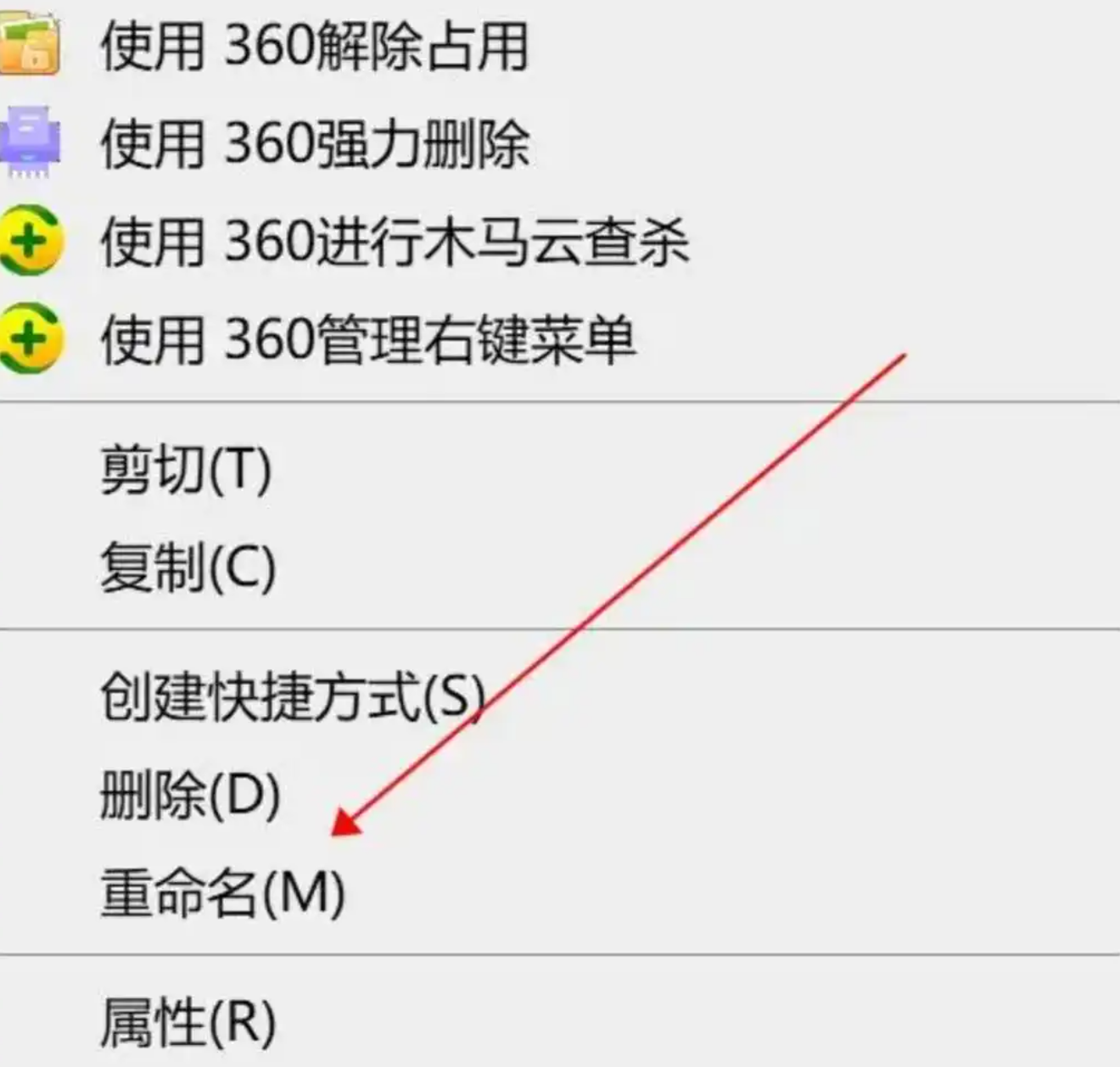
在第一个文件上右键点击“重命名”,输入“001.jpg”:
步骤2:右键重命名
在第一个文件上右键点击“重命名”,输入“001.jpg”:

 注意: 此时按回车,后面的文件会变成“001 (1).jpg”、“001 (2).jpg”,并不是我们想要的001、002。所以这个方法只适合你不需要严格对齐百位数的场景,比如你只有几十个文件,括号里的数字也能接受。但如果你需要“001-合同”这种格式,这个方法不行。
 ---
---
方法四:命令脚本法,高手专属
懂编程的朋友可以试试Python或PowerShell。这里给两个常用脚本,自己复制就能用。
PowerShell脚本(Windows用户) 打开PowerShell,进入目标文件夹,运行:
$files = Get-ChildItem
$i = 1
foreach ($file in $files) {
    $newName = "{0:D3} - {1}" -f $i, $file.Name
    Rename-Item -Path $file.FullName -NewName $newName
    $i++
}
这个脚本会把所有文件改成“001 - 原名”的格式。注意:数字位数用D3控制,想改成4位就改D4。
Python脚本
适合跨平台(Windows/Mac/Linux)。先把脚本保存为rename.py,然后在命令行运行:
import os

folder_path = "你的文件夹路径"
files = os.listdir(folder_path)

for i, file in enumerate(files, start=1):
    new_name = f"{i:03d}-{file}"
    old_path = os.path.join(folder_path, file)
    new_path = os.path.join(folder_path, new_name)
    os.rename(old_path, new_path)
注意事项:
- 运行脚本前最好先备份文件,以防写错路径导致丢失。
- 路径里不要有中文特殊字符,否则可能报错。
- 如果文件数量超过999,记得把
03d改成04d或更大。
我自己的习惯是:日常整理照片用汇帮,出差临时处理文件用Windows自带,写代码时用Python。不管你选哪个,记住核心逻辑就行——不要手动改! 手动改一千个文件至少要一小时,而工具只要10秒。这省下来的时间,喝杯咖啡不香吗?
希望这篇干货能帮到你。如果你有其他文件编号的奇葩需求,欢迎在评论区留言,咱们一起研究。
