

电脑里文件一多,最头疼的就是给文件改名这事儿。几十张客户照片要按姓名归类,几百个项目文件要挨个加日期,一堆设计稿还得标清版本……这些活儿要是真靠手动一个个去右键“重命名”,不光手指头累,眼睛盯久了也容易看花,关键是太浪费时间了。批量修改文件名这事儿,说难真不难,可要是没找对方法,光在网上瞎搜就能浪费一下午。我这篇文章就把自己实际用过的几种路子整理出来,特别适合文件多、想省时间的朋友,咱们边看边说。
 用顺手的还是这个叫“汇帮批量重命名”的,操作界面还挺直观的,对想快速搞定事的人比较友好。
打开软件之后,主界面上会有好几个功能选项。因为是处理照片,我当时就点了“文件重命名”,这个就是用来处理各种文件包括图片的。进去之后那个页面也挺干净的,右边是设置区,左边是文件列表区域。
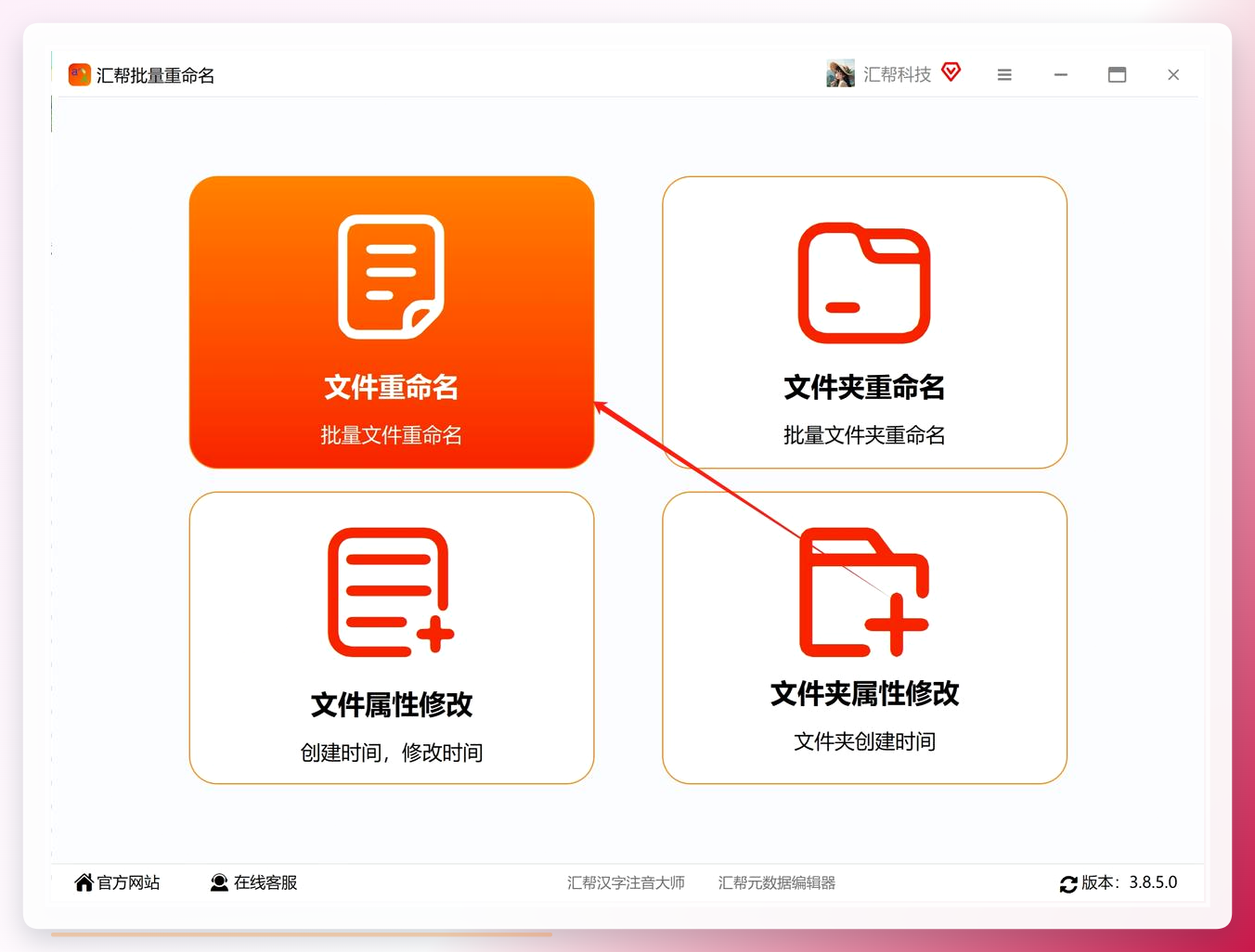 接下来就是导照片了。这个没啥技术含量,直接把那一堆图片文件拖进软件窗口就行,或者点一下“添加文件”按钮,从文件夹里选也行。
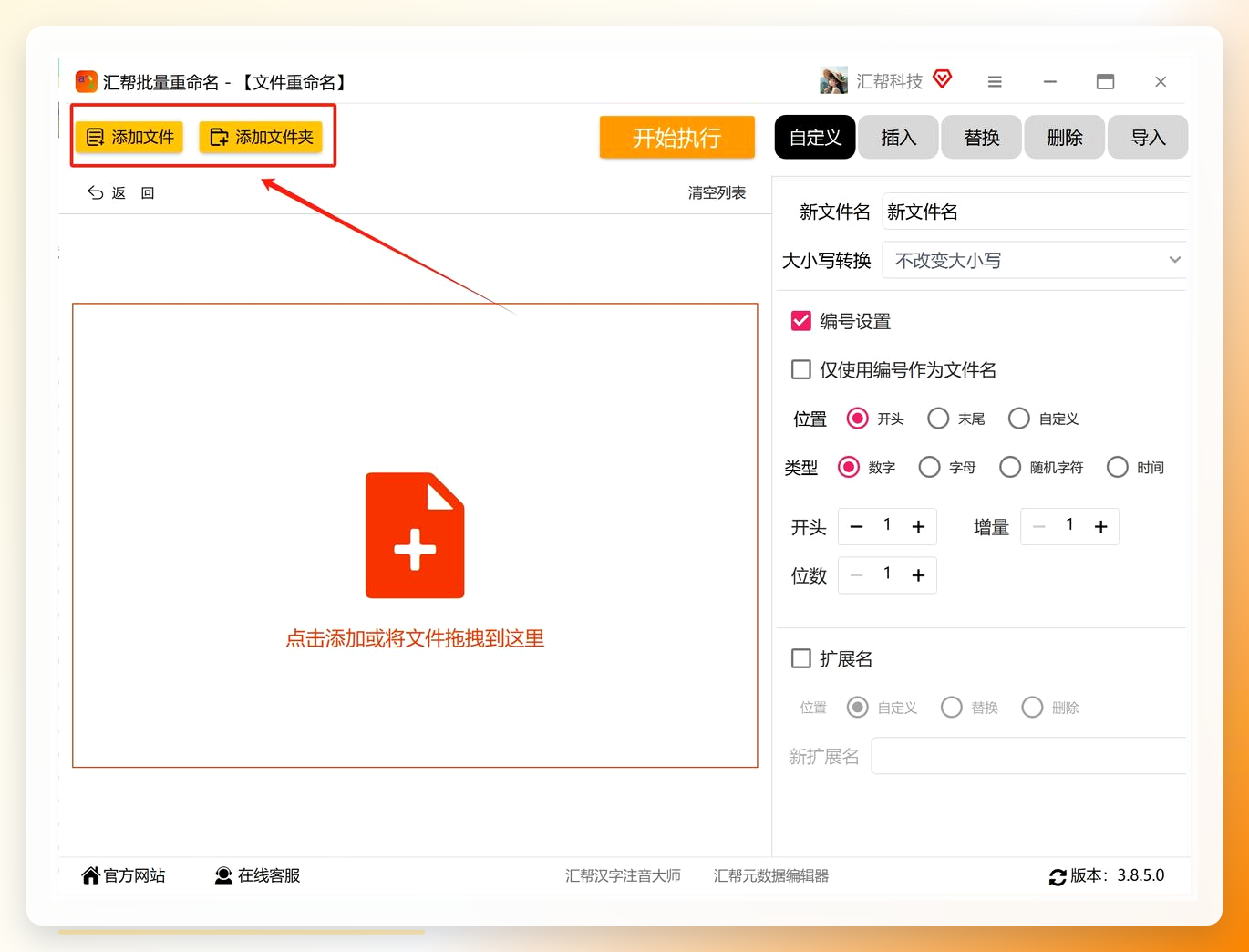 大家注意这点,到了设置那一步别着急。在右侧的设置区域找到“自定义”这个选项,点它。
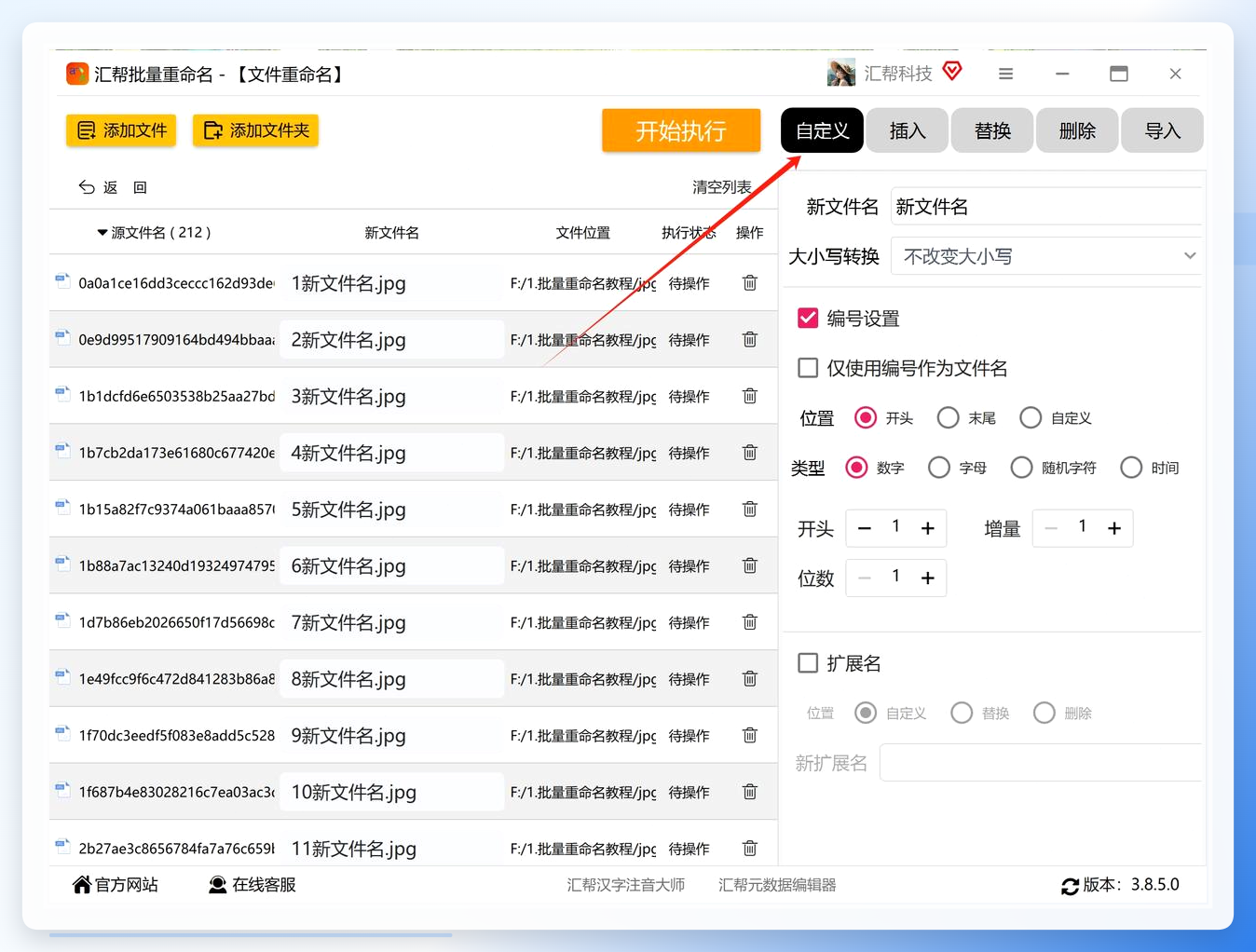 在这儿就可以自己定新文件名的规则了。我当时因为要按客户姓名区分,就在规则里对应着设置了。你要是想把文件名都改成“张三”、“李四”这种,就在这里输入就行。
在“新文件名”那个输入框里,我输入了客户名字。
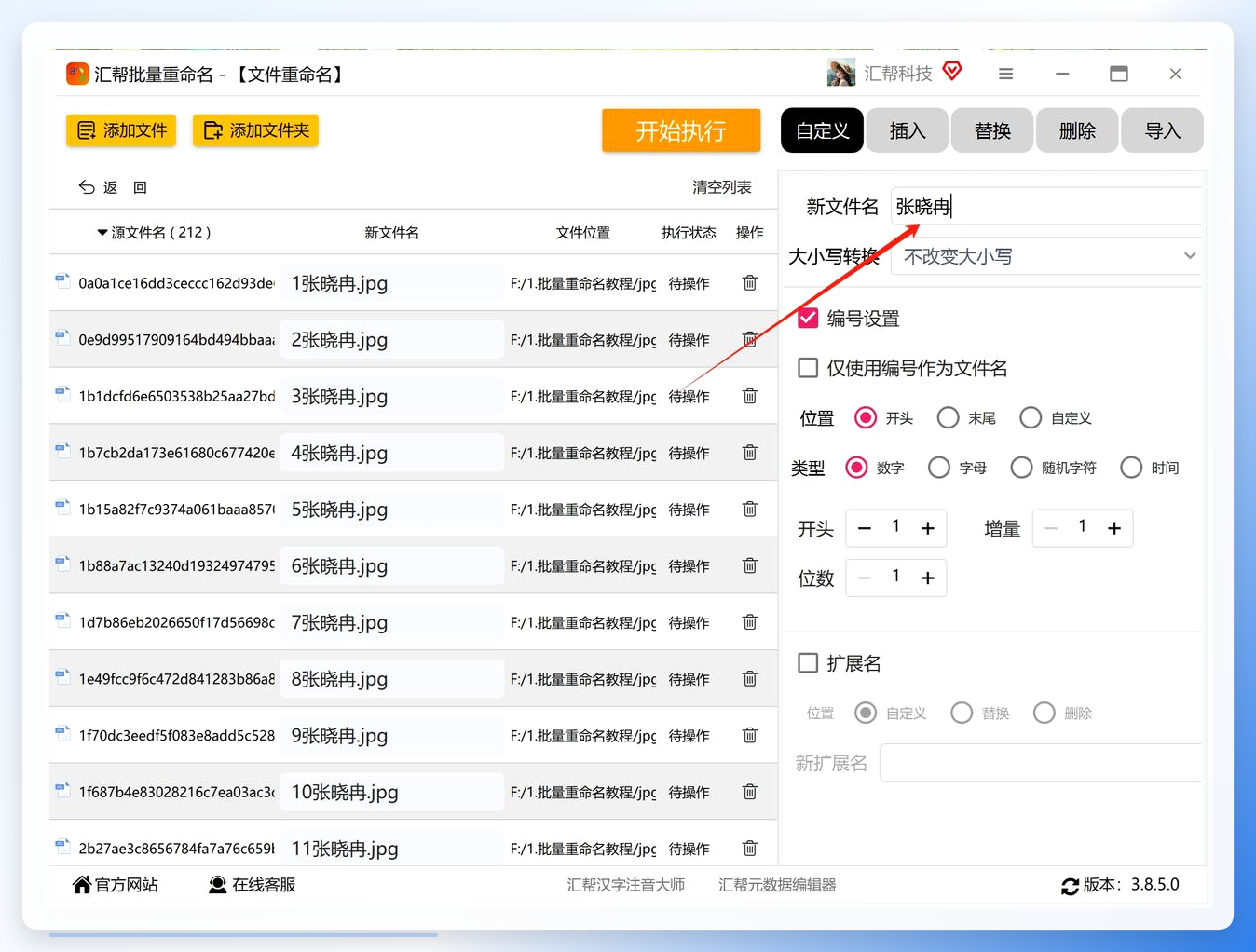 这里有个小坑我得说说:如果同名客户照片不止一张,我建议你名字后头一定要加点编号,不然重名了可就尴尬了。我当时在编号设置里就把位置放在了姓名后面,位数选了两三位,样式选了“-01”这种,看起来很清楚。
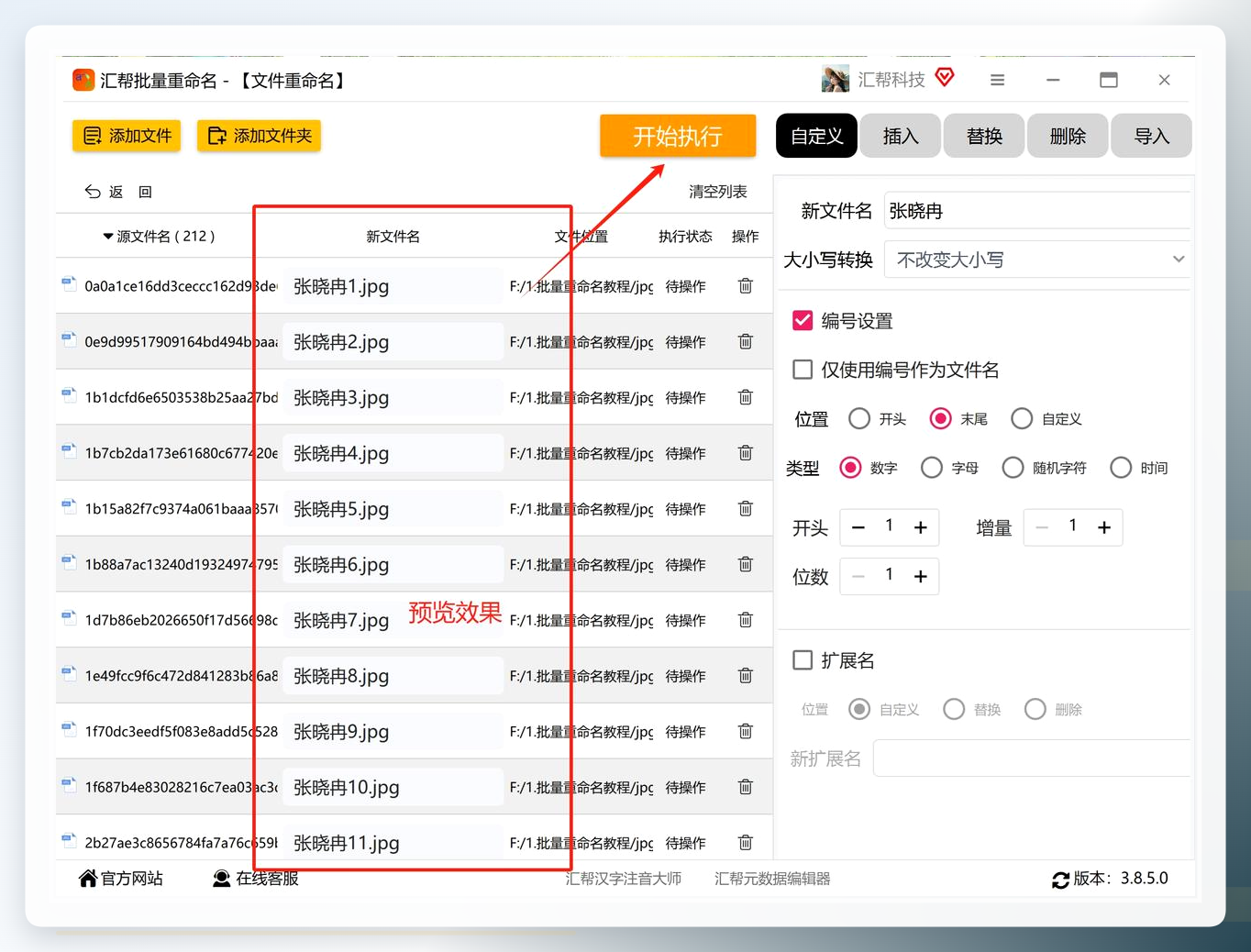
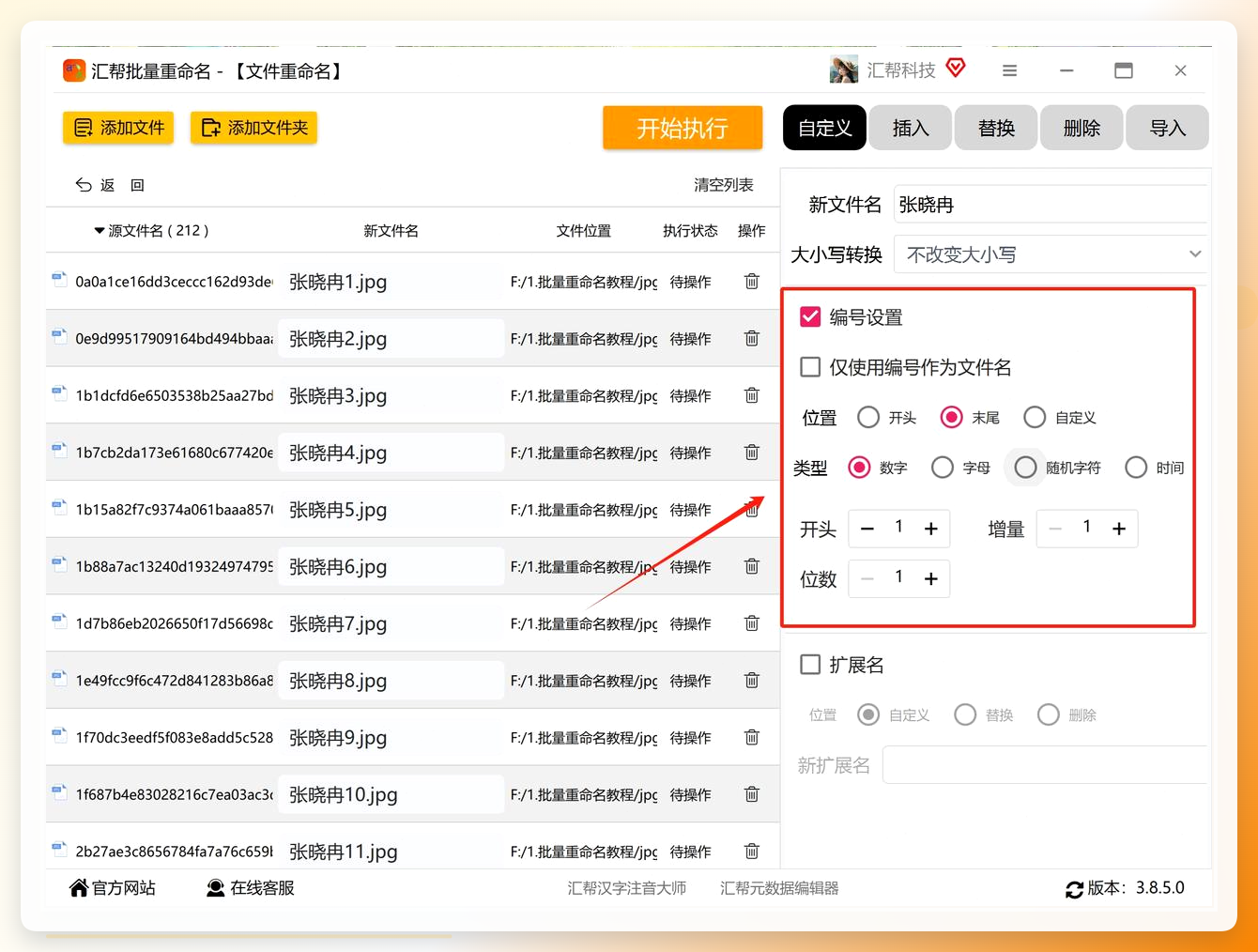 设定完这些,左侧会实时显示新文件名的预览效果。这一步很重要,你最好花几秒钟看一眼预览,确认是不是你想要的那个格式。
等确认无误,点“开始执行”就完事儿了。软件运行速度还挺快,刚点完没一会儿,我去文件夹里看,所有照片都已经整整齐齐按新名字排好了。
 我还发现一个“藏在工具箱里的解法”。叫“Multi Commander”的文件管理器,平时看起来像个资源管理器替代品,其实里头也藏了个强大的批量重命名功能。
操作也不复杂——打开软件找到你的照片文件夹,选中要处理的图片,点顶部的“扩展”,选“批量重命名”,在弹出来的窗口里输入规则确认,它自己就去干活了。我当时拿它处理过一批设计稿,改完回去一看,文件命名格式整整齐齐。
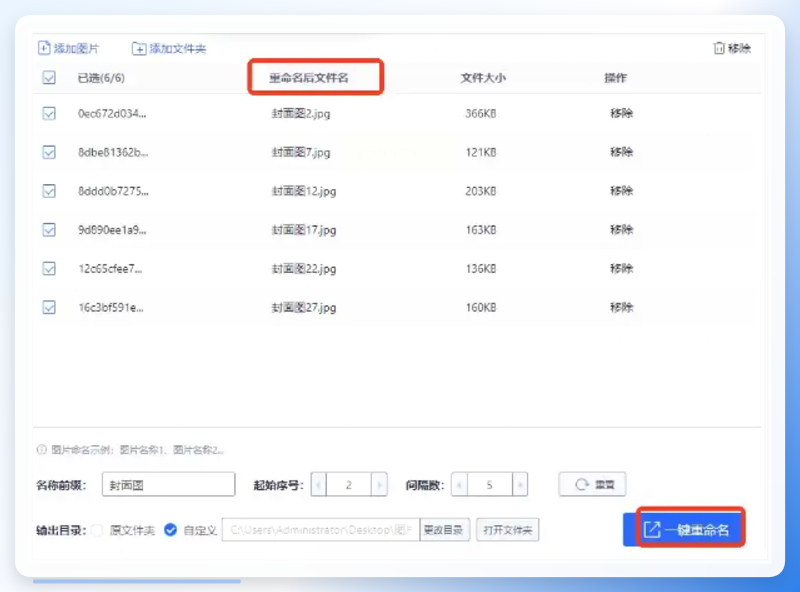
还有个小工具叫“图片处理利器”。
它首页有个“批量处理”入口,点进“批量重命名”,界面像个工作台一样。图片拖进左边列表,然后在右边设置规则。比如你想让文件名带日期,直接点“添加动态变量”,选“拍摄日期”,它就会自动带上年月日,这个倒是挺方便。像我平时整理旅行照片,用这个按拍摄日期来命名就特别合适。它设置完直接点“一键重命名”,下面是进度条,跑完就能看到结果。还能把改好的文件导出到指定文件夹,不怕把原位置的文件搞乱。
 现在大家应该对“大量图片改名字怎么操作”心里有数了吧。我的建议是:要是你就改几十张图,也不在意什么格式,Windows自带的方法拿来即用;要是像我一样,得处理上百张照片,或者客户/领导对命名格式有明确要求,那就直接用软件,省心是真的省心。
工具这东西,适合自己的才是好用的。这几个方法都是我一个个踩坑踩出来的,希望能帮你少走弯路。
