

一、前言:当重命名不再是个体力活
在日常办公中,我们经常会遇到这样一种情况:一个文件夹里存放了几百份项目资料,名字里都带着“2023版”字样,可新一年到了,需要统一改成“2024版”;或者下载的素材文件名称全部带有“测试版”三个字,需要批量清除。如果靠手动一个一个去重命名,不仅费时费力,还容易看花眼出错。实际上,批量替换文件夹中的文件名称,在Windows系统中有多种可行方案,关键是要找到适合自己操作习惯的那一款。
下面,我就把自己实测过的几种不同方法整理出来,按照从图形化软件到系统自带工具的排序,大家可以结合自身情况选择。

二、方法一:使用“汇帮批量重命名”软件操作
这类第三方小工具的优势在于可视化程度高、上手快,不需要记忆复杂的命令代码,适合办公人员在日常工作中选用。
操作步骤:
步骤1. 双击打开“汇帮批量重命名”软件,在主界面中点击选择“文件重命名”功能。
 步骤2. 点击“添加文件”按钮,从弹出的文件选择窗口中批量选中需要修改名称的文件。这款软件支持一次同时导入多个文件,省去反复添加的麻烦。
 步骤3. 文件导入之后,在软件右侧的功能选项区找到“替换”按钮并点击,这时会进入替换规则的详细设置界面。
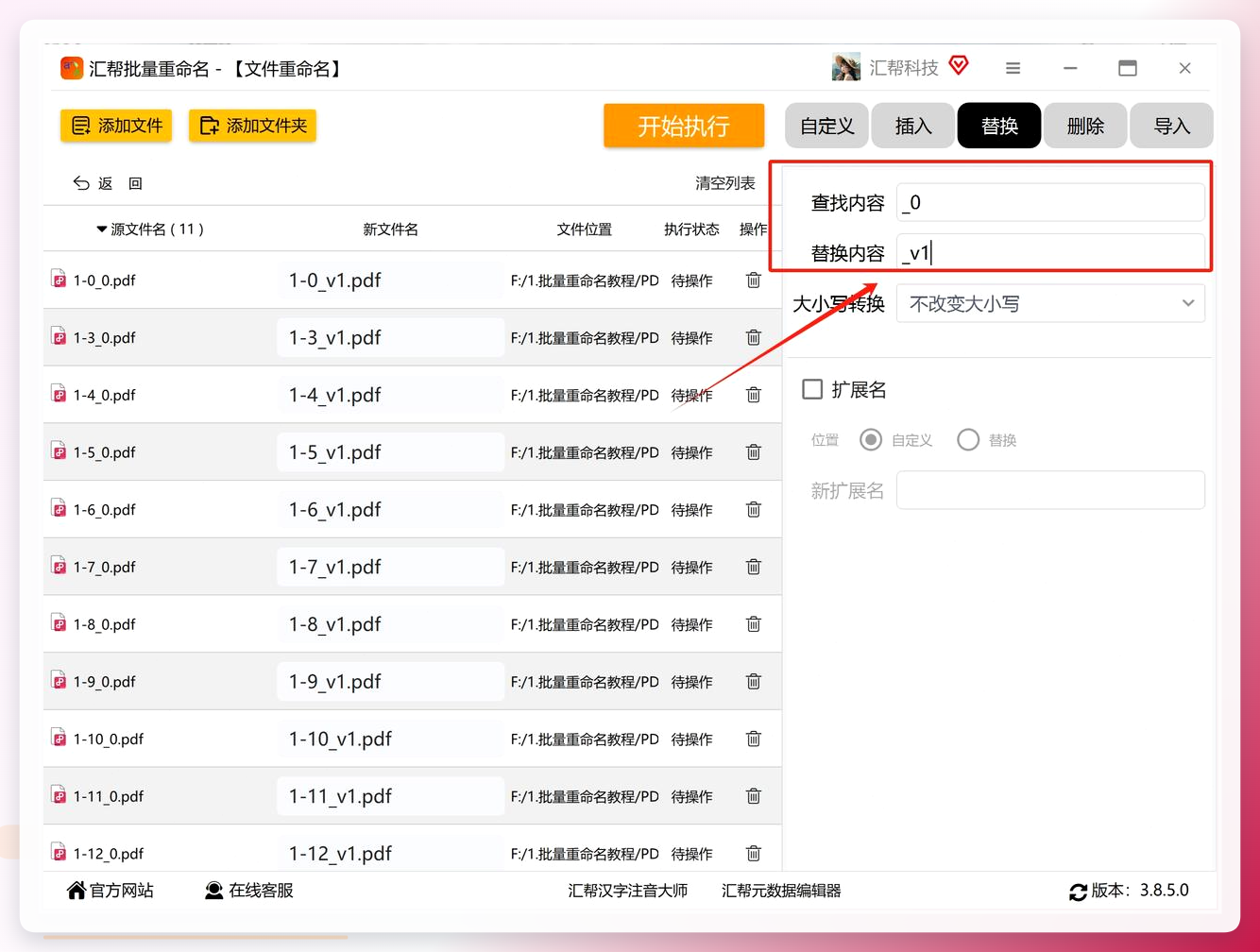
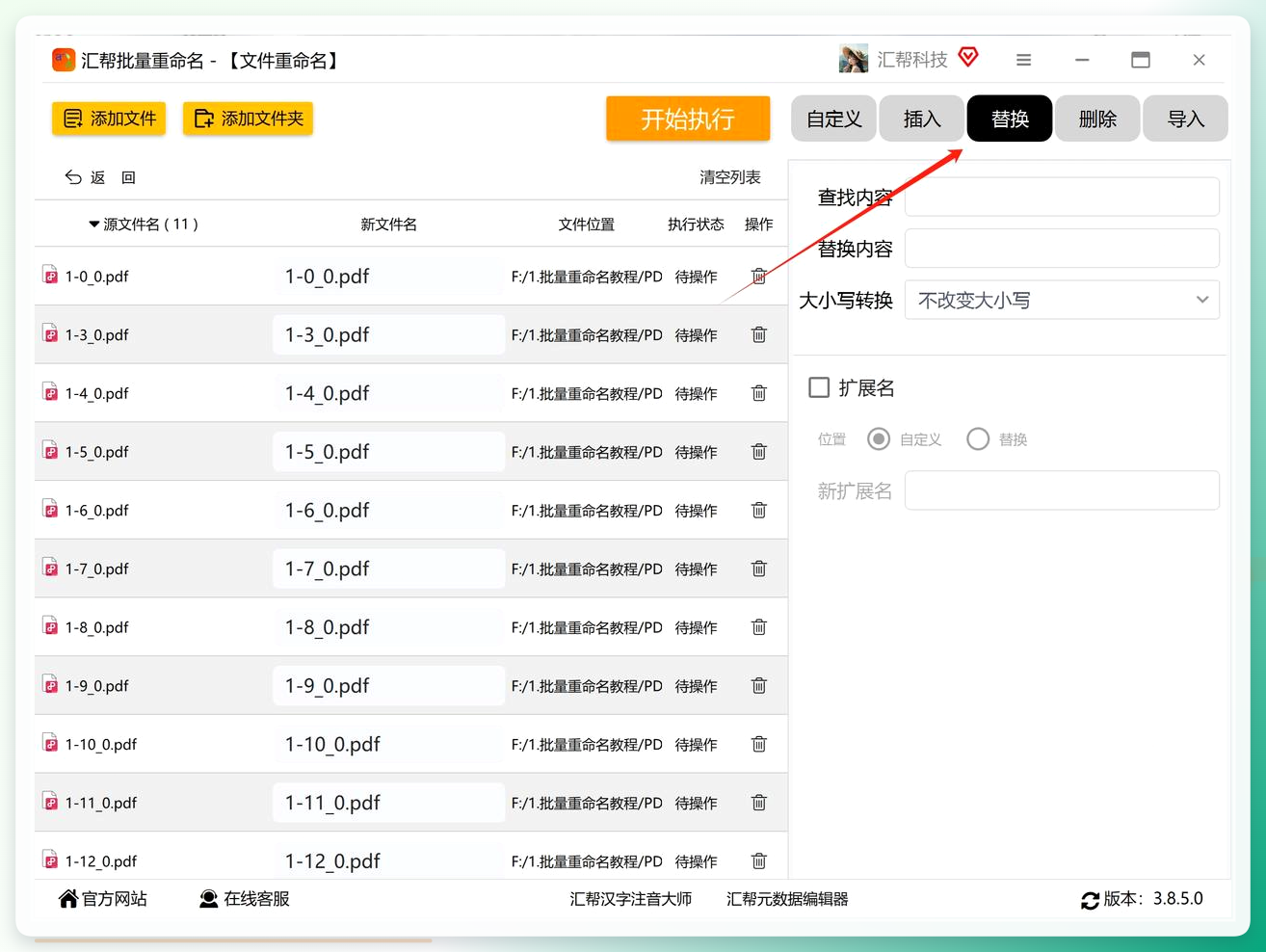 步骤4. 在“查找内容”输入框中填写需要被替换掉的原字符,例如“-0”;随后在“替换内容”输入框中填写准备替换上去的新字符,例如“-v1”。完成填写后,下方的文件名预览列表会自动给出修改效果。
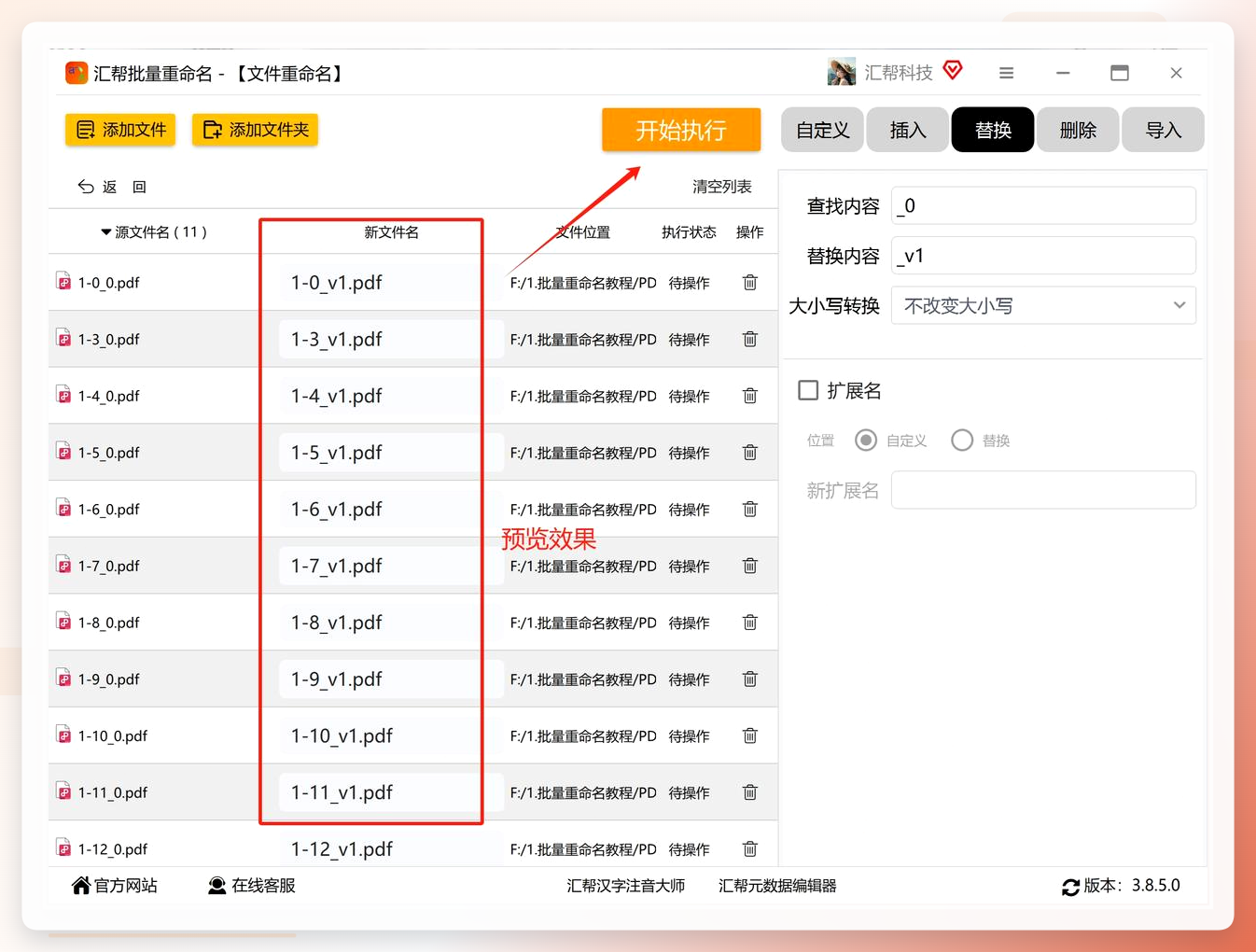
 步骤5. 仔细核对预览列表中的新文件名,确认无误后,点击“开始执行”按钮,软件便会自动完成批量替换工作。
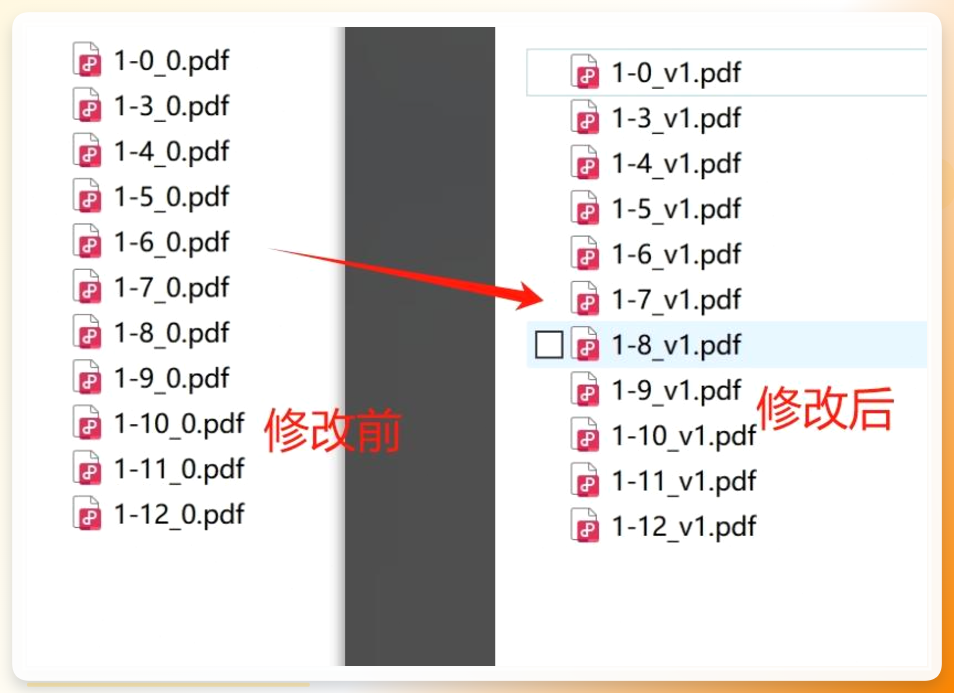
 替换完成后,回到文件所在目录查看,可以看到所有文件的名称都已按照设定规则更新完毕,整个过程清晰直观。
三、方法二:智能文件命名大师
如果说上面那款软件还需要手动点击“替换”规则,那么这款“智能文件命名大师”则把文件重命名的流程做了进一步精简。它的操作逻辑也很简单,非常容易上手。
操作步骤:
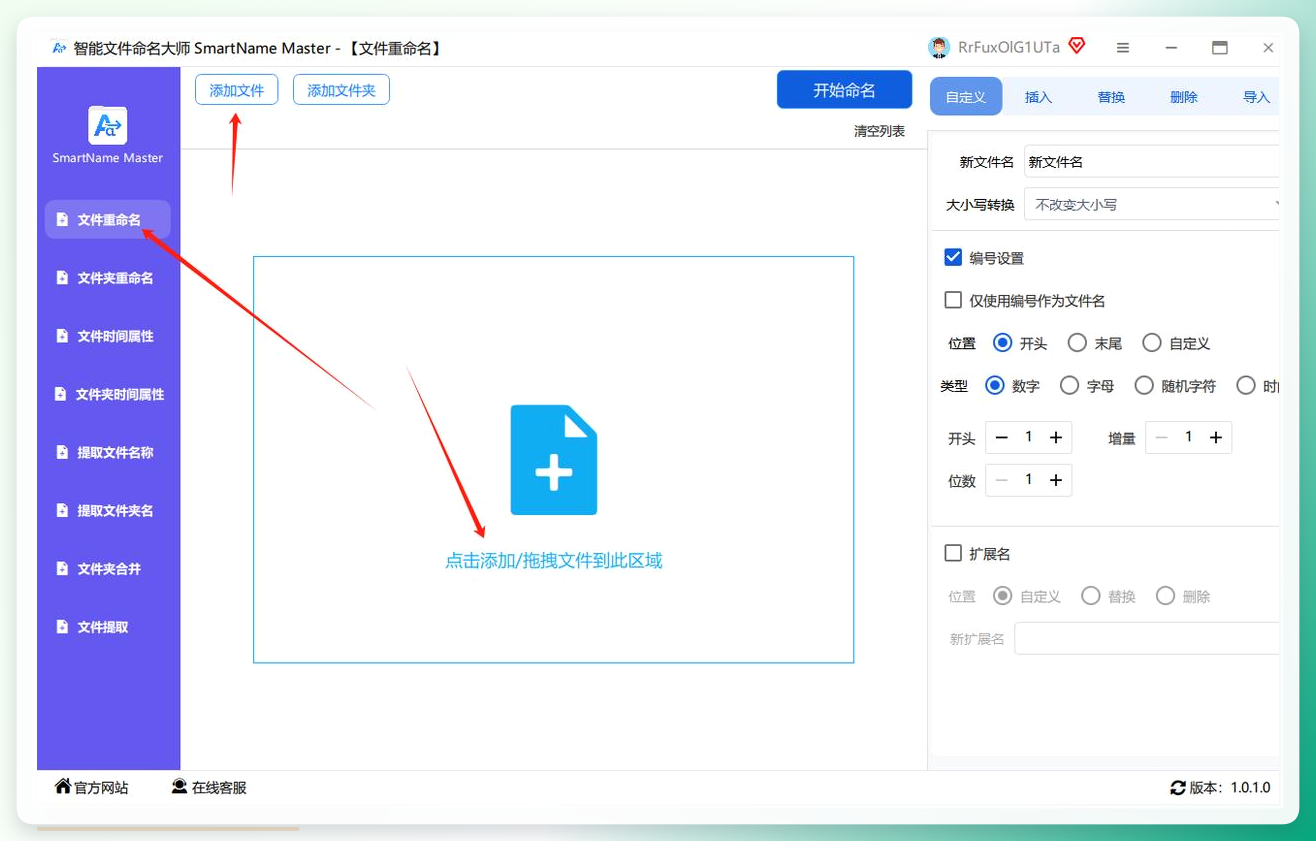
在软件主界面找到 “文件重命名” 选项,点击进入专属操作页面。接着,点击页面中间的加号按钮,在弹出的添加窗口中,既可以单选文件,也可以按住 Ctrl 键多选需要修改的文件(没有数量限制),选好之后点击 “打开” 即可确认导入。
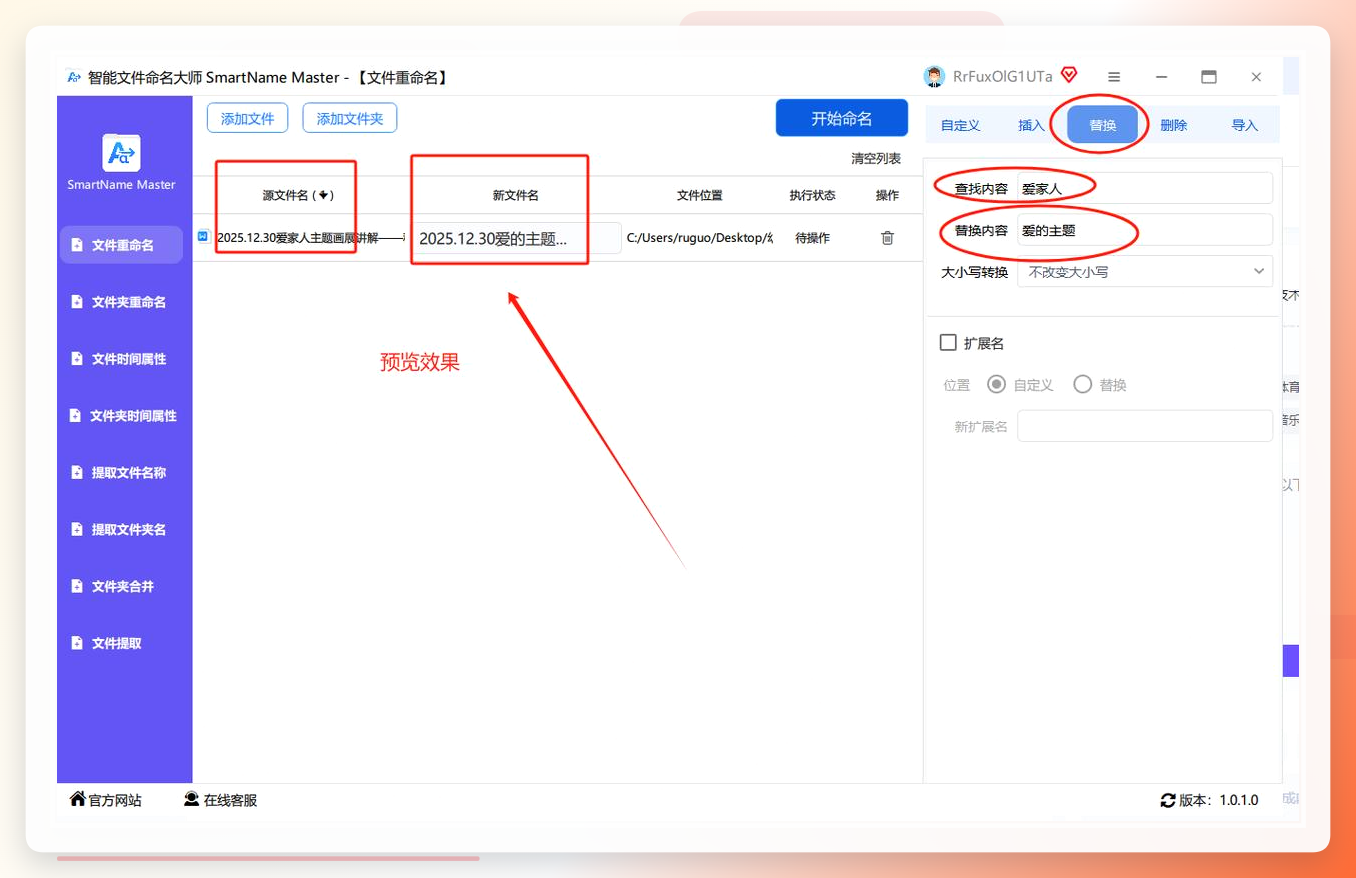
 在右侧操作区点击 “替换”,然后分别输入 “查找内容”(需要被替换掉的原名称关键词或字符)和 “替换内容”(新名称,支持文字、数字、符号多种组合),完成替换规则的设置。
 所有参数设置完成后,点击 “开始命名”,软件便会自动对文件执行批量替换操作,整体处理速度还是很快的,即使文件数量较多,等待时间也很短。
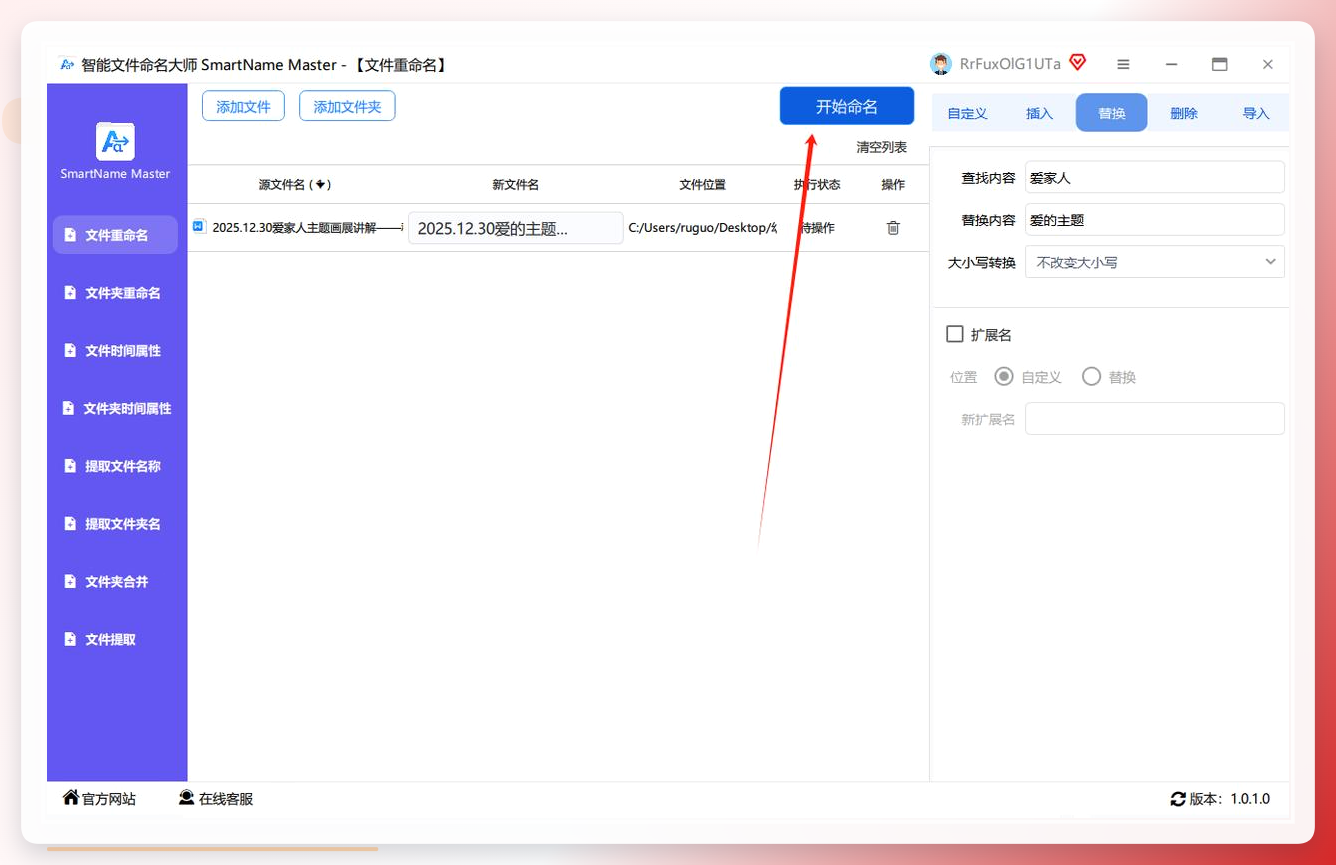 命名结束后,可以在列表明细中逐一确认修改效果,确保完全符合预期,全程操作不用接触代码,对不熟悉计算机命令的朋友来说足够友好。

四、方法三:Windows 资源管理器自带功能
如果只是临时修改少量几个文件或文件夹,没有必要专门下载软件,Windows 资源管理器本身也内置了一个批量重命名的功能。这个方法比较基础,适合文件数量不超过10个的场景。
在资源管理器中,按住 Ctrl 键或 Shift 键,用鼠标依次选中需要重命名的多个文件夹。然后,右键点击选中的任意一个文件夹,在菜单中选择“重命名”。此时输入新的名称并按 Enter 键,系统会自动为其他选中的文件夹添加数字后缀,形成类似“新名称 (1)”、“新名称 (2)”这样的序列化名称。
 需要注意的是,这种方法只能实现“统一前缀+数字序号”的重命名方式,无法在文件名中间穿插其他字符,也不支持查找特定文字并替换,有更复杂需求时就得借助其他工具了。
五、方法四:使用 PowerShell 命令
如果你对代码不排斥,PowerShell 是一个完全不依赖第三方软件的方案。它可以在不安装任何额外程序的前提下,实现指定文字的批量替换。以下操作以 Windows 10/11 系统为例。
操作步骤:
① 打开需要修改名称的文件夹,在顶部地址栏输入 powershell,然后按 Enter 键,此时会弹出命令行窗口。
② 在窗口中输入以下命令(注意将“旧文字”和“新文字”替换为你自己的关键词):
Get-ChildItem -Directory | Rename-Item -NewName { $_.Name -replace "旧文字","新文字" }
例如,把文件夹名称中的“测试”改成“正式”,就可以输入:
Get-ChildItem -Directory | Rename-Item -NewName { $_.Name -replace "测试","正式" }
③ 输入完成后按 Enter 执行,稍等片刻,所有包含“测试”二字的文件夹都会自动替换为“正式”。
这种方式的优点在于免费且不需要安装任何东西,缺点是需要记住命令语法,对新手朋友来说门槛稍高一点。
六、方法五:利用 CMD 命令行进行批量重命名
除了 PowerShell,Windows 系统自带的 CMD 命令行同样可以胜任批量替换文件夹名称的工作。CMD 的 ren 命令配合 for 循环,可以快速完成批量修改操作。
操作步骤:
① 在文件夹地址栏中输入 cmd 并按 Enter,打开命令提示符窗口。
② 输入以下命令并执行(同样把关键词替换为实际内容):
for /d %i in (*旧文字*) do ren "%i" "%i:旧文字=新文字%"
举个例子,将文件名中的“2023版”批量改为“2024版”,命令书写为:
for /d %i in (*2023版*) do ren "%i" "%i:2023版=2024版%"
这种方式在命令编写正确的情况下,执行效率很高。需要留意的是,CMD 命令在操作前无法预览替换效果,一旦执行便直接生效,因此建议先在数量较少的文件夹上测试一遍,确认命令无误后再全面运行。
七、注意事项与常见问题
- 操作前备份:批量替换文件名称是不可逆的操作,如果中间出现了误设置,可能会导致文件名称变得混乱。建议在操作前把重要文件复制一份备份,或在软件中开启“撤销”功能(如果有的话)。
- 特殊字符处理:在 PowerShell 和 CMD 中,如果查找内容包含空格、引号等特殊字符,需要使用引号将字段包裹起来,否则命令可能无法正确执行。
- 文件占用提示:如果某个文件正在被其他程序占用,重命名时可能会报错。遇到这种情况,先关闭占用该文件的程序,再重新执行替换即可。
-
区分文件与文件夹:以上部分命令针对的是文件夹(Directory),如果需要对普通文件进行替换,在 PowerShell 中可以去掉
-Directory参数;在 CMD 中则需要调整通配符匹配范围,不要混淆。
八、结尾总结:找到适合自己的那款方案
回到批量替换文件夹中的文件名称这个话题本身,我们可以发现,不同的方法其实对应着不同的使用场景:
- 追求直观操作、不喜欢记代码,推荐优先考虑“汇帮批量重命名”这类图形化软件。它们一般提供明确的预览界面,能有效避免误操作,适合处理大量文件的场景。
- 偶尔需要批量改名、且文件量不大,Windows 资源管理器自带的批量重命名功能就足够用了,虽然规则固定,但胜在开箱即用。
- 有代码基础或希望不安装任何软件,PowerShell 和 CMD 提供了可灵活定制的命令行方案,通过修改参数即可实现精准的字符替换。
无论选择以上哪一种方式,关键在于理清自己的需求:是简单的序列号命名,还是特定的关键词替换?搞清楚了这一点,批量替换文件名称的工作自然变得又快又顺。希望这篇文章能帮到正在为大量文件改名而发愁的你。
