

你是不是也遇到过这种尴尬情况?辛辛苦苦整理好的PDF文档,一看创建时间,要么是乱码一样的时间戳,要么是压根不记得什么时候创建的“上古文件”。更头疼的是,有时候为了归档规范,或者应付某些平台奇葩的上传要求(非得要求文件是某个特定日期前的),你盯着那个“创建日期”干瞪眼,心里直嘀咕:这玩意儿不是系统自动生成的吗?难道还能改?实际上是可以的,这里就来介绍几个修改的方法。
怎么给pdf修改创建时间和日期?这四个方法别错过

方法一:借助“汇帮批量重命名”软件帮我们修改PDF文件的创建时间
软件名称:汇帮批量重命名
下载地址:https://www.huibang168.com/download/4qgNl8jfYlLV
1. 第一步:先去找到“汇帮批量重命名”软件,下载并安装到你的电脑里。安装过程一般就是一路“下一步”,没啥难度。安装好后,在桌面或开始菜单找到它,双击打开。
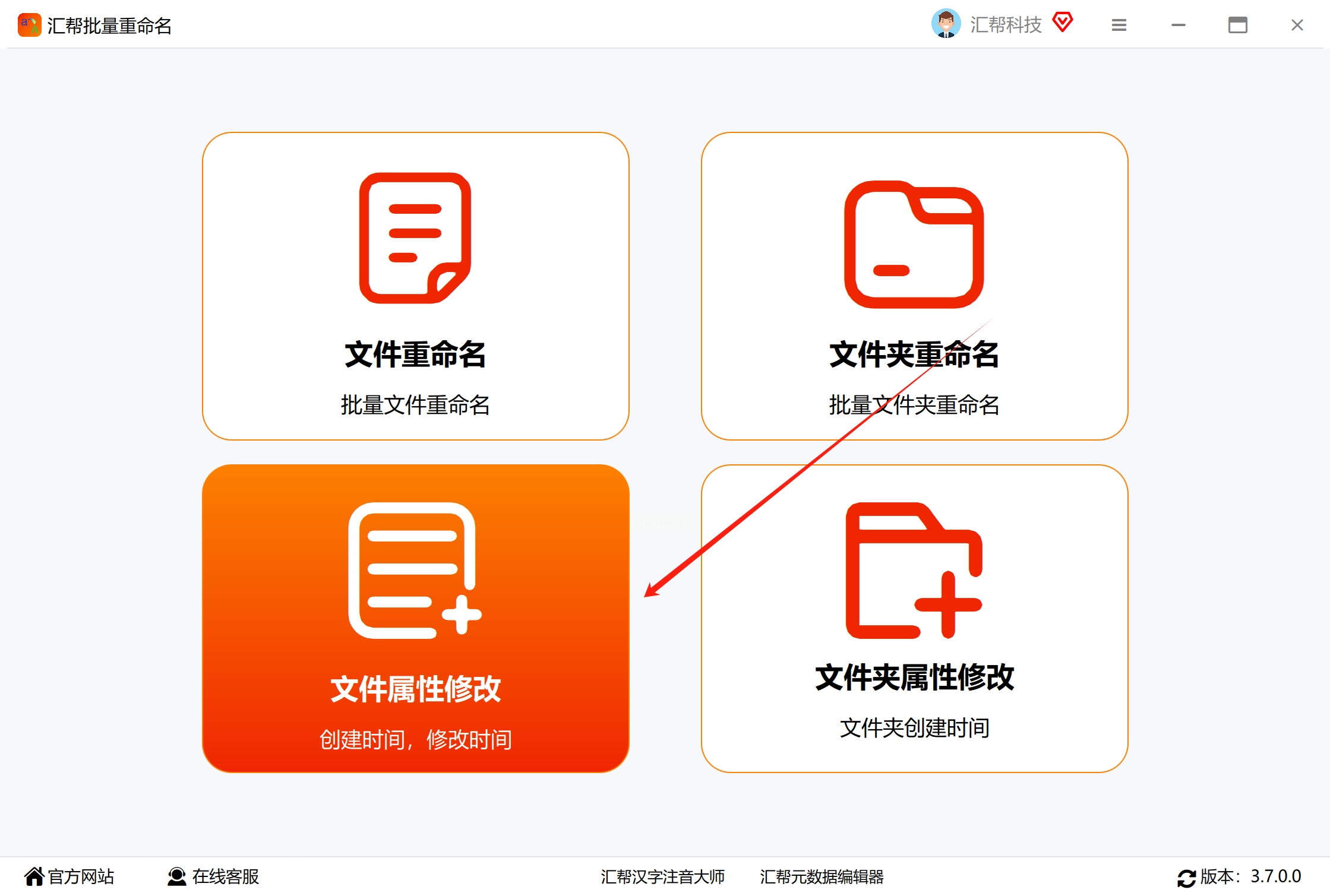
2. 第二步:软件主界面可能功能比较多,你别慌,咱们的目标很明确。找找看有没有叫 【文件属性修改】 或者类似字眼的选项,点进去。这就进入了专门修改时间属性的操作间。
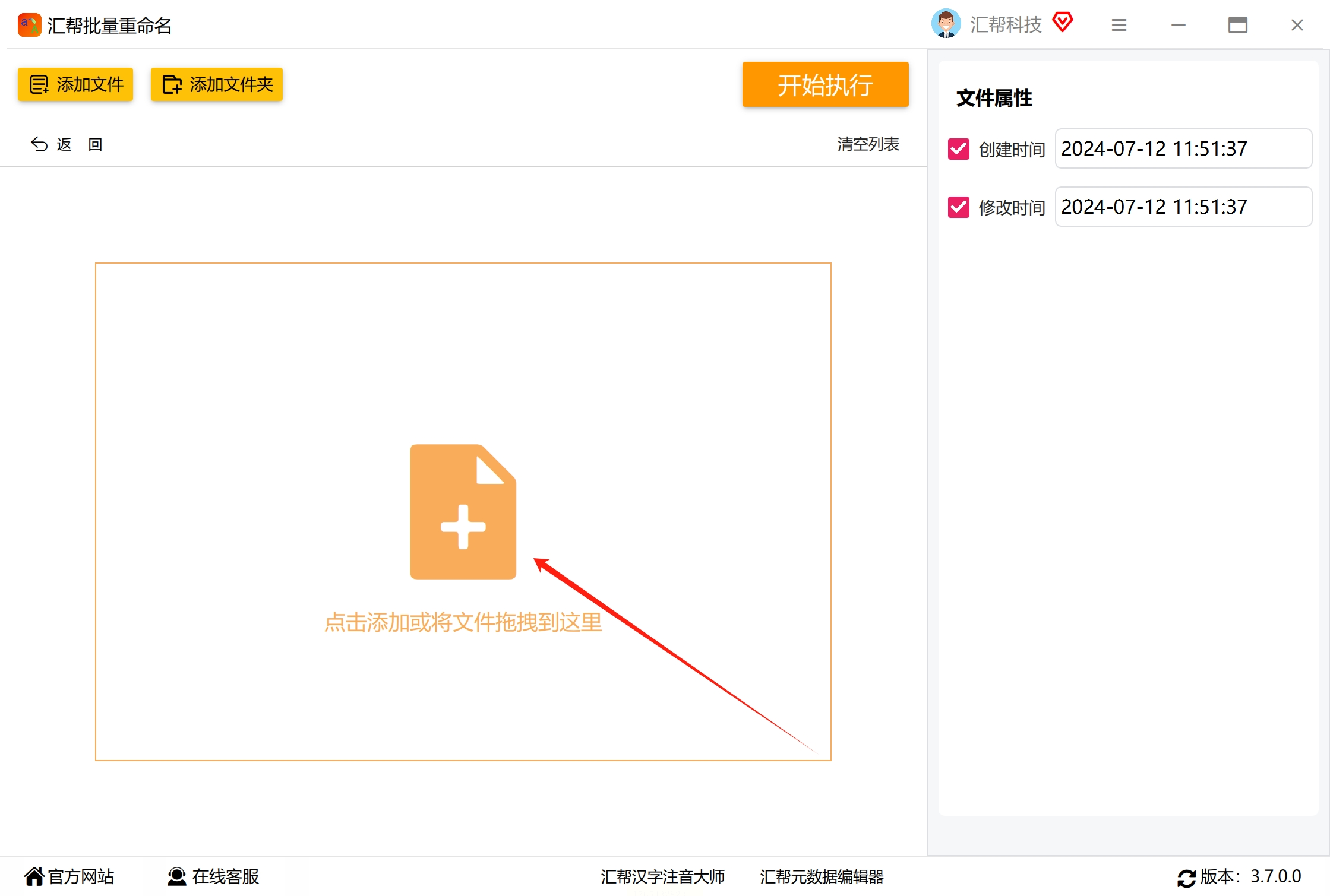
3. 第三步:在操作界面里,你会看到明显的 【添加文件】 按钮。点击它,然后去文件夹里把需要“动手术”的PDF文件选进来。更懒的方法是:直接打开文件夹,把要改的文件用鼠标左键拖着,拽到这个软件的窗口里,松手!它们就自动列队进来了。
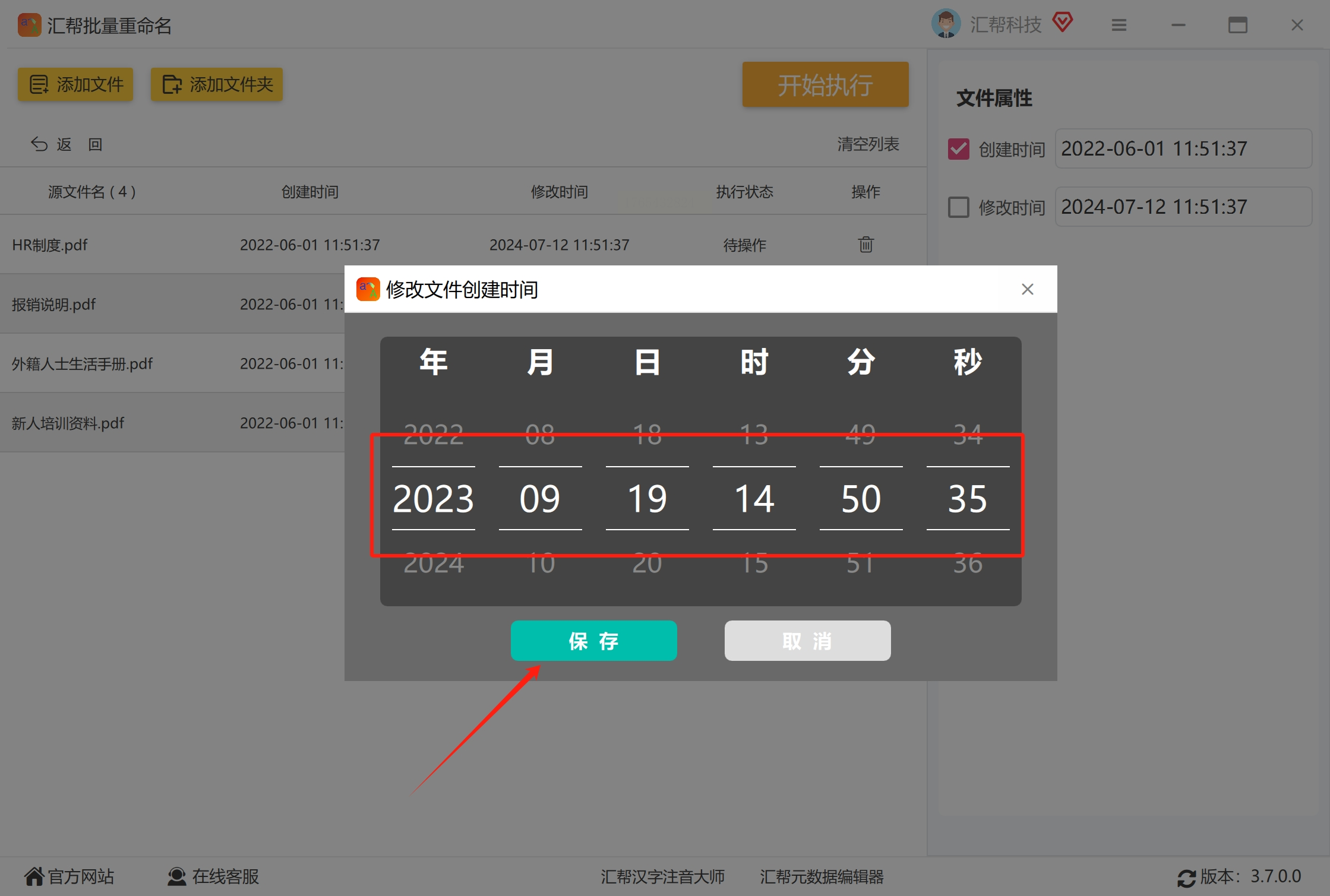
4. 第四步:文件添加好后,看界面右侧。找到 【创建时间】 这个选项,把它勾选上。勾选后,它旁边通常会变成一个可以点击的框,或者出现一个小小的日历图标。你点一下,哇,一个清晰的日历表和时钟弹出来了!你可以用鼠标选择年份、月份、日期,再拨动时间指针,设定具体时分秒。比如,你可以设成“2018年5月1日 上午11:09:28”,非常直观。
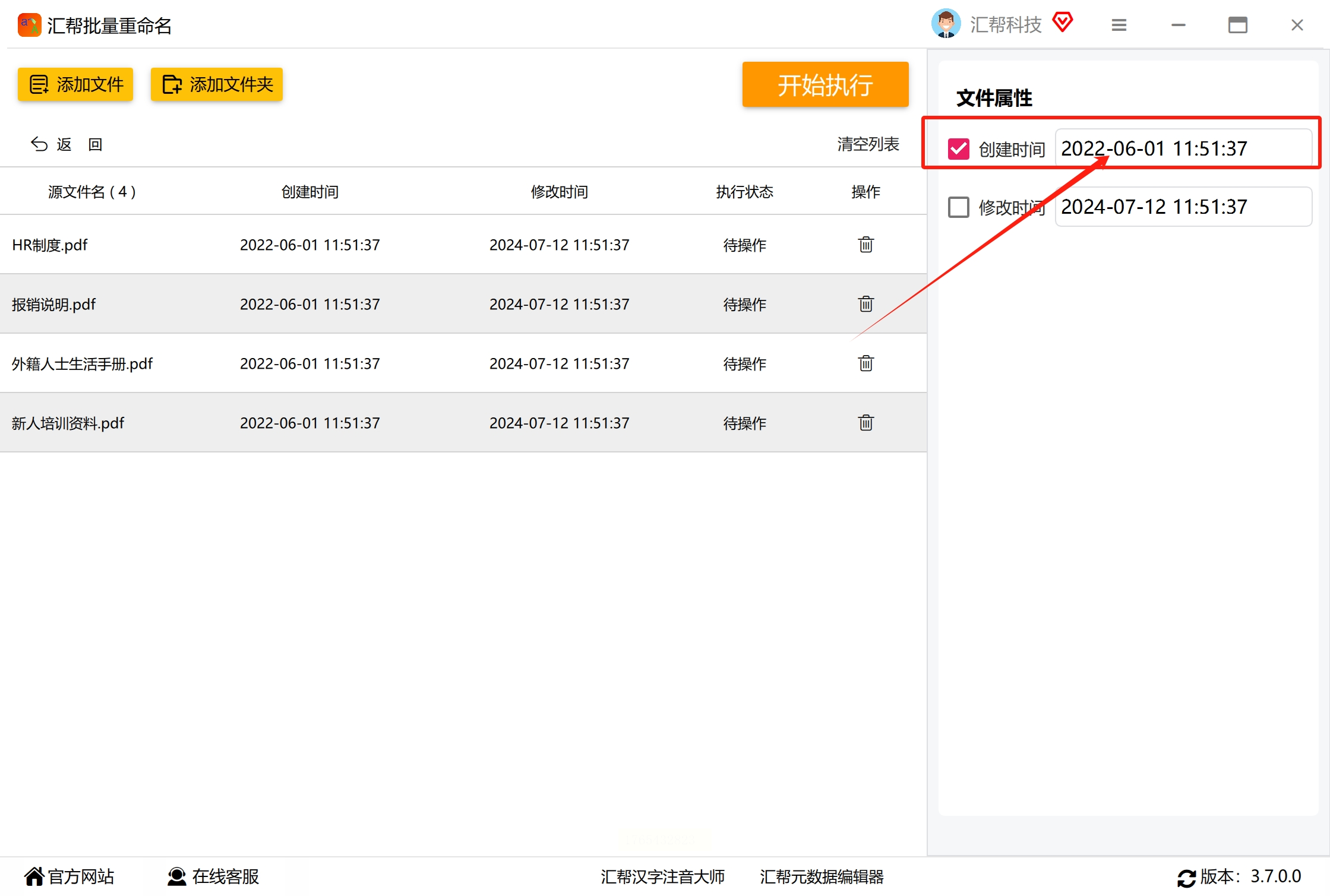
5. 第五步:设好时间后,整个界面最霸气、最显眼的那个按钮,通常就是 【开始执行】 或者【一键修改】。别犹豫,点它!软件开始运行,稍等片刻,就会弹出“操作成功”的提示框。
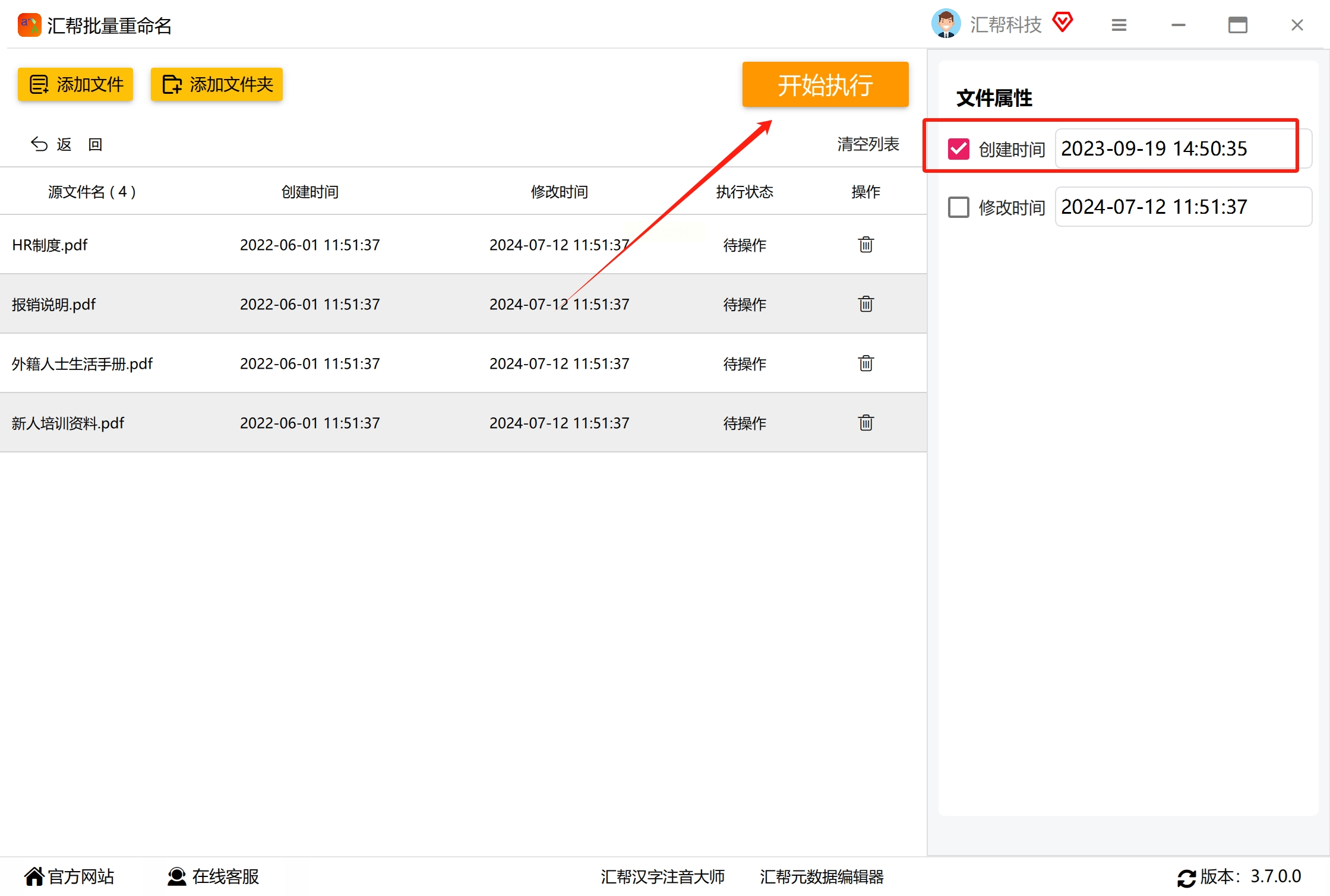
6. 第六步:一定要去原文件夹里,右键点击修改过的文件,查看“属性”。核对一下“创建日期”和“修改日期”(如果你也勾选了修改时间的话),是不是都乖乖变成了你设定的新时间。
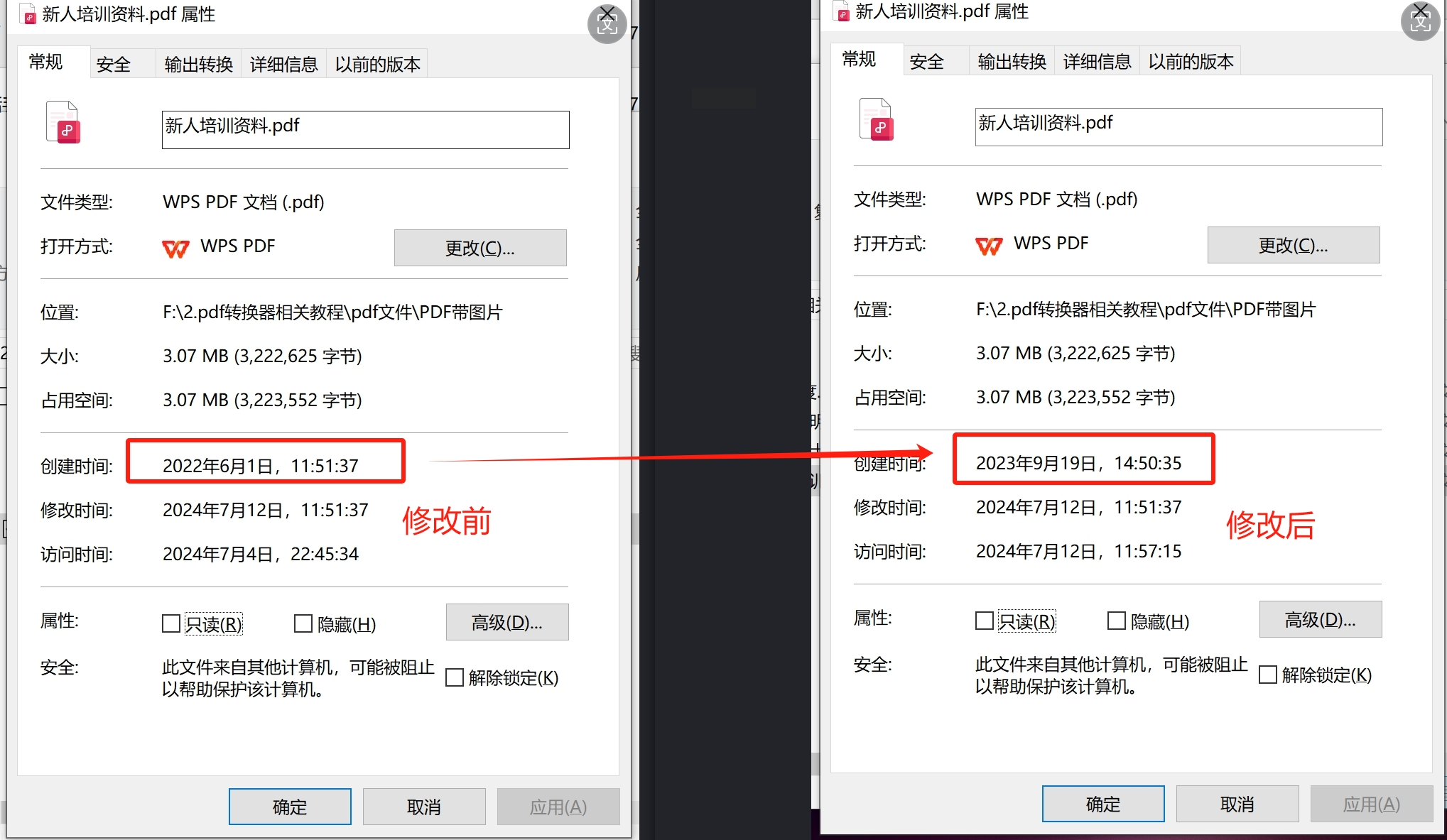
方法二:用“文件批量重命名工具”,批量修文件创建时间
1. 第一步:你得把“文件批量重命名工具”请到你的电脑上安装好。打开软件后,别被界面上的其他功能迷惑,咱们直奔主题。看左边那一列功能菜单,找到那个叫 “修改文件时间” 的按钮
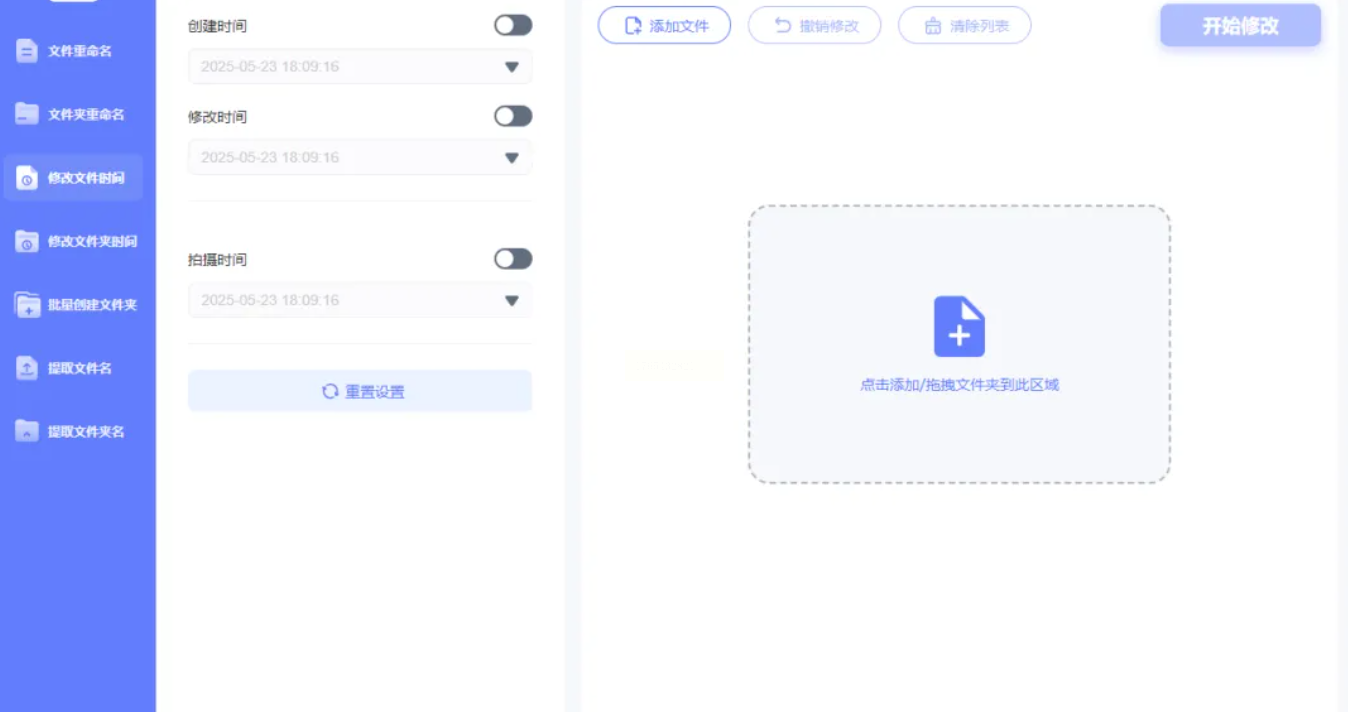
2. 第二步:点了功能之后,中间会有一大片空白区域,那是给文件准备的“停车场”。点击右上角或者显眼位置的 “添加文件” 按钮,然后就像在电脑文件夹里找东西一样,把你想改时间的PDF们一个个选中,或者直接框选一堆,全给导进来。放心,支持一次性添加很多个,不用分批。
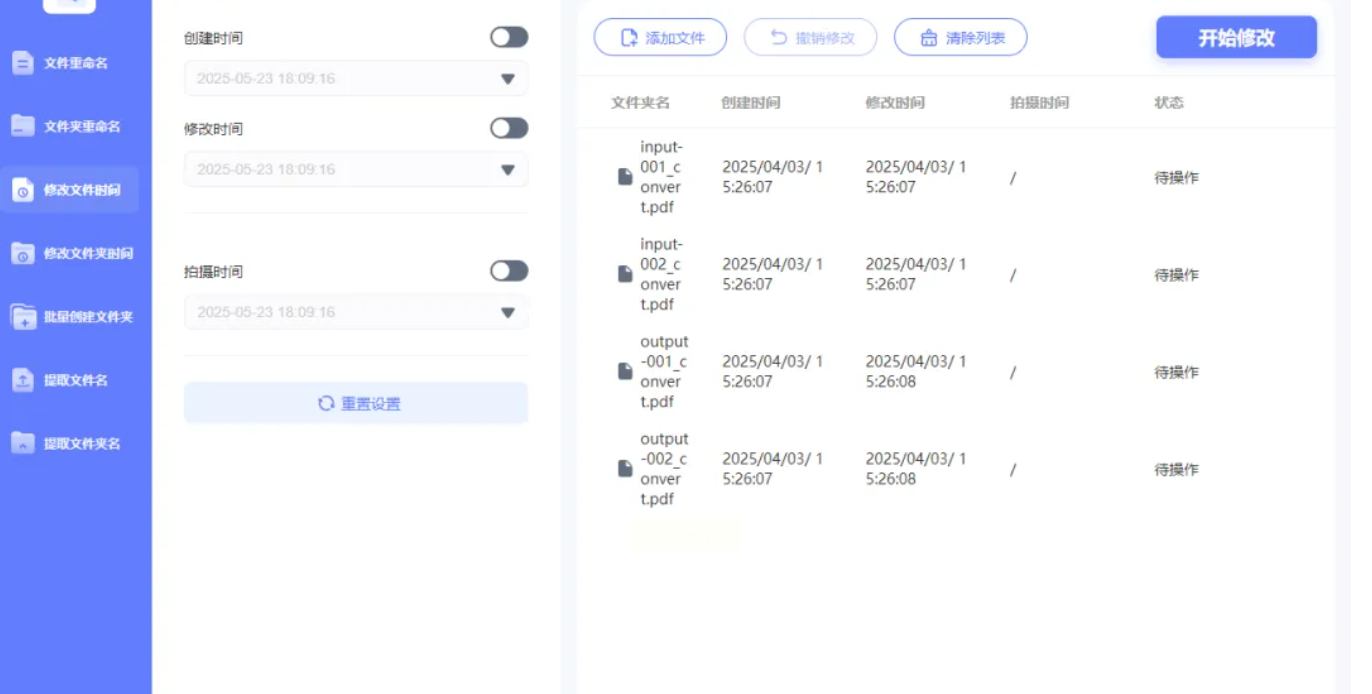
3. 第三步:文件都进来后,往下看,你会看到一个叫 “文件时间属性” 的设置区。找到 “创建时间” 这一项,把它前面的小勾勾✅打上。打上勾,它下面的日期和时间输入框就激活了。这时候,你就可以像设置闹钟一样,手动输入你希望文件拥有的“新出生日期”,精确到哪一年、哪一月、哪一天,甚至几点几分几秒都可以!如果你想偷个懒,让所有文件都变成同一个时间,就在这里设好一个就行。
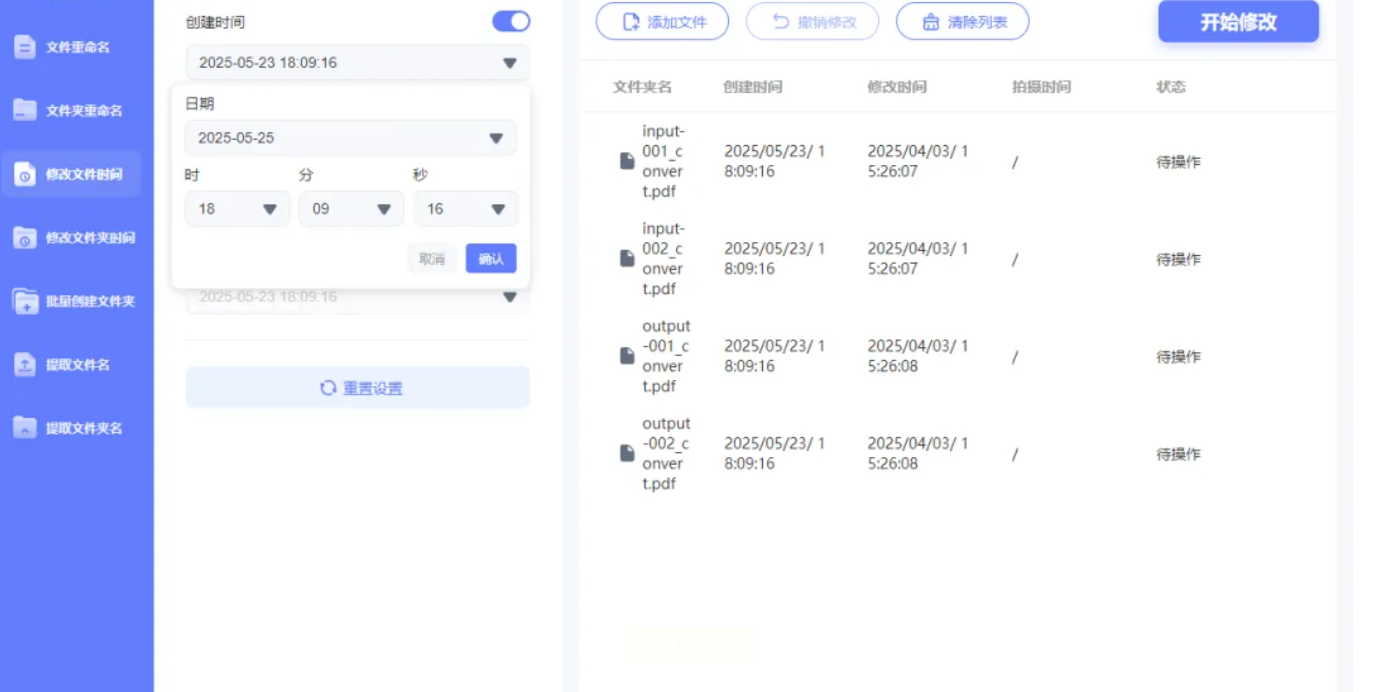
4. 第四步:最关键的一步来了!确认你设置的时间没毛病后,把目光移到界面右下角,那里通常有个醒目的大按钮,写着 “开始修改” 或者“立即执行”。深呼吸,然后点下去!软件就开始默默干活了。你会看到进度条在跑,文件列表的状态在变。
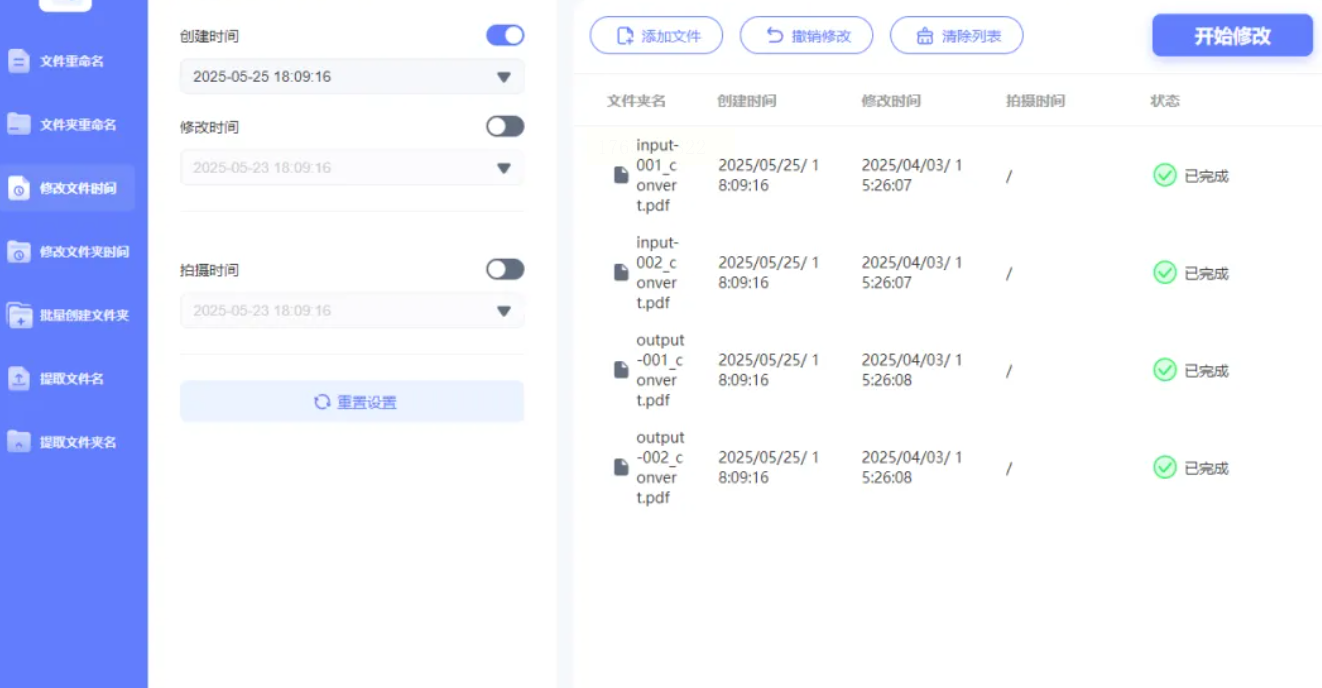
等软件提示“修改成功”或者进度条跑完,先别急着关软件。咱们得检查一下成果是不是真的成功了。随便找一个你修改过的PDF文件,在它上面 点击鼠标右键,选择最下面的 “属性”。在弹出的属性窗口里,切换到“详细信息”之类的标签页,找到“创建日期”那一栏看看。是不是已经神奇地变成了你刚才设置的时间?如果是,就可以了。
方法三:试试“多轴批量重命名”修改PDF文件的创建日期
1. 第一步:启动与选择。
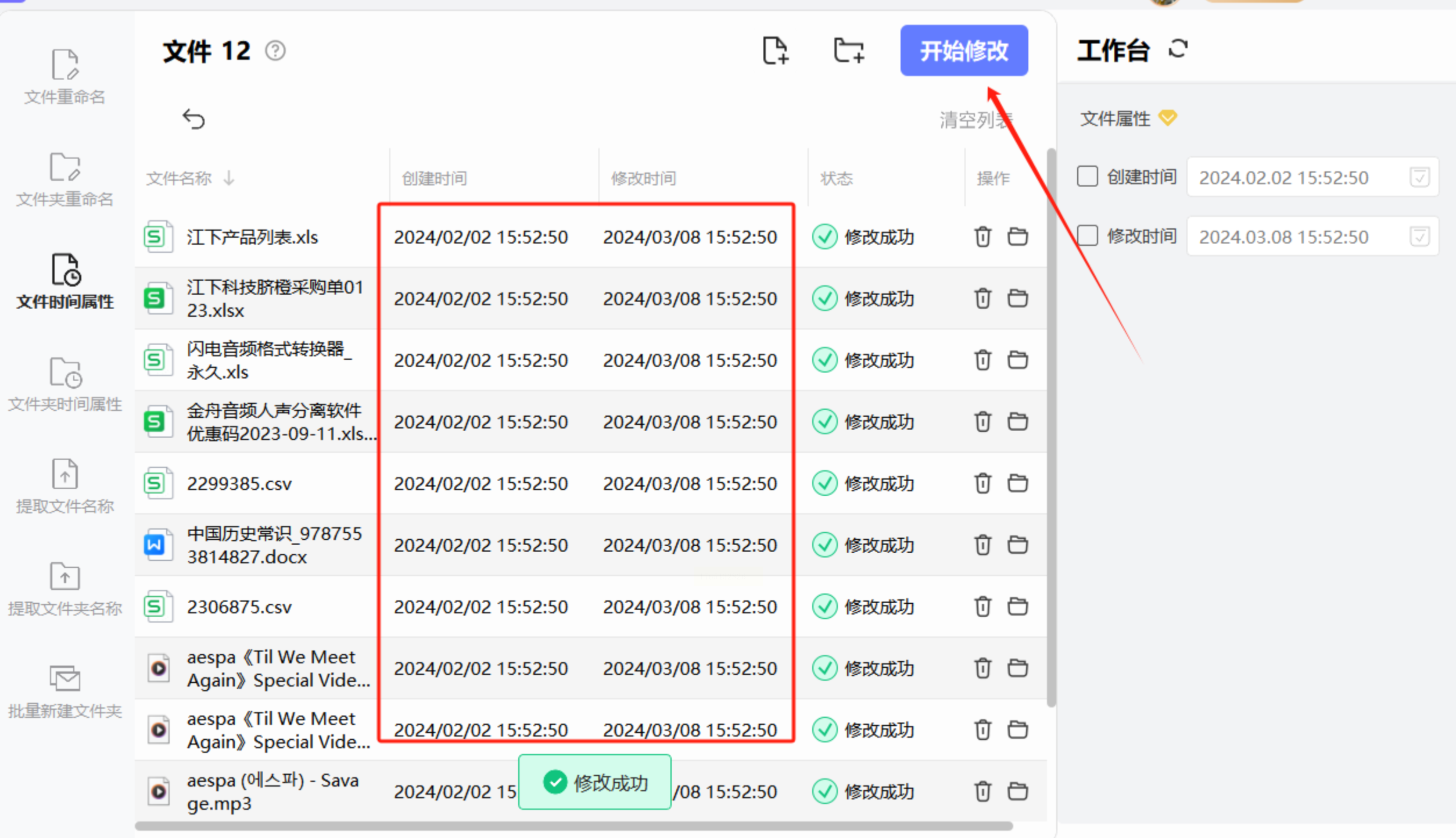
安装并打开“多轴批量重命名”软件。一打开你可能就能看到几个大图标,其中有一个就是 【文件时间属性】,直接点击它。
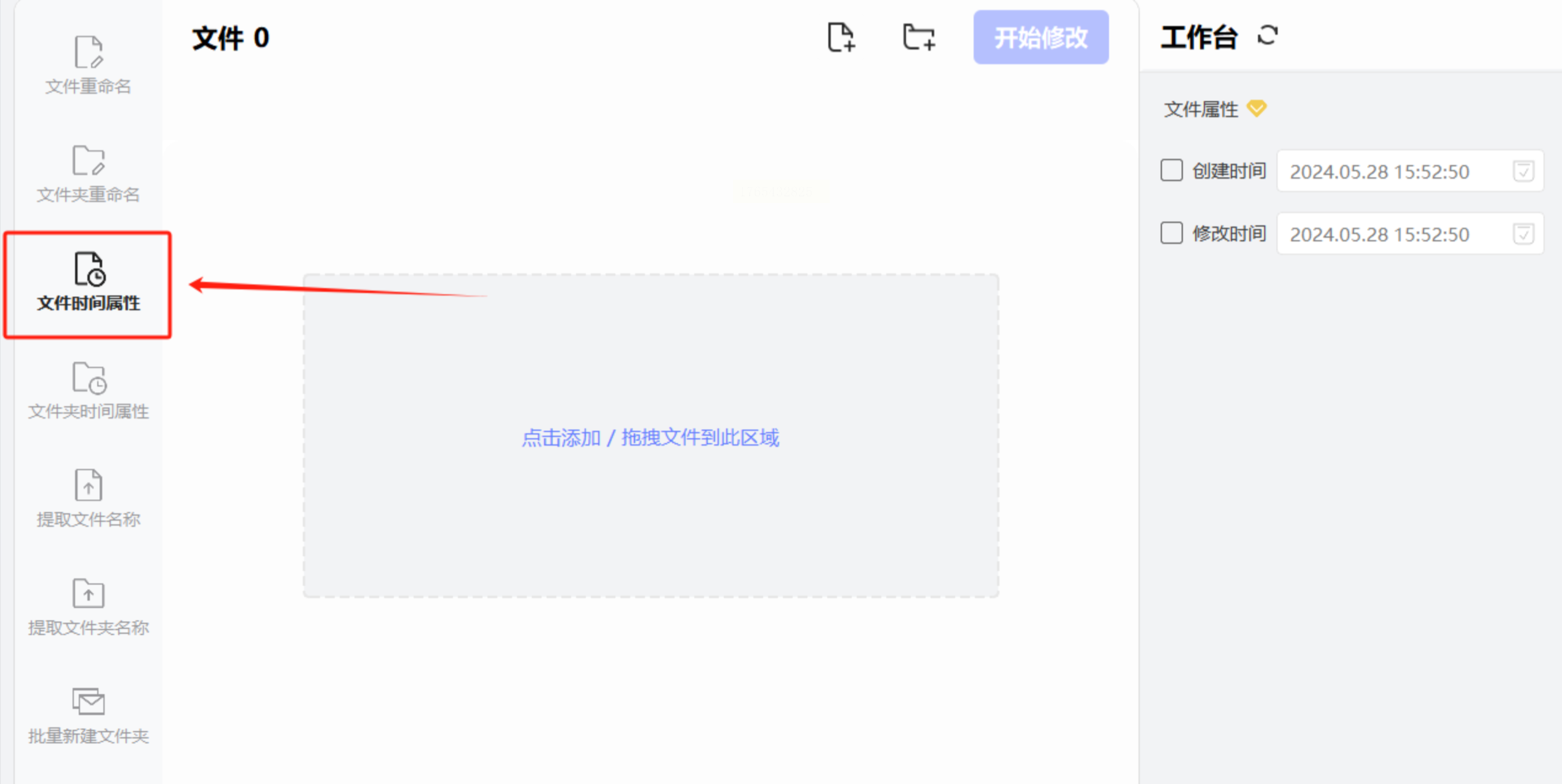
2. 第二步:添加与勾选。
点击【添加文件】按钮,把你的PDF文件们导入列表。然后在下方找到 【创建时间】 和 【修改时间】 的选项(按需勾选),勾上之后,旁边会出现一个 【日历】 小按钮,点击它。
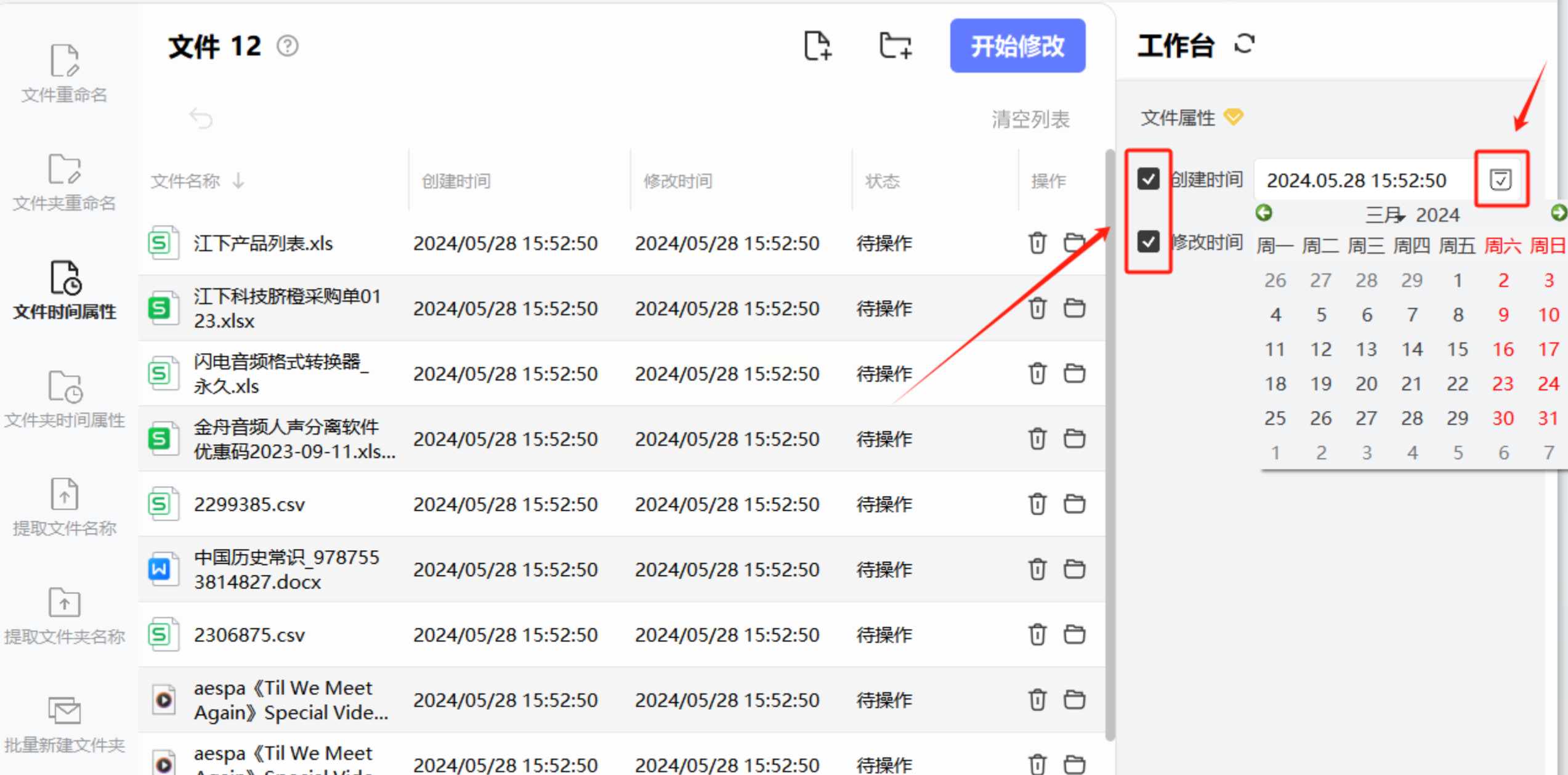
3. 第三步:设定与启动。
在弹出的日历上点选你想要的日期,时间部分可能需要手动输入或在下拉框选择。全部设好后,点击那个大大的 【开始修改】 按钮。
4. 第四步:验证。
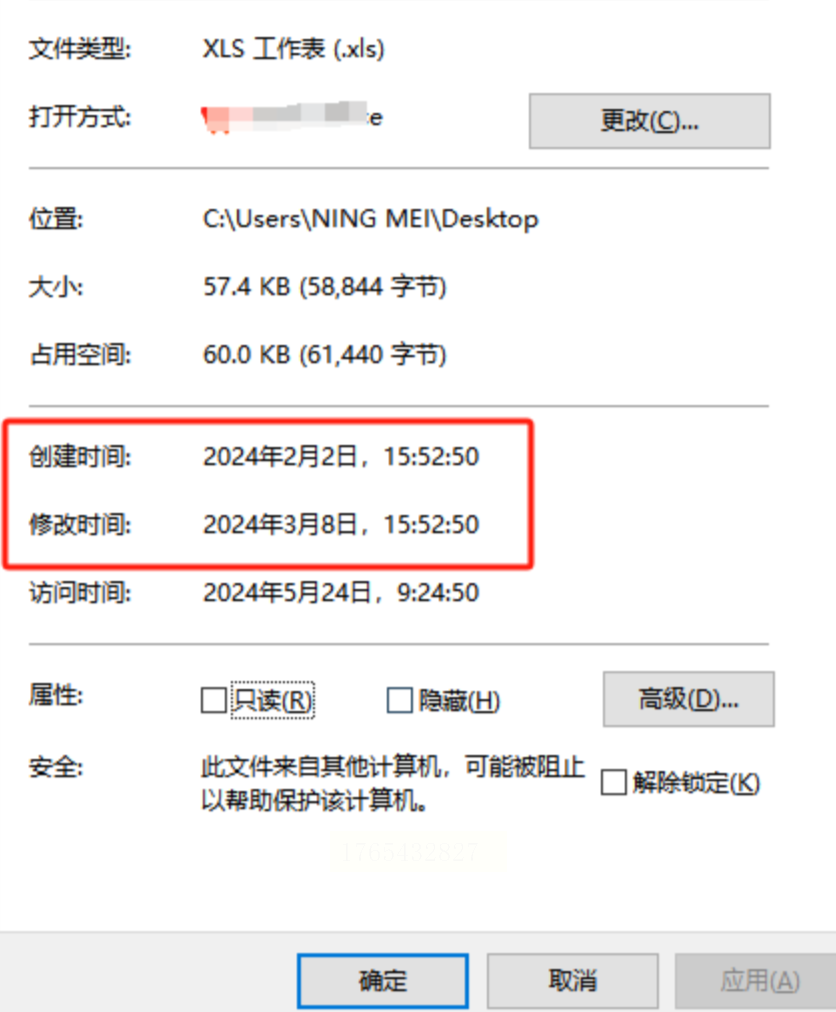
完成后,同样去文件夹右键查看文件属性,确认时间已更改。
方法四:在线工具也可以修改文件的创建时间
1. 第一步:寻找工具。
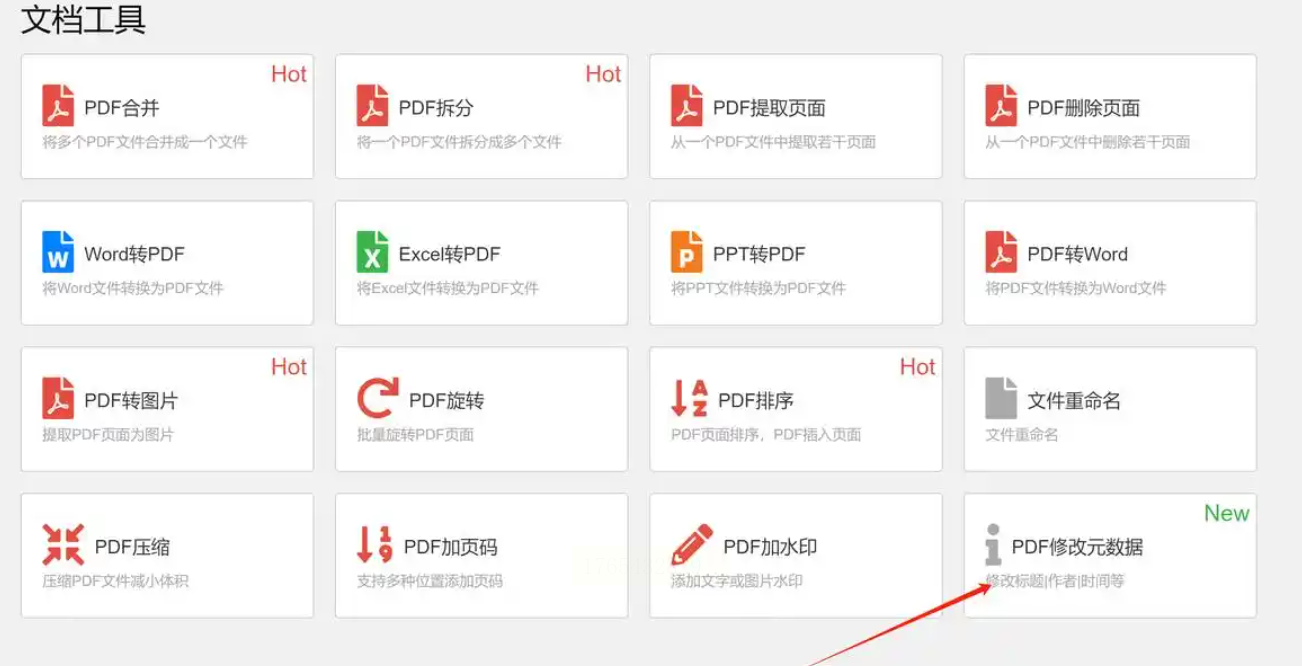
在浏览器里搜索“在线PDF元数据修改”或类似关键词,找一个看起来靠谱的打开。
2. 第二步:上传文件。
在网站页面上找到上传区域,点击“上传”或“选择文件”,把你的PDF传上去。注意对文件大小可能有限制。

3. 第三步:修改元数据。
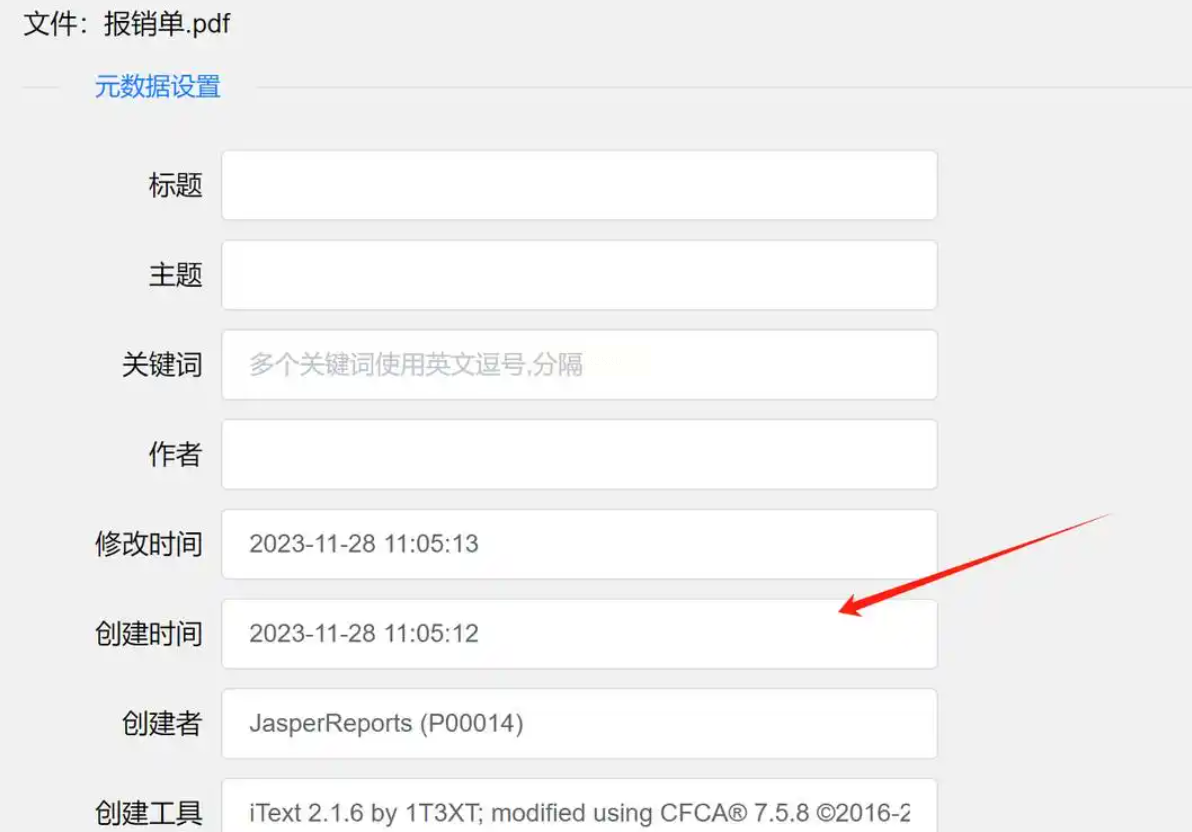
文件上传后,网页会显示文件的元数据信息列表。在里面找到 “创建时间”(Create Date 或 Creation Date)这一项,旁边应该有个编辑框,把它改成你想要的时间。
4. 第四步:处理并下载。
改好后,找到“应用修改”、“一键更新”或“处理”这样的按钮,点击它。网站处理完后,会提供一个新的PDF文件给你下载,这个新文件的创建时间就是你改过的了。
在介绍一点,算是注意事项吧:
1. 修改前备份! 这是黄金法则。特别是批量修改前,最好把原始文件复制一份到别的文件夹,以防操作失误后悔莫及。
2. 时间逻辑要合理。 别把创建时间设置得比修改时间还晚,这不符合常理。
3. 合规使用。 咱们学会这个技巧,是为了更好地管理自己的文件,提高工作效率,比如统一项目文档时间、修正错误的时间信息等。请务必用在正当的用途上哦。
希望这篇超详细的教程能真正帮到你,让你从此告别对PDF创建时间的无奈。数字时代,咱们就得学会驾驭这些工具,让它们为我们服务,而不是被它们限制。如果觉得有用,不妨收藏起来,或者分享给身边同样需要的小伙伴吧!如果还有什么不明白的,或者发现了更好的方法,也欢迎随时来交流。祝你操作顺利,效率翻倍!
