

在日常办公和文件管理的过程中,相信不少朋友都遇到过这样的困扰:从网上下载的资料、同事传来的项目文件、或者是自己整理素材时批量生成的文件,名字前面总是带着一串“前缀”。
这些前缀可能是下载网站的标识、日期编号、项目代号,也可能是某次批量操作时统一添加的备注文字。文件少的时候,手动重命名倒也无所谓,但一旦涉及几十个甚至上百个文件,一个个右键重命名再删除前缀,不仅耗费时间,还容易手滑出错。
那么,怎么批量删除文件名前缀?针对这个需求,市面上的解决方案其实并不少。有的朋友习惯用在线工具,图个方便;有的朋友更信任本地软件,觉得安全稳定;还有懂技术的朋友直接用脚本几秒钟搞定。每种方式各有优劣,关键看你的使用场景和技术水平。
这篇文章我就把自己实测过的几种方法整理出来,从操作门槛、处理效率、适用人群等角度做个客观对比,希望能帮你找到适合自己的方案。如果你需要处理的是大量Word文档、图片、视频等文件的前缀删除,我建议重点关注第二种方法,这也是我日常工作里用得比较多的一种做法。
怎么批量删除文件名前缀?学会这几个方法就够了

方法一:使用“汇帮批量重命名”软件批量删除文件名前缀
先说结论:如果你需要处理的文件数量较大,且希望操作简单、不容易出错,用本地软件会是省心的选择。在众多同类工具中,汇帮批量重命名是我自己用了比较久的一款,界面干净,没有广告弹窗,功能也比较专注。
第一步:下载并安装软件
这是一款运行在Windows电脑上的软件,需要先下载安装包并完成安装。安装过程很快,没有捆绑其他乱七八糟的东西。打开软件后,在主界面上找到“文件重命名”功能,点击进入。
 第二步:导入需要处理的文件
点击“添加文件”按钮,可以多选文件导入;如果你的文件分散在同一个文件夹里,直接点击“添加文件夹”会更方便,一次就能把整个目录下的文件全部加载进来。
 第三步:设置删除规则
在右侧功能区域找到“删除”按钮并点击。这时候你需要先观察一下待处理文件名的规律——前缀是统一的文字(比如“公司内部资料_”),还是相同位数的编号(比如“2025_”开头的5个字符)。根据实际情况选择删除方式,然后在输入框中填写需要删除的内容。如果前缀是固定文字,直接输入文字即可;如果前缀是编号,可能需要按字符位置来设置删除范围。
 第四步:预览并执行
设置完成后,左侧列表会实时显示新文件名的预览效果。这一步很关键,可以帮你确认删除规则是否正确,避免执行后才发现问题。确认无误后,点击上方“开始执行”按钮,软件就会开始批量处理。
 处理完成后会弹出提示,打开文件所在文件夹就能看到,所有文件名的前缀已经被统一删除了。
 适用场景总结:适合需要处理大量文件、对操作准确性要求较高的用户。支持批量添加文件和文件夹,处理速度快,还能实时预览效果,基本不会出现误操作的情况。而且软件支持多种重命名规则,除了删除前缀,还能替换文字、添加序号、修改扩展名等,算是一个比较全面的文件管理工具。
方法二:使用在线批量文件重命名工具
如果你只是偶尔处理几个文件,不想额外安装软件,在线工具也是一个可以考虑的选择。这类工具通过浏览器访问就能使用,不需要安装。
操作步骤:
- 在浏览器中搜索打开“在线批量文件重命名”相关网站,点击页面上的“打开文件”按钮,把需要删除前缀的文件上传上去。
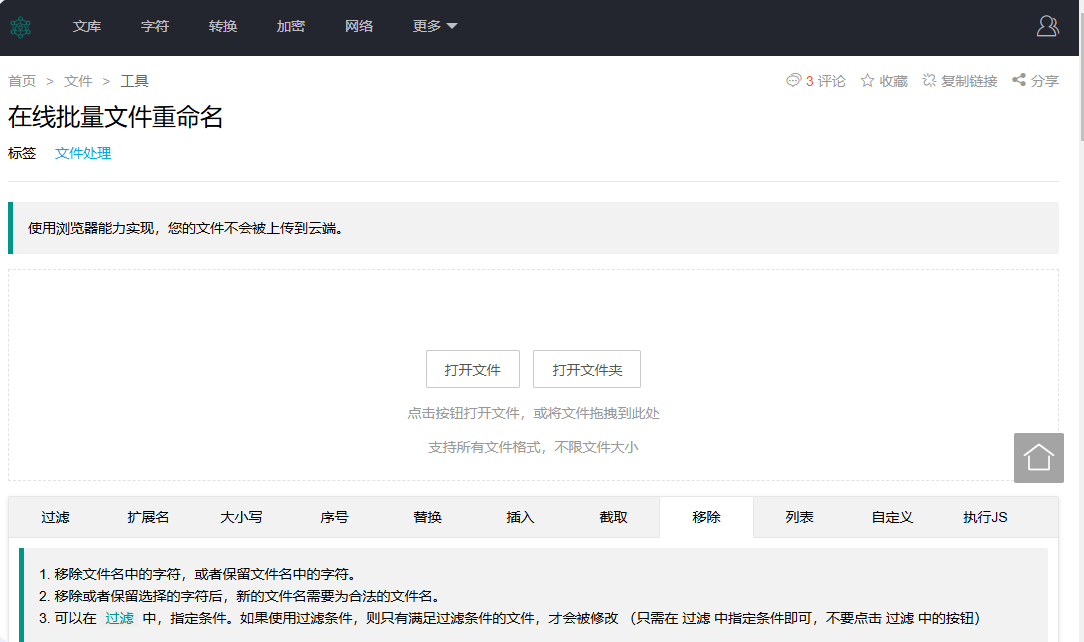 2. 下拉网页找到文件名修改规则设置区域,点击“移除”选项,在“自定义字符”输入框中填写需要删除的前缀文字,修改方式选择“移除选择的字符”。
3. 点击“预览”按钮,下拉网页检查新文件名是否正确。确认无误后,需要逐个点击文件名右侧的“下载”按钮,把处理后的文件保存到本地。
2. 下拉网页找到文件名修改规则设置区域,点击“移除”选项,在“自定义字符”输入框中填写需要删除的前缀文字,修改方式选择“移除选择的字符”。
3. 点击“预览”按钮,下拉网页检查新文件名是否正确。确认无误后,需要逐个点击文件名右侧的“下载”按钮,把处理后的文件保存到本地。
需要注意的问题:在线工具虽然方便,但有几个明显的局限性。一是文件上传和下载需要时间,文件多的话效率反而低;二是涉及个人隐私或重要资料时,上传到第三方服务器存在一定的安全风险;三是免费的工具往往对文件大小和数量有限制,处理体验可能不太稳定。
方法三:使用“达助文件名管理器”批量删除文件名前缀
这也是一款Windows平台的本地软件,功能偏向于文件批量处理。它的特点是规则设置比较细致,适合对文件名有特定处理需求的用户。
操作步骤:
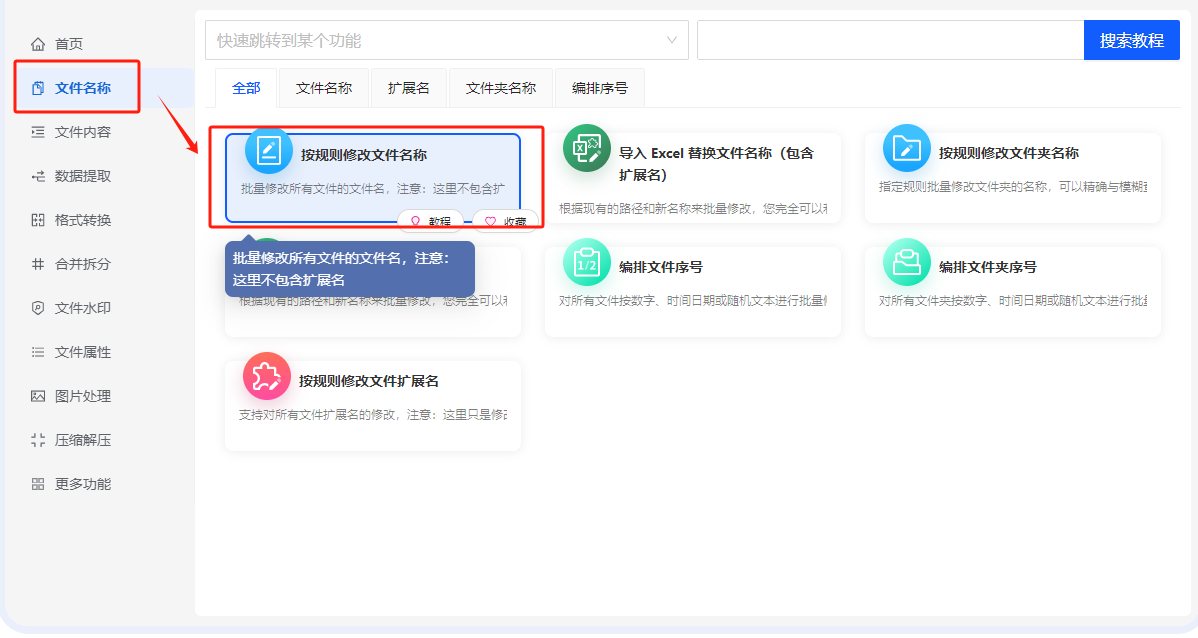
- 打开软件后,点击左侧栏中的“文件名称”,在出现的界面中点击“按规则修改文件名称”。
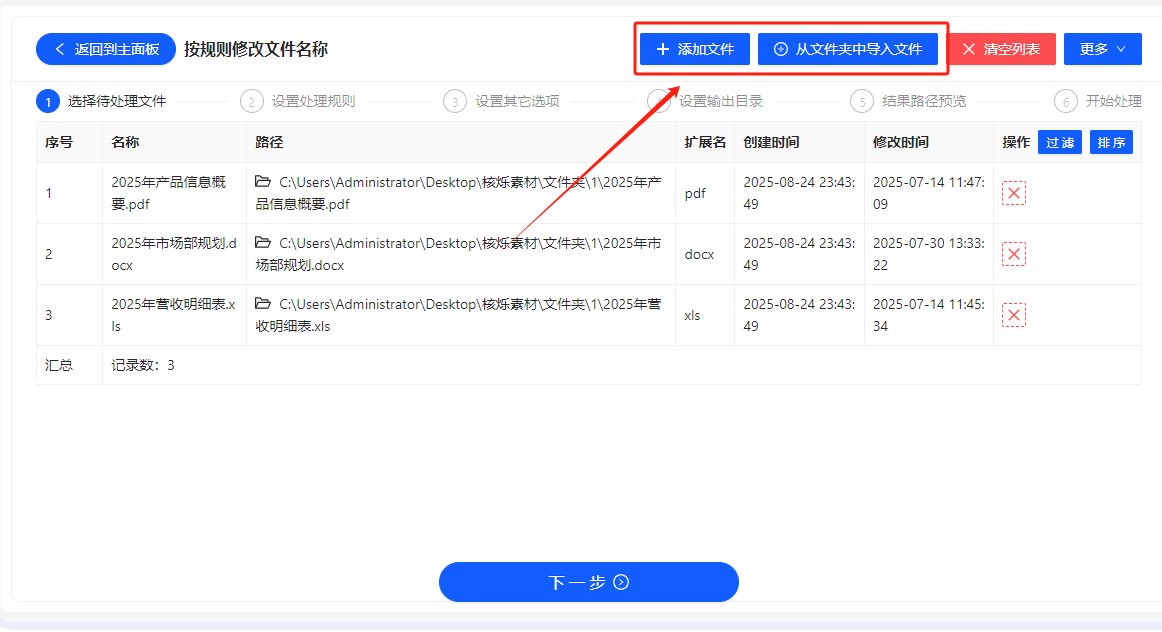
 2. 点击“添加文件”,把需要删除文件名前缀的文件导入软件。
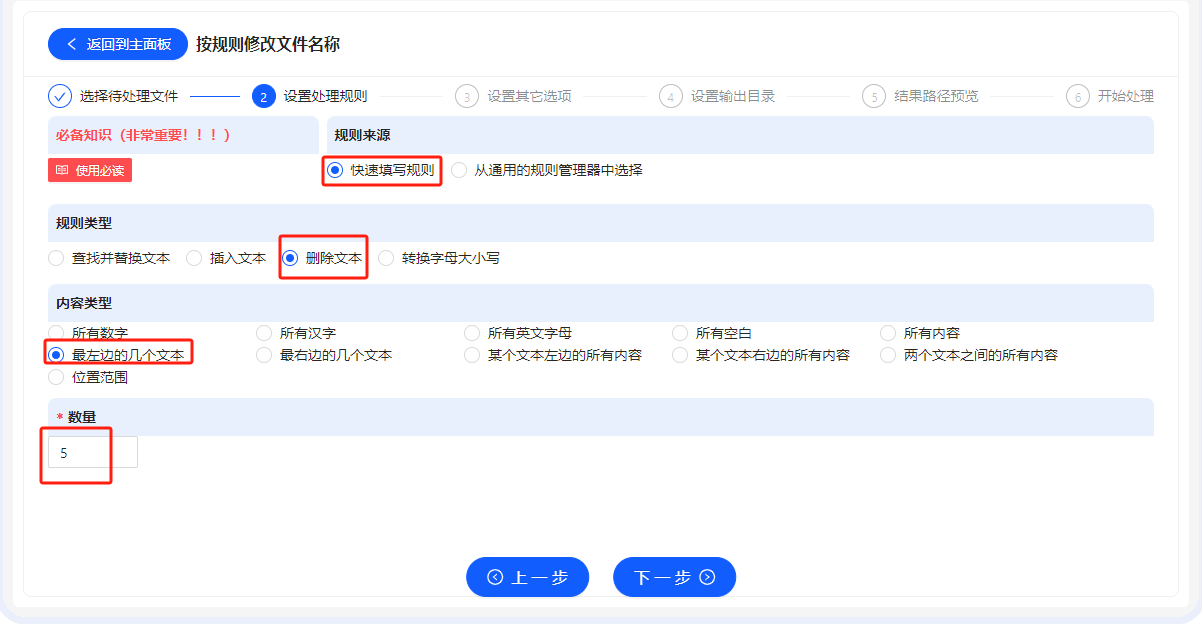
 3. 进入设置页面后,依次选择“快速填写规则”→“删除文本”→“最左边的几个文字”,然后填写需要删除的文本数量。比如要删除文件名开头的“2025年”这几个字,因为“2025年”一共是5个字符,所以数量填“5”。
 4. 设置好新文件的保存位置,点击开始处理。
处理速度方面,软件官方的测试数据显示处理一批文件耗时很短,具体时间取决于文件数量和电脑性能。
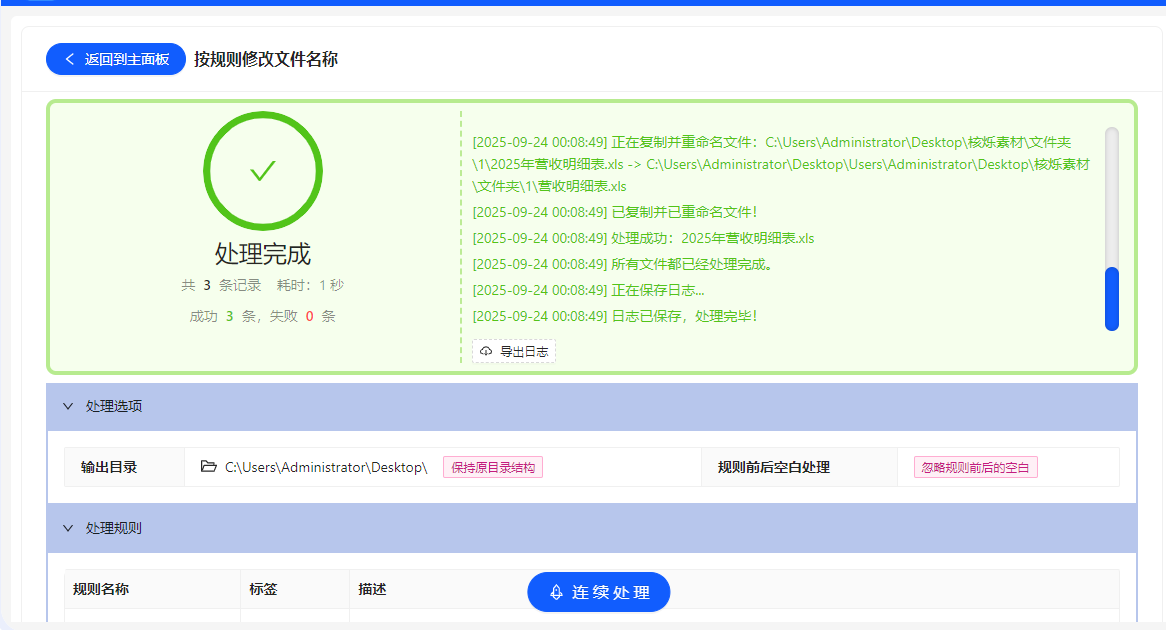 适用场景总结:这款软件的优势在于规则类型丰富,除了删除前缀,还支持按位置删除、按内容替换等多种方式。不过界面相对复杂一些,第一次使用可能需要花点时间熟悉各项设置。
方法四:使用Mac终端命令删除文件名前缀
如果你是Mac用户,不想安装第三方软件,系统自带的“终端”工具就能实现批量删除文件名前缀的功能。这个方法需要输入命令行,对不熟悉代码的朋友可能有些门槛,但操作逻辑其实并不复杂。
操作步骤:
第一步:打开终端
在Mac电脑的“应用程序”文件夹中找到“实用工具”文件夹,点击打开“终端”。
第二步:进入文件所在目录
输入 cd 命令进入需要处理的文件目录。比如文件都在“下载”文件夹里,就输入:
cd ~/Downloads
然后按回车键。
第三步:输入命令行
输入以下命令,然后按回车键:
for file in *; do mv "$file" "${file#*.}"; done
这个命令的原理是:遍历当前目录下的所有文件,使用 mv 命令进行重命名,"${file#*.}" 的作用是删除文件名中第一个点号之前的所有内容,也就是把前缀部分去掉。
注意事项:这个方法有几个需要特别留意的地方。一是命令中的 #*. 是删除到第一个点号为止,如果你的文件名本身包含多个点号,需要先确认删除范围是否符合预期;二是命令一旦执行,所有文件都会被修改,建议先在少量测试文件上试运行;三是这个命令对文件名的处理规则比较“粗暴”,只适合前缀删除需求比较规律的场景。
1. 操作前做好文件备份
无论使用哪种方法批量修改文件名,都建议先对原文件进行备份。虽然大多数工具都提供了预览功能,但万一设置出现偏差,批量处理后想要恢复就比较麻烦了。
2. 注意文件名重复问题
删除前缀后,可能会出现部分文件名重复的情况。大多数批量重命名工具会对此给出提示,但如果你用的是脚本或命令行方式,需要自己留意,重复的文件名可能导致文件被覆盖。
3. 文件名长度限制
Windows系统对文件名总长度有限制(通常为255个字符)。如果删除前缀后文件名依然过长,可能会提示错误。遇到这种情况,需要先缩短文件名的其他部分。
4. 特殊字符的处理
如果文件名中包含特殊字符(如 \ / : * ? " < > | 等),在设置删除规则时需要特别注意,这些字符在Windows系统中是不允许出现在文件名里的。
5. 在线工具的隐私风险
使用在线工具处理文件时,文件内容会被上传到第三方服务器。如果涉及公司机密或个人隐私文件,建议优先选择本地软件处理。
从我个人经验来看,如果你的工作确实离不开文件批量管理,准备一款顺手的本地软件是值得的。毕竟文件管理是长期需求,与其每次需要时到处找方法,不如一次性把工具准备好,省下来的时间和精力是实实在在的。
希望这篇文章能帮你解决文件管理的这个小烦恼。如果你在操作过程中还有其他问题,欢迎在评论区留言交流。
