

昨天还有粉丝私信问我,批量修改文件夹名称中的某个字到底怎么弄?说实话,我之前也在这栽过跟头——上个月整理公司项目文件夹,有300多个文件夹都带“旧版”俩字,要改成“终版”,手动改到半夜,眼睛都花了,结果还漏了好几个。
 后来还是同事给我推了汇帮批量重命名,才知道批量修改文件夹名称中的某个字原来能这么省心。
接下来是汇帮批量重命名的专业操作步骤,全程严谨规范:
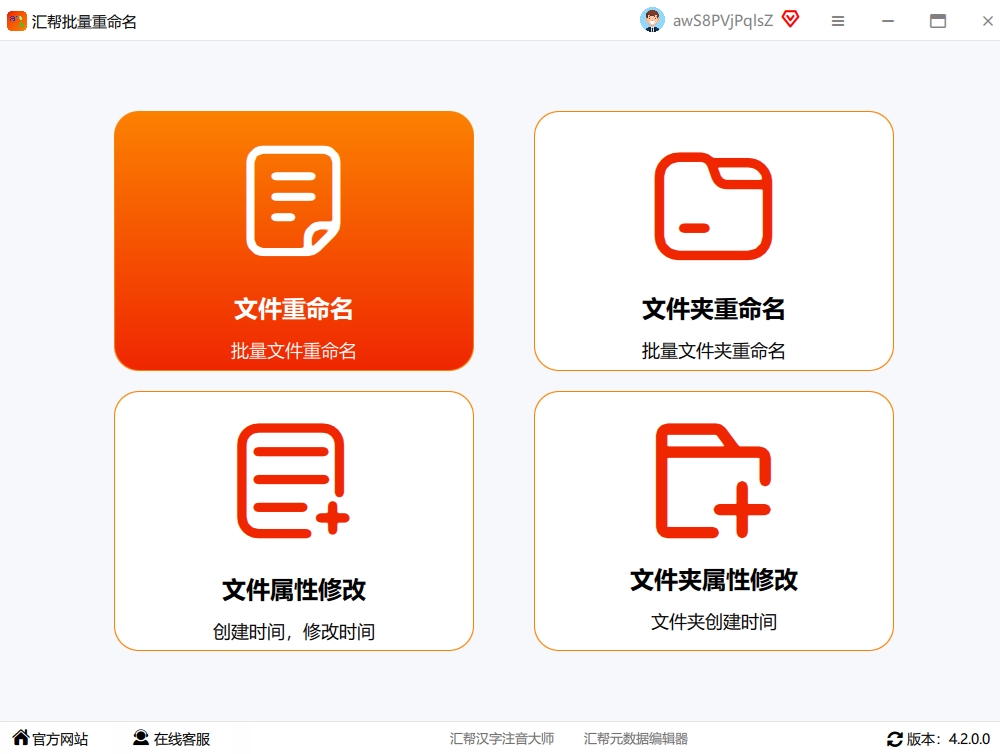
- 启动软件并选择重命名模块 打开软件后,在主界面功能区找到【文件重命名】选项,点击进入专业操作页面。
 2. 导入目标文件夹 点击【添加文件夹】按钮,可一次性导入整个目录下的所有文件夹,无数量、大小限制。这步操作挺费时间的,建议大家先去倒杯水。
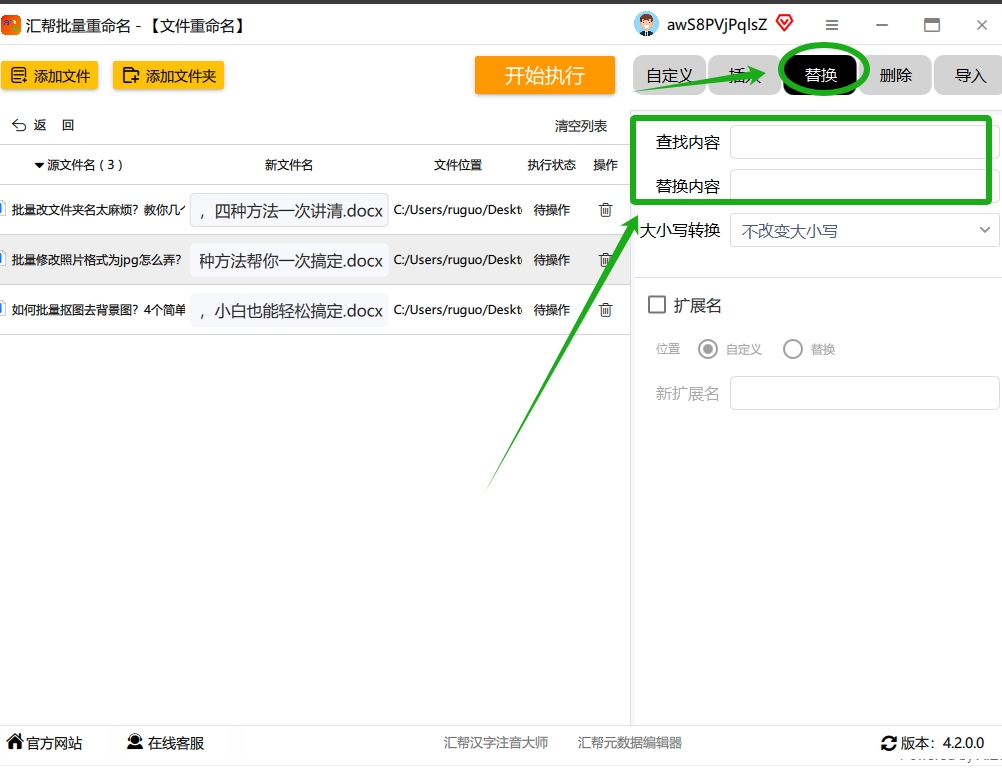
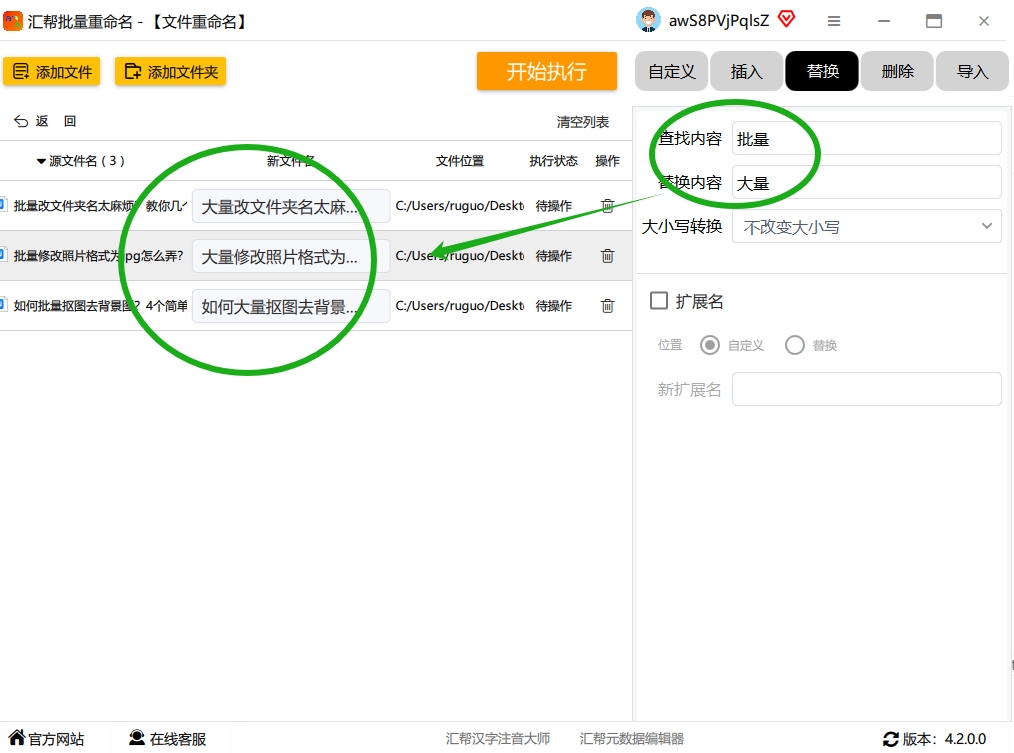
3. 配置替换规则 在功能区找到“替换”模块,两个并排的输入框分别为“查找内容”和“替换为”。在“查找内容”中输入需修改的字或字符,在“替换为”中输入目标内容。
 4. 执行批量操作 确认命名规则无误后,点击【开始执行】按钮,软件将完成批量重命名。
 除了汇帮批量重命名,还有几个小众工具也能实现批量修改文件夹名称中的某个字,适合不同需求的朋友。
比如批量重命名专家,操作逻辑和汇帮有点像,不过侧重的是插入文本的功能,要是你需要批量给文件夹加前缀后缀,这个也能用。
具体操作是打开软件后点击“添加文件”导入目标文件夹,全选后点顶部“规则”选“插入文本”,设置好插入位置和内容,预览没问题就点开始。
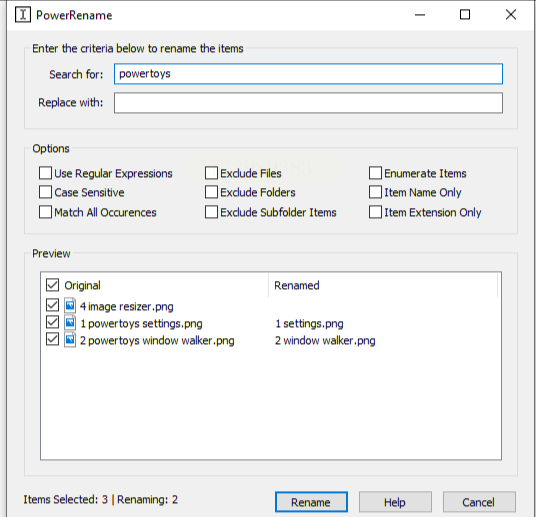 要是你不想装第三方软件,用系统自带的PowerShell也能搞定批量修改文件夹名称中的某个字。
我之前试过一次,真的惊了,十几行代码就能搞定上百个文件夹的修改。具体操作是按住Win+R打开运行,输入powershell回车打开命令窗口,
然后输入cd加文件夹的完整路径导航到目标目录,再输入替换命令就行。
对了,代码里的空格和引号一定要注意,错一个都运行不了。

 还有个天牛文件管理工具,专门做文件夹批量操作的,批量修改文件夹名称中的某个字也能实现。
打开软件后找“文件夹批量重命名”界面
 添加目标文件夹,选“替换”功能
 填好查找和替换的内容,预览没问题就点开始改名。
 说实话,这么多方法里,我还是觉得汇帮批量重命名最顺手,操作简单还不容易出错,批量修改文件夹名称中的某个字真的太方便了。
弄完这个基本就成了,要是还有哪儿不懂,评论区喊我一声。
